
 Đăng Nhập



Nếu bạn muốn biết cách tắt sao lưu ảnh trên Google Photos, hãy xem ngay hướng dẫn này cùng Di Động Xanh. Việc tắt tính năng sao lưu trên Google Photos không chỉ giúp tiết kiệm dung lượng lưu trữ trên Google Drive mà còn bảo vệ quyền riêng tư của bạn. Cùng tìm hiểu cách thực hiện chi tiết và một số mẹo quản lý dung lượng hiệu quả ngay dưới đây!
Tại sao cần tắt sao lưu ảnh trên Google Photos?
Google Photos là một công cụ tiện lợi để lưu trữ và đồng bộ ảnh, nhưng không phải lúc nào tính năng sao lưu tự động cũng phù hợp với nhu cầu của bạn. Dưới đây là những lý do khiến bạn nên cân nhắc việc tắt tính năng này:
- Google Photos mặc định sao lưu tất cả ảnh và video từ thiết bị của bạn điều này chiếm nhiều dung lượng bộ nhớ.
- Bảo mật và quyền riêng tư là vấn đề quan trọng và việc kiểm soát các bức ảnh lưu trữ trên đám mây sẽ giúp bảo vệ thông tin cá nhân của bạn.

Tắt sao lưu ảnh trên google photos
>> Xem thêm: Bật mí cách sao lưu tin nhắn trên iPhone 2023
Hướng dẫn cách tắt sao lưu ảnh trên Google Photos chi tiết
Cách tắt sao lưu ảnh trên Google Photos trên iPhone
Trên Google Photos thì chức năng sao lưu ảnh sẽ được sao lưu các ảnh hiện có trên điện thoại của bạn. Dưới đây là các bước cụ thể về cách tắt tính năng sao lưu ảnh trên Google Photos trên iPhone:
Bước 1: Mở ứng dụng Google Photos trên điện thoại của bạn. Nhấn vào ảnh đại diện tài khoản ở góc phải phía trên màn hình, sau đó chọn Sao lưu để bắt đầu quá trình cài đặt.
Bước 2: Trong phần Sao lưu, nhấn vào biểu tượng ba dấu chấm ở góc trên cùng bên phải màn hình. Tiếp tục chọn Cài đặt sao lưu trong menu hiện ra. Cuối cùng, tắt chế độ sao lưu tự động để hoàn thành việc thiết lập.
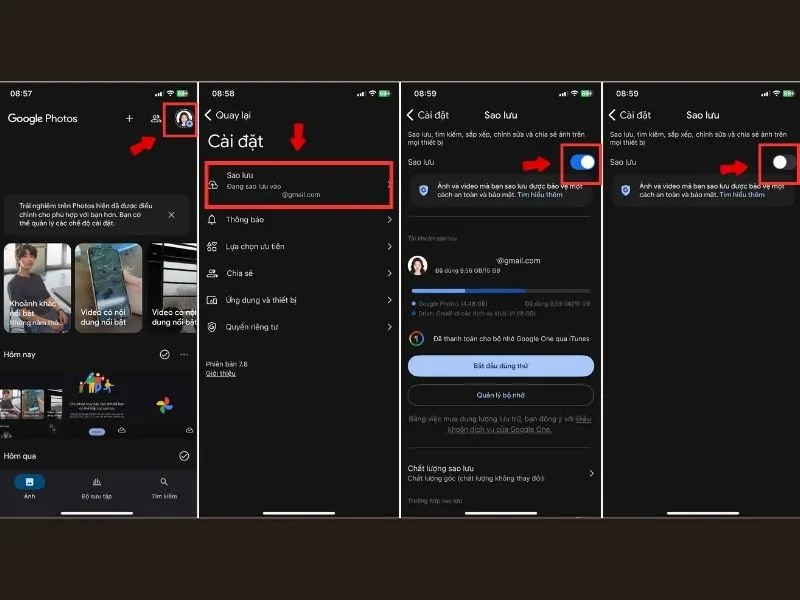
Chi tiết cách tắt sao lưu ảnh trên google photos trên iphone
Lưu ý: Khi bạn tắt tính năng Sao lưu & đồng bộ hóa, các ảnh mới chụp sẽ không được sao lưu lên Google Photos. Tuy nhiên, ảnh đã sao lưu trước đó vẫn sẽ được giữ lại trên tài khoản Google của bạn, trừ khi bạn xóa chúng.
Cách tắt sao lưu ảnh trên Google Photos trên máy Android
Tương tự như cách tắt tính năng sao lưu trên google photos trên thiết bị iOS, người dùng Android cũng có thể thực hiện cách tắt sao lưu ảnh trên Google Photos như sau:
- Bước 1: Mở ứng dụng Google Photos trên điện thoại Android. Sau đó bạn nhấn vào biểu tượng tài khoản ở góc phải bên trên màn hình và chọn Cài đặt của Photo.
- Bước 2: Trong giao diện Cài đặt bạn chọn Sao lưu. Khi nút tính năng màu xanh chuyển sang màu trắng là bạn đã thực hiện thành công cách tắt sao lưu ảnh trên Google Photos trên máy Android.
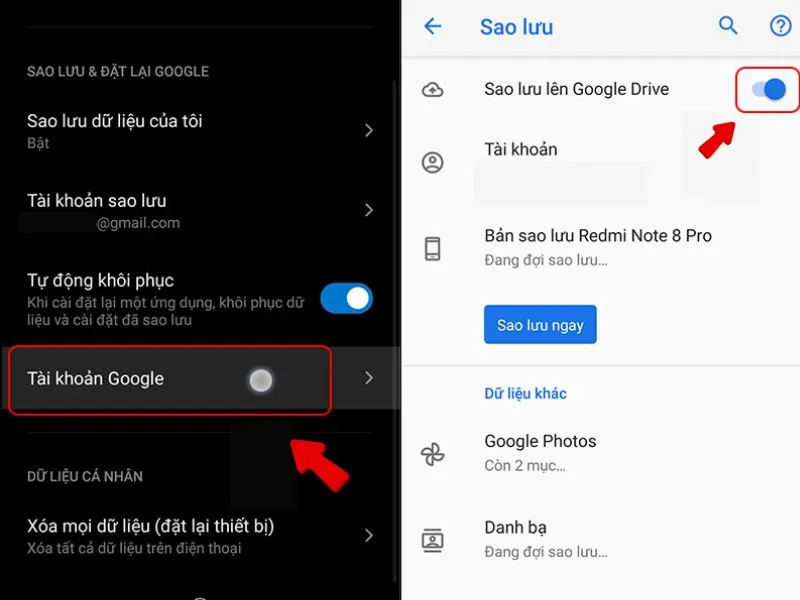
Tắt sao lưu ảnh trên google photos trên máy Android
>> Xem thêm:
Cách kiểm tra ảnh đã sao lưu trên Google Photos
Để đảm bảo ảnh quan trọng đã được sao lưu hoặc xóa những ảnh không cần thiết, bạn có thể thực hiện kiểm tra nhanh trên Google Photos. Hãy mở ứng dụng Google Photos và xem từng ảnh. Nếu ảnh có biểu tượng đám mây với dấu tick ở góc trên bên phải, điều đó có nghĩa là ảnh đã được sao lưu. Ngược lại, nếu không thấy biểu tượng này, ảnh đó chưa được sao lưu và chỉ lưu trên thiết bị iPhone của bạn.
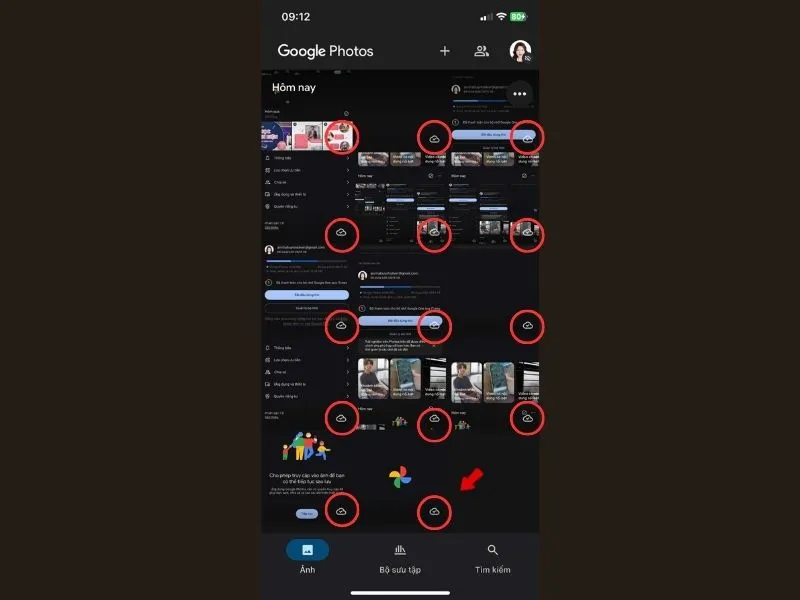
Kiểm tra ảnh đã được sao lưu
Quản lý dung lượng lưu trữ Google Photos hiệu quả hơn
Sau khi tắt sao lưu ảnh trên Google Photos, bạn có thể thực hiện một số bước bổ sung để kiểm soát dung lượng lưu trữ một cách hiệu quả.
- Bước 1: Hãy dành chút thời gian lọc lại tất cả các ảnh đã sao lưu trên Google Photos và xóa những ảnh không còn cần thiết hoặc không còn giá trị sử dụng. Việc này sẽ giúp giải phóng không gian lưu trữ đáng kể, đặc biệt khi bạn có nhiều ảnh cũ hoặc ảnh trùng lặp.
- Bước 2: Sử dụng công cụ dọn dẹp của Google Photos chuyên dụng để quản lý dung lượng lưu trữ một cách thông minh. Công cụ này cho phép bạn xóa các tệp lớn, loại bỏ ảnh mờ và ảnh trùng lặp mà có thể bạn không để ý đến, giúp tối ưu hóa không gian lưu trữ mà không làm mất đi các hình ảnh quan trọng.
Bằng cách thực hiện các bước này, bạn sẽ giữ cho dung lượng lưu trữ Google Photos luôn trong trạng thái tốt nhất và sẵn sàng cho những bức ảnh mới trong tương lai.
Quản lý dung lượng
Câu hỏi liên quan thường gặp
Tắt sao lưu ảnh trên Google Photos có ảnh hưởng đến các ảnh hiện có trên iPhone không?
Trả lời: Tắt sao lưu ảnh trên Google Photos chỉ ngừng việc tải lên các ảnh mới từ iPhone. Những ảnh đã có sẵn hoặc đã sao lưu trên Google Photos trước đó sẽ không bị ảnh hưởng.
Có thể bật lại tính năng sao lưu trên Google Photos sau khi tắt không?
Trả lời: Có, bạn có thể vào cài đặt Sao lưu & đồng bộ hóa trên Google Photos bất cứ lúc nào và bật lại công tắc để sao lưu ảnh mới từ iPhone lên Google Photos.
>>> Bài viết liên quan: Cách chuyển ảnh từ Google Photo sang Google Drive nhanh
Kết luận
Di Động Xanh hy vọng hướng dẫn này giúp bạn thao tác cách tắt sao lưu ảnh trên Google Photos dễ dàng và hiệu quả, giúp bạn kiểm soát dung lượng lưu trữ và tăng cường quyền riêng tư. Hiện tại Di Động Xanh đang có rất nhiều chương trình khuyến mãi về các dòng iPhone 14 Pro Max Đà Nẵng, iPhone 15 Pro, iPhone 16 Pro, iPhone 17 Pro Max truy cập https://didongxanh.com.vn/ để biết thêm thông tin chi tiết!


