
 Đăng Nhập


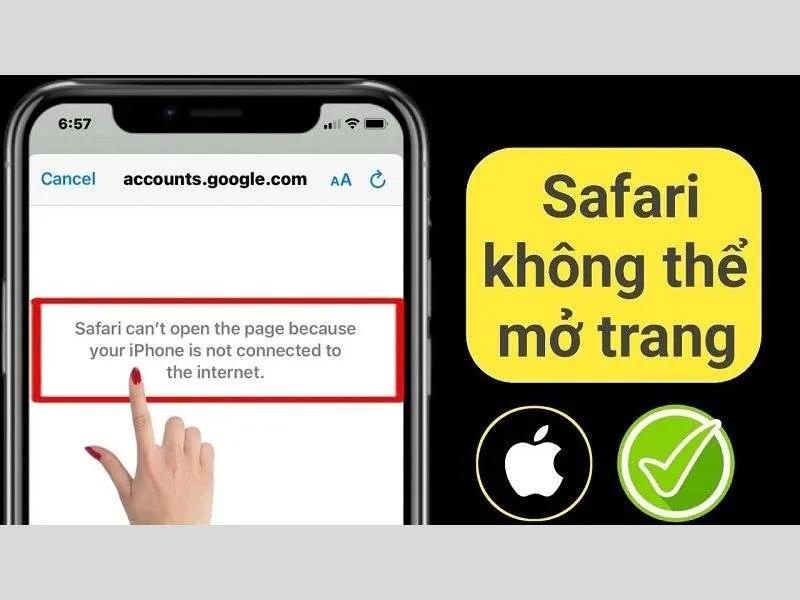
Lỗi Safari không thể mở trang không phải khan hiếm nhưng nó sẽ làm giảm trải nghiệm người dùng. Trong những tình huống cần gấp, bạn sẽ thấy rất bất tiện và khó chịu nếu không khắc phục được. Trong bài viết này, Di Động Xanh sẽ cùng bạn tìm hiểu lý do tại sao Safari không thể mở trang. Và cách khắc phục hiệu quả nào là hiệu quả nhất trên iPhone.
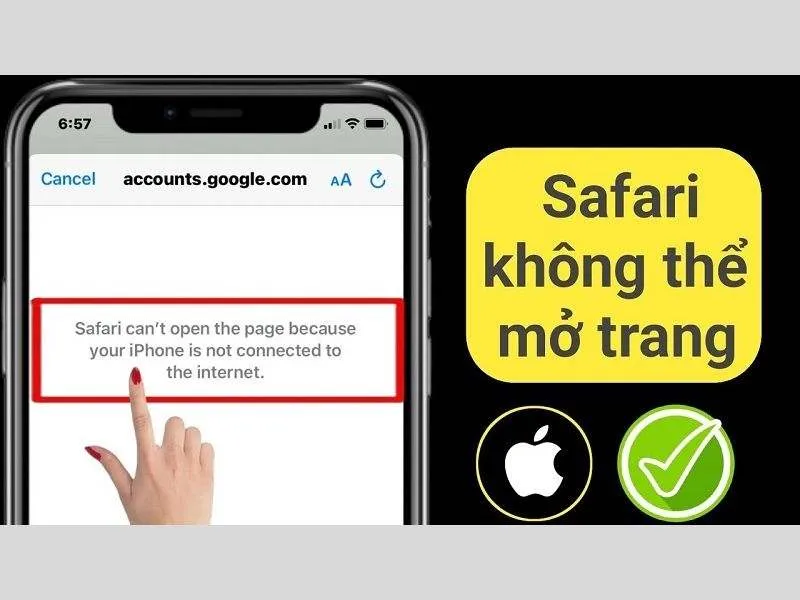
Cách sửa lỗi safari không thể mở trang
Lý do lỗi Safari không thể mở trang là gì?
Safari là trình duyệt web được phát triển bởi Apple, lần đầu ra mắt vào năm 2003. Đây là trình duyệt mặc định trên các thiết bị của Apple như iPhone, iPad, và máy Mac. Safari được thiết kế tối ưu hóa cho hệ sinh thái Apple, mang lại trải nghiệm duyệt web nhanh chóng.

Tại sao safari không mở được trang
Tuy nhiên, trong một số trường hợp không thể mở trình duyệt để sử dụng, điều này gây nên những trải nghiệm thất vọng cho người dùng iPhone 99 Đà Nẵng. Dưới đây sẽ là một số nguyên nhân phổ phiến khiến iPhone gặp lỗi này.
Kết nối Internet yếu hoặc không ổn định
Khi mạng internet không ổn định, Safari không thể tải trang web chính xác. Hãy kiểm tra kết nối của bạn. Nếu mạng yếu, Safari có thể báo lỗi Safari không thể mở trang.
Dữ liệu duyệt web và cache chiếm nhiều
Dữ liệu duyệt web tích lũy lâu ngày làm Safari hoạt động không hiệu quả. Điều này có thể dẫn đến lỗi Safari không thể mở trang này vì không hợp lệ. Xóa lịch sử và cache sẽ giúp cải thiện tốc độ trình duyệt.
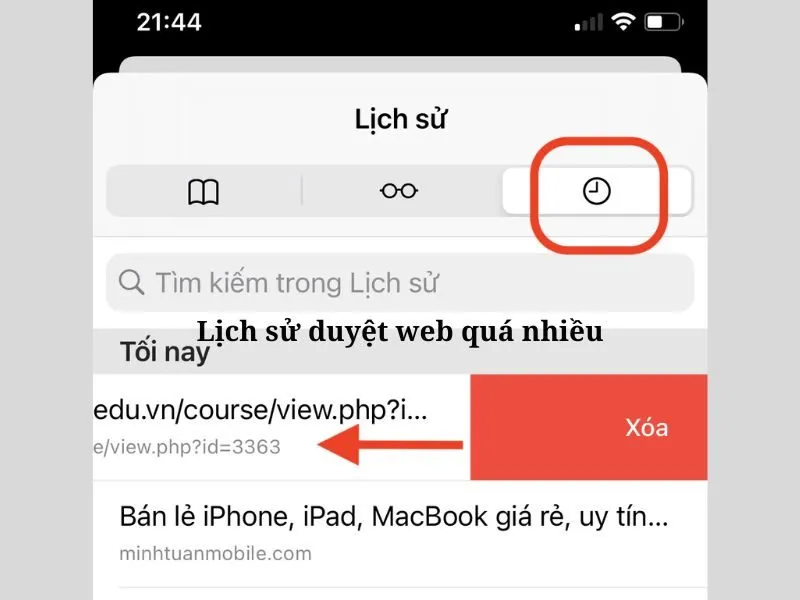
Safari không thể mở trang này, tại sao?
Thiết lập mạng không đúng cách
Cài đặt mạng sai hoặc xung đột khiến trình duyệt không hoạt động ổn định. Kiểm tra cấu hình mạng để tránh tình trạng Safari không thể kết nối với máy chủ.
Phiên bản Safari hoặc iOS quá cũ
Phiên bản cũ thường gây lỗi và kém tương thích với các trang web mới. Nếu bạn không thường xuyên cập nhật thì rất dễ xảy ra lỗi như thế này. Bởi vì khi Apple phát hành những phiên bản mới sẽ vá lỗi cho phiên bản cũ.

Sử dụng phiên bản cũ iOS hoặc chưa cập nhật ứng dụng
Mở rộng trình duyệt gây xung đột
Các tiện ích mở rộng không tương thích có thể khiến Safari không hoạt động bình thường. Hãy thử vô hiệu hóa các tiện ích để kiểm tra lỗi. Ngoài ra còn một lý do phổ biến đó là bạn đã chặn trang web trên safari cho iPhone khiến bạn không thể truy cập.
Cách khắc phục lỗi Safari không thể mở trang hiệu quả
Giải pháp luôn là điều quan trọng mà người dùng mong muốn để có thể xử lý vấn đề. Bạn có thể áp dụng các cách như: kiểm tra internet, xóa cache, thay đổi DNS… để khắc phục.

Khắc phục lỗi safari không thể mở trang
Kiểm tra kết nối internet
Khi gặp lỗi Safari không thể mở trang, bước đầu tiên bạn cần làm là kiểm tra kết nối internet. Hãy đảm bảo rằng iPhone của bạn đang kết nối với mạng wifi.
Nếu Safari không thể mở trang, có thể mạng wifi không ổn định hoặc kết nối không đúng. Thử tắt router wifi và khởi động lại thiết bị này. Nếu vẫn gặp sự cố, hãy chuyển sang một mạng wifi khác có tín hiệu ổn định hơn.
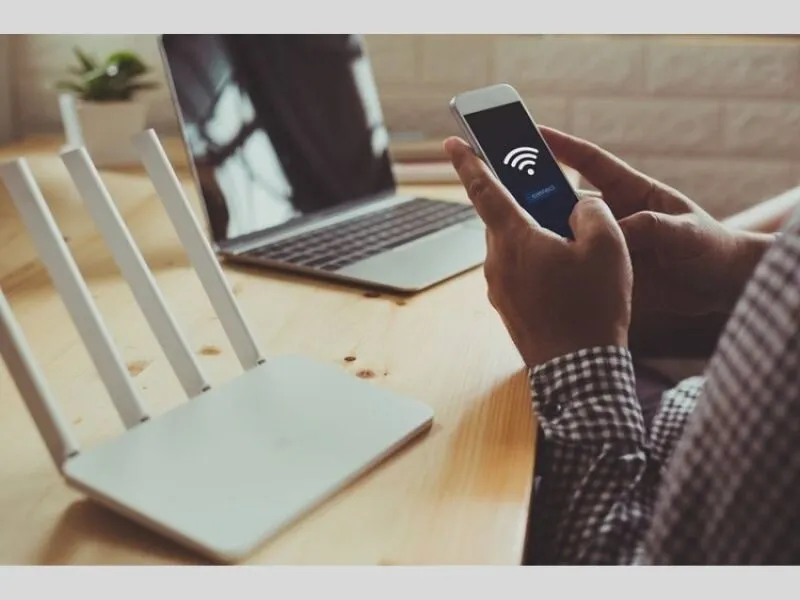
Lỗi Safari không thể mở trang nên đảm bảo kết nối internet
Nếu wifi không hoạt động, hãy thử sử dụng 3G/4G để kiểm tra kết nối internet. Khi chuyển sang dữ liệu di động mà Safari có thể mở trang, vấn đề có thể đến từ wifi. Bạn cần phải kiểm tra hoặc nhờ sự can thiệp của các kỹ thuật viên về thiết bị wifi.
Khởi động iPhone và router wifi
Một trong những cách đơn giản để khắc phục lỗi lỗi là khởi động lại thiết bị. Đôi khi, các xung đột phần mềm hoặc trục trặc của Safari có thể gây ra lỗi này. Việc khởi động giúp đưa thiết bị về trạng thái ban đầu mà không làm mất dữ liệu cài đặt.
Để khởi động lại iPhone, bạn giữ nút nguồn cho đến khi xuất hiện thanh trượt, sau đó kéo tắt. Tiếp theo, hãy nhấn giữ lại nút nguồn để khởi động lại. Điều này có thể giúp bạn sửa lỗi Safari không thể mở trang.
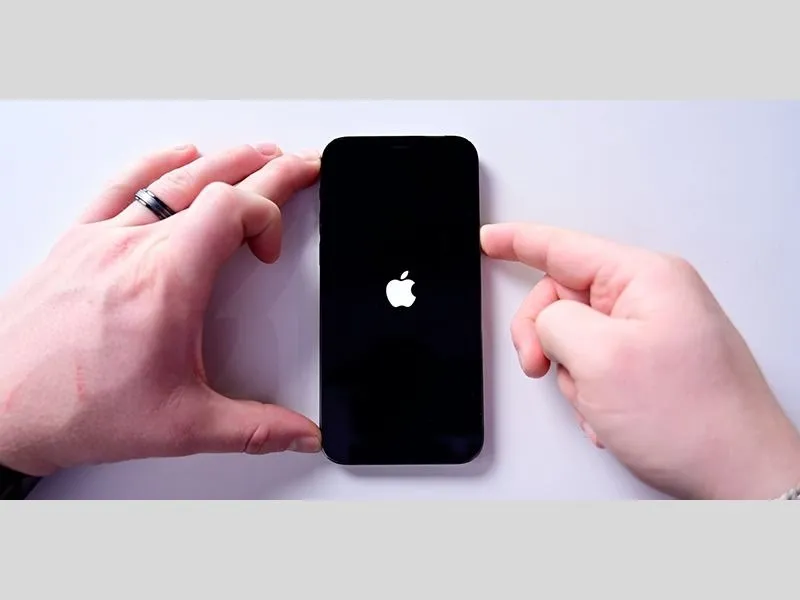
Cách sửa lỗi safari không thể mở trang hiệu quả
Một số vấn đề về kết nối mạng có thể gây lỗi Safari. Hãy thử tắt router wifi trong khoảng 30 giây rồi bật lại. Việc này sẽ giúp thiết lập lại kết nối mạng, giải quyết được tình trạng này do lỗi mạng.
Xóa lịch sử và dữ liệu Cache
Khi có sự xung đột dữ liệu với lịch sử duyệt web cũ hoặc cache thì Safari có thể không hoạt động. Do nó không thể kết nối với máy chủ và gây lỗi khi tải trang. Vì vậy, để khắc phục lỗi bạn nên xóa lịch sử duyệt web và dữ liệu cache.
Để thực hiện cách sửa lỗi, bạn hãy truy cập vào Cài đặt -> Safari. Tại đây, bạn chọn Xóa lịch sử và dữ liệu trang web. Điều này sẽ giúp loại bỏ các dữ liệu cũ, giúp Safari hoạt động mượt mà hơn.
Tuy nhiên nếu cách đó vẫn không hiệu quả thì bạn có thể xóa toàn bộ dữ liệu trang web. Để làm điều này, bạn vào Cài đặt > Safari > Nâng cao. Tại mục Nâng cao, chọn Dữ liệu trang web, sau đó nhấn Xóa tất cả dữ liệu trang web. Việc này sẽ giúp bộ nhớ của Safari được làm mới, khắc phục lỗi tải trang.
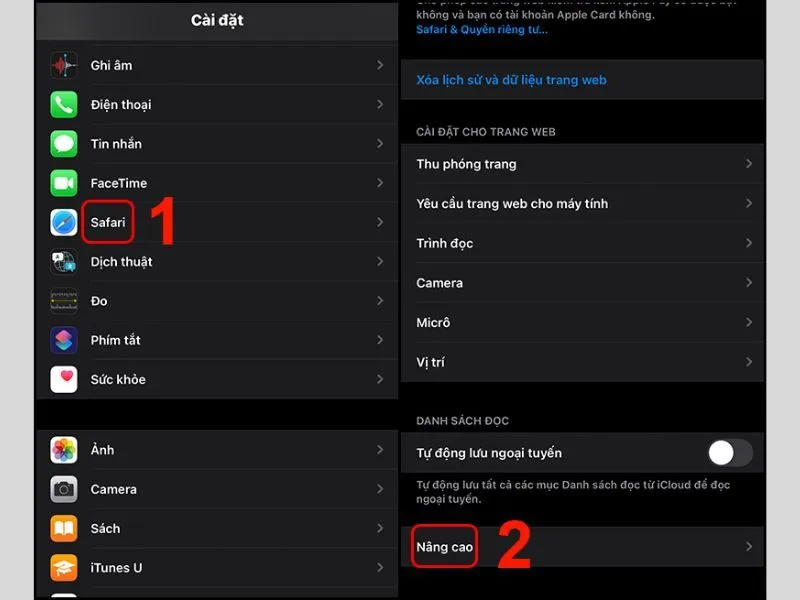
Lỗi Safari không thể mở trang
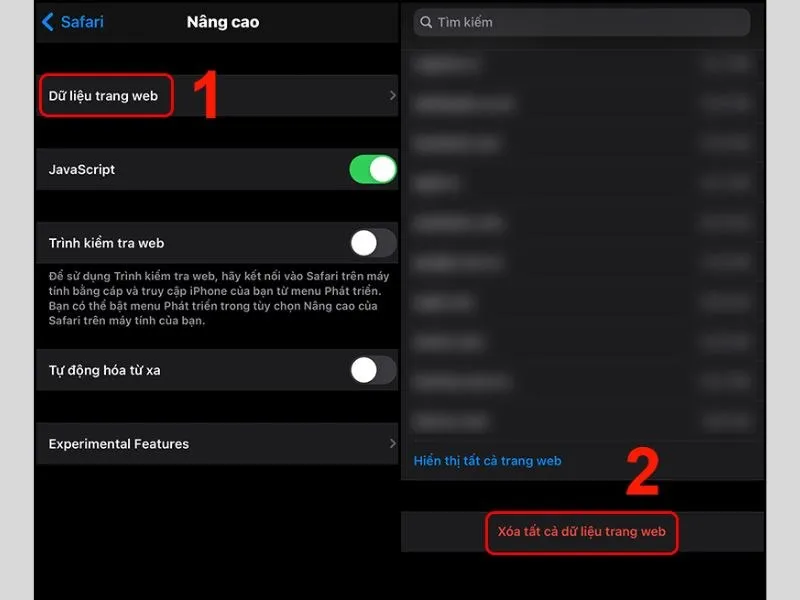
Xóa toàn bộ dữ liệu duyệt web trên iPhone
Khi hoàn tất các bước trên, khởi động lại Safari và thử lại trang web. Việc xóa lịch sử và cache có thể giúp Safari khôi phục lại khả năng kết nối với các trang web mà trước đó không mở được.
Tắt VPN để khắc phục lỗi Safari không thể mở trang
VPN (Mạng riêng ảo) giúp bảo vệ quyền riêng tư khi duyệt web. Nhưng đôi khi nó lại gây xung đột với Safari và dẫn đến lỗi không thể mở trang. Để khắc phục lỗi Safari không thể mở trang, bạn có thể thử tắt VPN.
Để tắt VPN trên iPhone, bạn làm theo các bước sau:
- Mở Cài đặt trên iPhone của bạn. Chọn Cài đặt chung. Cuộn xuống và chọn VPN.
- Trong mục Tình trạng, bạn kéo nút qua trái để tắt VPN.
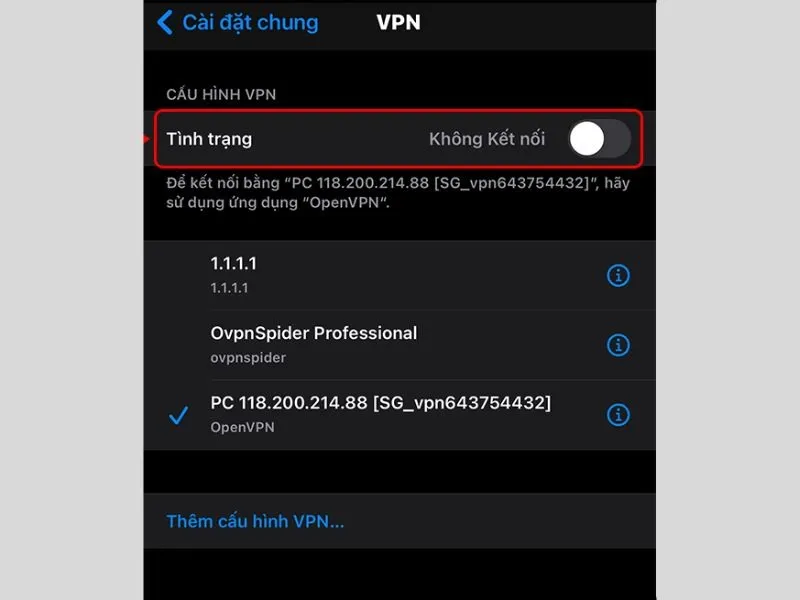
Tắt VPN để đảm bảo kết nối trên iPhone
Sau khi tắt VPN, hãy kiểm tra lại kết nối internet của bạn. Đôi khi, VPN có thể làm gián đoạn kết nối và gây ra lỗi không thể mở trang. Khi VPN được tắt, Safari sẽ có thể tải trang một cách chính xác.
Update phiên bản iOS mới
Đôi khi Safari trên iPhone bị lỗi có thể do phiên bản iOS hoặc Safari đã lỗi thời. Việc thế việc cập nhật hệ điều hành giúp bạn khắc phục lỗi và sử dụng mượt mà hơn.
Để khắc phục lỗi Safari không thể mở trang, bạn cần chắc chắn rằng mình đang sử dụng phiên bản iOS mới nhất.
- Mở Cài đặt trên iPhone. Chọn Cài đặt chung. Bấm vào Cập nhật phần mềm.
- Nếu có bản cập nhật mới cho iOS hoặc Safari, bạn sẽ thấy thông báo. Bạn nên tải và cài đặt phiên bản mới theo hướng dẫn trên iPhone.
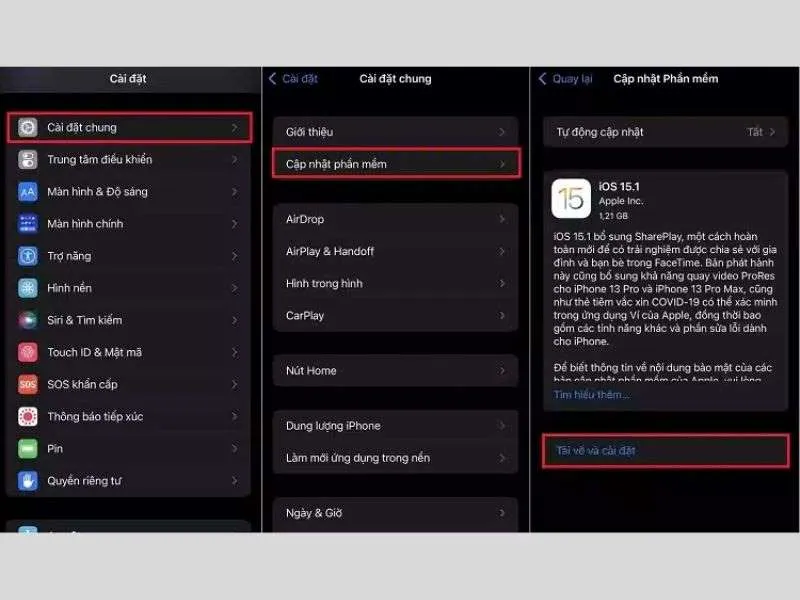
Cập nhật phiên bản mới khắc phục lỗi safari không thể mở trang
Lên đời iPhone 14 Plus, iPhone 15 Pro Max, iPhone 16 Pro Max, iPhone 17 Pro Max Đà Nẵng cao cấp, dung lượng lớn, cấu hình mạnh, cho phép cập nhật phiên bản iOS mới nhất, giúp hạn chế lỗi mở trang trên Safari. Đồng thời, hệ điều hành mới cũng giúp bảo mật tốt hơn và nâng cao hiệu suất của iPhone.
Kiểm tra các cài đặt về giới hạn nội dung
Giới hạn nội dung trên iPhone có thể là một nguyên nhân khiến Safari không mở được web. Khi chế độ này bật, một số trang web có thể bị giới hạn và không tải được.
Để khắc phục lỗi này, bạn có thể tắt chế độ Giới hạn nội dung như sau:
- Mở Cài đặt trên iPhone của bạn. Cuộn xuống và chọn Thời gian sử dụng. Tiếp theo, chọn Bật giới hạn.
- Chọn Giới hạn nội dung trong mục Bật giới hạn. Tiếp theo, chọn Nội dung Web. Tại mục này, bạn chọn Truy cập không giới hạn để tắt chế độ giới hạn nội dung.
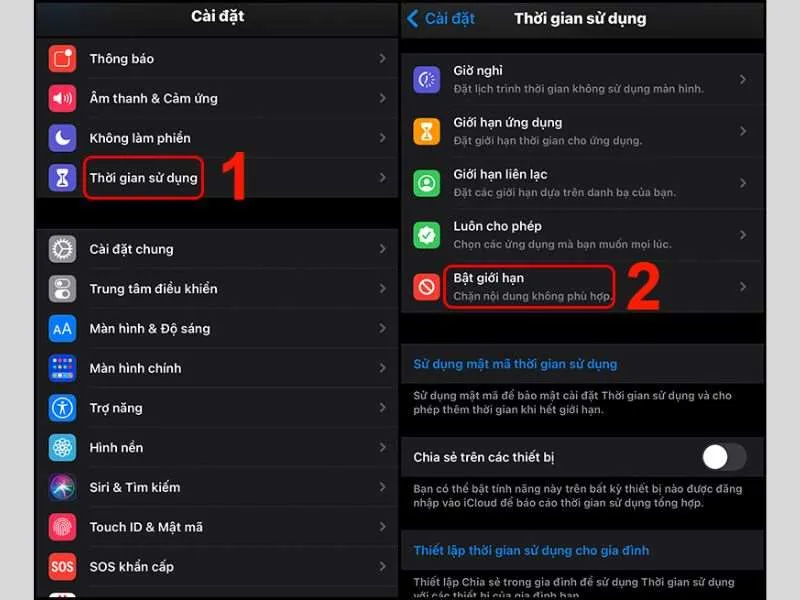
Tắt giới hạn nội dung để duyệt web tốt hơn
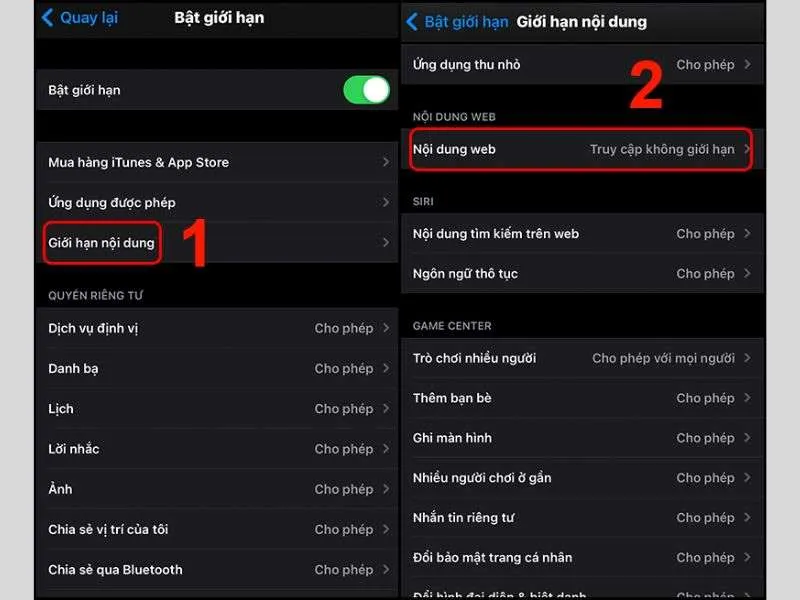
Bạn có thể chọn trong nhiều tùy chọn
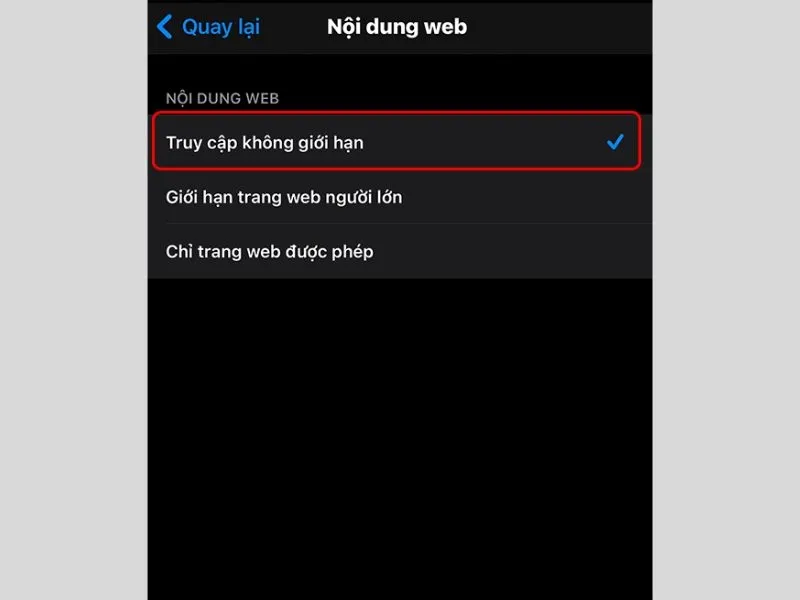
Chọn truy cập không giới hạn
Khi bạn chọn Truy cập không giới hạn, Safari sẽ không bị giới hạn khi mở trang web nữa. Điều này giúp khắc phục lỗi Safari không mở được trang và khôi phục khả năng duyệt web bình thường.
Thay đổi DNS để khắc phục lỗi Safari không thể mở trang
Khi sử dụng DNS của nhà cung cấp dịch vụ internet, bạn có thể gặp phải một số vấn đề. Ví dụ như về tốc độ hoặc sự không ổn định, khiến Safari không thể mở trang. Việc đổi máy chủ DNS của Google giúp nâng cao độ ổn định và tốc độ kết nối. Tốc độ duyệt web sẽ cải thiện hơn rất nhiều.
Bạn có thể thay đổi cài đặt DNS theo các bước sau:
- Mở Cài đặt trên iPhone của bạn. Chọn Wi-Fi và kết nối với mạng Wi-Fi mà bạn đang sử dụng.
- Nhấn vào Định cấu hình DNS, sau đó chọn Thủ công thay vì chế độ Tự động.
- Chọn Thêm máy chủ và nhập 8.8.8.8 hoặc 8.8.4.4, đây là các máy chủ DNS của Google, được biết đến với độ tin cậy cao.
- Cuối cùng, nhấn Lưu để áp dụng các thay đổi.
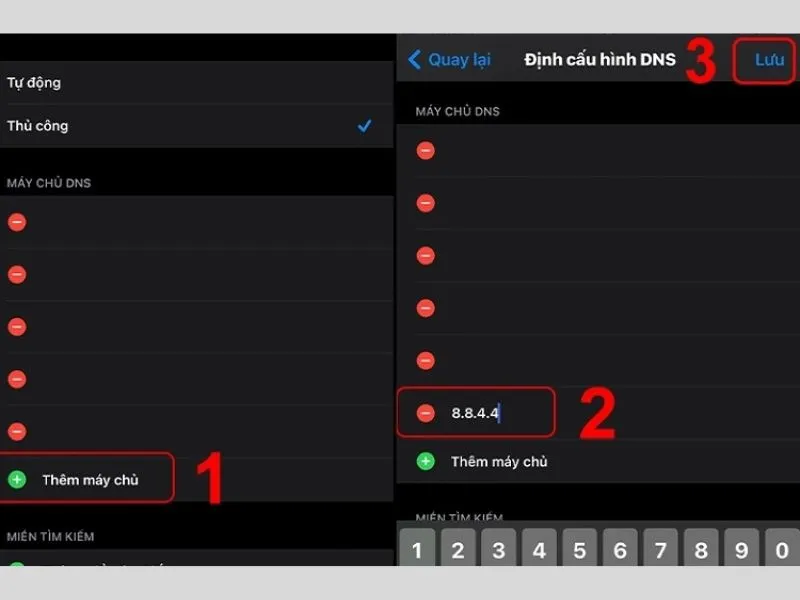
Thay đổi DNS sửa lỗi safari không thể mở trang
Việc thay đổi DNS có thể giúp Safari tải lại trang web một cách chính xác. Đây là một trong những cách sửa lỗi Safari không mở được trang đơn giản và hiệu quả.
>> Đọc thêm:
- Hướng dẫn cách tải video trên Safari về iPhone chắc chắn thành công
- Cách thêm trang web vào màn hình chính iPhone đơn giản và nhanh chóng
Câu hỏi phổ biến về sửa lỗi Safari không thể mở trang
Safari không thể mở trang này vì không thể kết nối với máy chủ là lỗi gì?
Đây là lỗi Safari không kết nối được với máy chủ website, thường do mạng Internet yếu/mất kết nối, DNS bị lỗi hoặc website đang gặp sự cố.
Safari không tải được trang nhưng chỉ hiện màn hình trắng?
Safari không tải được trang mà chỉ hiện màn hình trắng thường do lỗi bộ nhớ đệm (cache), JavaScript bị tắt, xung đột tiện ích chặn nội dung hoặc trang web không tương thích với phiên bản iOS đang sử dụng.
Lỗi safari không thể mở trang trên macbook phải làm sao?
Khi Safari không thể mở trang trên MacBook, bạn có thể thử nhanh các cách sau:
- Kiểm tra Internet: tắt/bật Wi-Fi hoặc thử mạng khác.
- Tải lại trang hoặc mở bằng trình duyệt khác để kiểm tra website có lỗi không.
- Xóa cache Safari: Safari → Cài đặt → Quyền riêng tư → Xóa dữ liệu trang web.
- Tắt VPN/tiện ích mở rộng nếu đang dùng.
- Khởi động lại MacBook và cập nhật macOS nếu có bản mới.
Lời kết
Bài viết của Di Động Xanh đã tổng hợp và chia sẻ đến mọi người nguyên nhân và cách sửa lỗi safari không thể mở trang. Hy vọng bạn có thể áp dụng thành công để giải quyết vấn đề của mình. Nếu vẫn không thể khắc phục tại nhà, hãy mang thiết bị đến 108 Hàm Nghi, Đà Nẵng để các kỹ thuật viên kiểm tra các vấn đề và sửa lỗi an toàn cho bạn. Đây cũng là một lựa chọn đáng tin cậy khi bạn cần dịch vụ sửa iPhone Đà Nẵng nhanh chóng và chuyên nghiệp.
>>>> Xem thêm các dịch vụ khác:


