
 Đăng Nhập


Cách thêm trang web vào màn hình chính iPhone là thủ thuật đơn giản giúp bạn tạo lối tắt truy cập nhanh ngay ngoài màn hình, giống như một ứng dụng độc lập. Với mẹo nhỏ này, bạn có thể mở các trang web yêu thích chỉ trong một chạm, tiện lợi và tiết kiệm thời gian hơn. Bài viết dưới đây từ Di Động Xanh sẽ hướng dẫn bạn thực hiện chi tiết từng bước.
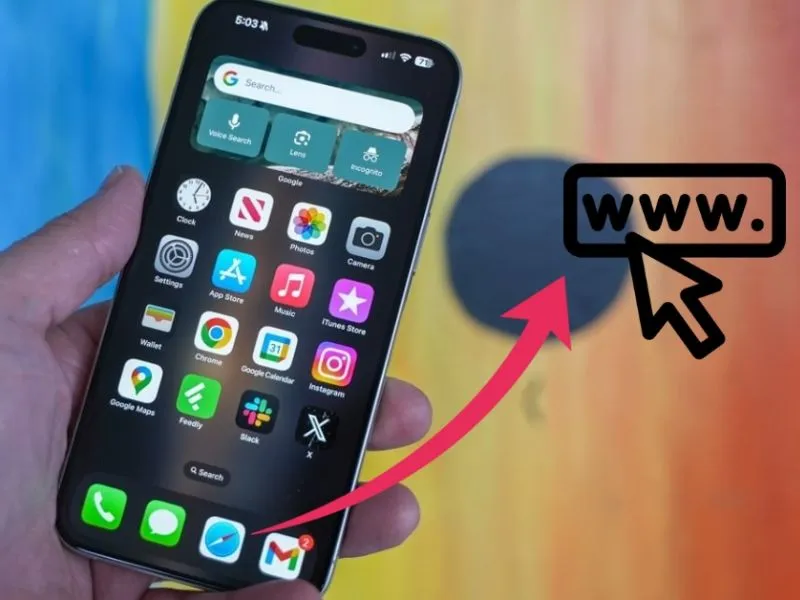
Cách thêm trang web vào màn hình chính iPhone
Cách thêm trang web vào màn hình chính iPhone
Cách thêm trang web vào màn hình chính iPhone bằng Safari
- Bước 1: Mở ứng dụng Safari trên iPhone và truy cập vào trang web bạn muốn ghim ra màn hình chính. Tại đây, nhấn chọn vào biểu tượng 3 chấm ở góc phải bến dưới màn hình.
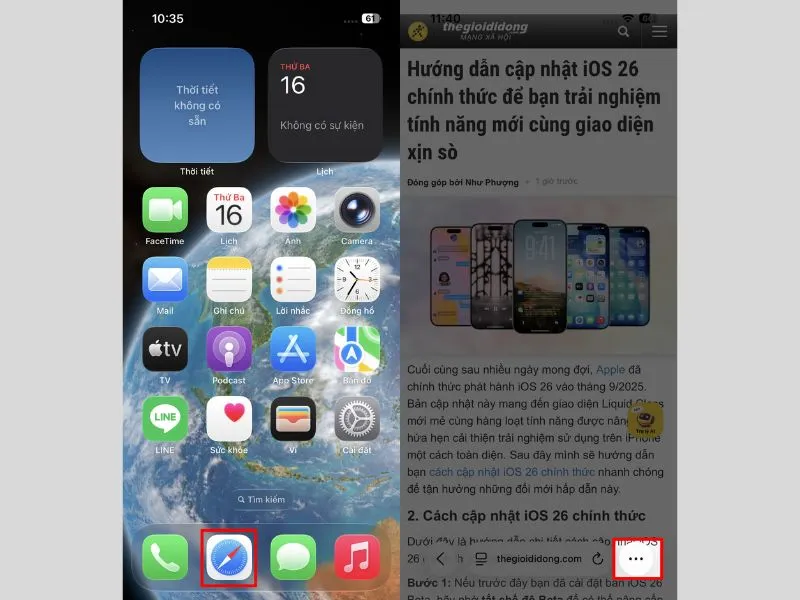
Truy cập ứng dụng Safari trên iPhone
- Bước 2: Chọn tiếp vào biểu tượng Chia sẻ trên thanh công cụ, chọn tiếp mục Thêm.
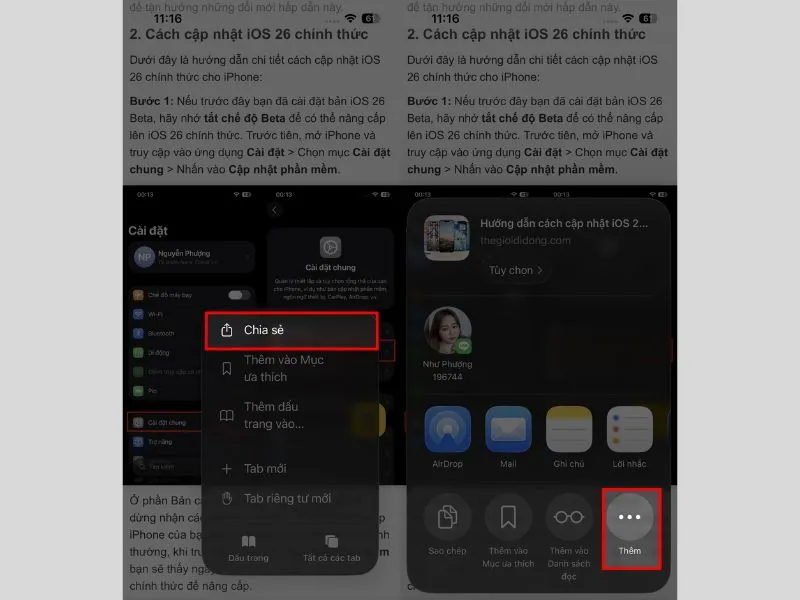
Chia sẻ thêm trang web vào màn hình chính iPhone
- Bước 3: Tìm và chọn Thêm vào Màn hình chính. Bạn có thể chỉnh sửa tên hiển thị cho phù hợp trước khi xác nhận bằng cách nhấn Thêm.
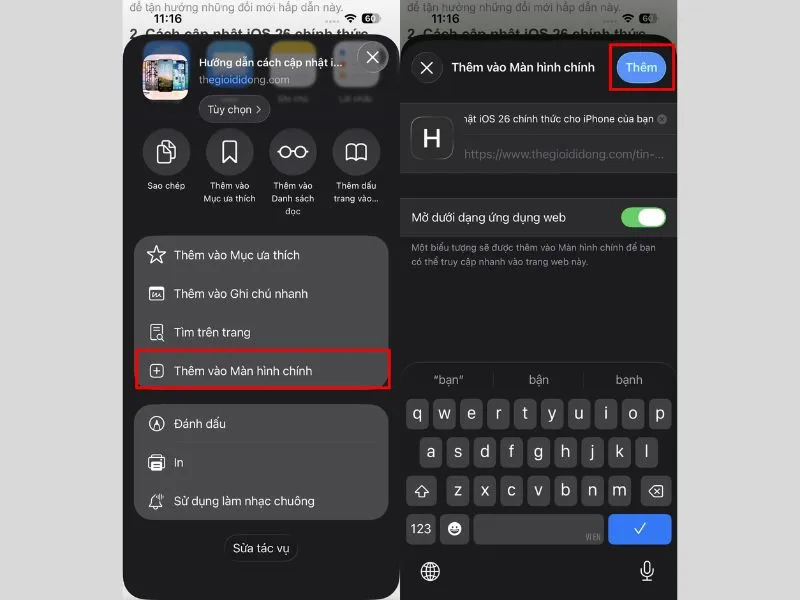
Cách thêm trang web vào màn hình chính iPhone
- Bước 4: Sau khi hoàn thành, biểu tượng của trang web sẽ được thêm ngay ngoài màn hình chính. Bạn chỉ cần chạm vào biểu tượng này để mở trang web nhanh chóng mà không phải truy cập thủ công qua Safari.
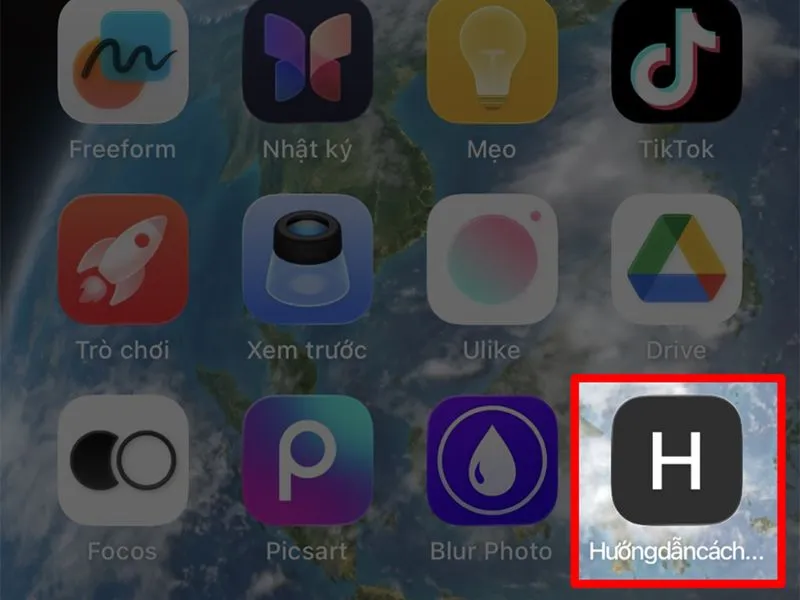
Hoàn tất thêm trang web vào màn hình chính iPhone
>> Đọc thêm:
- Lỗi Safari không thể mở trang do đâu? Cách khắc phục là gì?
- Hướng dẫn cách chặn trang web trên safari cho iPhone
Cách thêm trang web vào màn hình chính iPhone bằng phím tắt
Nếu bạn đang tìm cách thêm trang vào màn hình chính iPhone mà vẫn muốn giữ sự riêng tư, việc dùng Safari có thể khiến icon trang web xuất hiện rõ ràng và không thể ẩn đi. Khi đó, sử dụng ứng dụng Phím tắt (Shortcuts) là lựa chọn tối ưu hơn. Cách này cũng rất hữu ích nếu bạn muốn thêm trang web Chrome vào màn hình chính iPhone.
- Bước 1: Trên iPhone 12 Pro Max Đà Nẵng, truy cập vào ứng dụng Shortcuts (Phím tắt). Tại đây, nhấn vào biểu tượng dấu cộng (+) ở góc trên bên phải để tạo Shortcut mới, sau đó chạm vào thanh tìm kiếm tác vụ.
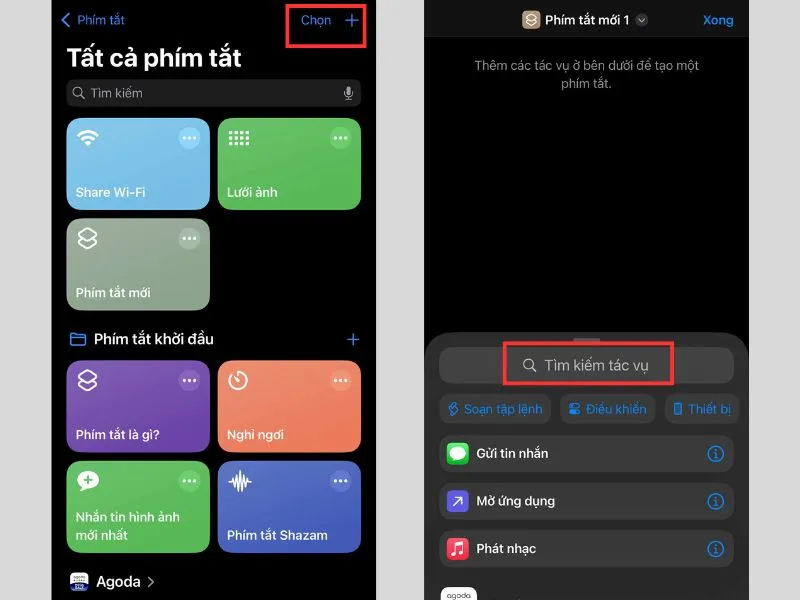
Truy cập ứng dụng Shortcuts trên iPhone
- Bước 2: Nhập từ khóa “Safari” vào ô tìm kiếm và chọn tác vụ liên quan hiển thị bên dưới. Tiếp tục chọn “Mở URL” để tạo hành động mở trang web.
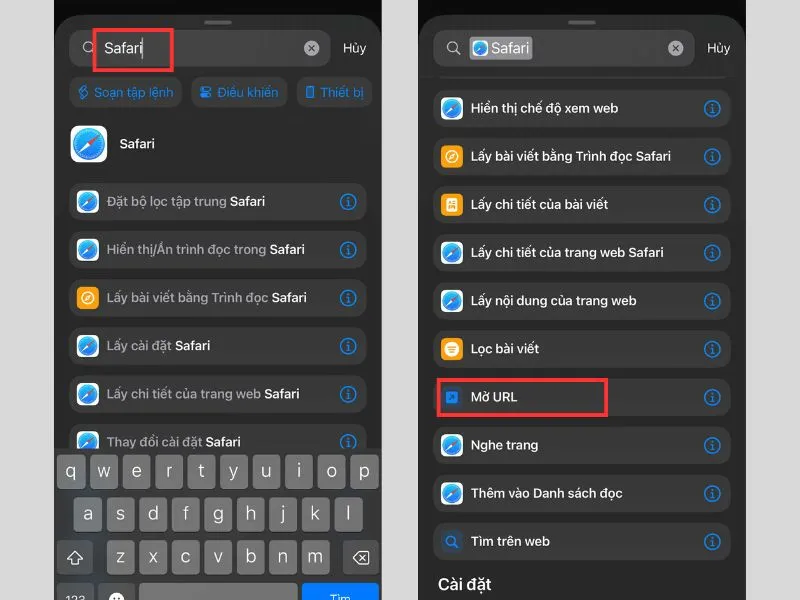
Mở url qua Safari
- Bước 3: Trong ô URL, dán đường link của trang web mà bạn muốn đưa ra màn hình chính.
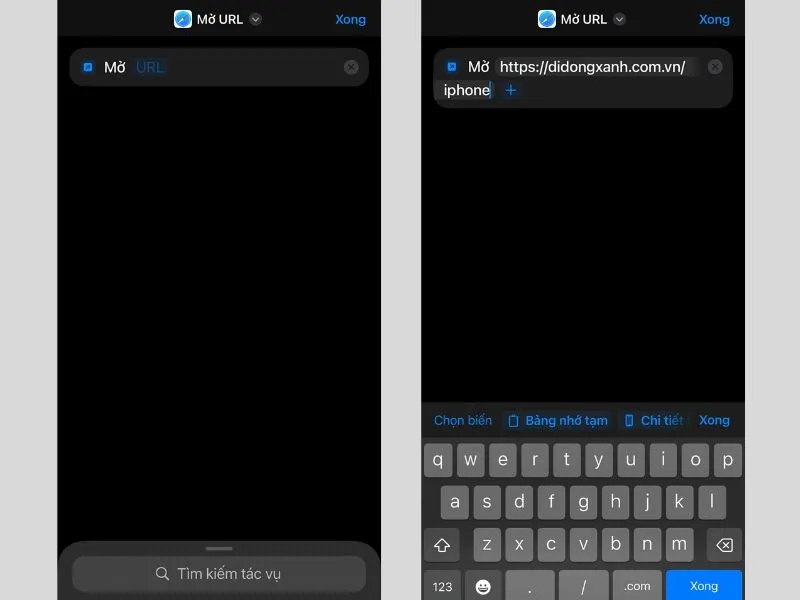
Nhập url trang web muốn đưa ra màn hình chính
- Bước 4: Nhấn vào biểu tượng mũi tên xổ xuống ở góc trên, chọn “Đổi tên” và đặt tên tùy thích cho Shortcut để dễ nhận diện.
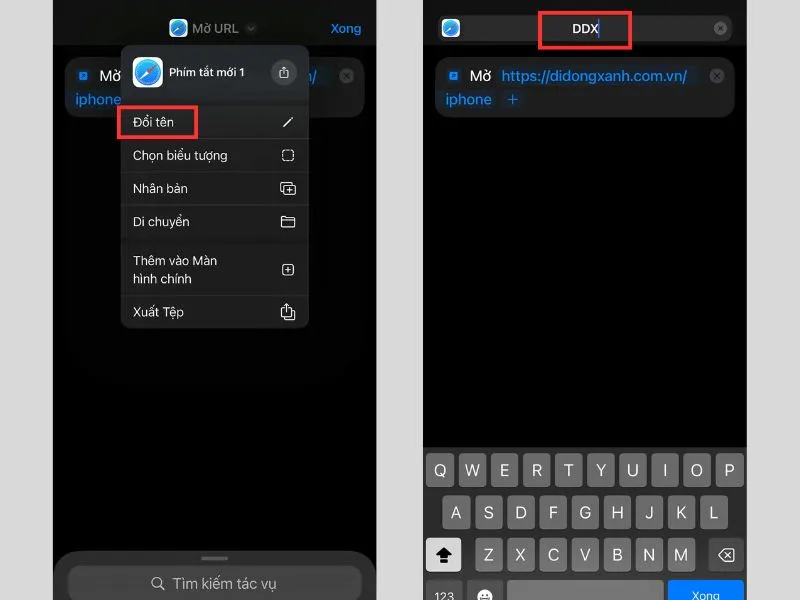
Đổi tên tuỳ thích cho trang web
- Bước 5: Chọn biểu tượng Chia sẻ ở phía dưới giao diện, sau đó nhấn “Thêm vào Màn hình chính”. Tại phần xem trước Shortcut, bạn có thể tùy chỉnh biểu tượng bằng cách bấm vào hình đại diện. Chọn nguồn ảnh phù hợp (thư viện, tệp, biểu tượng mặc định) và xác nhận bằng cách nhấn Thêm.
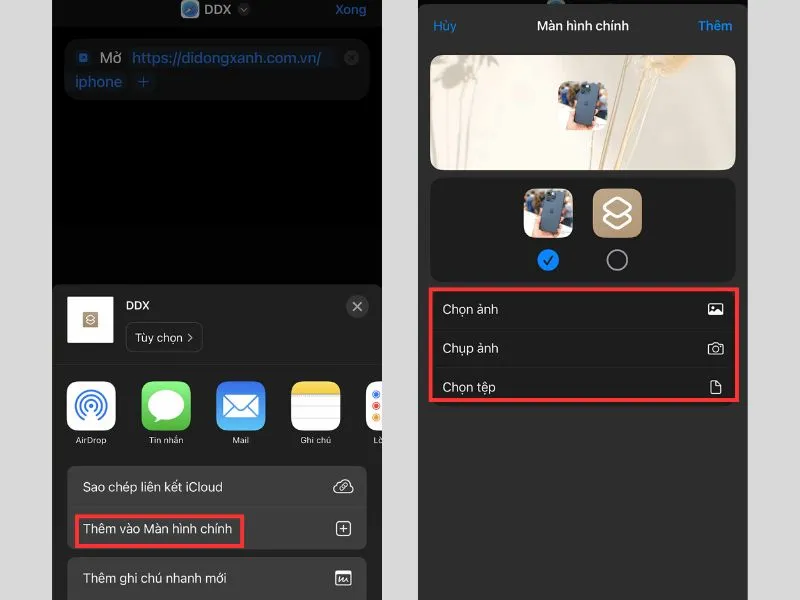
Thay đổi hình ảnh cho trang web vào màn hình chính iPhone
- Bước 7: Phím tắt sẽ được thêm ra màn hình chính ngay lập tức. Khi lần đầu mở, iPhone sẽ hỏi bạn có cho phép truy cập trang web không, hãy nhấn Cho phép để hoàn tất quá trình.
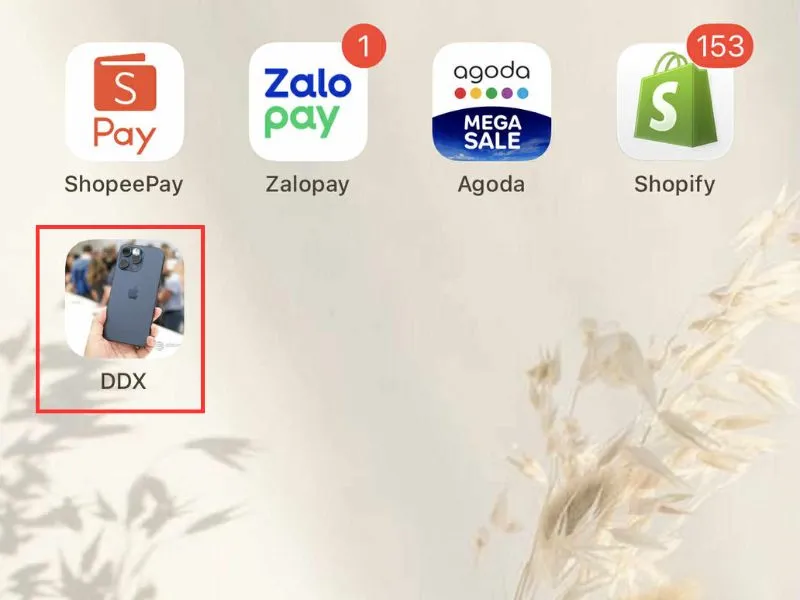
Hoàn tất cách thêm trang vào màn hình chính iPhone
Câu hỏi thường gặp khi thêm trang web vào màn hình chính iPhone
Có thể đổi icon sau khi tạo không?
Sau khi thêm trang web vào màn hình chính iPhone, iPhone sẽ không cho phép đổi trực tiếp icon gốc của trang web. Tuy nhiên, bạn có thể sử dụng ứng dụng Phím tắt (Shortcuts) để tạo lối tắt với icon tùy chỉnh theo ý muốn.
iPhone có cho phép đặt mật khẩu để bảo vệ các trang web được thêm vào màn hình chính không?
Hiện tại, iPhone cũ Đà Nẵng không hỗ trợ tính năng bảo vệ riêng cho từng lối tắt hay từng trang web trên màn hình chính. Nếu bạn lo lắng về việc người khác truy cập, cách duy nhất là bảo vệ toàn bộ thiết bị bằng Face ID, Touch ID hoặc mật khẩu. Ngoài ra, với những lối tắt quan trọng, bạn có thể thiết lập mật khẩu cho lối tắt trong ứng dụng Phím tắt, nhưng thao tác này phức tạp hơn và không phải trang web nào cũng hỗ trợ.
Lối tắt có ảnh hưởng đến pin không?
Các lối tắt từ trang web cơ bản về cơ bản không tiêu tốn pin nhiều, vì chúng chỉ mở một liên kết trên Safari giống như bạn nhấn vào bookmark.
Tuy nhiên, nếu bạn tạo lối tắt phức tạp với nhiều hành động, ví dụ tự động gửi dữ liệu, cập nhật thông tin định kỳ, hoặc tải nhiều nội dung nền, thì điều này sẽ tăng mức sử dụng pin.
Lối tắt có hoạt động khi không có mạng?
Đa số các trang web yêu cầu kết nối internet để tải nội dung, vì vậy nếu bạn mở lối tắt khi không có mạng, trang web sẽ không hiển thị hoặc chỉ hiện trang lỗi.
Tuy nhiên, một số trang web được thiết kế theo chuẩn PWA (Progressive Web App) có thể lưu trữ dữ liệu offline như tin tức, danh sách sản phẩm, hay công cụ tính toán đơn giản. Khi đó, bạn vẫn có thể truy cập một số nội dung mà không cần internet, nhưng tính năng sẽ bị hạn chế so với khi có mạng.
Trang web thêm vào màn hình chính có hoạt động như app không?
Trang web trên màn hình chính hoạt động giống app ở mức cơ bản: mở full screen, không hiện thanh địa chỉ Safari, tạo trải nghiệm gần giống ứng dụng.
Tuy nhiên, nó không phải ứng dụng gốc: bạn sẽ không thể truy cập trực tiếp các tính năng phần cứng của iPhone như camera, GPS, thông báo đẩy, hay bộ nhớ trong. Trang web vẫn phụ thuộc vào Safari và internet để hoạt động, nên trải nghiệm không hoàn toàn giống app native.
Kết luận
Cách thêm trang web vào màn hình chính iPhone là thao tác đơn giản nhưng cực kỳ tiện lợi, giúp bạn truy cập nhanh các trang yêu thích mà không cần mở Safari. Truy cập website Di Động Xanh nếu bạn muốn tham khảo thêm các thủ thuật hay hoặc chương trình ưu đãi hiện tại dành cho iPhone 16 Pro Max Đà Nẵng, Tp. HCM.


