
 Đăng Nhập


Tải ảnh từ Google drive về iPhone khi bạn muốn lưu nhanh hình ảnh từ đám mây về máy để xem offline, chỉnh sửa hoặc chia sẻ. Chỉ với vài thao tác đơn giản trên ứng dụng Google Drive theo hướng dẫn của Di Động Xanh, bạn đã có thể tải ảnh về iPhone mà không cần cài thêm phần mềm phức tạp, phù hợp cả với người mới sử dụng iOS.
Cách tải ảnh từ Google drive về iPhone nhanh nhất
Tải ảnh lưu trữ ở Google drive là việc mà nhiều iFan vẫn thường sử dụng để có thể lưu trữ được nhiều ảnh khi bộ nhớ trên iPhone 99 Đà Nẵng hết giới hạn. Tuy nhiên, việc bạn đưa lên và xem ảnh trên Google drive phải đi kèm điều kiện có kết nối internet nếu bạn không tải ngoại tuyến. Vì vậy, cách để bạn dễ dàng xem lại ảnh khi không có mạng là tải chúng về máy. Sau đây chúng tôi sẽ hướng dẫn bạn cách tải ảnh từ google drive về điện thoại iPhone nhanh và chuẩn nhất.
Cách tải ảnh Google drive về iPhone
Để thực hiện nhanh và có hình ảnh chuẩn nét nhất thì bạn hãy thực hiện theo các thao tác sau:
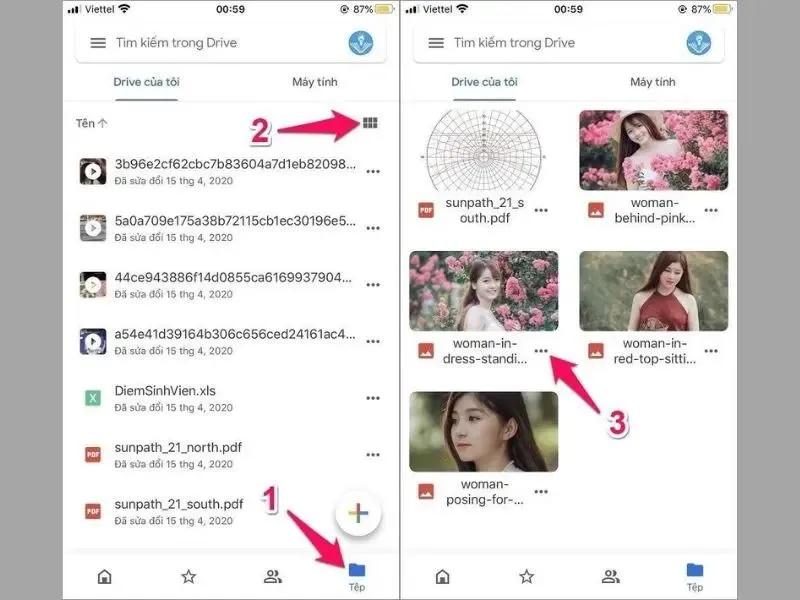
- Bước 1: Mở ứng dụng Google drive trên điện thoại iPhone ra. Và chọn vào biểu tượng dấu 3 gạch (chế độ xem danh sách) ở bên phải màn hình. Sau đó bạn lựa chọn hình ảnh mình muốn tải xuống và kích chọn vào dấu 3 chấm ở mỗi ảnh để tiến hành tải ảnh về.
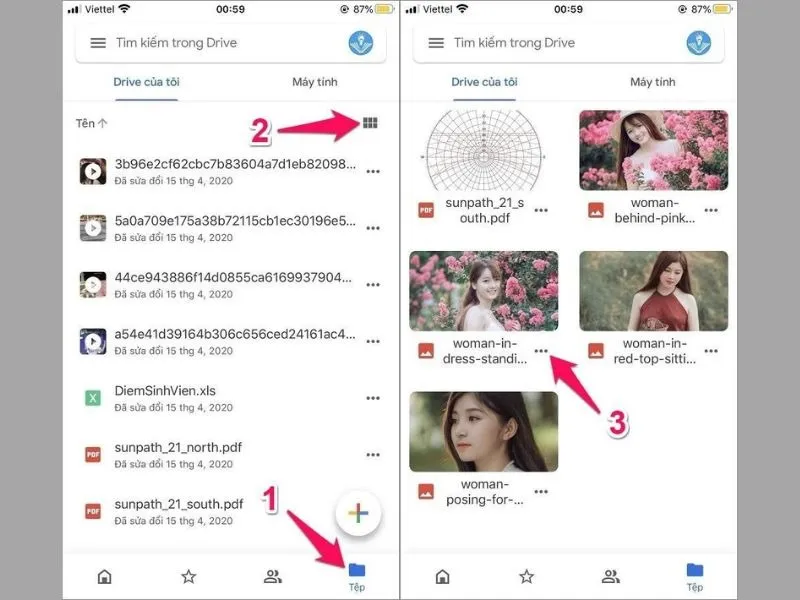
Tải ảnh từ Google drive về iPhone
- Bước 2: Sau khi nhấn vào dấu 3 chấm ở trên thì sẽ có nhiều tùy chọn xuất hiện. Bạn chạm vào “Gửi bản sao” và kích chọn vào “Lưu hình ảnh” để tải ảnh về điện thoại iPhone.
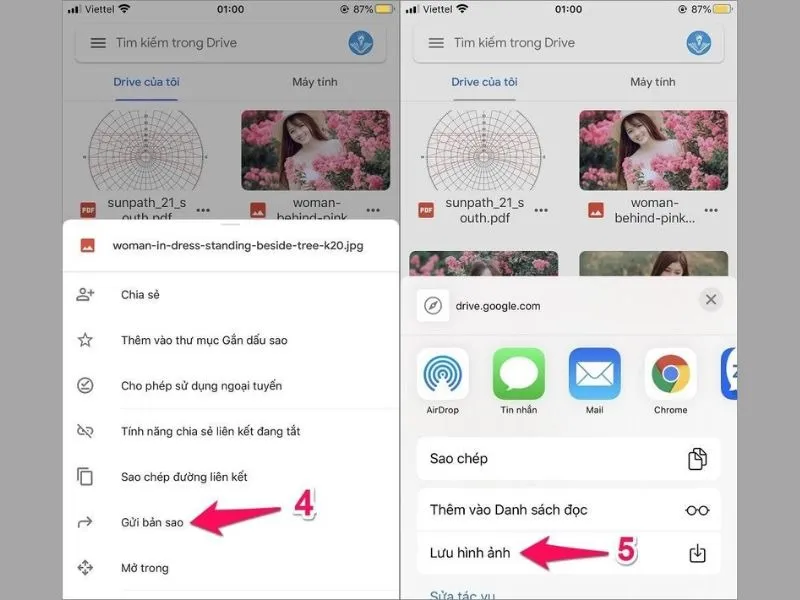
Tải ảnh từ Google drive về iPhone nhanh và chuẩn nhất
Sau khi thực hiện theo các thao tác ở trên thì hình ảnh sẽ được lưu vào thư viện ảnh của bạn. Lúc này chỉ cần vào thư viện Ảnh và kiểm tra là được.
Nếu như bạn gặp lỗi không tải được ảnh từ Google Drive về iPhone thì có thể đã có một số hạn chế. Bạn hãy kiểm tra xem bộ nhớ iPhone đã đầy chưa và kiểm tra phiên bản google drive đã cập nhật phiên bản mới nhất chưa. Nếu chưa thì hãy cập nhật và làm lại các thao tác trên.
Cách tải ảnh từ Google drive về iPhone bằng ứng dụng Tệp
Thao tác tải file từ Google Drive về iPhone cũng tương tự như cách tải ảnh từ google drive về điện thoại iPhone và được thực hiện như sau:
- Bước 1:Mở ứng dụng tệp ra và chọn vào mục Browser. Tiếp theo bạn chọn vào nút Tùy chọn (...) để chọn vào mục Tùy chỉnh (Edit).
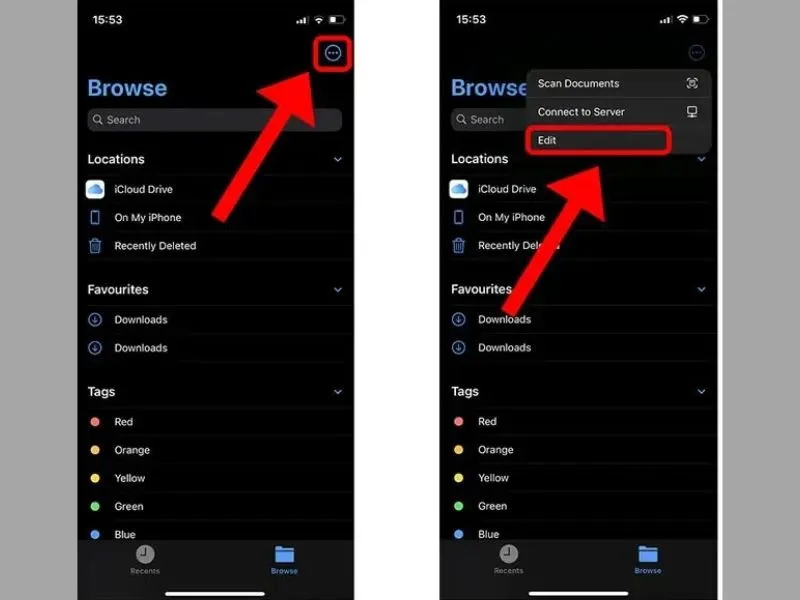
Tải ảnh từ Google drive về iPhone bằng ứng dụng Tệp
- Bước 2: Sau khi thực hiện lệnh Chỉnh sửa (Edit) thì sẽ có một thanh thao tác yêu cầu bạn cấp phép cho Google Drive. Lúc này bạn chỉ cần gạt thanh công tắc từ Off (màu xám) sang chế độ ON (màu xanh) là bạn có thể truy cập vào tất cả các tệp, thư mục được lưu trên đó.
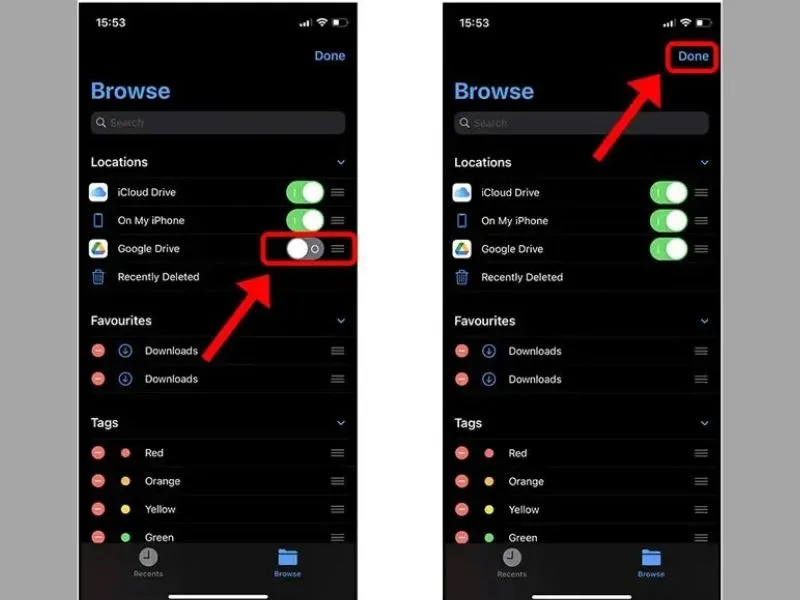
Gạt thanh công tắc cho phép truy cập vào hình ảnh lưu trữ trên Google Drive
- Bước 3: Để tải ảnh từ Google Drive về iPhone thì bạn chỉ cần đi đến thư mục lưu trữ ảnh. Và nhấn chọn vào dấu 3 chấm ở góc trên bên phải màn hình.
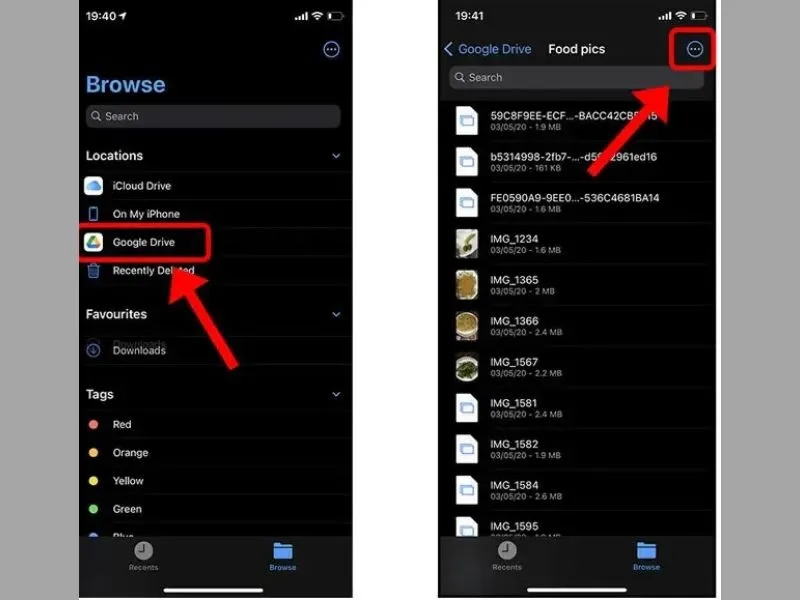
Tìm kiếm hình ảnh mà bạn muốn tải từ Tải ảnh từ Google drive về iPhone
Tiếp theo bạn chỉ cần ấn Chia sẻ (Share) và chọn vào lệnh Lưu hình ảnh. Sẽ mất một khoảng thời gian ngắn để tất cả hình ảnh bạn chọn được tải xuống. Thời gian chờ đợi phụ thuộc vào số lượng ảnh mà bạn muốn tải về máy.
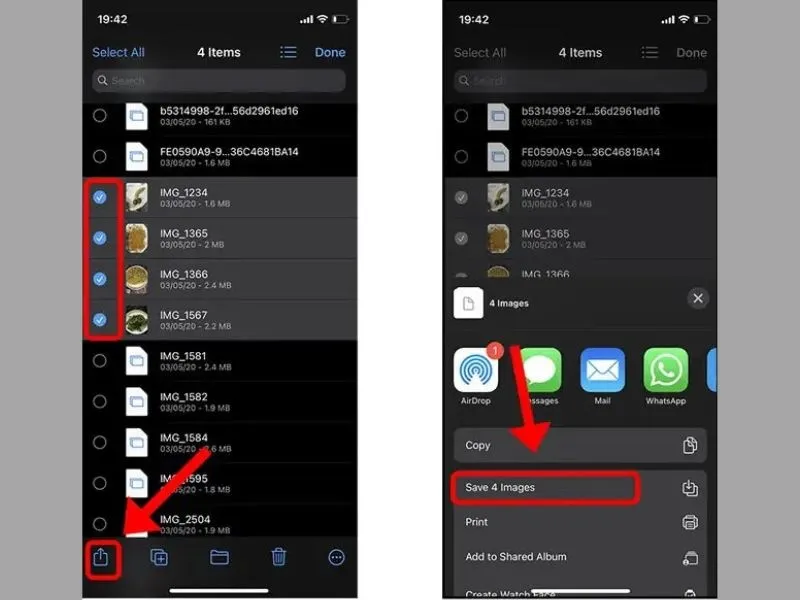
Tải ảnh từ Google Drive về điện thoại iPhone thành công
Cách đưa ảnh từ iPhone lên Google drive dễ nhất
Bạn có thể nâng cấp lên các dòng cao cấp iPhone 15, iPhone 17, iPhone 16 Đà Nẵng để có không gian dung lượng lớn hơn. Hoặc có thể dùng cách đưa ảnh từ điện thoại iPhone lên Google Drive sẽ giúp bạn tiết kiệm được bộ nhớ trên điện thoại và lưu giữ hình ảnh lâu dài. Ngoài ra nó còn có thể được sao lưu một cách nhanh chóng khi bạn phải đổi điện thoại.
Cách nhanh nhất để tải ảnh từ iPhone lên Google Drive được thực hiện như sau:
- Bước 1: Mở ứng dụng Google Drive lên và đăng nhập tài khoản gmail của bạn trên điện thoại iPhone
- Bước 2: Tại giao diện của ứng dụng, bạn nhấn chọn vào biểu tượng Thêm (+) và chọn mục “Tải lên”.
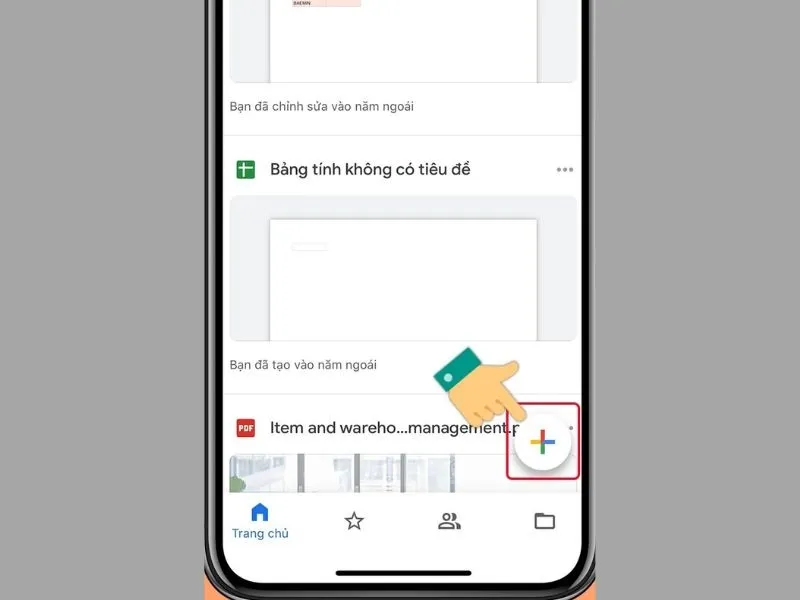
Tải ảnh từ Google drive về iPhone lên tài khoản
- Bước 3: Sau đó bạn nhấn chọn tiếp vào mục “Ảnh và Video”. Tiến hành cấp quyền truy cập cho ứng dụng của bạn.
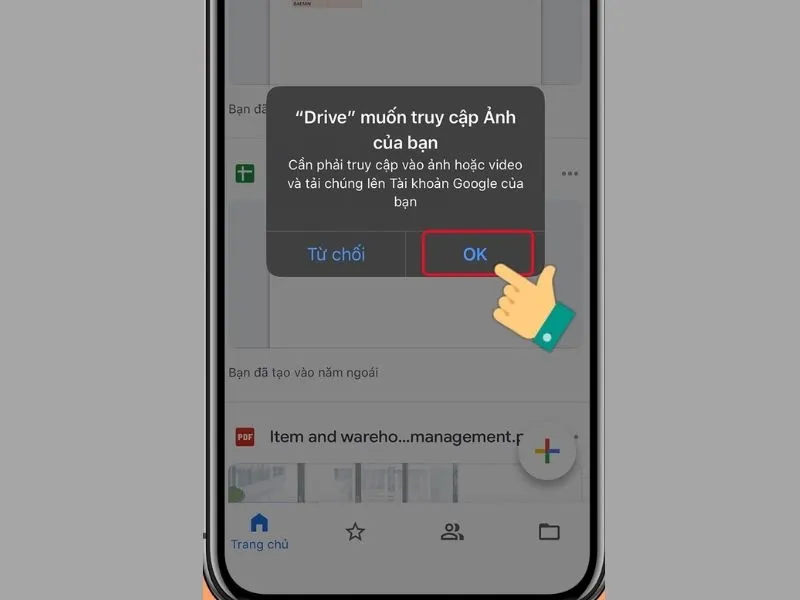
Cấp quyền truy cập cho Google Drive vào ứng dụng Ảnh
- Bước 4: Chọn ảnh mà bạn muốn tải lên Google Drive. Lưu ý, bạn có thể chọn cùng lúc nhiều ảnh và nhấn vào lệnh “Tải lên” (Upload).
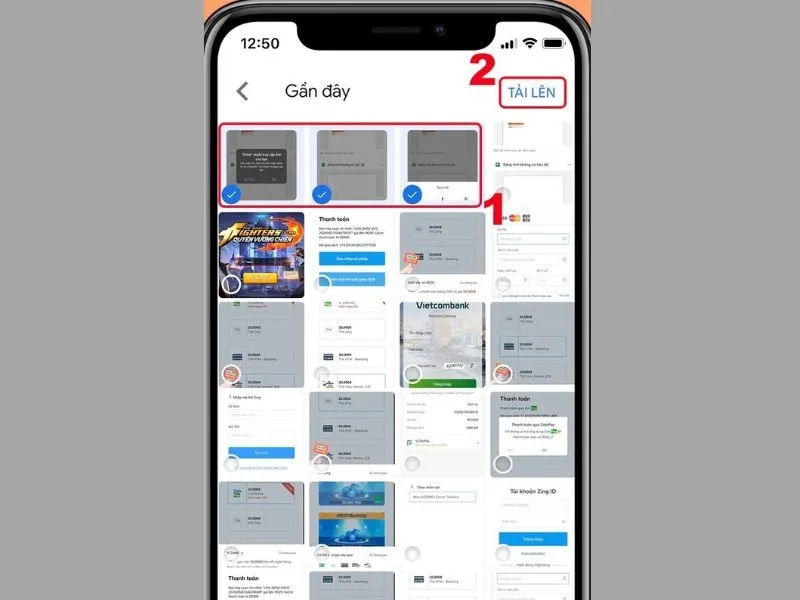
Tiến hành tải ảnh từ điện thoại lên tài khoản Google Drive
Bạn cần chờ đợi một khoảng thời gian để tất cả ảnh được lưu trữ thành công. Thời gian chờ đợi sẽ phụ thuộc vào số lượng ảnh mà bạn đã chọn trước đó.
>> Xem thêm: Cách tắt sao lưu ảnh trên Google Photos siêu đơn giản
Những lưu ý quan trọng khi tải ảnh từ Google Drive về iPhone
Khi tải ảnh từ Google Drive về iPhone, người dùng nên nắm rõ một số điểm quan trọng để quá trình lưu ảnh diễn ra thuận lợi, an toàn và không phát sinh lỗi ngoài ý muốn.
- Lựa chọn định dạng ảnh phù hợp: Trước khi tải xuống, hãy kiểm tra định dạng tệp để đảm bảo ảnh tương thích với mục đích sử dụng, phổ biến nhất là JPEG hoặc PNG vì dễ xem, dễ chỉnh sửa và chia sẻ trên iPhone.
- Kiểm tra dung lượng bộ nhớ iPhone: Ảnh có độ phân giải cao thường chiếm khá nhiều dung lượng. Do đó, bạn nên đảm bảo thiết bị còn đủ bộ nhớ trống để tránh tình trạng tải không thành công hoặc làm chậm hiệu suất máy.
- Sử dụng kết nối internet ổn định: Việc tải ảnh từ Google Drive yêu cầu kết nối mạng tốt để tránh gián đoạn, lỗi tải hoặc ảnh bị hỏng. Ưu tiên dùng Wi-Fi hoặc mạng di động có tốc độ cao.
- Sao lưu ảnh sau khi tải về: Để bảo vệ dữ liệu cá nhân, bạn nên thường xuyên sao lưu ảnh lên iCloud, máy tính hoặc ổ cứng ngoài, hạn chế rủi ro mất dữ liệu do lỗi thiết bị hoặc thao tác nhầm.
- Xác nhận quyền truy cập ảnh: Với những ảnh được người khác chia sẻ, hãy đảm bảo bạn đã được cấp quyền xem hoặc tải xuống. Nếu không có quyền truy cập, Google Drive sẽ không cho phép bạn lưu ảnh về iPhone.
Kết luận
Bài viết đã chia sẻ các thông tin cần thiết về cách tải ảnh từ Google Drive về iPhone. Hy vọng những thông tin mà Di Động Xanh cung cấp sẽ giúp ích cho bạn.
Xem thêm Di Động Xanh hiện tại sẵn hàng các dòng iPhone 11 Pro Max, iPhone 12, iPhone 14 Pro Max giá tốt, sở hữu hệ thống camera chụp hình, quay video, chỉnh sứa ảnh cực đỉnh. Tham khảo ngay nhé!


