
 Đăng Nhập


Cách chuyển ảnh từ Google Photo sang Google Drive là giải pháp lưu trữ khoa học. Bởi các ảnh trên Google Photo tiện xem nhưng hạn chế khi chia sẻ và lưu trữ lâu dài. Trong khi đó, Google Drive giúp sắp xếp dữ liệu rõ ràng và an toàn hơn. Vì vậy, cách chuyển ảnh từ Google ảnh sang Google Drive là cần thiết. Hãy cùng Di Động Xanh tìm hiểu ngay cách thực hiện trên điện thoại và máy tính nhé.
Cách chuyển ảnh từ Google Photo sang Google Drive nhanh
Lý do thường chuyển ảnh từ Google Photo sang Google Drive
Google Photos và Google Drive đều là dịch vụ lưu trữ đám mây của Google. Tuy nhiên, mỗi nền tảng phục vụ mục đích sử dụng khác nhau. Vì vậy, nhiều người lựa chọn chuyển ảnh sang Google Drive để quản lý hiệu quả hơn.
Quản lý tập tin rõ ràng và khoa học hơn
Google Drive cho phép tạo thư mục theo chủ đề, thời gian hoặc công việc. Điều này giúp việc tìm kiếm và quản lý dữ liệu trở nên dễ dàng hơn.
Tối ưu dung lượng lưu trữ Google
Google Photos giới hạn dung lượng miễn phí với ảnh chất lượng cao. Khi chuyển ảnh sang Drive, bạn tận dụng dung lượng lưu trữ linh hoạt hơn. Nhờ đó, bộ nhớ Google Photos không bị đầy quá nhanh.
Chia sẻ và làm việc nhóm tiện lợi
Google Drive hỗ trợ chia sẻ thư mục hoặc từng tệp riêng lẻ. Bạn dễ dàng phân quyền xem, chỉnh sửa hoặc tải xuống cho người khác. Việc này đặc biệt hữu ích khi làm việc nhóm hoặc lưu trữ ảnh dự án.
Nâng cao bảo mật, tối ưu dữ liệu
Google Drive cung cấp nhiều tùy chọn sao lưu an toàn. Ảnh quan trọng được bảo vệ tốt hơn trước rủi ro mất dữ liệu. Bạn cũng có thể linh hoạt chuyển ảnh từ Google Drive sang Google Photo khi cần.
Google Drive tăng cường bảo mật, bộ nhớ lưu trữ khoa học
Cách chuyển ảnh từ Google Photo sang Google Drive
Sau khi hiểu rõ lợi ích, việc nắm được cách thực hiện là điều rất cần thiết. Tùy vào thiết bị sử dụng, các bước chuyển ảnh sẽ có một số khác biệt. Dưới đây là cách chuyển ảnh từ Google Photo sang Google Drive trên máy tính và điện thoại.
2 cách chuyển ảnh từ Google Photo sang Google Drive
Cách chuyển ảnh từ Google Photo sang Google Drive bằng điện thoại
Bạn có thể chuyển ảnh từ Google Photos sang Google Drive trực tiếp trên điện thoại. Các thao tác này đều đơn giản, phù hợp với cả người mới sử dụng.
- Bước 1: Truy cập Google Photos và đăng nhập đúng tài khoản Google đang sử dụng. Tìm và nhấn chọn một hoặc nhiều ảnh mong muốn.
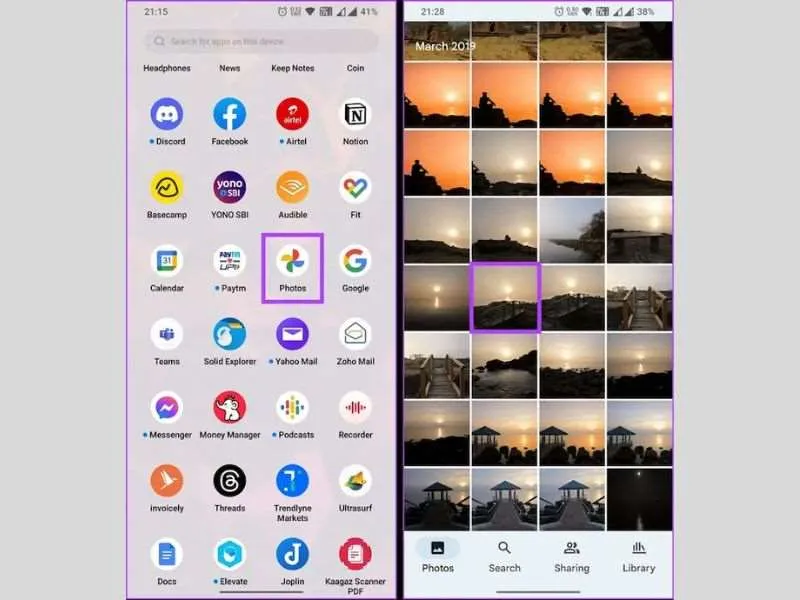
Chọn những ảnh cần chuyển đổi
- Bước 2: Nhấn biểu tượng ba chấm ở góc trên bên phải màn hình. Chọn “Tải xuống” để lưu ảnh về bộ sưu tập trên điện thoại.
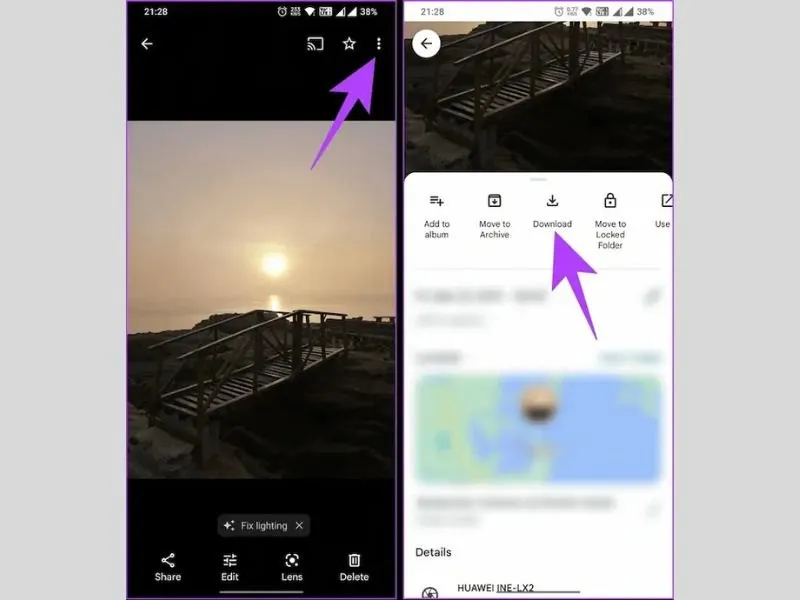
Tải ảnh xuống bộ sưu tập của điện thoại
- Bước 3: Truy cập Google Drive bằng cùng tài khoản Google. Tạo thư mục mới hoặc chọn thư mục có sẵn để lưu ảnh.
- Bước 4: Nhấn dấu cộng (+) ở góc dưới bên phải ứng dụng. Chọn “Tải lên”, chọn ảnh phù hợp và nhấn “Tải lên” để hoàn tất chuyển ảnh.
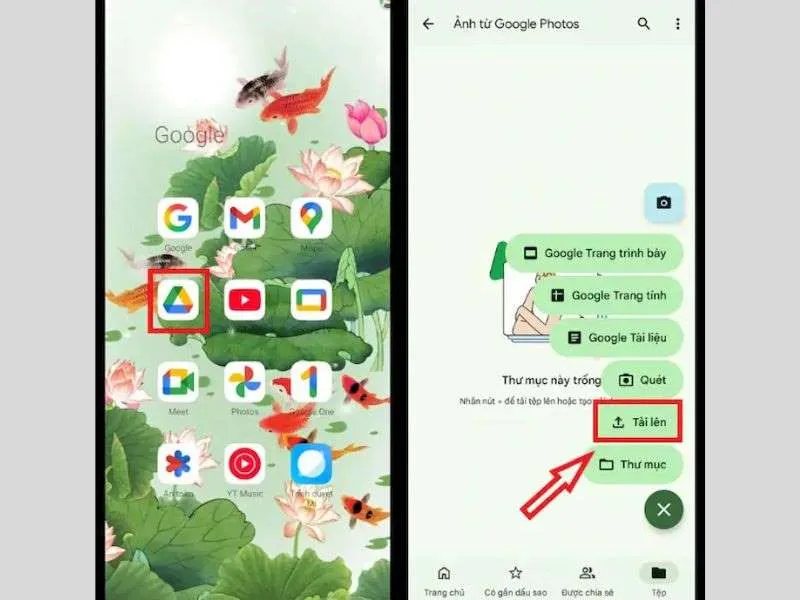
Tải ảnh lên để lưu trữ ở Google Drive
Sau khi hoàn thành, ảnh sẽ được lưu an toàn trên Google Drive. Bạn có thể dễ dàng quản lý, chia sẻ hoặc sao lưu ảnh lâu dài.
Cách chuyển ảnh từ Google Photo sang Google Drive bằng máy tính
Cách chuyển ảnh từ Google Photo sang Google Drive bằng máy tính thường khá nhanh. Bạn sử dụng trên chính tiện ích của Google mà không cần cài đặt thêm bất kỳ phần mềm nào.
- Bước 1: Mở trình duyệt và truy cập vào Google Photos. Đăng nhập bằng tài khoản Google đang lưu trữ ảnh, đảm bảo kết nối internet ổn định khi thao tác.
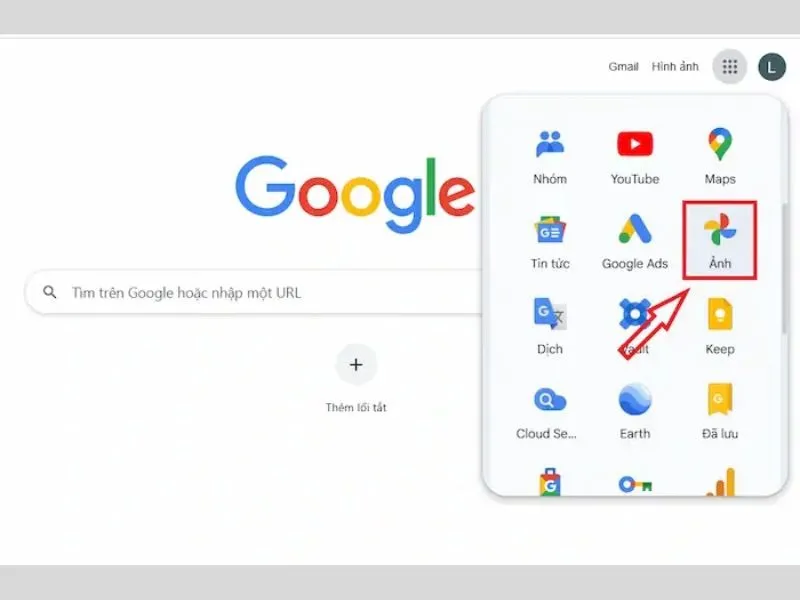
Có sẵn tiện ích ở tài khoản Google trên máy tính
- Bước 2: Tìm các ảnh bạn muốn chuyển, nhấp chọn từng ảnh hoặc kéo chuột để chọn nhiều ảnh. Bạn có thể chọn theo ngày hoặc theo album.
Kích chuột vào biểu tượng ba chấm ở góc trên bên phải màn hình. Chọn “Tải xuống” để lưu ảnh về máy tính. Ảnh sẽ được lưu dưới dạng file nén nếu chọn nhiều ảnh.
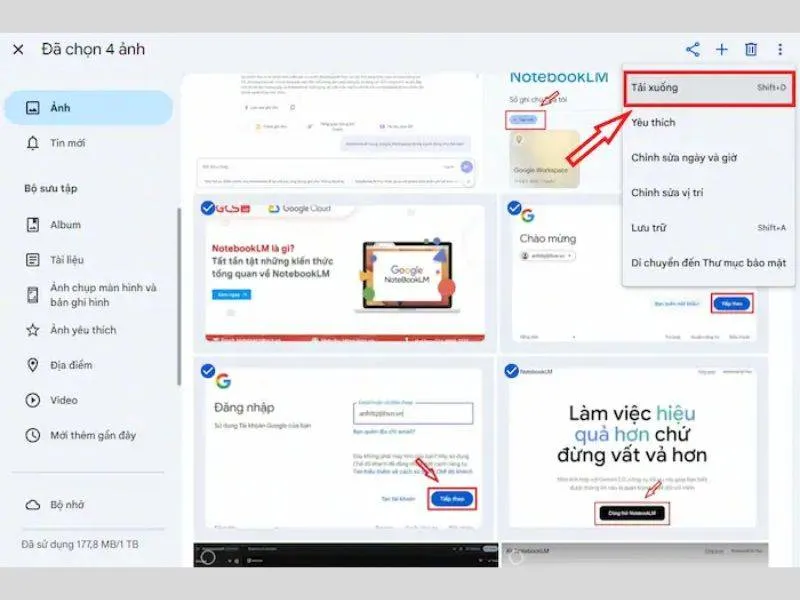
Tải ảnh về máy tính để chuyển đổi
- Bước 3: Truy cập Google Drive trên trình duyệt. Mở thư mục cần lưu hoặc tạo thư mục mới. Nhấn “Mới” và tải ảnh đã lưu trước đó lên là được.
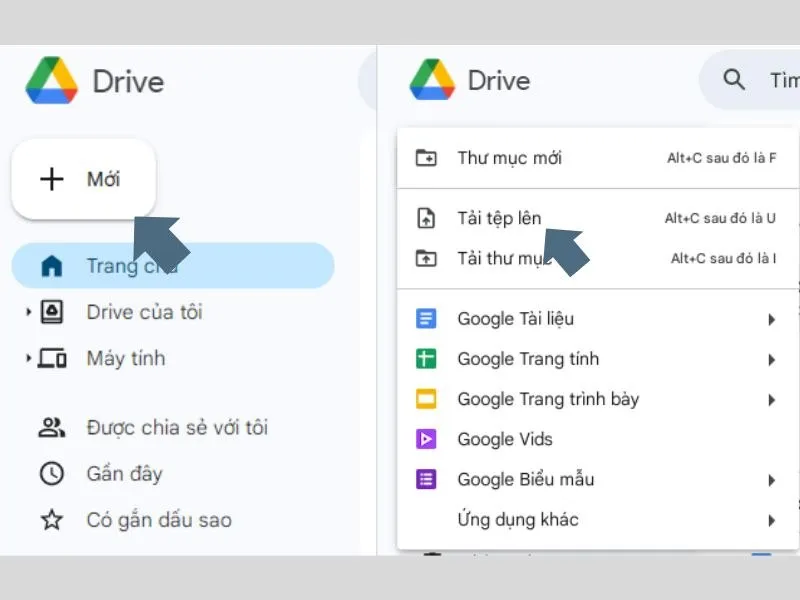
Tải ảnh lên để lưu trữ trong Google Drive
Lưu ý cách chuyển ảnh từ Google Photo sang Google Drive
Khi thực hiện cách chuyển ảnh từ Google Photo sang Google Drive, bạn cần nắm rõ một số lưu ý quan trọng sau.
- Quá trình chuyển ảnh yêu cầu mạng Internet mạnh và ổn định. Kết nối yếu có thể gây lỗi tải ảnh hoặc gián đoạn quá trình chuyển dữ liệu. Bạn nên sử dụng Wifi ổn định để hạn chế rủi ro.
- Google Drive cần đủ dung lượng để lưu ảnh được chuyển sang. Nếu dung lượng đầy, ảnh sẽ không thể tải lên thành công.
- Ảnh lưu ở chất lượng gốc sẽ chiếm dung lượng Google Drive. Ảnh lưu ở chất lượng cao trước đây có thể không chiếm dung lượng.
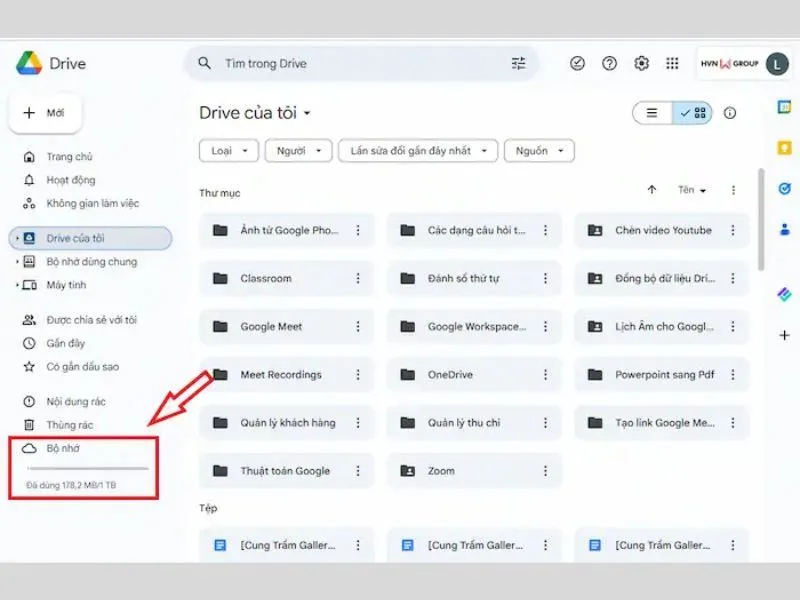
Đảm bảo bộ nhớ trống để lưu trữ hiệu quả
Một số câu hỏi thường gặp liên quan việc chuyển ảnh sang GG Drive
Trong quá trình tìm hiểu cách chuyển ảnh từ Google Photo sang Google Drive, nhiều người vẫn gặp không ít băn khoăn. Một số câu hỏi thường gặp dưới đây sẽ giúp bạn hiểu rõ và thao tác chính xác hơn.
Google Photo và Google Drive có tự đồng bộ nhau được không?
Câu trả lời là không, Google đã ngừng đồng bộ tự động từ tháng 7 năm 2019. Ảnh tải lên Google Photos sẽ không tự xuất hiện trong Google Drive. Tương tự, ảnh trong Google Drive cũng không hiển thị trên Google Photos. Người dùng cần tải ảnh thủ công giữa hai nền tảng.
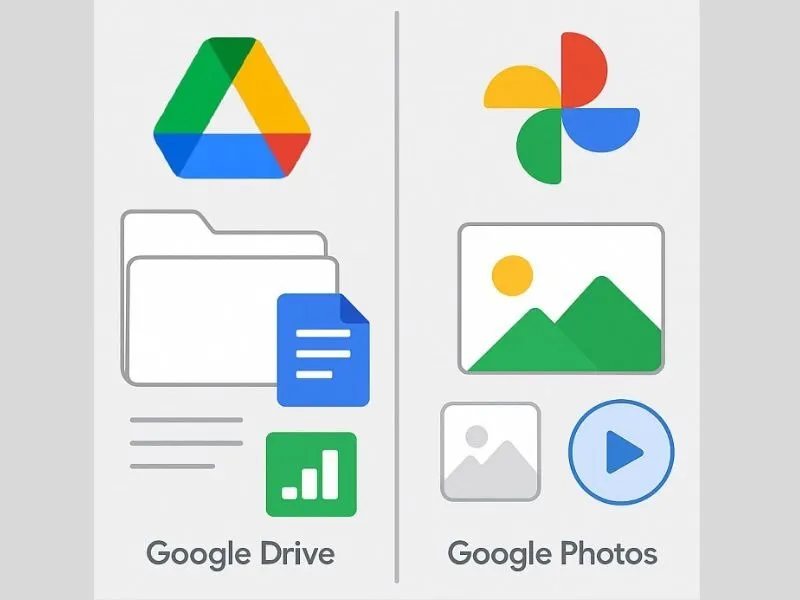
Drive và Photos không thể tự đồng bộ với nhau
Chuyển ảnh từ Google Photo sang Google Drive mà không tải xuống được không?
Câu trả lời là không, Google hiện chưa hỗ trợ chuyển ảnh trực tiếp giữa hai nền tảng. Người dùng bắt buộc phải lưu ảnh về thiết bị trước khi tải lên Google Drive. Đây là hạn chế chung mà nhiều người thường gặp khi đồng bộ dữ liệu.
Trong trường hợp ngược lại, cách chuyển ảnh từ Google Drive sang Google Photo lại được Google hỗ trợ.
Lời kết
Bài viết đã tổng hợp 2 cách chuyển ảnh từ Google Photo sang Google Drive chi tiết. Bạn có thể áp dụng để dọn dẹp và sắp xếp lại bộ nhớ 1 cách khoa học.
Truy cập nhanh Di Động Xanh Đà Nẵng để biết thêm nhiều mẹo sử dụng iPhone hiệu quả. Nếu cần lên đời hay đổi mới điện thoại, bạn có thể tham khảo thêm các dòng iPhone mới/cũ tại cửa hàng. Các dòng như iPhone 13, iPhone 14, iPhone 15, iPhone 16, iPhone 17… đều có sẵn. Ghé ngay 106-108 Hàm Nghi, Đà Nẵng để test máy trực tiếp nhé.


