
 Đăng Nhập


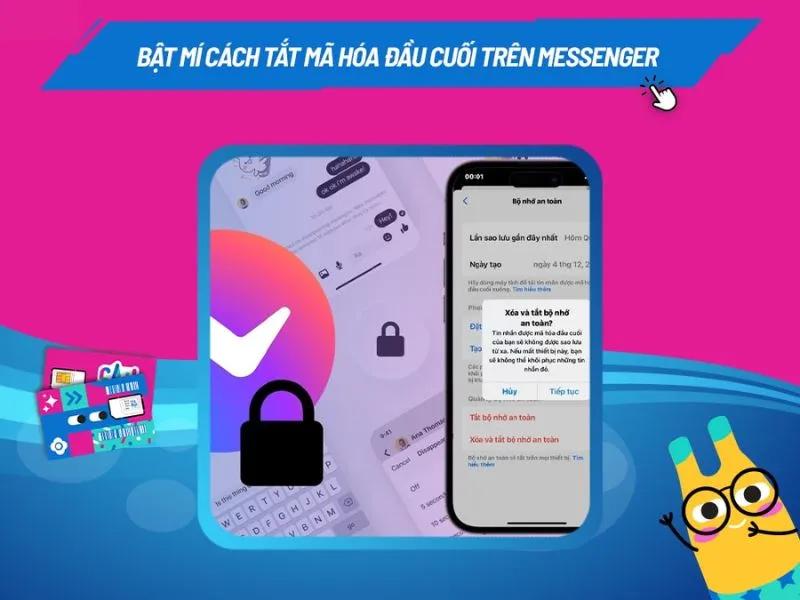
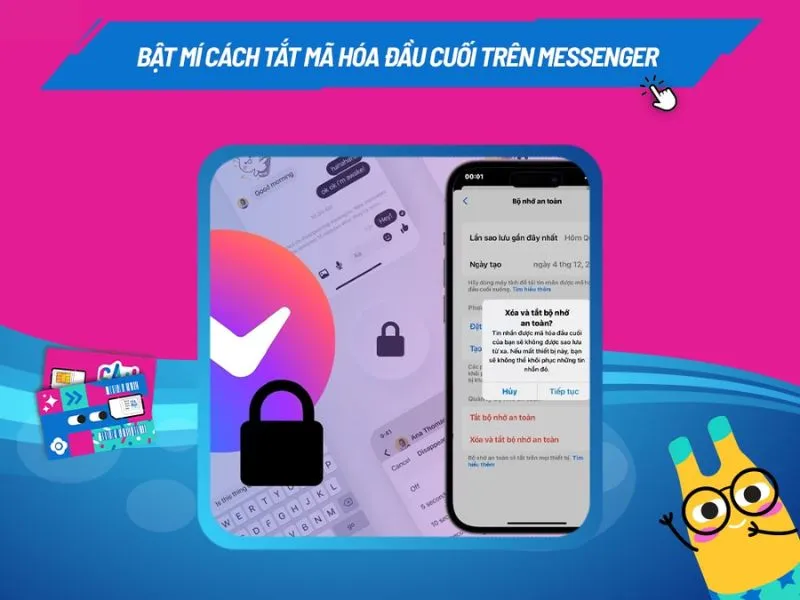
Hướng dẫn tắt mã hóa đầu cuối Messenger nhanh chóng
Tính năng mã hóa đầu cuối Messenger là gì?
Mã hóa đầu cuối (End-to-End Encryption) là một tính năng bảo mật nâng cao, chỉ có người gửi và người nhận mới có thể đọc được nội dung tin nhắn. Khi bật tính năng này trên Messenger, mọi đoạn hội thoại sẽ được mã hóa bằng một lớp bảo mật riêng biệt, ngăn chặn bất kỳ bên thứ ba nào truy cập, kể cả Facebook.
Điểm nổi bật của mã hóa đầu cuối là tin nhắn sẽ không được lưu trữ trên máy chủ của Messenger, giúp bảo vệ tuyệt đối quyền riêng tư. Ngay cả khi có yêu cầu từ bên ngoài hoặc rò rỉ dữ liệu, nội dung trò chuyện của bạn vẫn được giữ kín.
>>> Xem thêm: 5+ cách khắc phục Messenger không gọi được nhanh chóng
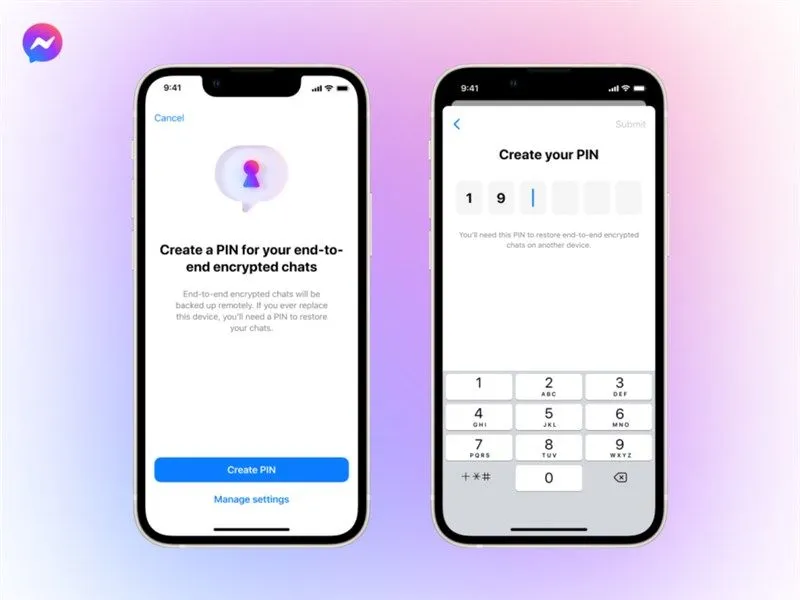
Tính năng mã hóa đầu cuối Messenger giúp bảo mật tin nhắn của người dùng
Tại sao nên tắt tính năng mã hóa đầu cuối Messenger?
Mặc dù mã hóa đầu cuối Messenger có mức độ bảo mật cao, nhưng không phải lúc nào cũng phù hợp với nhu cầu sử dụng hằng ngày của người dùng. Dưới đây là một số lý do phổ biến khiến nhiều người chọn tắt tính năng mã hóa đầu cuối trên iPhone hoặc thiết bị khác:- Không cần nhập mật khẩu mỗi khi truy cập đoạn chat: Việc mã hóa buộc người dùng phải thiết lập mã PIN hoặc xác thực khi mở lại cuộc trò chuyện. Điều này có thể gây bất tiện nếu bạn thường xuyên sử dụng Messenger để trao đổi công việc hay thông tin nhanh.
- Gửi file, ảnh, video nhanh chóng hơn: Khi bật mã hóa đầu cuối, một số tính năng như gửi file, ảnh hoặc video có thể bị giới hạn hoặc mất nhiều bước thao tác.
- Không cần thiết lập mật khẩu Messenger: Để sử dụng tính năng mã hóa, người dùng phải biết cách đặt và nhớ mã PIN Messenger.
- Tiết kiệm thời gian khi đăng nhập, đăng xuất: Khi chuyển thiết bị hoặc đăng nhập lại, bạn sẽ không cần thực hiện các bước xác minh phức tạp nếu mã hóa đầu cuối đã bị tắt.
Hướng dẫn cách tắt mã hóa đầu cuối trên Messenger trên điện thoại chi tiết
Cách tắt mã hóa đầu cuối trên Messenger trên iPhone
Nếu bạn đang sử dụng iPhone và muốn tắt ở Messenger, hãy thực hiện theo hướng dẫn dưới đây để tắt tính năng bảo mật này một cách nhanh chóng và không mất tin nhắn: Các bước tắt tính năng mã hóa đầu cuối Messenger trên iPhone:- Bước 1: Mở ứng dụng Messenger trên iPhone > Nhấn vào biểu tượng ba gạch ngang ở góc trên bên trái màn hình > Tiếp tục chọn biểu tượng Cài đặt (hình bánh răng).
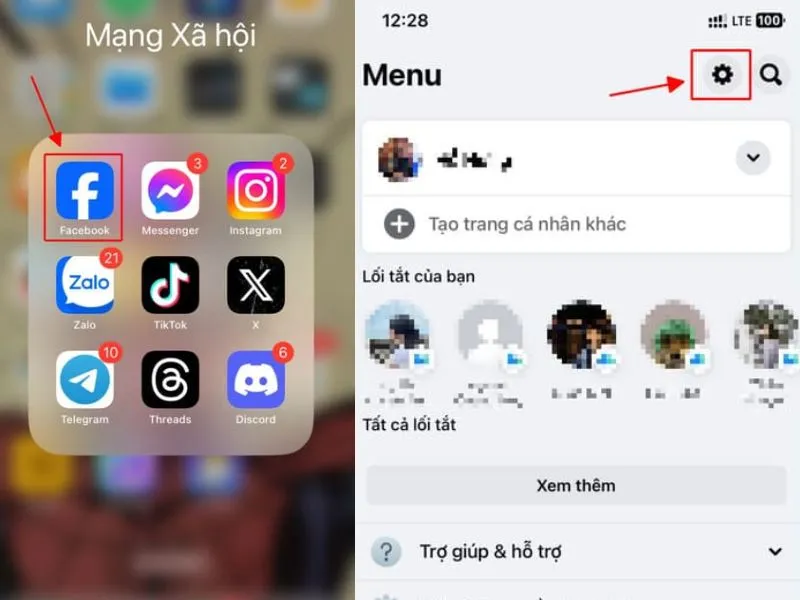
Nhấn vào nút Cài đặt
- Bước 2: Trong giao diện Cài đặt, chọn mục Quyền riêng tư và an toàn > Chọn tiếp Đoạn chat mã hóa đầu cuối.
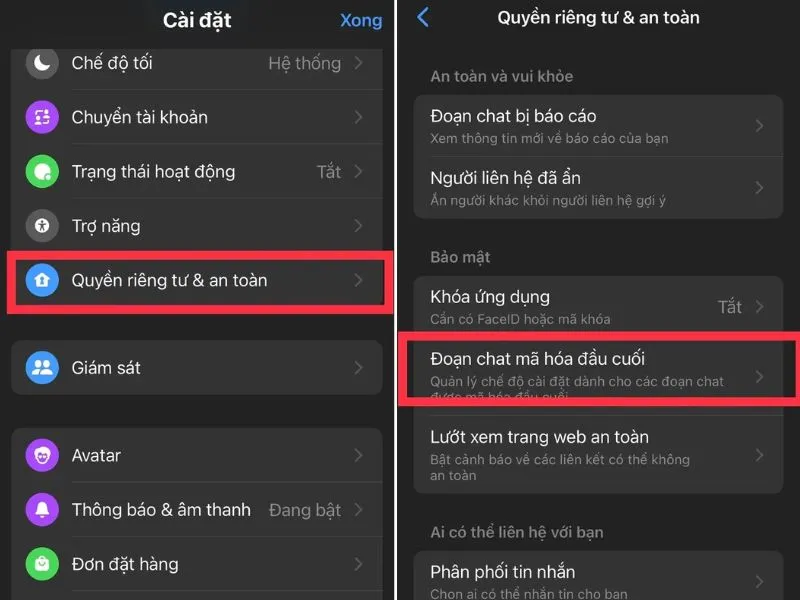
Nhấn chọn mục Đoạn chat mã hóa đầu cuối trên iPhone
- Bước 3: Chọn phần Lưu trữ tin nhắn > Nhấn vào Xóa và tắt bộ nhớ an toàn để tắt lớp mã hóa.
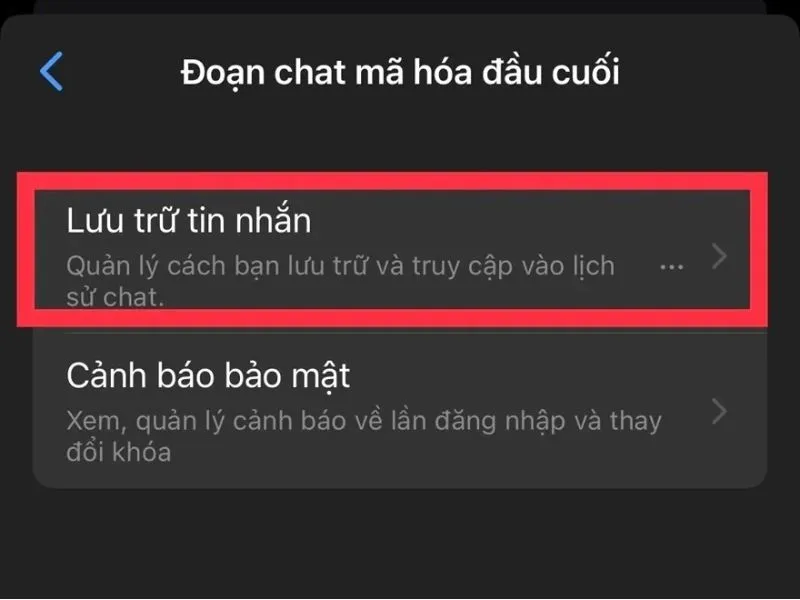
Vào mục Lưu trữ tin nhắn để tắt mã hóa trên iPhone
- Bước 4: Nhấn Tiếp tục để hoàn tất quá trình tắt mã hóa.
Cách tắt mã hóa đầu cuối Messenger trên Android
Để tắt bằng điện thoại Android, bạn chỉ cần thực hiện theo các bước đơn giản sau:- Bước 1: Mở ứng dụng Messenger > nhấn vào biểu tượng bánh răng (Cài đặt)
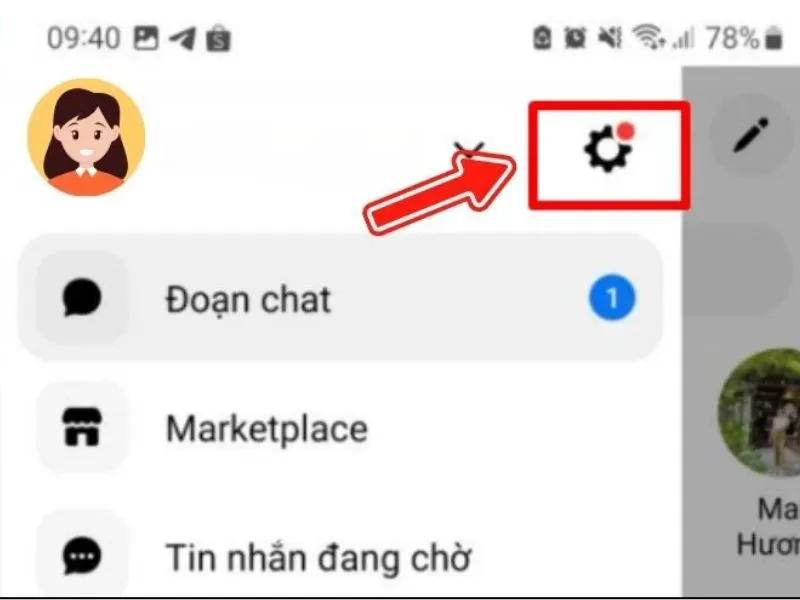
Các bước tắt mã hóa đầu cuối Messenger trên điện thoại Android
- Bước 2: Sau đó cuộn xuống và chọn mục Quyền riêng tư & an toàn
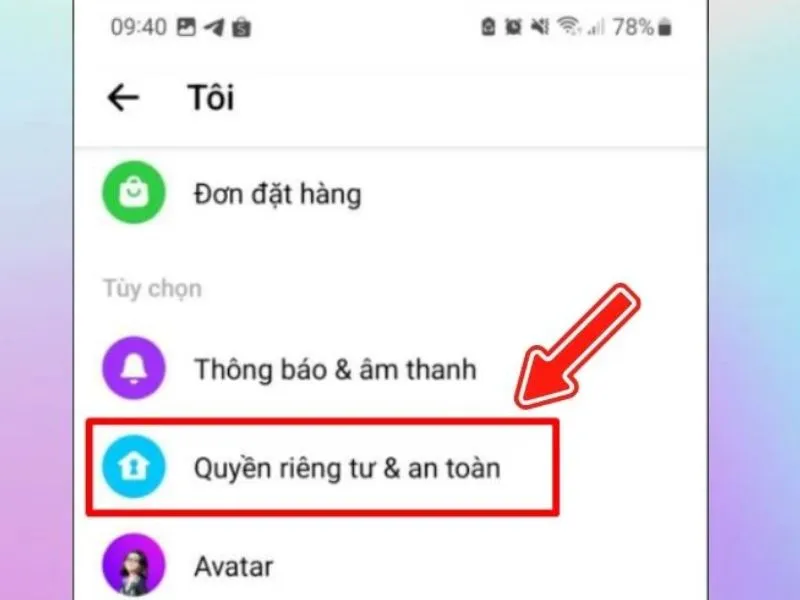
Tắt mã hóa đầu cuối trên thiết bị Android
- Bước 3: Nhấn vào mục Đoạn chat mã hóa đầu cuối > sau đó chọn Bộ nhớ an toàn để quản lý mã hóa
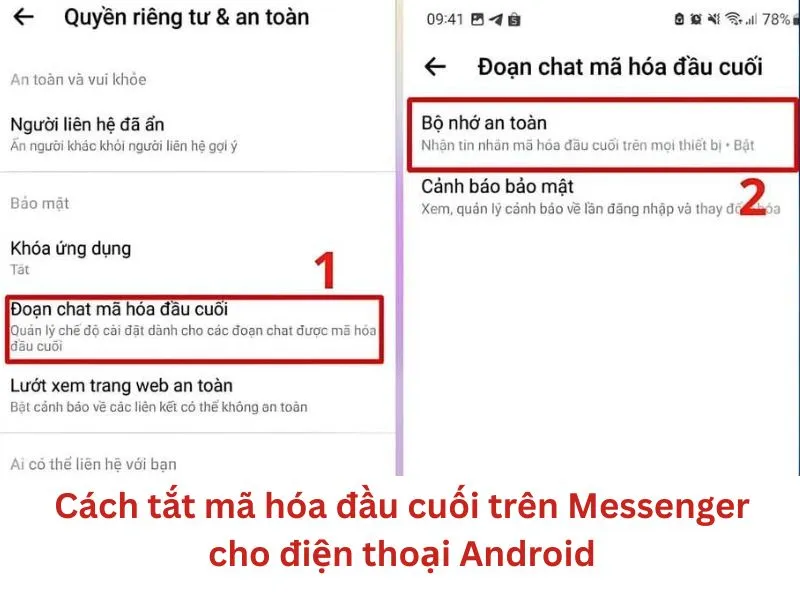
Các bước tắt mã hóa cho điện thoại Android
- Bước 4: Tại đây, bạn chọn Xóa và tắt bộ nhớ an toàn > sau đó nhấn “Tiếp tục” để xác nhận. Hoàn tất quá trình và mã hóa đầu cuối sẽ được tắt.
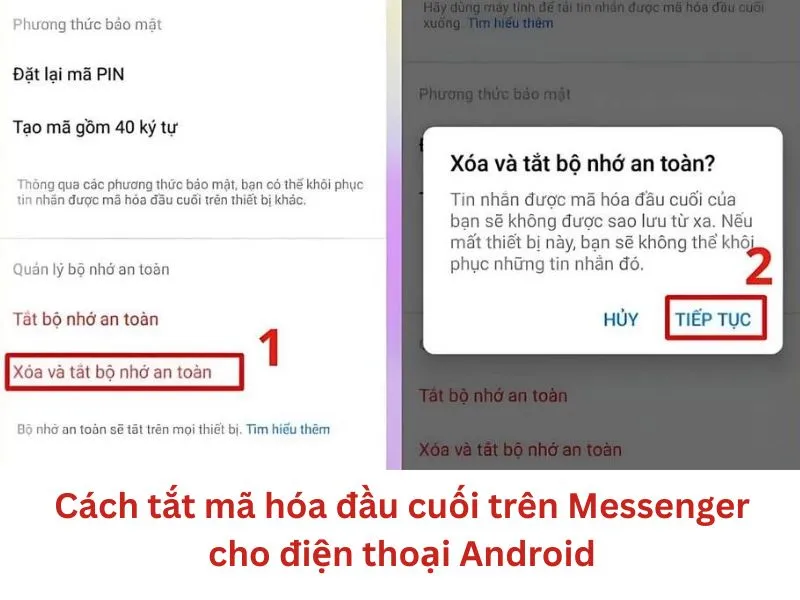
Xóa và tắt bộ nhớ an toàn trên Android
Các bước tắt mã hóa đầu cuối Messenger trên máy tính đơn giản
Nếu bạn đang sử dụng Messenger trên trình duyệt và muốn tắt mã hóa đầu cuối, hãy thực hiện theo hướng dẫn chi tiết dưới đây:- Bước 1: Mở trình duyệt trên máy tính, truy cập vào trang facebook.com > Nhấn vào biểu tượng Messenger nằm ở góc trên bên phải màn hình để mở giao diện trò chuyện.
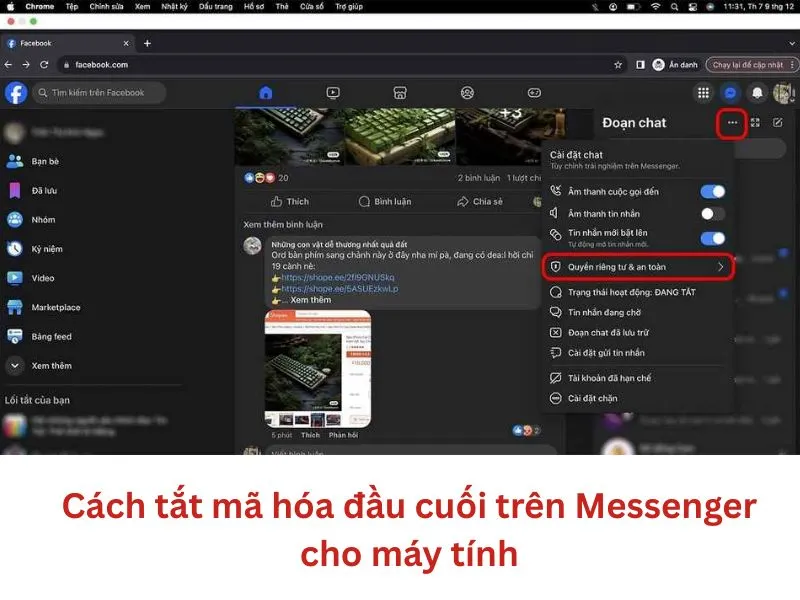
Các bước tắt mã hóa đầu cuối Messenger trên PC
- Bước 2: Nhấn chọn vào biểu tượng dấu ba chấm (...) nằm phía trên cuộc trò chuyện > Chọn mục Cài đặt chat > Sau đó click vào Quyền riêng tư & an toàn.
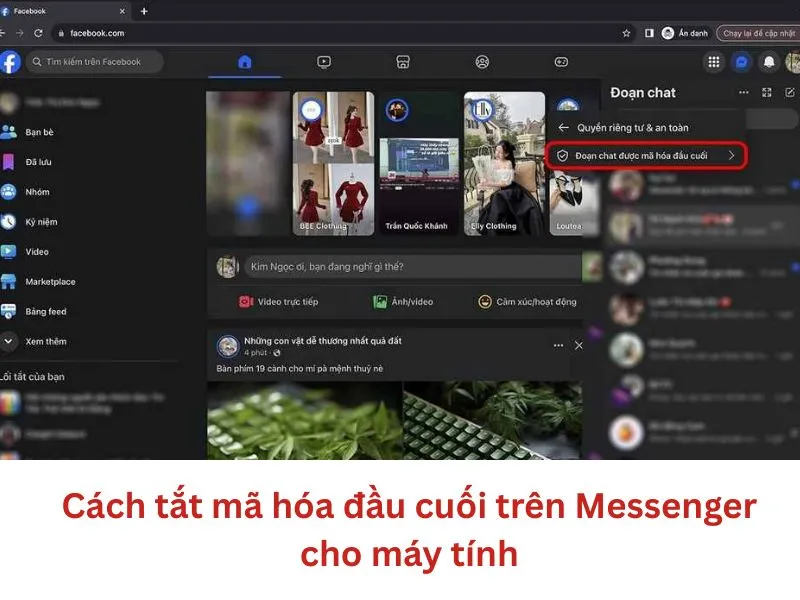
Tắt mã hóa đầu cuối trên thiết bị máy tính
- Bước 3: Tại mục Quyền riêng tư & an toàn, bạn chọn Đoạn chat được mã hóa đầu cuối > Tiếp tục nhấn vào Bộ nhớ an toàn để xem cài đặt hiện tại.
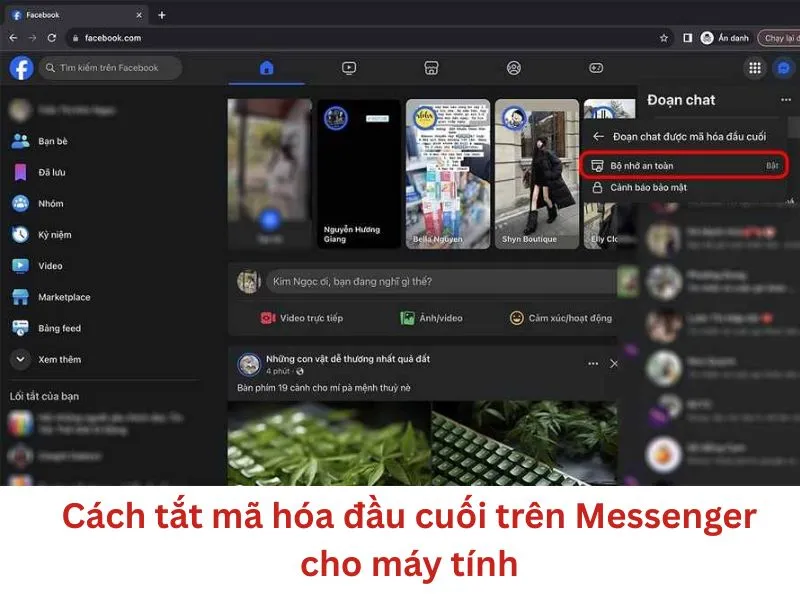
Tắt mã hóa đầu cuối ở Messenger trên laptop
- Bước 4: Nhấn vào tùy chọn “Xóa bộ nhớ an toàn” để hoàn tất quá trình tắt mã hóa đầu cuối Messenger trên máy tính.
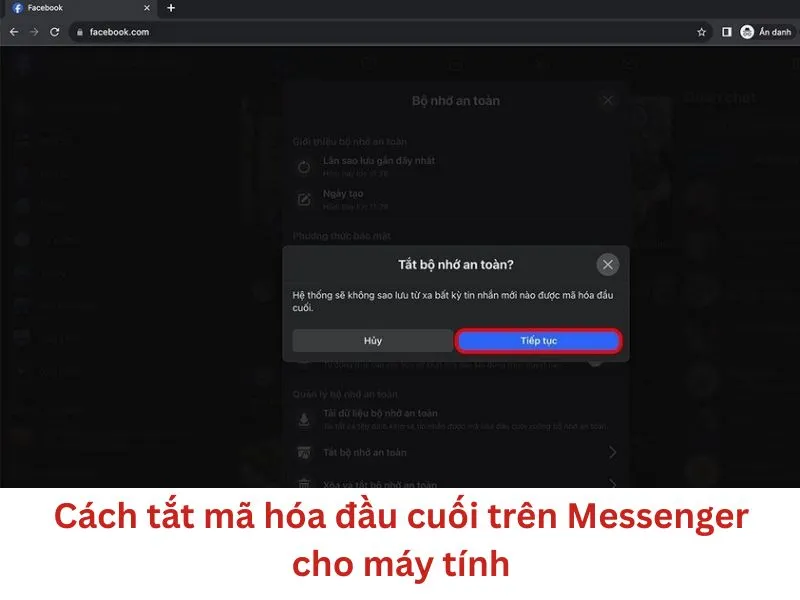
Tắt bộ nhớ an toàn trên máy tính
Các lưu ý về tính năng mã hóa đầu cuối trên Messenger
Tính năng mã hóa đầu cuối Messenger mang lại nhiều lợi ích trong việc bảo vệ dữ liệu cá nhân nhưng bạn cần nắm rõ một số lưu ý sau:- Tăng cường bảo mật dữ liệu: Mã hóa đầu cuối giúp bảo vệ nội dung tin nhắn khỏi sự truy cập trái phép từ bên thứ ba, kể cả Facebook.
- Bảo vệ cuộc trò chuyện bí mật: Tính năng này đặc biệt hữu ích cho những cuộc trò chuyện riêng tư hoặc nhạy cảm. Các tin nhắn sẽ không hiển thị trên bất kỳ máy chủ trung gian nào, đảm bảo tính riêng tư tuyệt đối giữa hai bên.
- Giới hạn một số tính năng khi sử dụng: Khi bật mã hóa đầu cuối, bạn có thể bị hạn chế một số tính năng như gọi video nhóm, chia sẻ màn hình hoặc phản hồi tin nhắn bằng các tùy chọn mở rộng.
- Bảo mật hình ảnh, video và tệp tin: Tất cả các file, ảnh và video gửi đi trong cuộc trò chuyện bí mật sẽ được mã hóa. Chỉ người nhận mới có thể giải mã và xem được nội dung.

Lưu ý cần nắm về tính năng mã hóa đầu cuối trên Messenger
>>> Đọc thêm: Cách gửi tin nhắn hàng loạt trên Messenger đơn giản, hiệu quả


