
 Đăng Nhập


Messenger bị lỗi không vào được trên iPhone thì phải làm sao? Nguyên nhân do mạng internet không ổn định, dung lượng bộ nhớ không đủ, ứng dụng bị lỗi, ... Tuy nhiên không phải ai cũng biết cách để có thể sửa các lỗi trên. Trong bài viết này, Di Động Xanh sẽ mách cho bạn cách khắc phục lỗi không vào được Messenger trên iPhone nhanh và dễ hiểu nhất.

Messenger bị lỗi không vào được trên điện thoại iPhone thì làm sao?
Kiểm tra kết nối mạng khi Messenger bị lỗi không vào được trên iPhone
Bạn không thể đăng nhập được vào Messenger mặc dù nhập đúng mật khẩu. Hoặc trước đó đã nhập đúng nhưng khi vào lại không hiển thị được tin nhắn. Khả năng cao tình trạng messenger trên iPhone 99 Đà Nẵng của bạn bị lỗi là do mạng internet.
Trong trường hợp này, hãy thử tiến hành tắt và bật kết nối lại với mạng internet đó hoặc một mạng khác để cải thiện tình trạng trên.
Cài đặt, cập nhật lại - cách khắc phục phổ biến nhất
Nếu như bạn kết nối lại wifi nhưng vẫn không thể vào được Messenger thì có thể ứng dụng đó đã bị lỗi hoặc đã cũ, lúc này cần cập nhật lên phiên bản mới. Bạn cần phải cập nhật ứng dụng hoặc xóa rồi tiến hành cài đặt lại.
Cập nhật Messenger bị lỗi không vào được trên iPhone
Việc để các ứng dụng ở phiên bản cũ sẽ khiến cho nó xuất hiện các lỗi khi sử dụng. Để tránh tình trạng không thể vào được Messenger thì bạn có thể kiểm tra và cập nhật nó lên một phiên bản mới nhất.
Cách để cập nhật phiên bản mới nhất cho ứng dụng Messenger cho iPhone cũ giá rẻ Đà Nẵng được thực hiện như sau:
Bước 1: Mở App Store trên điện thoại ra và chọn vào biểu tượng tài khoản ở góc trên bên phải màn hình
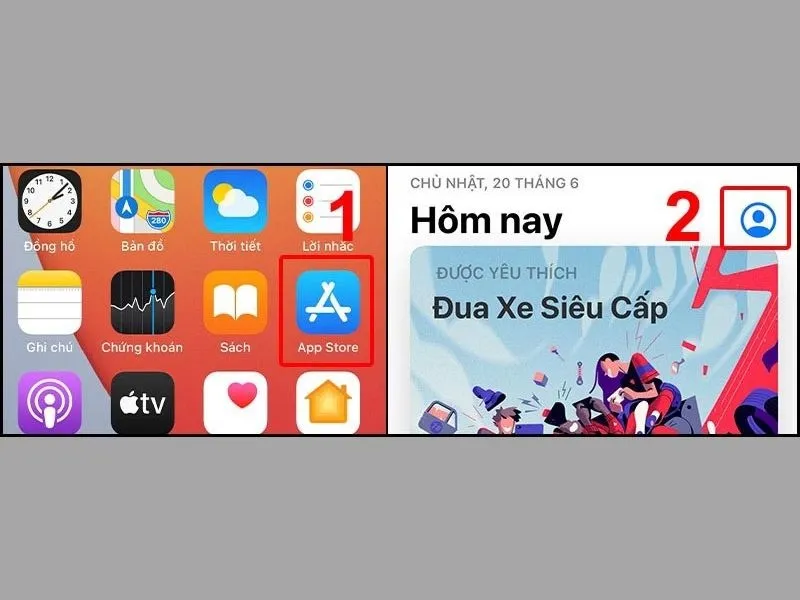
Cách khắc phục Messenger bị lỗi không vào được trên iPhone
Bước 2: Bạn kéo xuống dưới và tìm kiếm ứng dụng Messenger. Nhấn chọn vào “Cập nhật” hiển thị bên cạnh.
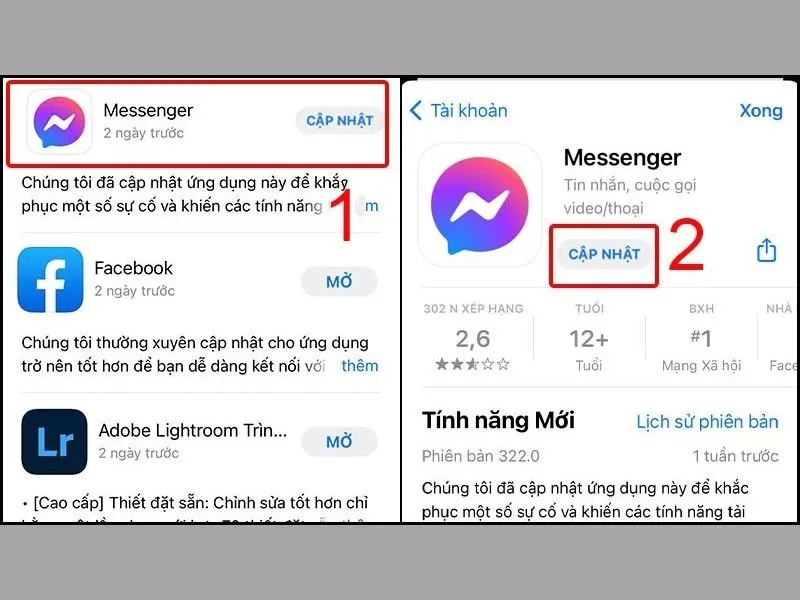
Cập nhật ứng dụng lên phiên bản mới nhất để không xuất hiện lỗi
Nếu như bạn mở ứng dụng mà không xuất hiện nút "Cập nhật" thì có thể ứng dụng của bạn đang ở phiên bản mới nhất. Việc xuất hiện lỗi không vào được Messenger trên iPhone có thể là do ứng dụng, bạn nên thực hiện việc cài đặt lại nó.
Cách cài đặt lại Messenger trên iPhone bị lỗi
Nếu như bạn không thể khắc phục tình trạng Messenger bị lỗi không vào được trên iPhone thông qua việc cập nhật ứng dụng thì bạn nên xóa và cài đặt lại nó. Bạn hãy thực hiện theo các bước dưới đây để xóa và tải lại ứng dụng.
Bước 1: Bạn nhấn giữ vào biểu tượng của ứng dụng Messenger trên màn hình điện thoại. Sau đó sẽ xuất hiện các tùy chọn, bạn chọn vào ô “Xóa ứng dụng”
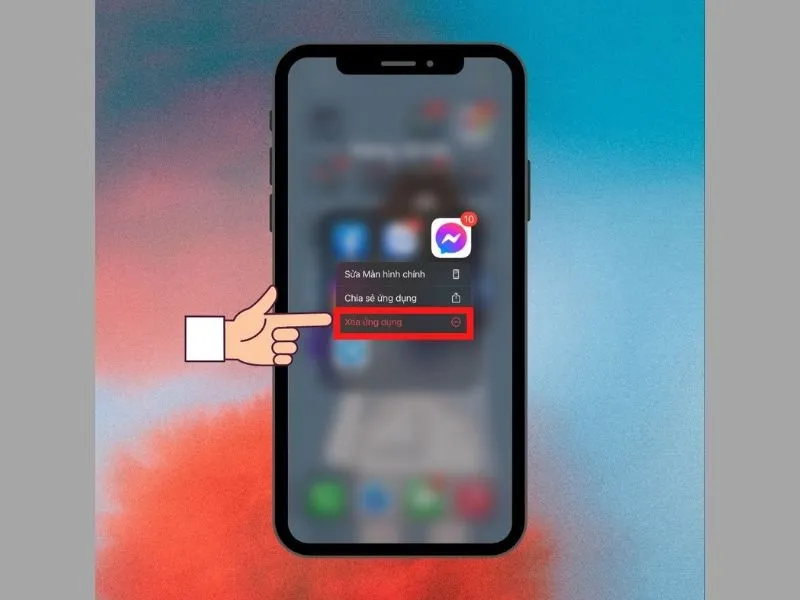
Cách xóa và cài đặt lại ứng dụng để khắc phục tình trạng Messenger bị lỗi
Bước 2: Bạn mở App Store và tìm kiếm Messenger để tải về iPhone. Sau đó bạn mở ứng dụng lên và đăng nhập tài khoản vào.
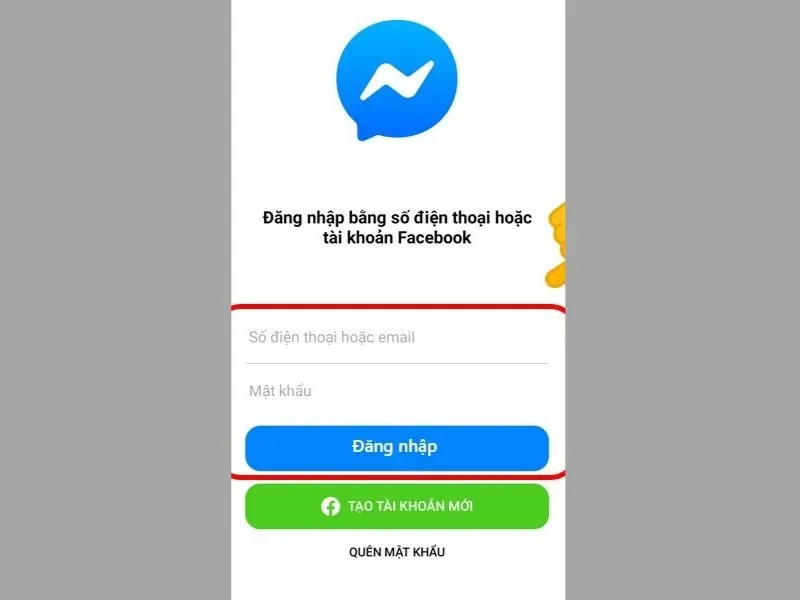
Tải thành công và đăng nhập lại vào tài khoản của bạn
Khởi động điện thoại iPhone khi Messenger bị lỗi
Bạn thực hiện hai cách khắc phục lỗi Messenger trên iPhone trên nhưng không thành công thì có thể tiến hành khởi động lại máy. Cách khởi động lại điện thoại được thực hiện khá đơn giản và dễ thực hiện.
- Đối với dòng điện thoại có nút Home vật lý
Nhấn giữ cùng lúc nút Home và nút nguồn để khởi động lại điện thoại.
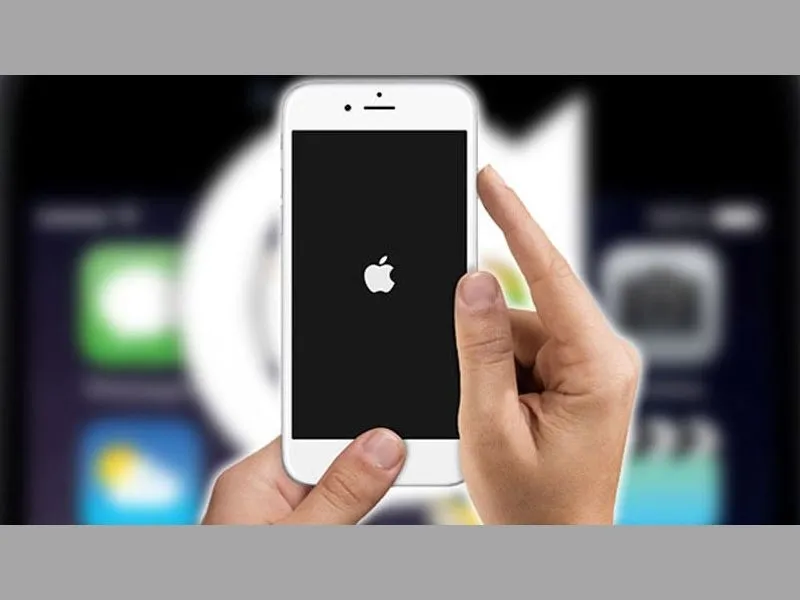
Khởi động lại điện thoại với các dòng iPhone có nút Home vật lý
- Đối với dòng điện thoại không có nút Home vật lý
Đối với các dòng không có nút home như iPhone 16 quốc tế Đà Nẵng. Bạn nhấn giữ đồng thời nút âm lượng và nút nguồn để khởi động lại điện thoại.
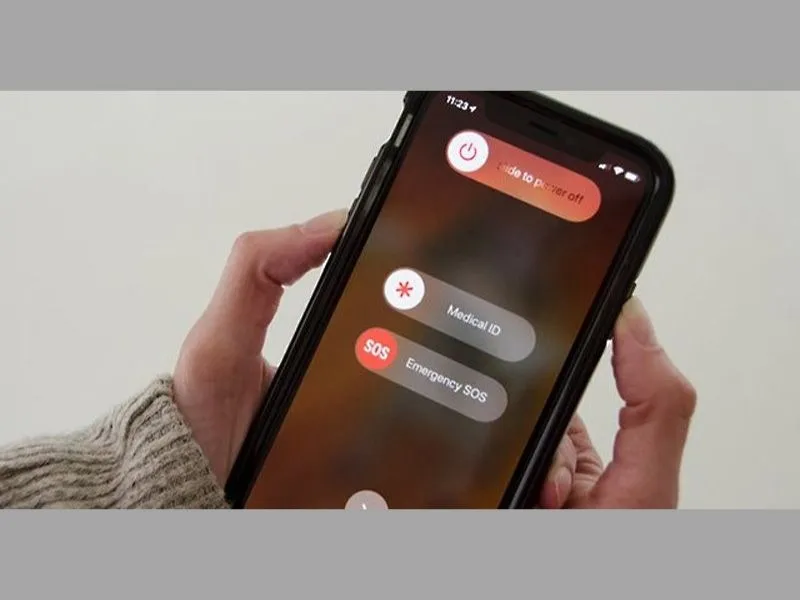
Khởi động lại điện thoại với các dòng iPhone không có nút Home vật lý
Sau khi đã khởi động lại ứng dụng thì bạn có thể kiểm tra về tình hình khắc phục lỗi trên Messenger.
Cập nhật hệ điều hành
Nếu như bạn sử dụng iPhone với một hệ điều hành quá cũ, không thường xuyên cập nhật thì các ứng dụng đang sử dụng sẽ dễ bị lỗi. Nếu như bạn gặp tình trạng ứng dụng có vấn đề thì cập nhật hệ điều hành iOS được xem như một cách sửa lỗi trên iPhone.
Cách sửa lỗi Messenger không đăng nhập được trên iPhone nhờ cập nhật hệ điều hành được thực hiện như sau:
- Bước 1: Mở ứng dụng Cài đặt ra và chọn vào “Cài đặt chung”. Sau đó chọn tiếp vào “Cập nhật phần mềm” để kích “Tự động cập nhật”.
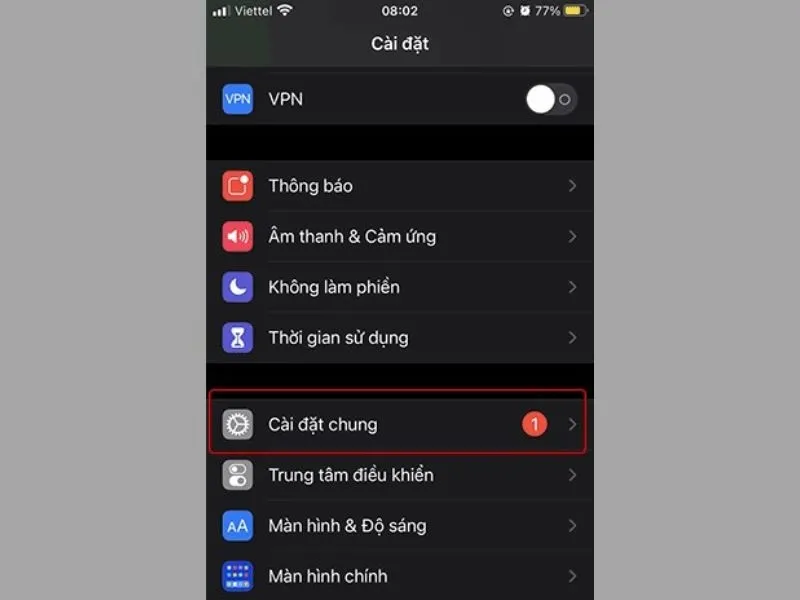
Cập nhật hệ điều hành iOS lên phiên bản mới nhất
- Bước 2: Lúc này iPhone sẽ tiến hành kiểm tra bản cập nhật. Nếu lúc này có bản cập nhật mới nhất thì bạn sẽ thấy thông tin của bản cập nhật đó. Nếu điện thoại chưa tải xuống phiên bản mới nhất thì bạn hãy nhấn “Tải về và cài đặt”
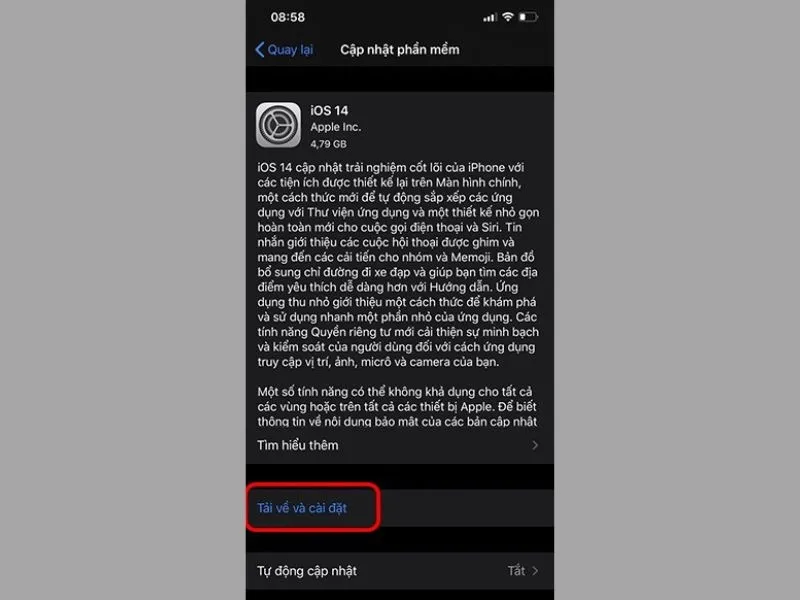
Tiến hành tải và cài đặt phiên bản mới nhất của hệ điều hành iOS
- Bước 3: Khi việc tải về hoàn thành thì bạn sẽ thấy xuất hiện một thông báo về việc bạn muốn cài đặt bản cập nhật bây giờ hay sau này. Bạn hãy nhấn vào “Cài đặt bây giờ” để tiến hành nâng cấp.
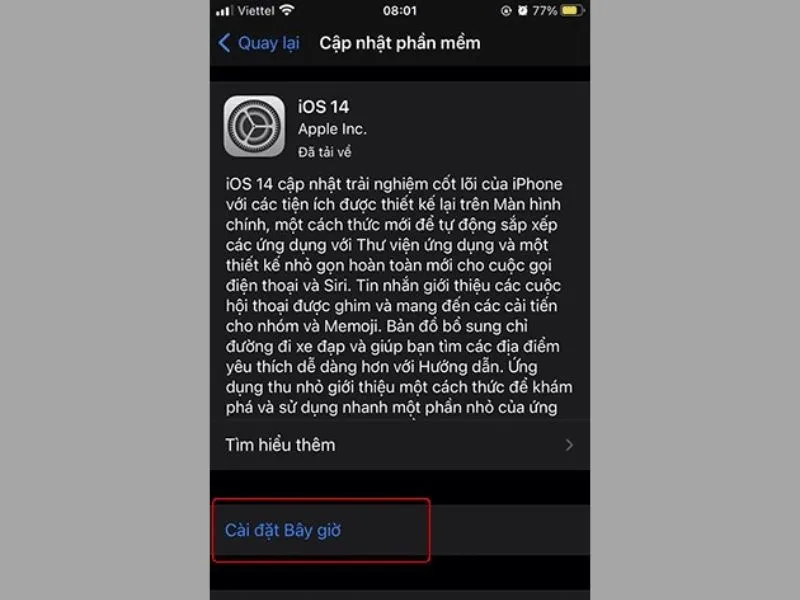
Cài đặt ngay bây giờ để khắc phục Messenger bị lỗi không vào được trên iPhone
- Bước 4: iPhone sẽ xác minh bản cập nhật đó. Khi kết thúc quá trình xác minh thì màn hình sẽ hiển thị giao diện quả táo khuyết của Apple và một thanh nhỏ trong quá trình khởi động lại.
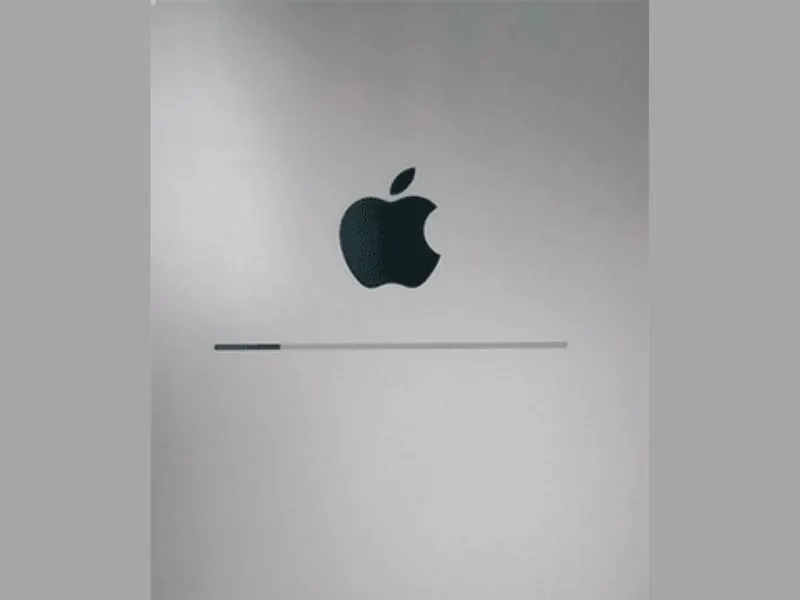
Khởi động lại điện thoại iPhone khi cập nhật hệ điều hành iOS mới
- Bước 5: Sau khi hoàn thành các bước trên là hoàn tất quá trình cập nhật. Lúc này bạn chỉ cần mở khóa và đồng ý với các điều khoản của Apple là sử dụng hệ điều hành mới. Lúc này bạn có thể kiểm tra xem ứng dụng lỗi Messenger đã được khắc phục chưa.
>>>>> Xem thêm: Cập nhật iOS 18 có gì? Có nên update không?
Kết luận
Bài viết đã chia sẻ cách khắc phục tình trạng Messenger bị lỗi không vào được trên iPhone nhanh và dễ thực hiện nhất. Hy vọng những thông tin mà Di Động Xanh cung cấp có thể giúp ích cho bạn.


