
 Đăng Nhập


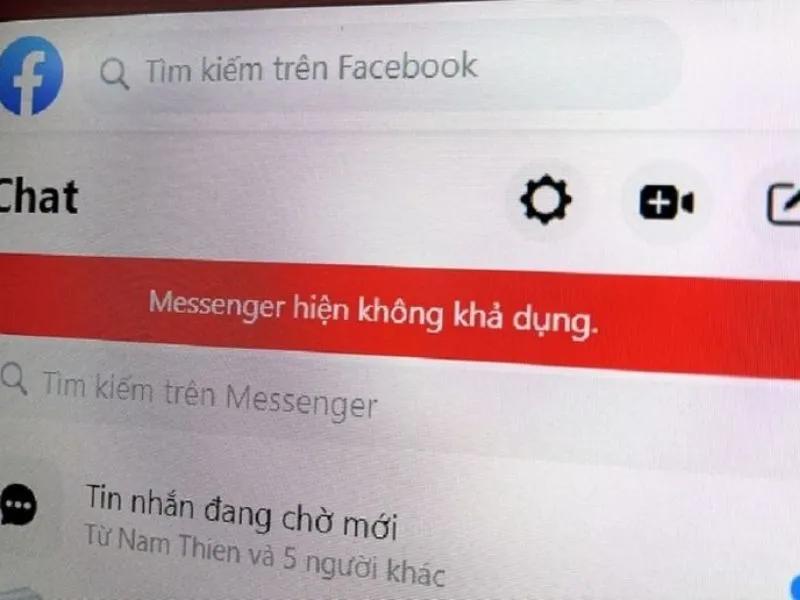
Messenger không gọi được có thể do nhiều nguyên nhân khác nhau, từ kết nối mạng yếu đến lỗi cài đặt. Trong bài viết này, Di Động Xanh sẽ hướng dẫn bạn cách khắc phục lỗi một cách hiệu quả nhất. Cùng tham khảo nhé!
Messenger không gọi được do đâu?
Có rất nhiều lý do khiến messenger không thể thực hiện cuộc gọi. Dưới đây là một số lý do:
- Kết nối mạng yếu: Messenger yêu cầu kết nối Internet ổn định để thực hiện cuộc gọi, nếu kết nối Wifi hoặc 4G yếu, việc gọi có thể bị gián đoạn.
- Cài đặt quyền riêng tư: Nếu Messenger không được cấp quyền truy cập micro và camera, bạn sẽ không thể thực hiện cuộc gọi.
- Lỗi từ ứng dụng Messenger: Đôi khi messenger gặp sự cố tạm thời hoặc bị lỗi do xung đột với các ứng dụng khác.
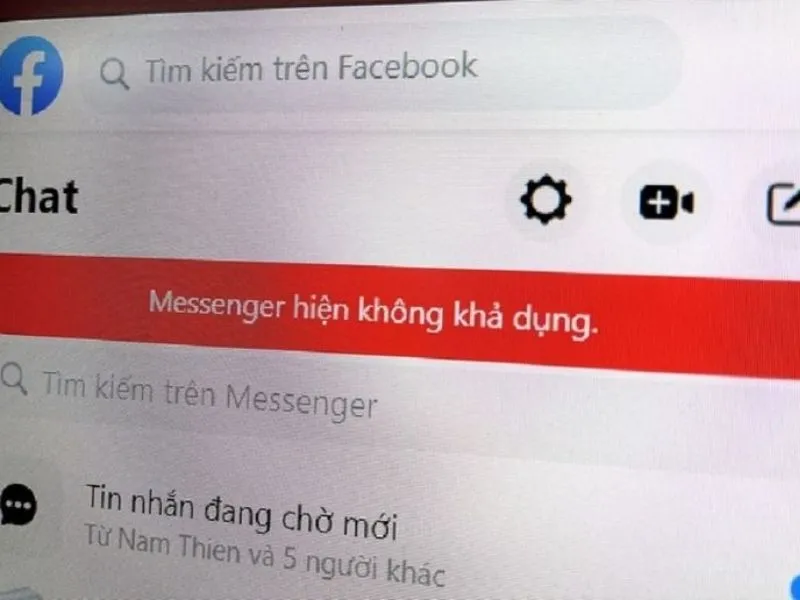
Messenger không gọi được
Cách khắc phục lỗi Messenger không gọi được siêu dễ tại nhà
Kiểm tra kết nối Wifi hoặc dữ liệu di động
Bước 1: Mở cài đặt trên iPhone 99 Đà Nẵng của bạn.
Bước 2: Đảm bảo rằng bạn đã kết nối với một mạng Wifi hoặc bật tính năng Dữ liệu di động.
Bước 3: Quan sát biểu tượng Wifi hoặc cột sóng di động trên màn hình:
- Nếu tín hiệu yếu, kết nối mạng có thể không ổn định.
- Nếu sử dụng Wifi nhưng mạng chậm hoặc mất tín hiệu, bạn tắt router trong khoảng 10 giây. Sau đó, bật lại router và kiểm tra kết nối.
Bước 4: Nếu vấn đề không được giải quyết bạn chuyển sang dùng Dữ liệu di động hoặc thử kết nối với một mạng Wifi khác.
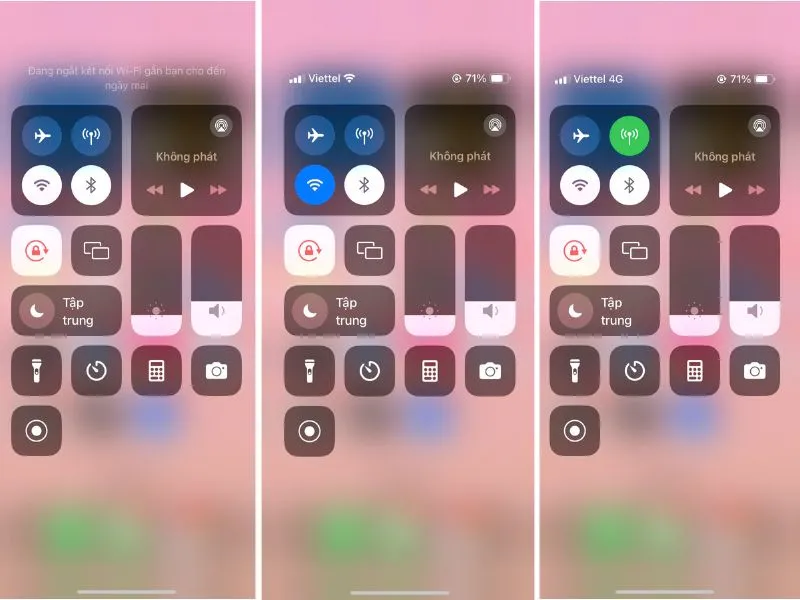
Kiểm tra kết nối wifi hoặc dữ liệu di động
Khắc phục Messenger không gọi được bằng cách cập nhật ứng dụng
Để đảm bảo ứng dụng Messenger luôn hoạt động mượt mà và được trang bị các tính năng mới nhất, bạn nên thường xuyên kiểm tra và cập nhật phiên bản mới. Sau đây là các bước chi tiết cập nhật ứng dụng messenger:
- Bước 1: Mở app Store trên iPhone của bạn.
- Bước 2: Nhập từ khóa “messenger” vào thanh tìm kiếm.
- Bước 3: Khi ứng dụng Messenger xuất hiện, nếu có phiên bản mới, nút Cập nhật sẽ xuất hiện bên cạnh. Nhấn vào nút Cập nhật và đợi vài phút để quá trình cập nhật hoàn tất.

Cập nhật ứng dụng messenger
Việc cập nhật không chỉ giúp cải thiện trải nghiệm mà còn sửa các lỗi đã biết và bảo mật ứng dụng an toàn hơn.
Kiểm tra cài đặt quyền riêng tư của Messenger
- Cho phép messenger truy cập micro : Vào mục Cài đặt trên iPhone của bạn, chọn Quyền riêng tư & Bảo mật, sau đó nhấn vào Micro và tìm Messenger trong danh sách.
- Cho phép messenger truy cập camera: Quay lại menu Quyền riêng tư & Bảo mật, bạn chọn Camera và kiểm tra xem Messenger cũng đã được cấp quyền.
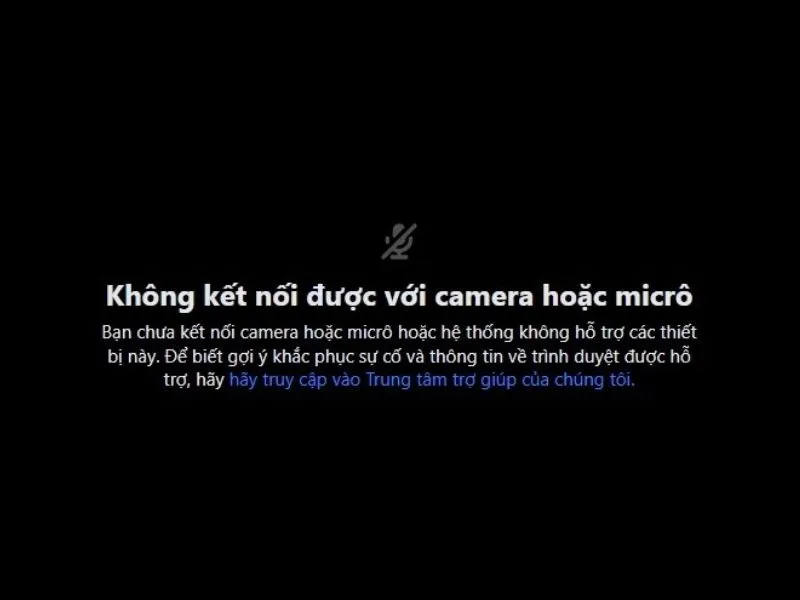
Messenger không gọi được
Sau khi hoàn thành các bước này, bạn có thể mở lại ứng dụng và gọi lại. Việc thiết lập quyền truy cập không chỉ giúp khắc phục vấn đề không gọi được trên Messenger mà còn đảm bảo quyền riêng tư cho bạn. Nếu bạn đang dùng iPhone 11 Đà Nẵng mà gặp lỗi tương tự, đây cũng là cách xử lý nhanh gọn bạn có thể thử ngay tại nhà.
Khởi động lại iPhone
Khởi động lại iPhone có thể giúp khắc phục vấn đề tại sao gọi messenger không được. Để thực hiện:
- Bước 1: Nhấn và giữ nút nguồn (hoặc nút nguồn và nút giảm âm lượng trên các dòng iPhone không có nút Home) cho đến khi thanh trượt tắt nguồn xuất hiện.
- Bước 2: Trên màn hình, kéo thanh trượt Tắt nguồn để tắt iPhone hoàn toàn.
- Bước 3: Sau khi thiết bị đã tắt, nhấn và giữ nút nguồn thêm vài giây cho đến khi logo Apple hiện lên, báo hiệu iPhone đang khởi động lại.
- Bước 4: Sau khi khởi động lại, mở ứng dụng Messenger và kiểm tra xem lỗi gọi đã được khắc phục hay chưa.
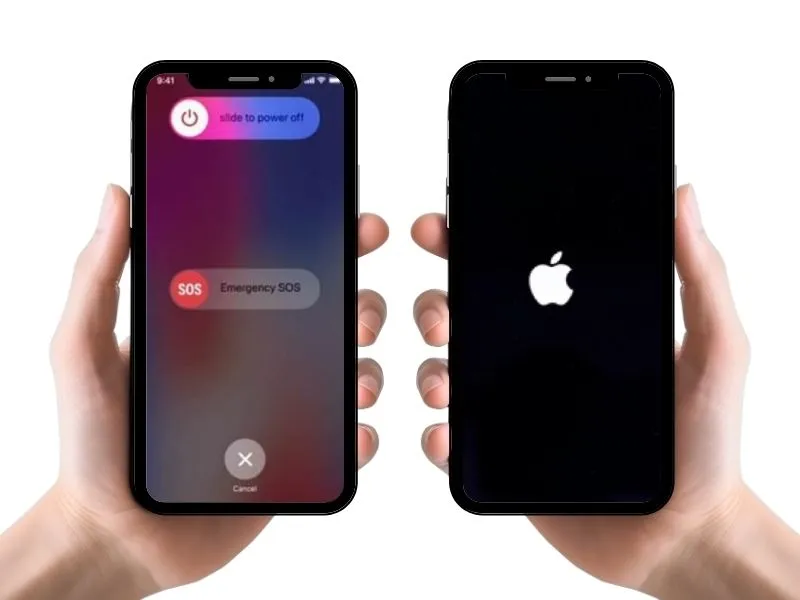
Khởi động lại iPhone
Khởi động lại iPhone không chỉ giúp giải quyết các lỗi nhỏ mà còn cải thiện vấn đề messenger bị lỗi không gọi được.
Gỡ và cài đặt lại ứng dụng Messenger
Nếu iPhone 13 Pro Đà Nẵng của bạn vẫn gặp tình trạng trên sau khi thử các cách khắc phục trên, bạn có thể gỡ ứng dụng và cài đặt lại ứng dụng để giải quyết vấn đề.
- Bước 1:Nhấn và giữ biểu tượng Messenger trên màn hình chính của iPhone cho đến khi menu tùy chọn hiện lên.
- Bước 2: Chọn Xóa ứng dụng, sau đó nhấn Xóa để xác nhận việc gỡ bỏ ứng dụng khỏi thiết bị.
- Bước 3: Mở App Store trên iPhone của bạn. Nhập "Messenger" vào thanh tìm kiếm, sau đó nhấn biểu tượng Cài đặt để tải lại ứng dụng.
- Bước 4: Sau khi cài đặt xong, mở Messenger, đăng nhập tài khoản của bạn và kiểm tra xem lỗi không gọi được đã được khắc phục hay chưa.
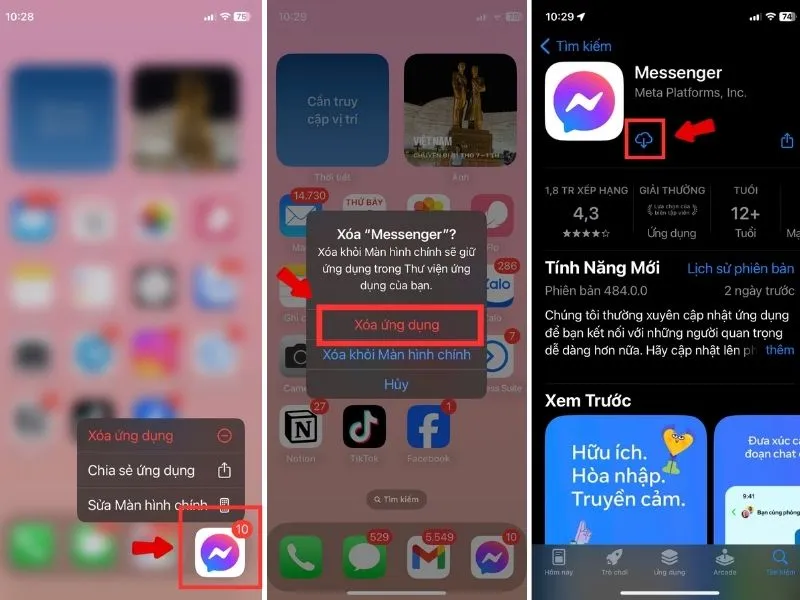
Messenger không gọi được
Câu hỏi liên quan thường gặp
Tại sao Messenger trên iPhone không gọi được dù có kết nối mạng?
Trả lời: Điều này có thể do Messenger không có quyền truy cập micro hoặc camera. Hãy kiểm tra lại trong phần Cài đặt > Quyền riêng tư để đảm bảo Messenger đã được cấp quyền.
Cách kiểm tra quyền truy cập khi Messenger không gọi được?
Trả lời: Vào Cài đặt > Quyền riêng tư trên iPhone, sau đó kiểm tra mục Micro và Camera để xem Messenger đã được bật quyền truy cập hay chưa.
Cách khắc phục lỗi Messenger không gọi được mà không gỡ ứng dụng?
Trả lời: Bạn có thể thử các cách khác như kiểm tra kết nối mạng, cập nhật ứng dụng, cấp quyền truy cập micro và camera hoặc khởi động lại iPhone trước khi phải gỡ ứng dụng.
>>> Đọc thêm:
- Cách tắt mã hóa đầu cuối Messenger trên iPhone, Android 2025
- Hướng dẫn cách sửa lỗi iMessage is Signed Out trên iPhone chưa chắc bạn đã biết
- Messenger không gửi được ảnh trên iPhone và cách khắc phục
- Xem Tin Nhắn Đã Thu Hồi Trên Messenger Trên iPhone Hiệu Quả 100%
Kết luận
Lỗi Messenger không gọi được trên iPhone có thể gây khó chịu và phiền toái cho bạn, nhưng bạn hoàn toàn có thể khắc phục bằng các bước đơn giản trên. Di Động Xanh hy vọng bài viết này sẽ giúp bạn nhanh chóng giải quyết vấn đề và tiếp tục tận hưởng trải nghiệm sử dụng Messenger mượt mà. Truy cập website https://didongxanh.com.vn/ để biết thêm nhiều mẹo hay cũng như các ưu đãi cực sốc cho quý khách hàng khi mua sản phẩm iPhone chính hãng VN/A, hay iPhone 16, iPhone 17 Đà Nẵng nhé!


