
 Đăng Nhập


Lỗi Messenger không gửi được ảnh trên iPhone xuất phát từ kết nối mạng, cài đặt ứng dụng hoặc lỗi hệ thống. Nếu không xử lý đúng cách, tình trạng này sẽ khiến bạn gặp rắc rối khi giải quyết công việc. Trong bài viết này, Di Động Xanh sẽ chia sẻ chi tiết nguyên nhân và cách khắc phục lỗi Messenger không gửi được ảnh nhanh chóng.
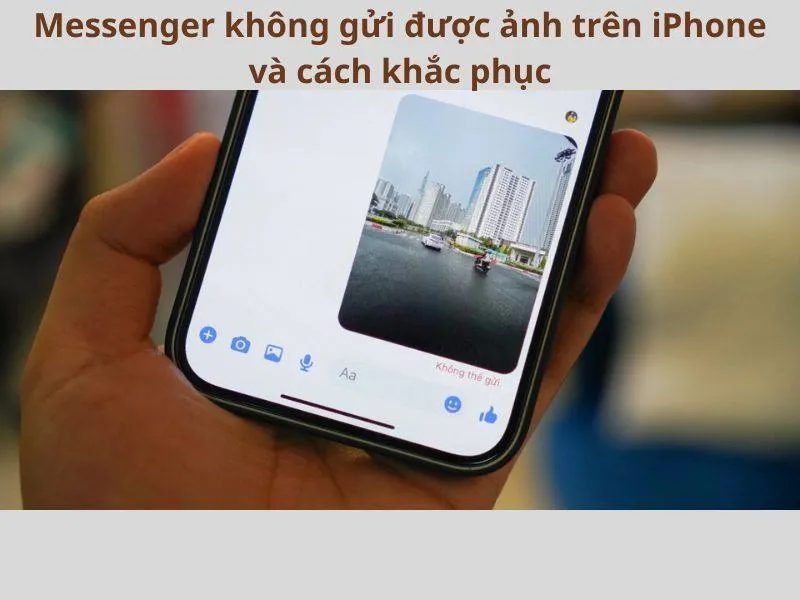
Messenger không gửi được ảnh trên iPhone và cách xử lý
Messenger không gửi được ảnh trên iPhone do đâu?
Messenger không gửi được ảnh trên iPhone khiến nhiều người dùng cảm thấy bất tiện khi trò chuyện. Tình trạng này thường xuất hiện trên nhiều mẫu điện thoại kể cả các dòng cao cấp như iPhone 14 Pro Max, iPhone 15 Pro Max, iPhone 16 Pro Max Đà Nẵng. Việc hiểu rõ vì sao không gửi được ảnh qua Messenger sẽ giúp bạn có hướng xử lý đúng cách.
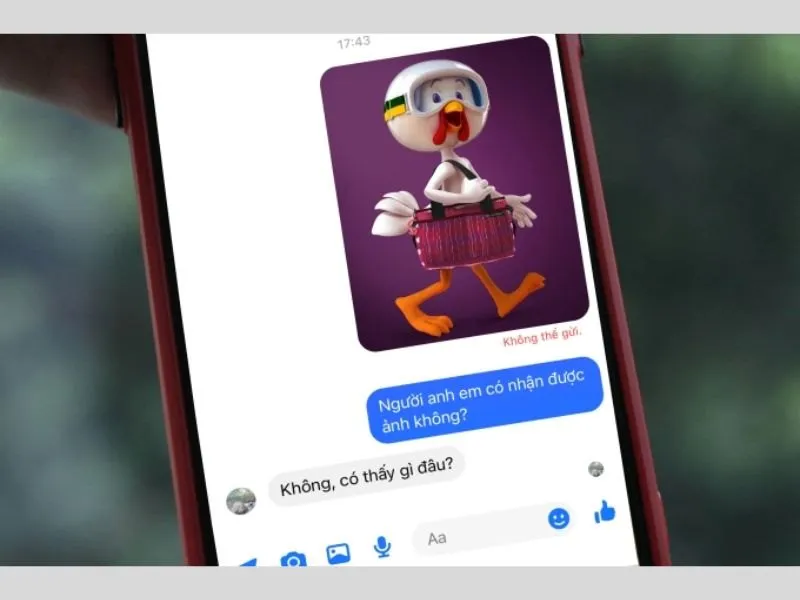
Lỗi Messenger không gửi được ảnh trên iPhone do đâu?
Các nguyên nhân phổ biến dẫn đến lỗi không gửi được ảnh trên Messenger gồm:
- Kết nối Internet không ổn định khiến ảnh không thể tải lên máy chủ Messenger. Mạng Wifi yếu hoặc dữ liệu di động chập chờn thường gây ra tình trạng này.
- Messenger chưa được cấp quyền truy cập ảnh nên không thể gửi hình từ thư viện. Điều này xảy ra khi người dùng vô tình tắt quyền trong cài đặt iPhone. Hoặc lần đầu tải ứng dụng về máy.
- Bộ nhớ ứng dụng bị quá tải làm Messenger hoạt động không ổn định. Dữ liệu lưu trữ lâu ngày có thể gây lỗi khi gửi hoặc tải hình ảnh.
- Ứng dụng Messenger chưa được cập nhật phiên bản mới dễ phát sinh lỗi tương thích. Phiên bản cũ thường hoạt động kém hiệu quả trên iOS mới.
- Lỗi kỹ thuật hoặc hệ thống khiến Messenger tạm thời không gửi được ảnh. Trường hợp này thường xảy ra khi ứng dụng đang bảo trì hoặc gặp sự cố bảo mật.
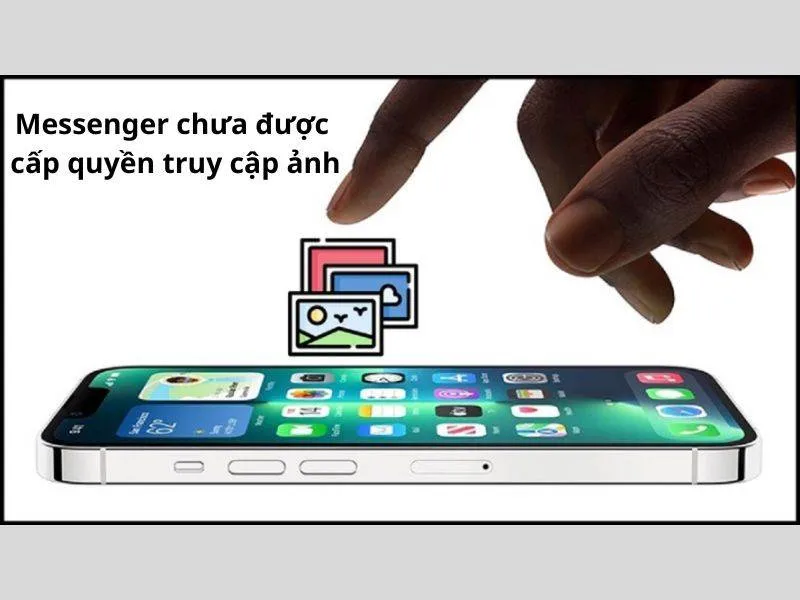
Chưa cấp quyền truy cập là nguyên nhân phổ biến
Cách khắc phục lỗi Messenger không gửi được ảnh trên iPhone
Khi đã xác định được nguyên nhân, việc khắc phục lỗi Messenger không gửi được ảnh trên iPhone sẽ trở nên đơn giản hơn. Ở phần này, chúng tôi sẽ hướng dẫn bạn những cách xử lý hiệu quả, dễ thực hiện.
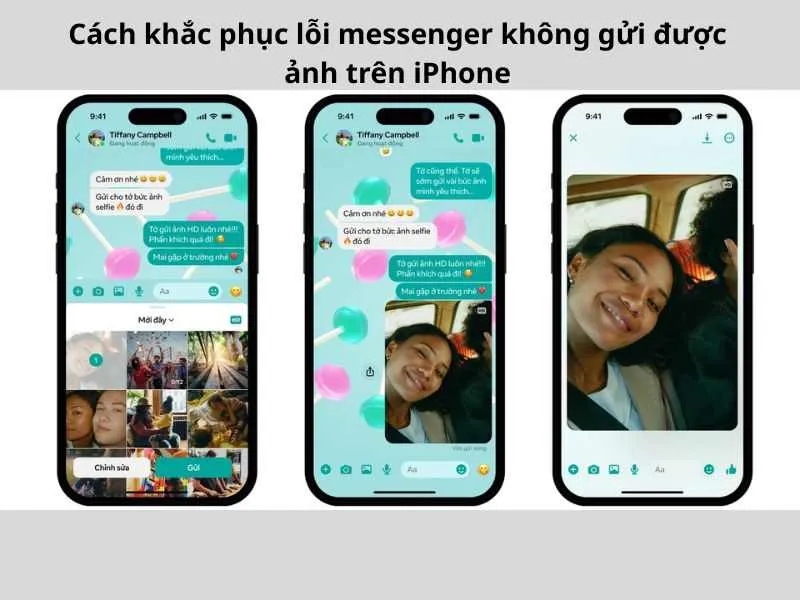
7 cách khắc phục lỗi Messenger không gửi được ảnh trên iPhone
Kiểm tra kết nối internet trên máy
Khi Messenger không gửi được ảnh, bạn nên kiểm tra kết nối internet đầu tiên. Messenger là ứng dụng trực tuyến, nên mọi thao tác gửi ảnh đều phụ thuộc vào mạng. Hãy đảm bảo iPhone Đà Nẵng đang kết nối WiFi hoặc 4G/5G ổn định. Bạn có thể mở trình duyệt hoặc ứng dụng khác để kiểm tra khả năng truy cập internet.
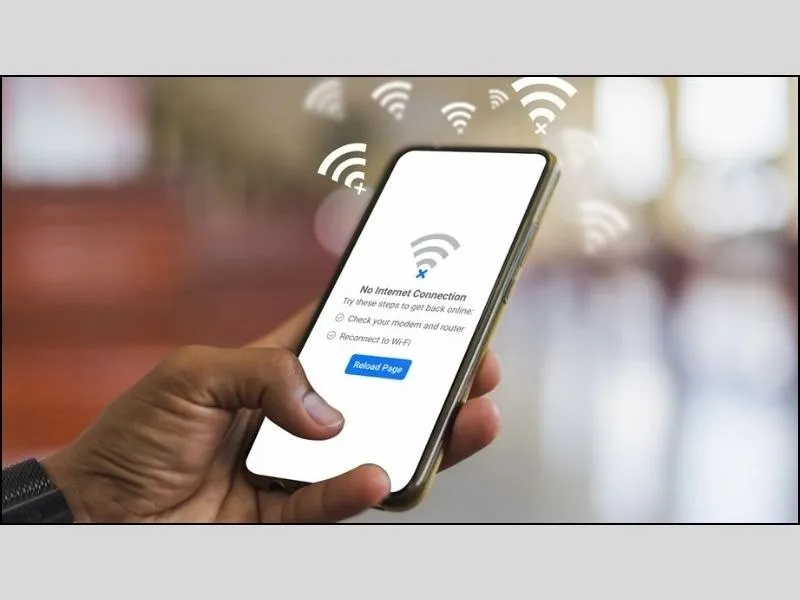
Mạng internet luôn ổn định trong quá trình gửi
Nếu sử dụng WiFi, tín hiệu yếu hoặc chập chờn dễ gây lỗi Messenger không gửi được ảnh. Lúc này, bạn nên đứng gần modem hoặc thử kết nối sang mạng khác. Trường hợp dùng dữ liệu di động, hãy kiểm tra dung lượng 4G hoặc 5G còn khả dụng. Việc hết dung lượng hoặc bị giới hạn tốc độ cũng ảnh hưởng đến việc gửi ảnh.
Ngoài ra, bạn có thể bật rồi tắt chế độ máy bay để làm mới kết nối mạng. Cách này giúp iPhone thiết lập lại tín hiệu và cải thiện tốc độ truyền dữ liệu.
Cấp quyền truy cập khi Messenger không gửi được ảnh trên iPhone
Một lỗi khác cũng rất có thể xảy ra là ứng dụng chưa được cấp quyền truy cập ảnh. Nếu không có quyền này, Messenger sẽ không thể chọn hoặc gửi hình từ thư viện. Đây là nguyên nhân phổ biến khiến Messenger bị lỗi không gửi được ảnh trên nhiều thiết bị.
Bạn có thể khắc phục nhanh bằng cách kiểm tra và cấp lại quyền truy cập ảnh:
- Mở Cài đặt trên iPhone và chọn Quyền riêng tư. Nhấn vào Ảnh để xem các ứng dụng được phép truy cập.
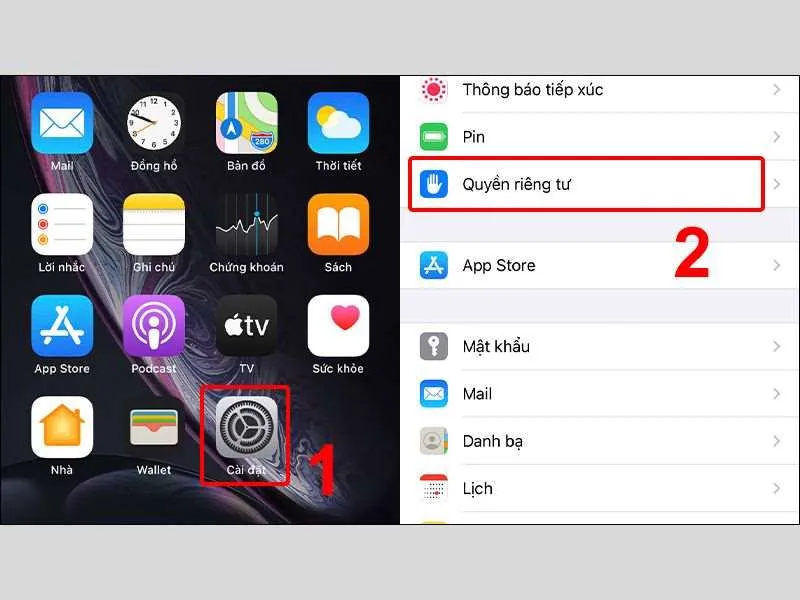
Cài đặt lại quyền truy cập cho Messenger
- Chọn ứng dụng Messenger trong danh sách. Chọn Tất cả ảnh để cho phép Messenger sử dụng thư viện ảnh.
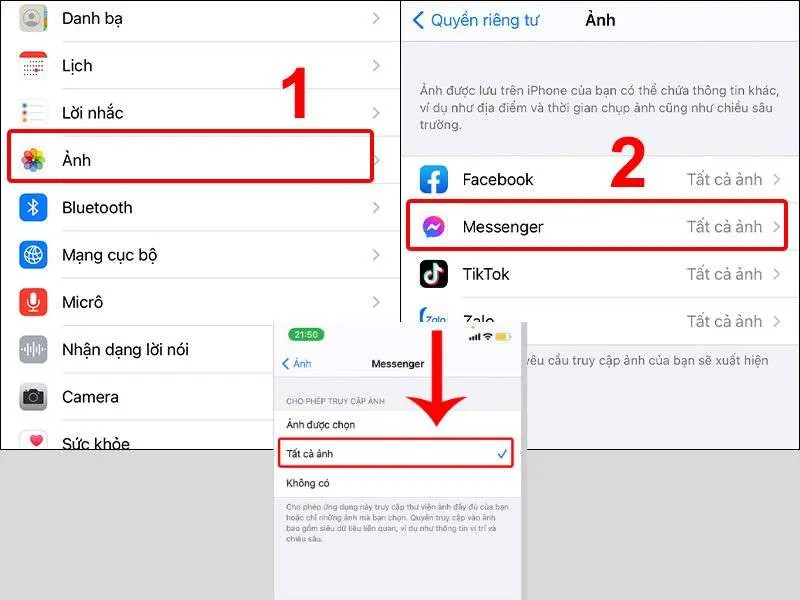
Cấp quyền truy cập tất cả ảnh trong ứng dụng
Sau khi hoàn tất, hãy thoát và mở lại Messenger. Việc gửi ảnh sẽ hoạt động bình thường trong hầu hết trường hợp.
>>> Đọc thêm: Messenger bị lỗi không vào được trên iPhone thì phải làm sao?
Cập nhật phiên bản mới của Messenger
Trường hợp Messenger hoạt động không ổn định cũng có thể do ứng dụng đã lỗi thời. Phiên bản cũ có thể gây xung đột với iOS, dẫn đến lỗi gửi ảnh không thành công. Đây cũng là lý do nhiều người thắc mắc sao Messenger không gửi được ảnh dù mạng vẫn bình thường.
Để khắc phục, bạn nên kiểm tra và cập nhật Messenger lên phiên bản mới nhất.
- Trên iPhone, hãy mở App Store từ màn hình chính. Nhập từ khóa “Messenger” vào thanh tìm kiếm.
- Khi ứng dụng Messenger xuất hiện, bạn nhấn vào nút Cập nhật nếu có. Quá trình cập nhật thường diễn ra nhanh và không làm mất dữ liệu trò chuyện.
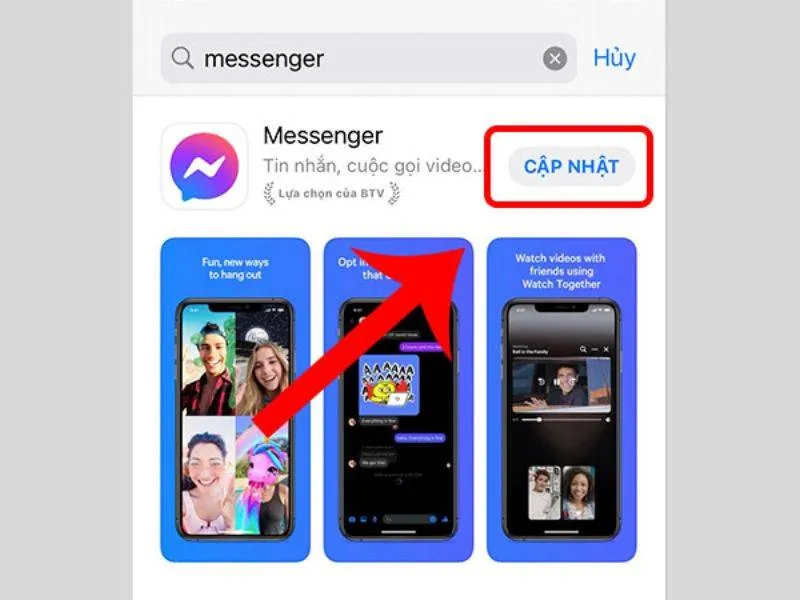
Cập nhật phiên bản mới nhất cho iPhone
- Sau khi cập nhật xong, hãy mở lại Messenger và thử gửi lại ảnh.
Việc cập nhật phiên bản mới giúp sửa lỗi, cải thiện hiệu suất và tăng tính ổn định. Đây là bước đơn giản nhưng rất hiệu quả khi gặp lỗi Messenger không gửi được ảnh trên iPhone.
Giải phóng bộ nhớ đệm trên iPhone
Khi bộ nhớ iPhone đầy, Messenger có thể không gửi được ảnh. Trước tiên, bạn hãy kiểm tra dung lượng bộ nhớ iPhone đang sử dụng. Vào Cài đặt → Cài đặt chung → Dung lượng iPhone để xem chi tiết.
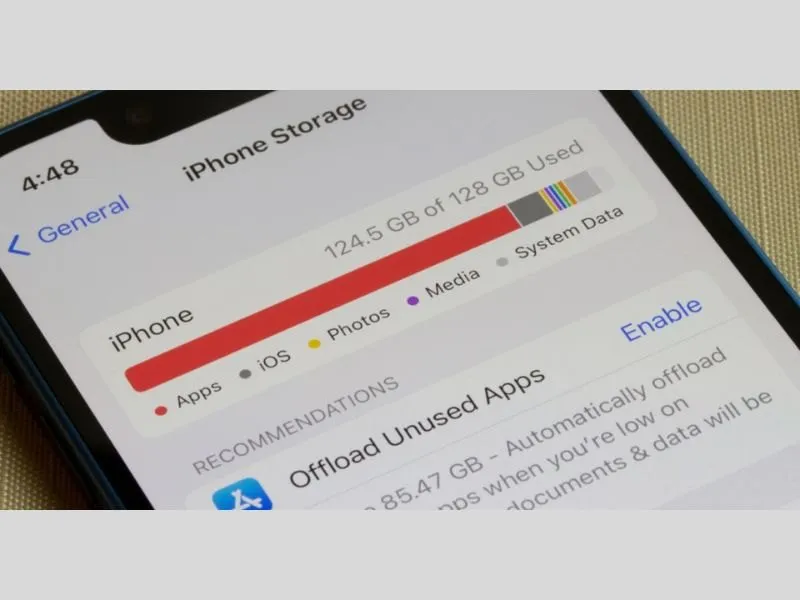
Kiểm tra và giải phóng khi bộ nhớ gần đầy
Nếu bộ nhớ gần như full thì bạn nên:
- Xóa các ứng dụng không cần thiết hoặc ít sử dụng.
- Gỡ bỏ game nặng hoặc ứng dụng chiếm nhiều dung lượng.
- Xóa bớt ảnh, video không còn cần thiết trong thư viện.
Trên iPhone, Messenger không có tùy chọn xóa bộ nhớ cache riêng. Vì thế việc xóa thủ công bộ nhớ là điều cần thiết lúc này. Bạn cũng có thể xóa luôn ứng dụng và tải lại. Lưu ý hãy nhớ mã số sao lưu tin nhắn, nếu không bạn có thể không khôi phục được tin nhắn cũ.
Nén ảnh khi Messenger không gửi được ảnh trên iPhone
Một nguyên nhân phổ biến khiến Messenger không gửi được ảnh là dung lượng tệp quá lớn. Messenger chỉ cho phép gửi ảnh có kích thước tối đa khoảng 15MB. Trong trường hợp này, việc nén ảnh là giải pháp nhanh và hiệu quả.
Để khắc phục tình trạng Messenger bị lỗi không gửi được ảnh, bạn có thể nén ảnh theo các cách sau:
- Sử dụng ứng dụng nén ảnh trên App Store như Image Size hoặc Compress Photos.
- Mở ứng dụng, chọn ảnh cần gửi và giảm dung lượng xuống dưới 15MB. Ưu tiên chọn mức nén trung bình để giữ chất lượng hình ảnh.
- Gửi ảnh dưới dạng kích thước “Trung bình” thay vì “Gốc”. Khi chia sẻ ảnh từ Thư viện nên chọn tùy chọn ảnh dung lượng thấp hơn.
- Chụp ảnh màn hình nếu ảnh chỉ dùng để xem nhanh nội dung. Ảnh chụp màn hình có dung lượng nhỏ và dễ gửi qua Messenger.
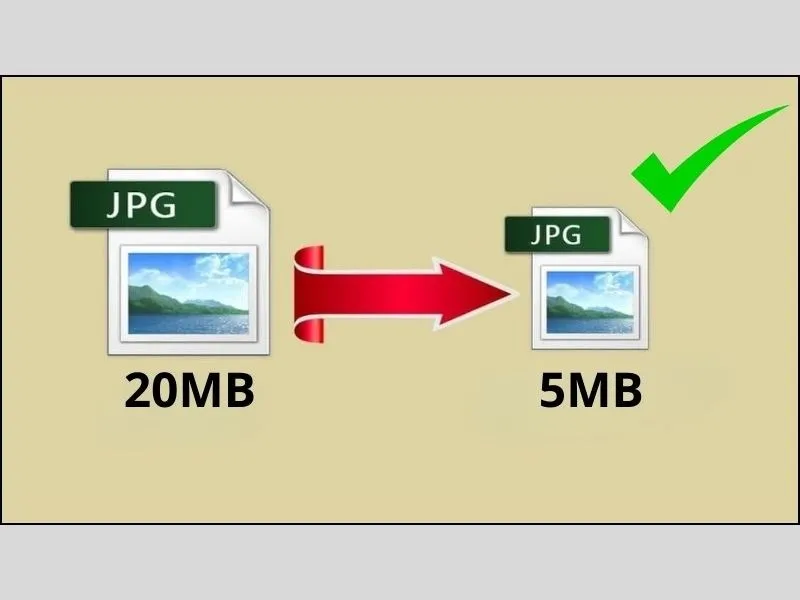
Nén ảnh để đảm bảo dung lượng không vượt quá 15MB
Khởi động lại điện thoại khi Messenger không gửi được ảnh trên iPhone
Sau thời gian dài sử dụng, iPhone có thể phát sinh lỗi nhỏ hoặc xung đột phần mềm. Những lỗi này có thể khiến Messenger hoạt động không ổn định và không gửi được ảnh.
Khởi động lại điện thoại là cách đơn giản nhưng mang lại hiệu quả rõ rệt. Thao tác này giúp làm mới hệ thống và giải phóng tiến trình đang bị treo. Đồng thời, iPhone sẽ hoạt động mượt và ổn định hơn sau khi khởi động lại.
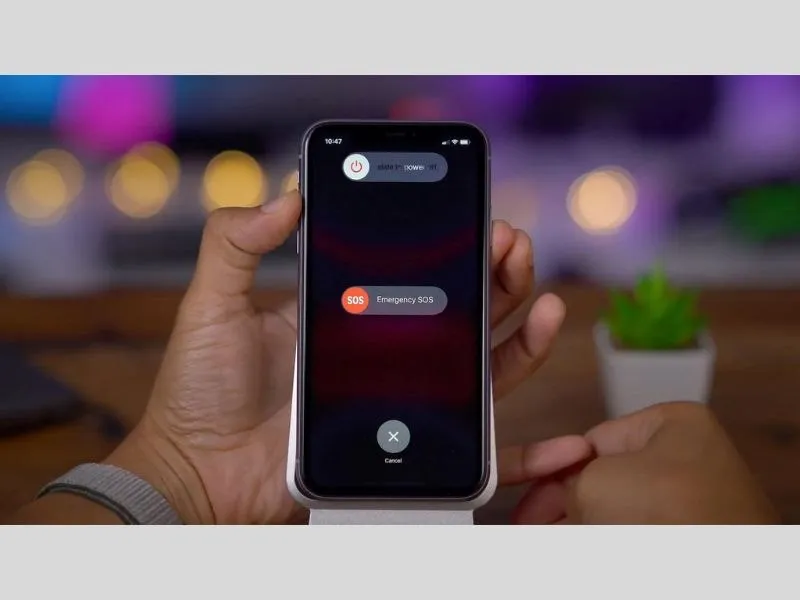
Sửa lỗi messenger không gửi được ảnh trên iPhone
Để thực hiện, bạn chỉ cần tắt nguồn iPhone trong vài giây. Sau đó, bật lại thiết bị và mở Messenger để kiểm tra. Trong nhiều trường hợp, lỗi không gửi được ảnh sẽ được khắc phục ngay. Nếu lỗi vẫn còn, bạn có thể tiếp tục thử các cách xử lý khác.
Đợi hệ thống xử lý xong lỗi Messenger không gửi được ảnh trên iPhone
Trong một số trường hợp, Messenger không gửi được ảnh do lỗi từ hệ thống. Lỗi này thường xuất phát từ máy chủ của Meta đang gặp sự cố tạm thời.
Khi hệ thống gặp trục trặc, người dùng sẽ không thể gửi ảnh dù mạng vẫn ổn định. Ứng dụng có thể hoạt động bình thường với tin nhắn văn bản. Lúc này, bạn nên kiên nhẫn chờ hệ thống được đội ngũ kỹ thuật khắc phục. Việc cố gắng gửi ảnh liên tục cũng không mang lại hiệu quả.
Chờ hệ thống xử lý và cập nhật phiên bản mới
Bạn có thể kiểm tra tình trạng hệ thống qua các trang báo lỗi trực tuyến. Ngoài ra, hãy theo dõi thông báo chính thức từ Meta hoặc Messenger. Trong thời gian chờ đợi, bạn nên tránh đăng xuất hoặc xóa ứng dụng. Những thao tác này có thể gây mất dữ liệu hoặc phát sinh lỗi khác. Sau khi hệ thống ổn định, chức năng gửi ảnh sẽ hoạt động bình thường trở lại.
Lời kết
Bài viết chia sẻ 7 cách khắc phục lỗi Messenger không gửi được ảnh trên iPhone thường gặp. Nếu bạn gặp phải tình trạng này thì có thể thử áp dụng để xử lý nhanh. Theo dõi Di Động Xanh để biết thêm nhiều mẹo hay về di động. Chúc bạn thành công!


