
 Đăng Nhập


Lưu mật khẩu trên iPhone giúp bạn tiết kiệm thời gian và tăng cường bảo mật. Với tính năng AutoFill, iPhone cho phép bạn tự động điền mật khẩu mà không cần phải nhập thủ công. Hãy cùng Di Động Xanh khám phá về một số cách lưu mật khẩu trên điện thoại iPhone nhanh chóng và an toàn.
Lưu mật khẩu trên iPhone với vài bước đơn giản
Cách lưu mật khẩu trên iPhone
iPhone cung cấp tính năng lưu mật khẩu giúp bạn tiết kiệm thời gian. Bạn có thể ăng nhập vào các trang web mà không phải nhập lại mật khẩu mỗi lần. Thêm vào đó, tính năng này còn giúp quản lý mật khẩu trên iPhone dễ dàng và bảo mật hơn.
- Bước 1: Truy cập vào ứng dụng Cài đặt trên iPhone của bạn. Sau đó chọn Apple ID ở phần đầu màn hình.
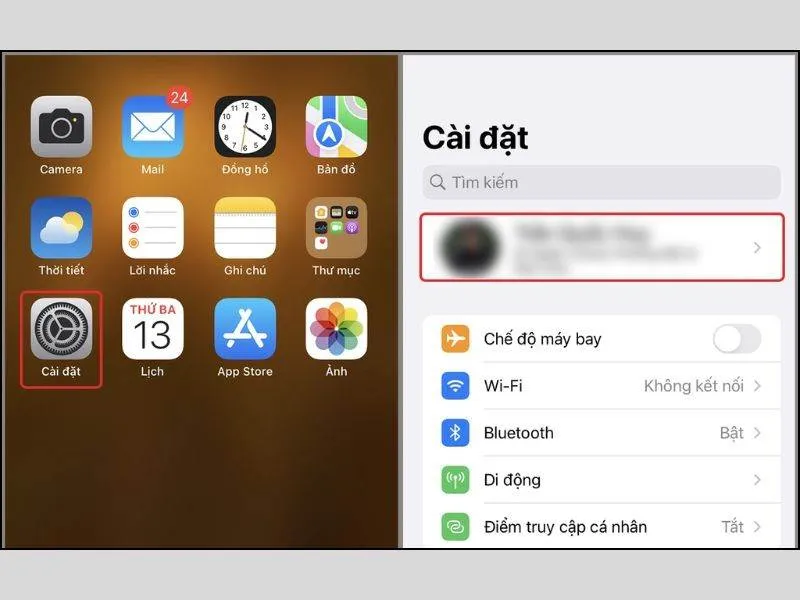
Kích chọn vào ID Apple của bạn
- Bước 2: Trong menu Apple ID, nhấn vào iCloud. Tiếp theo, tìm và chọn mục Mật khẩu & chuỗi khóa.
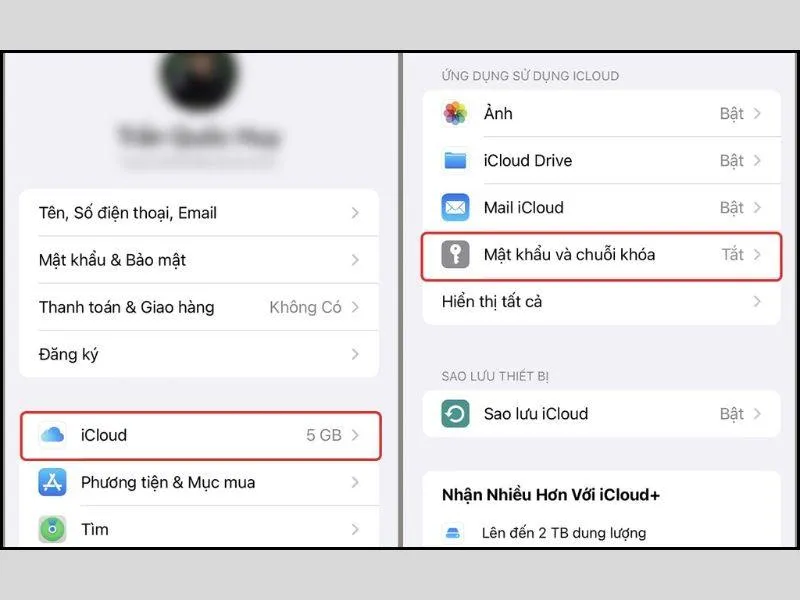
Mật khẩu và chuỗi khóa
- Bước 3: Đảm bảo rằng tính năng Đồng bộ hóa đã được bật trên iPhone của bạn. Khi tính năng này được kích hoạt, mật khẩu sẽ được đồng bộ hóa với iCloud. Và nó tự động lưu khi bạn đăng nhập vào các trang web.
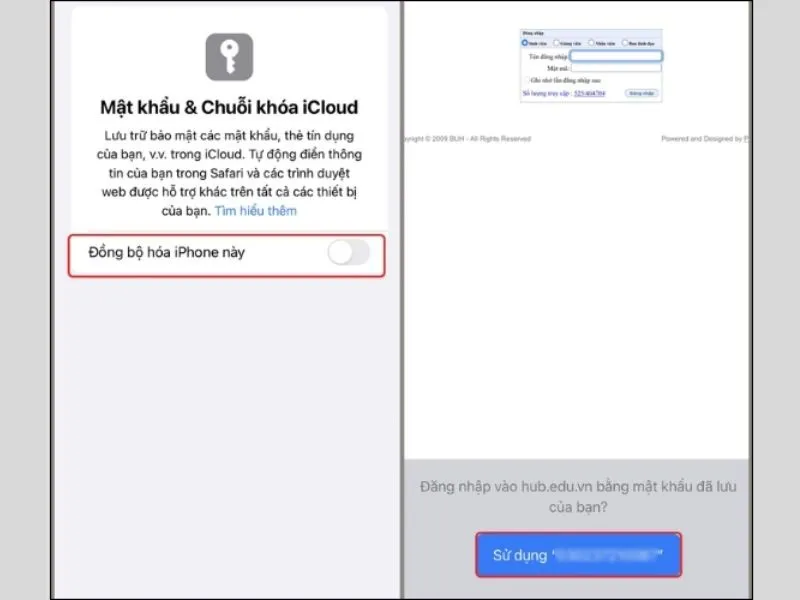
Gạt thanh công tắc để bật đồng bộ hóa Lưu mật khẩu trên iPhone
Khi bạn đăng nhập vào một trang web, iPhone sẽ yêu cầu bạn lưu mật khẩu. Chỉ cần nhấn Sử dụng và xác nhận bằng Face ID hoặc mã PIN.
Để kiểm tra mật khẩu đã lưu trên iPhone, vào Cài đặt > Mật khẩu & chuỗi khóa. Xác minh thông qua Face ID hoặc mã PIN. Bạn có thể xem và quản lý mật khẩu trên iPhone ngay tại đây.
Với tính năng này, bạn không cần phải nhập lại mật khẩu mỗi lần đăng nhập vào các trang web. Quản lý mật khẩu trên iPhone trở nên đơn giản và an toàn hơn.
>> Xem thêm: Hướng dẫn cách đặt mật khẩu cho ứng dụng trên iPhone nhanh và an toàn
Cách bật chế độ tự động điền trên iPhone
Để tiết kiệm thời gian khi đăng nhập, bạn có thể bật tính năng tự động điền mật khẩu. Lưu ý đ sử dụng tính năng này, iPhone cần chạy iOS 11 trở lên.
Từ iOS 13, mật khẩu lưu trên iPhone sẽ không hiển thị khi chụp màn hình trong phần quản lý mật khẩu để bảo mật.
- Bước 1: Trước tiên, mở ứng dụng Cài đặt (Settings) trên iPhone của bạn. Sau đó cuộn xuống và chọn mục Mật khẩu & Tài khoản.
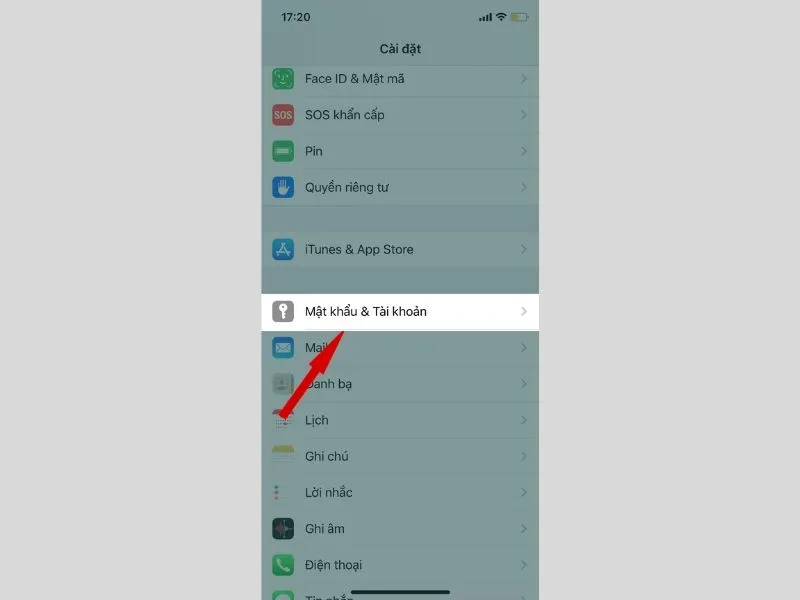
Chọn mục Mật khẩu
- Bước 2: Bạn bật nút tính năng Tự động điền mật khẩu (AutoFill Passwords) sang bên phải. Tiếp theo, chọn mục Mật khẩu web & ứng dụng (Website & App Passwords). Để bảo mật, bạn sẽ cần xác thực bằng Touch ID hoặc Face ID tùy vào phiên bản điện thoại.
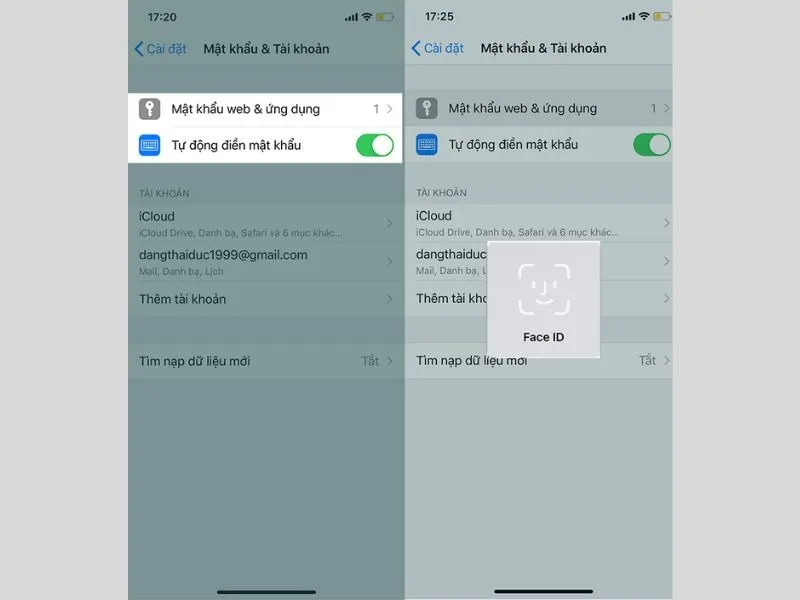
Xác thực để bảo mật thông tin
- Bước 3: Nhấn vào Thêm (Add) hoặc biểu tượng dấu cộng (+) để thêm tài khoản mới. Bạn sẽ cần nhập tên trang web, tên tài khoản và mật khẩu. Sau đó nhấn Xong (Done) để hoàn tất việc lưu mật khẩu iPhone.
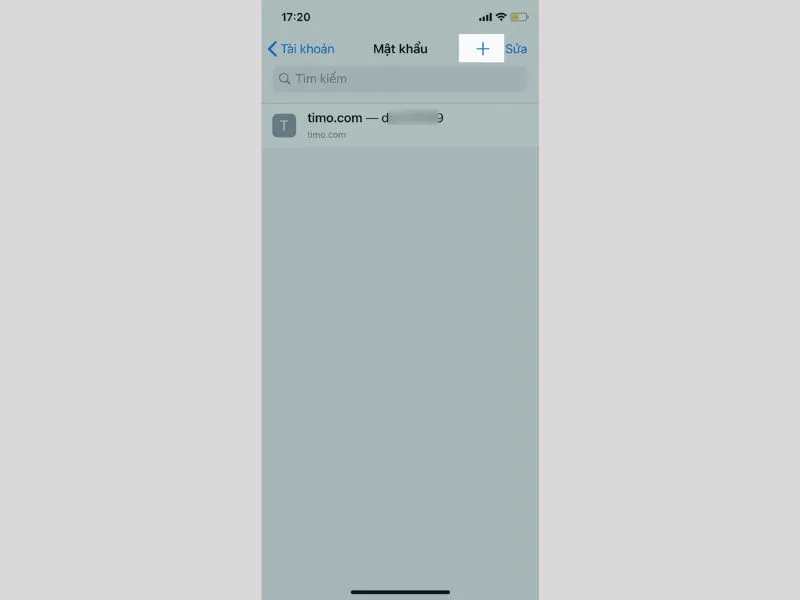
Thêm thông tin về trang web, Lưu mật khẩu trên iPhone
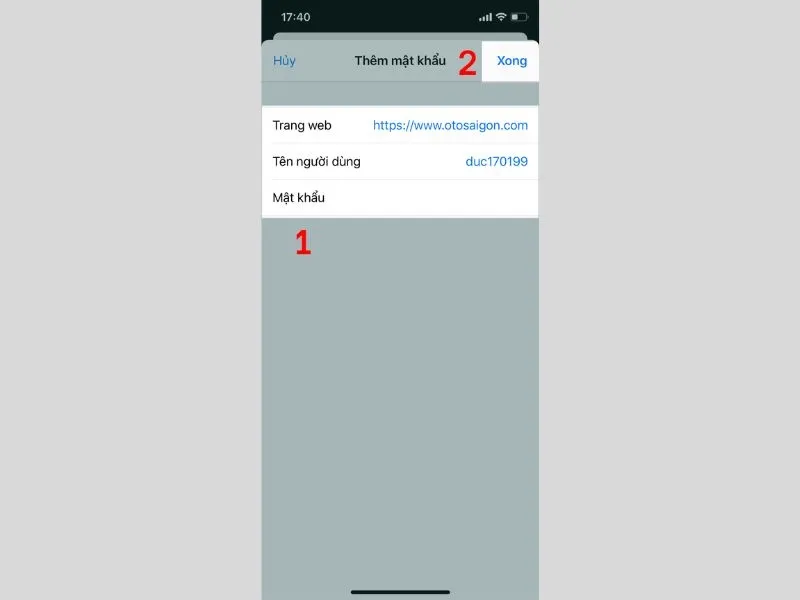
Nhấn Done là hoàn thành
- Bước 4: Sau khi đã lưu mật khẩu, bạn có thể kiểm tra tính năng tự động điền bằng cách đăng nhập vào trang web đó. Sau đó nhập tên tài khoản vào ô đăng nhập, bạn sẽ thấy một gợi ý để điền mật khẩu. Chỉ cần nhấn vào gợi ý và xác thực bằng Touch ID hoặc Face ID. Lúc này mật khẩu sẽ được điền tự động.
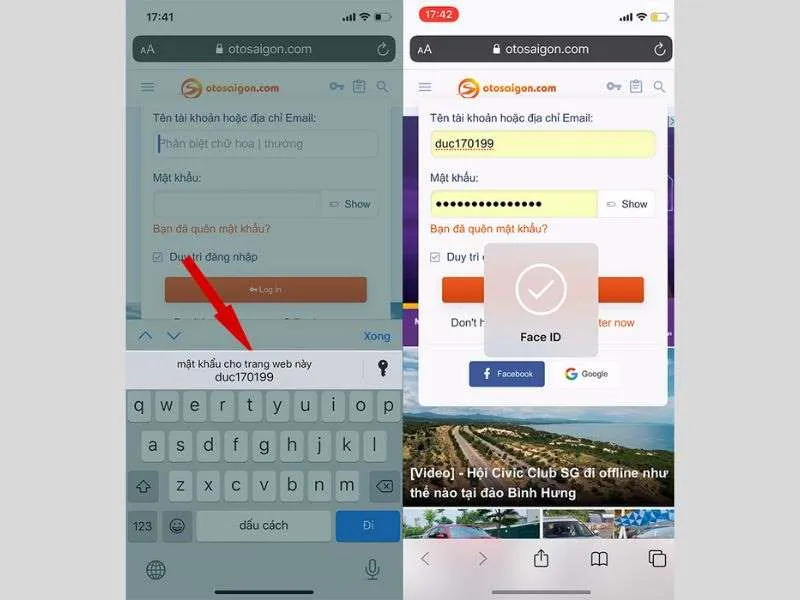
Lưu mật khẩu trên iPhone và tự động điền mật khẩu trên iPhone
>> Xem thêm: Cách đổi mật khẩu iPhone an toàn nhất - Mẹo hay không nên bỏ qua
Lợi ích khi lưu mật khẩu trên iPhone
Việc lưu mật khẩu trên iPhone mang đến nhiều lợi ích. Nó không chỉ giúp bạn tiết kiệm thời gian mà còn nâng cao sự bảo mật. Thuận tiện hơn trong việc sử dụng các dịch vụ trực tuyến.
Tiết kiệm thời gian và công sức khi lưu mật khẩu trên iPhone
Một trong những lợi ích rõ nhất khi lưu mật khẩu trên iPhone là giúp bạn tiết kiệm thời gian. Thay vì phải nhập lại mật khẩu mỗi lần, iPhone sẽ tự động điền mật khẩu giúp bạn. Chỉ với một cú nhấp chuột hoặc một lần xác thực bằng Face ID hoặc Touch ID. Điều này đặc biệt hữu ích khi bạn phải đăng nhập vào nhiều tài khoản mỗi ngày, nhất là với những ai đang tìm hiểu mua iPhone 11 Đà Nẵng để có trải nghiệm tiện lợi hơn.
Tránh tình trạng quên mật khẩu
Chắc hẳn đã không ít lần bạn gặp phải tình huống quên mật khẩu khi cần đăng nhập tài khoản. Vì thế khi lưu mật khẩu trên iPhone, bạn hoàn toàn không phải lo lắng về vấn đề này. iPhone sẽ ghi nhớ tất cả các mật khẩu của bạn một cách an toàn.Bạn sẽ không bao giờ phải lo lắng về việc quên mật khẩu nữa.
Bảo mật thông tin cá nhân tốt hơn
iPhone cũ giá rẻ sử dụng các công nghệ bảo mật tiên tiến như Face ID, Touch ID và mã PIN để bảo vệ mật khẩu của bạn. Khi bạn lưu mật khẩu trên iPhone, tất cả thông tin sẽ được mã hóa và lưu trữ an toàn trong hệ thống iCloud Keychain.
Điều này đảm bảo rằng ngay cả khi thiết bị bị mất hoặc bị đánh cắp, người khác cũng không thể truy cập vào các mật khẩu của bạn. Họ cần phải có sự xác thực từ bạn thì mới có thể truy cập.
Nhiều lợi ích thiết thực khi lưu mật khẩu trên iPhone
Quản lý mật khẩu dễ dàng
Với tính năng quản lý mật khẩu trên iPhone, bạn có thể dễ dàng tìm mật khẩu lưu trên iPhone cũ Đà Nẵng. Bạn có thể kiểm tra, thêm mới hoặc xóa mật khẩu đã lưu trên iPhone bất kỳ lúc nào. Tất cả các mật khẩu của bạn đều được tổ chức rõ ràng. Bạn có thể truy cập trực tiếp từ phần Cài đặt của iPhone. Bạn không cần phải nhớ hay lưu trữ mật khẩu ở nơi không an toàn nữa.
Dễ dàng thay đổi mật khẩu khi cần
Khi cần thay đổi mật khẩu, bạn có thể làm việc này trực tiếp trên iPhone. Sau khi thay đổi mật khẩu, iPhone sẽ cập nhật lại thông tin và lưu mật khẩu mới để bạn không cần phải nhập lại lần sau.
Tắt tính năng tự động lưu mật khẩu trên iPhone
Việc tắt tính năng này giúp tăng cường bảo mật. Nhất là khi bạn không muốn thiết bị tự động lưu hoặc điền mật khẩu cho các trang web và ứng dụng.
Điều này đặc biệt hữu ích nếu bạn sử dụng iPhone trong môi trường công cộng. Hoặc khi bạn có chia sẻ thiết bị với người khác.
- Bước 1: Vào Cài đặt trên iPhone, chọn Mật khẩu & Tài khoản (hoặc mục tương tự, tùy vào phiên bản iOS). Tại đây, bạn sẽ thấy danh sách tất cả các mật khẩu đã lưu.
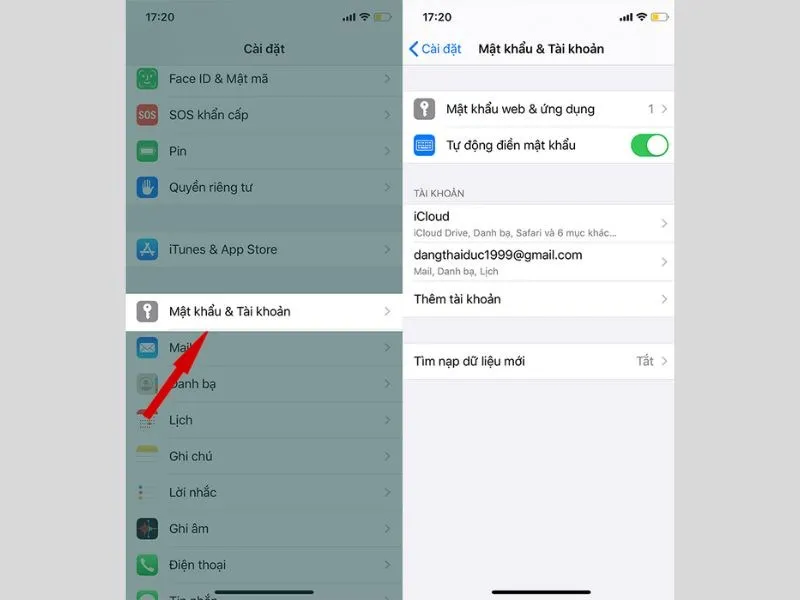
Tắt tính năng tự động lưu mật khẩu
- Bước 2: Chọn trang web mà bạn muốn tắt tính năng tự động điền mật khẩu. Sau đó, nhấn vào tùy chọn Sửa ở góc trên bên phải màn hình.
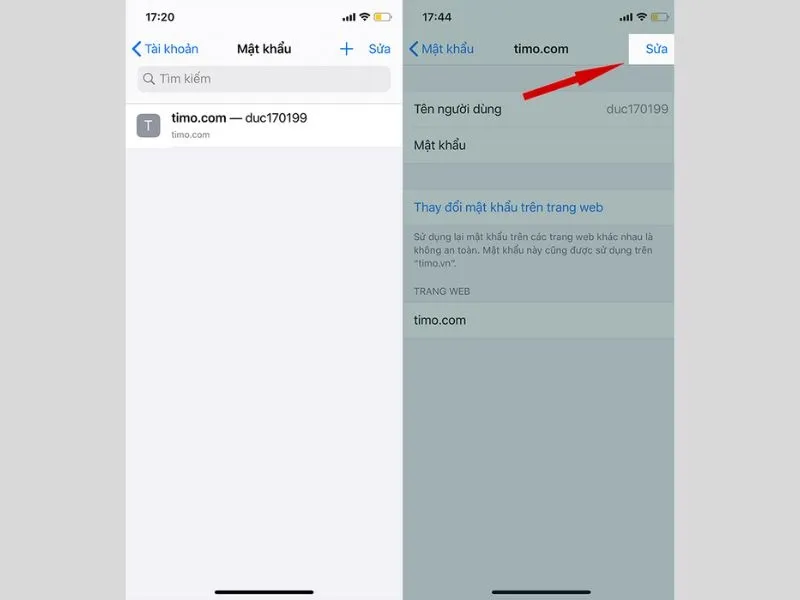
Sửa các thông tin theo ý của cá nhân
- Bước 3: Nếu bạn muốn xóa một mật khẩu đã lưu, chỉ cần nhấn vào mục Chỉnh sửa ở góc trên bên phải màn hình. Chọn các tài khoản và nhấn vào biểu tượng Xóa (dấu gạch ngang màu đỏ) để loại bỏ mật khẩu.
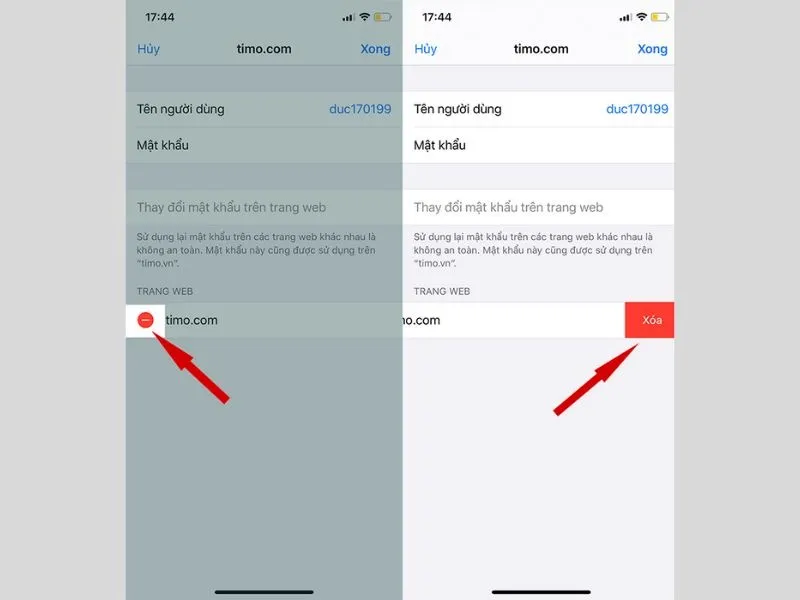
Cách xóa mật khẩu đã lưu trên iPhone
Đọc thêm:
- Hướng dẫn đổi mật khẩu iCloud trên iphone nhanh chóng
- Cách cài đặt mật khẩu ứng dụng trên iPhone – Bảo mật ứng dụng từ bên ngoài
- Cách đổi mật khẩu iPhone khi quên đơn giản và hiệu quả
Lời kết
Bài viết đã chia sẻ đến mọi người cách để lưu mật khẩu trên iPhone và cách xóa khi cần thiết. Hy vọng những thông tin này sẽ giúp ích cho bạn trong quá trình sử dụng mật khẩu.
Để biết thêm nhiều mẹo hữu ích và các chương trình ưu đãi hiện có khi mua iPhone 15 Đà Nẵng, iPhone 16, iPhone 17… thì hãy nhanh tay truy cập vào website của Di Động Xanh. Hoặc có thể ghé trực tiếp cửa hàng để được tư vấn, hỗ trợ test máy trực tiếp.


