
 Đăng Nhập


Cách đặt mật khẩu cho ứng dụng trên iPhone có thể sử dụng thông qua nhiều tính năng khác nhau như trợ năng, giới hạn, ứng dụng thứ ba… Hãy cùng Di Động Xanh tìm hiểu thêm về cách để đặt mật khẩu cho ứng dụng trên iphone an toàn.
Cách đặt mật khẩu cho ứng dụng trên iPhone
Cài đặt mật khẩu là một trong những cách gia tăng bảo mật cho các thông tin cá nhân của người dùng. Tuy nhiên, đa số mọi người thường chỉ cài đặt mật khẩu để mở màn hình nên ít biết về cách cài đặt mật khẩu cho ứng dụng trên iphone Đà Nẵng. Vì vậy, sau đây chúng tôi sẽ giới thiệu đến bạn cách cài đặt mật khẩu cho ứng dụng nhanh và chi tiết nhất.
Cách đặt mật khẩu cho ứng dụng trên iPhone thông qua Trợ năng
Bước 1: Mở ứng dụng “Cài đặt” và chọn vào “Trợ năng”. Sau đó bạn tiếp tục nhận vào mục “Truy cập được hướng dẫn”
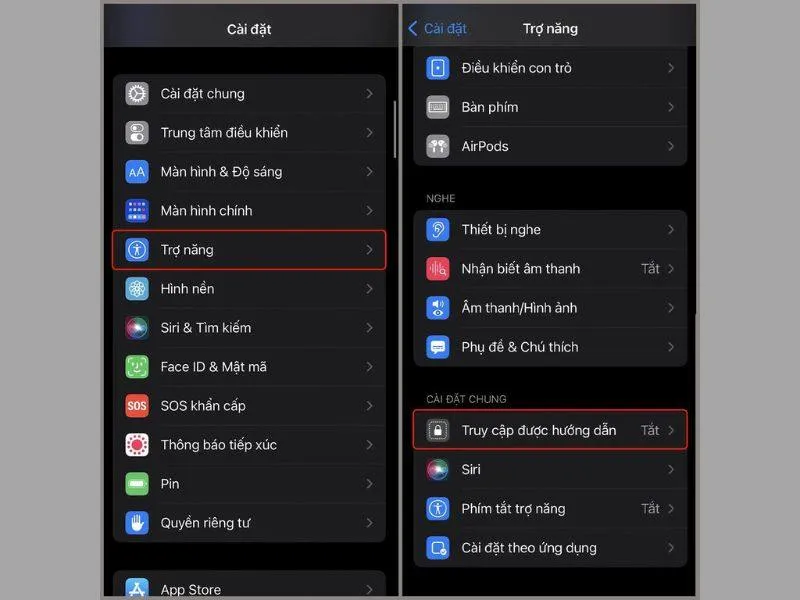
Mở ứng dụng Cài đặt để cài đặt mật khẩu cho iPhone thông qua Trợ năng
Bước 2: Trên giao diện màn hình điện thoại iPhone chính hãng xách tay Đà Nẵng, bạn nhấn gạt thanh công tắc ở mục “Truy cập được hướng dẫn” sang chế độ ON (Màu xanh). Tiếp theo bạn nhấn chọn vào mục “Cài đặt mật mã” để bắt đầu cách cài đặt mật khẩu cho ứng dụng trên iPhone
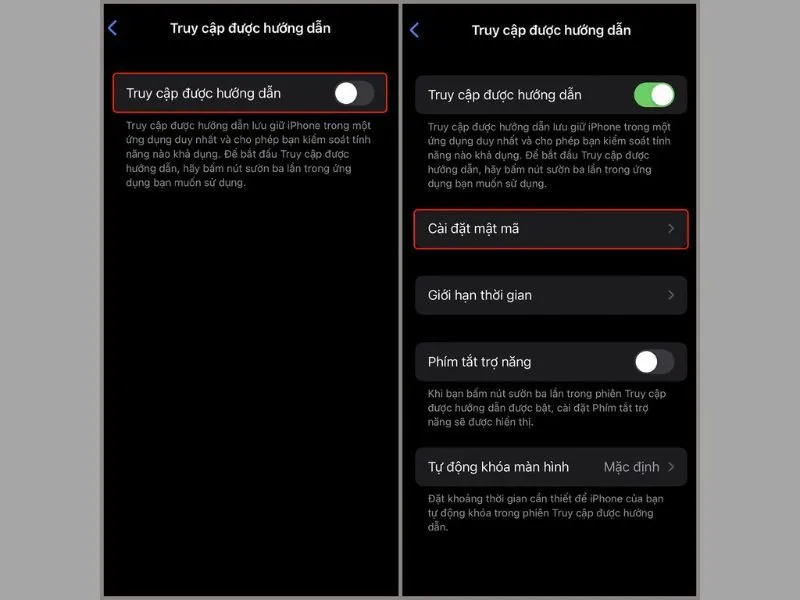
Gạt thanh công tắc sang chế độ ON để tiến hành đặt mật khẩu cho iPhone
Bước 3: Tiếp tục trên giao diện đó, bạn nhấn chọn vào mục “Đặt mật mã truy cập được HD” .
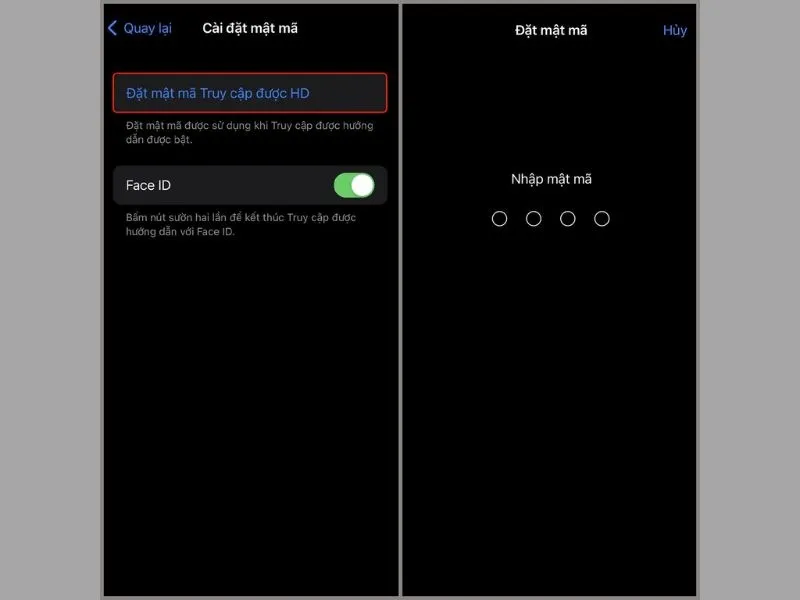
Đặt mật khẩu 4 số thông qua cách đặt mật khẩu cho ứng dụng trên iPhone
Sau khi đã thực hiện các bước trên thì bạn mở ứng dụng đã được đặt mật khẩu lên. Và bấm liên tục 3 lần vào nút Home của điện thoại. Lúc này, màn hình Truy cập được hướng dẫn sẽ xuất hiện. Nhấn vào "Bắt đầu" để khởi động tính năng này.
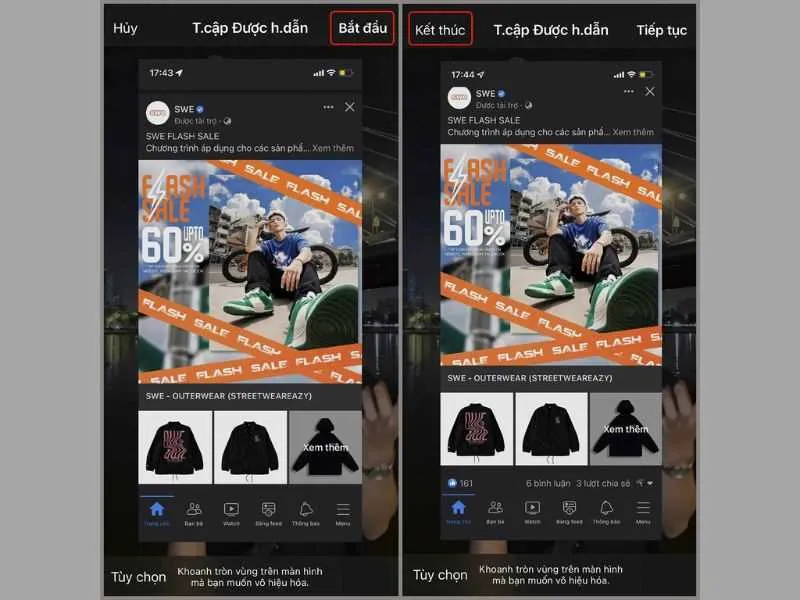
Thực hiện thao tác này để sử dụng một cách thuận tiện nhất cho bạn
Để thoát khỏi chế độ Truy cập được hướng dẫn, bấm liên tục 3 lần vào nút Home một lần nữa. Màn hình Truy cập được hướng dẫn sẽ biến mất.
>> Xem thêm: Cách đổi mật khẩu iPhone khi quên đơn giản và hiệu quả
Cách cài đặt mật khẩu cho ứng dụng trên iPhone - Giới hạn sử dụng
Để đặt mật khẩu cho ứng dụng trên iPhone, bạn có thể sử dụng tính năng "Sử dụng mật mã thời gian sử dụng".
Hướng dẫn đặt mật khẩu ứng dụng trên iphone thông qua tính năng giới hạn sử dụng:
Bước 1: Mở ứng dụng “Cài đặt” và chọn vào mục “Thời gian sử dụng”. Tiếp theo sẽ có nhiều tùy chọn hiển thị, bạn tìm và chọn vào mục Sử dụng mật mã thời gian sử dụng.
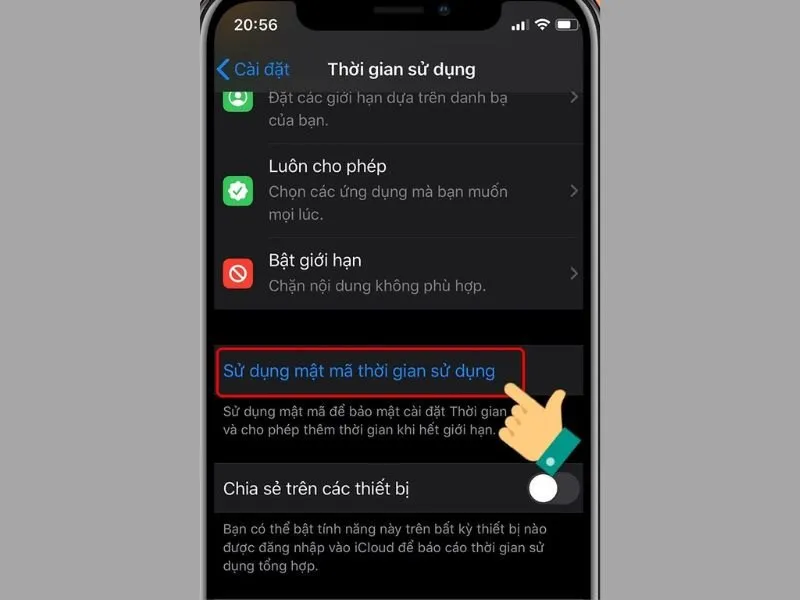
Hướng dẫn cách đặt mật khẩu cho ứng dụng trên iPhone nhanh và an toàn nhất
Bước 2: Bạn tạo một dãy mật khẩu gồm 4 số, lưu ý nên tạo mật khẩu mạnh để tăng cường bảo mật cho thông tin của bạn.
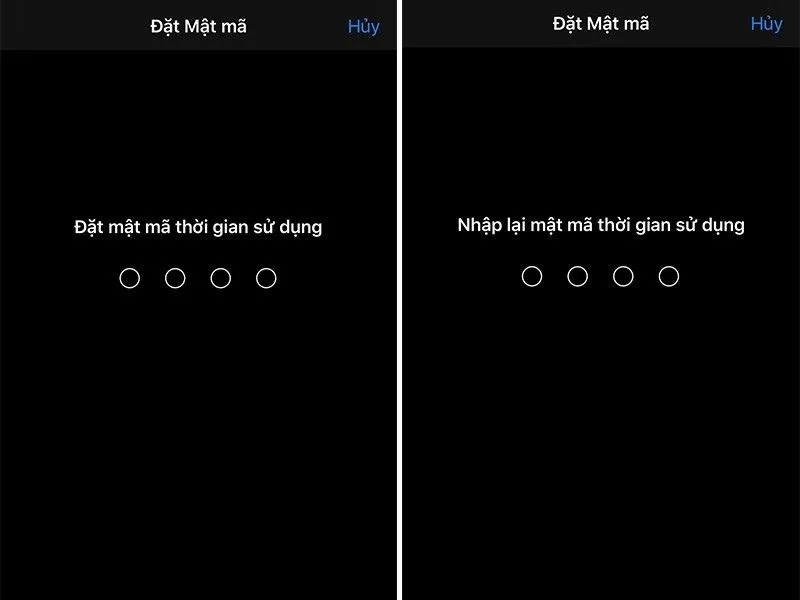
Tạo mật khẩu và xác nhận lại mật khẩu vừa tạo trên điện thoại iPhone
Bước 3: Sau đó bạn chọn tiếp vào mục “giới hạn sử dụng” để chọn các ứng dụng bạn muốn đặt mật khẩu và nhấn “Tiếp”
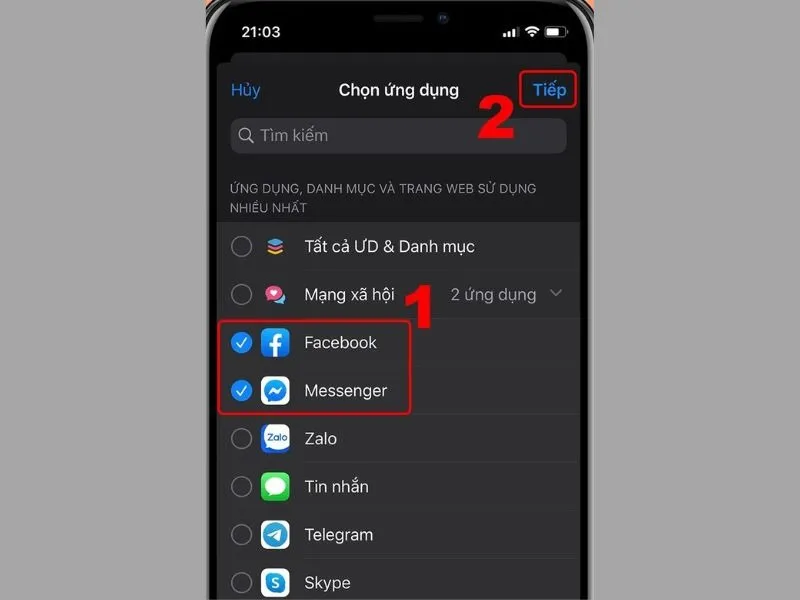
Lựa chọn những ứng dụng mà bạn muốn thiết lập mật khẩu
Bước 4: Tiếp theo bạn điều chỉnh thời gian giới hạn cho ứng dụng, lưu ý tối thiểu phải là 1 phút và nhấn “Thêm” là hoàn thành.
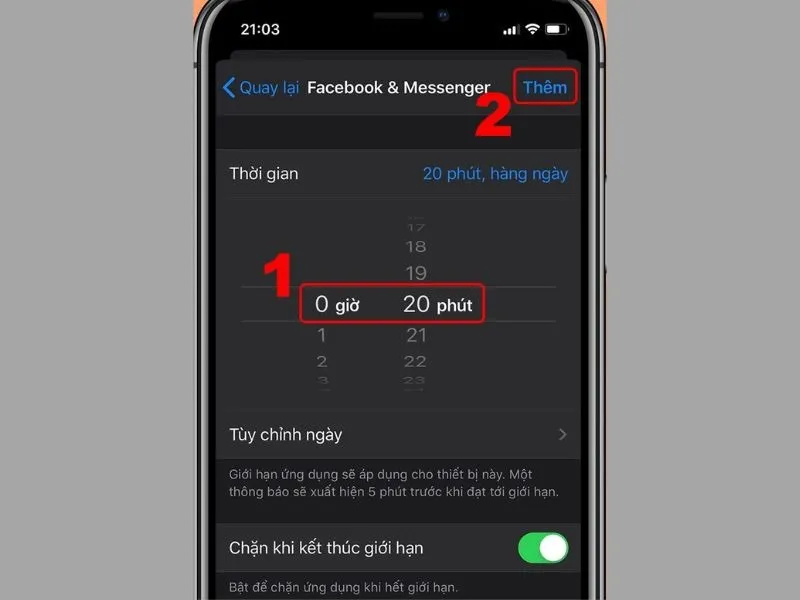
Hoàn thành cách đặt mật khẩu cho ứng dụng trên iPhone thông qua giới hạn
Bước 5: Khi đã thiết lập xong thì các ứng dụng được chọn sẽ tối hơn so với các ứng dụng khác, biểu thị sự giới hạn của thời gian. Khi muốn có thêm thời gian sử dụng bạn nên nhấn vào lệnh “Yêu cầu thêm thời gian > Nhập mật mã thời gian sử dụng”.
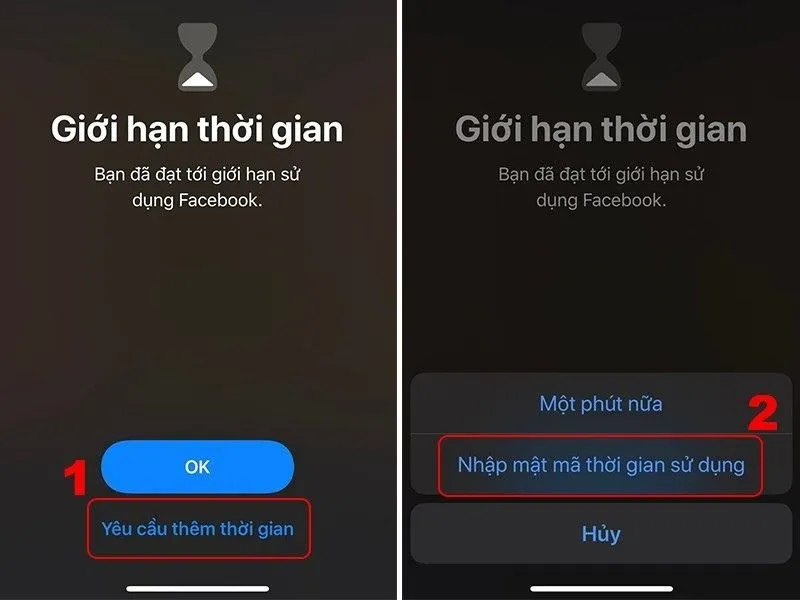
Nhập mật khẩu 4 số đã tạo trước đó để có thêm thời gian sử dụng ứng dụng
Một số ứng dụng hỗ trợ cài đặt mật khẩu cho ứng dụng trên iPhone
Ngoài việc cài đặt mật khẩu iPhone cho an toàn hơn. Dưới đây là một số phần mềm hỗ trợ cài đặt mật khẩu cho ứng dụng trên mọi phiên bản iPhone kể cả đời mới từ iPhone 14 Đà Nẵng trở lên có thể sử dụng:
Locker: Là một công cụ giúp khóa ứng dụng iPhone hiệu quả, cho phép bạn dễ dàng ẩn và lưu trữ ảnh, video và các tập tin riêng tư. Tính năng bảo vệ ứng dụng bằng khoá Face ID hoặc Touch ID, giúp đảm bảo tính bảo mật.
Password Manager: Là một ứng dụng quản lý mật khẩu, giúp bảo mật thông tin và ứng dụng bằng mã pin hoặc Touch ID. Bạn có thể sử dụng công cụ này để ẩn và lưu trữ hình ảnh, video, và các tập tin khác trên iPhone.
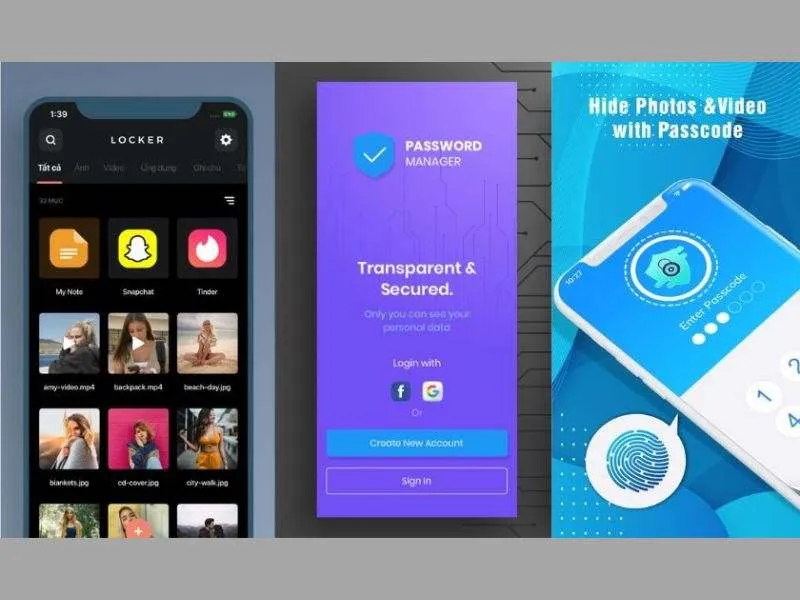
Một số ứng dụng hỗ trợ cài đặt mật khẩu cho điện thoại iPhone
Gallery Lock - Hide App, Photo: Là một ứng dụng dành cho iPhone giúp bảo vệ hình ảnh, video và các thông tin riêng tư khác. Công cụ này cung cấp nhiều tùy chọn bảo mật như khóa bằng Touch ID, mô hình và mật mã. Bạn có thể xoá các ứng dụng khỏi màn hình chính và đặt chúng vào thư viện các ứng dụng đã bị ẩn.
Lợi ích của cách đặt mật khẩu cho ứng dụng trên iPhone
Để bảo mật thông tin cho điện thoại chúng ta thường chọn cách đặt mật khẩu để mở khóa màn hình. Tuy nhiên điều này chưa hoàn toàn đảm bảo, bạn có thể tăng cường bảo mật bằng cách đặt mật khẩu cho từng ứng dụng trên iphone. Một số lợi ích cụ thể về việc cài đặt mật khẩu cho ứng dụng là:
- Đặt mật khẩu cho một số ứng dụng giúp người lớn có khả năng quản lý và kiểm soát các hoạt động trên điện thoại của trẻ nhỏ. Điều này đảm bảo trẻ em không truy cập vào các ứng dụng không phù hợp với độ tuổi hoặc chơi quá lâu trên điện thoại.
- Đặt mật khẩu cho các ứng dụng quan trọng như ngân hàng, ứng dụng lưu trữ thông tin cá nhân, hay ứng dụng chia sẻ thông tin riêng tư giúp bảo vệ thông tin cá nhân khỏi sự xâm nhập hoặc lạm dụng. Điều này cũng giúp ngăn chặn việc truy cập trái phép vào các dữ liệu quan trọng.
- Việc đặt mật khẩu cho các ứng dụng công việc, ứng dụng học tập hoặc ứng dụng giải trí giúp người dùng tập trung vào công việc mà không bị ngắt quãng bởi các ứng dụng khác. Điều này giúp tăng hiệu suất làm việc và giảm thiểu sự phân tâm.
>> Xem thêm: Hướng dẫn cách thêm Face ID thứ 2 nhanh nhất trên iPhone
Kết luận
Bài viết đã chia sẻ một số thông tin liên quan đến cách đặt mật khẩu cho ứng dụng trên iPhone. Hy vọng những thông tin mà Di Động Xanh cung cấp sẽ giúp ích cho bạn.


