
 Đăng Nhập


Cách thêm Face ID thứ 2 trên iPhone giúp bạn mở khóa thiết bị dễ dàng hơn. Đặc biệt khi chia sẻ điện thoại với người khác. Tính năng này rất hữu ích nếu bạn muốn người thân hoặc bạn bè có thể sử dụng iPhone mà không cần nhập mật khẩu. Đừng lo lắng về bảo mật, Face ID thứ 2 vẫn đảm bảo an toàn cho dữ liệu cá nhân. Hãy cùng Di Động Xanh tìm hiểu cách thêm 2 Face ID nhanh chóng, đơn giản trên iPhone của bạn.
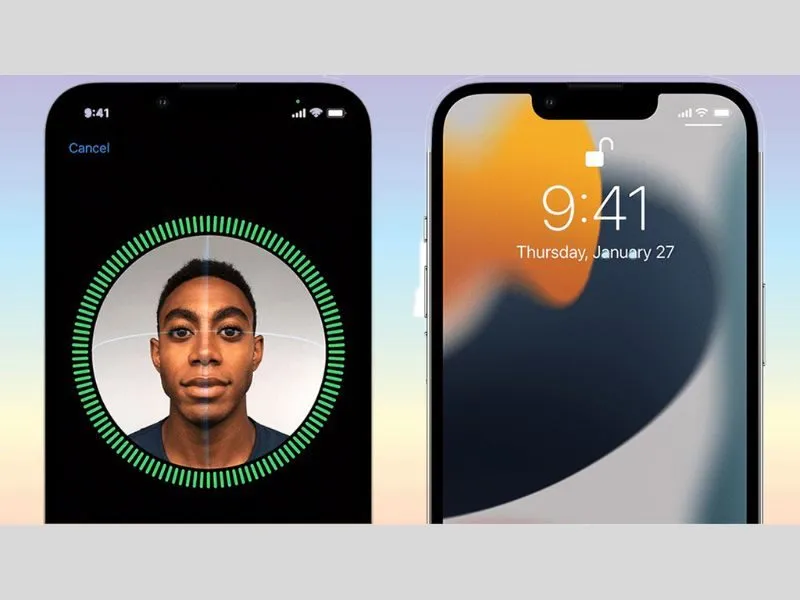
Cách thêm Face ID thứ 2 chi tiết nhất
Một số lưu ý khi thêm Face ID thứ 2
Trước khi thực hiện cách cài thêm Face ID cho iPhone, bạn cần lưu ý một số điều quan trọng. Đảm bảo thiết lập diễn ra thuận lợi và hiệu quả:
- Mỗi iPhone chỉ cho phép thêm tối đa hai khuôn mặt vào hệ thống Face ID. Vì vậy, bạn chỉ có thể thêm một Face ID thứ hai cho người dùng khác.
- Face ID chỉ khả dụng trên các dòng iPhone từ iPhone X trở lên. Nếu bạn sử dụng các mẫu iPhone cũ hơn, tính năng này sẽ không hỗ trợ.
- Bạn có thể thực hiện cách thêm Face ID trên iPhone ngay cả khi đeo khẩu trang. Hoặc khi có vật dụng che miệng và mũi bạn. Tuy nhiên, nó chỉ áp dụng trên các mẫu từ iPhone 12 trở lên.
Để sử dụng tính năng, bạn cần vào Cài đặt > Face ID & Mật khẩu. Bật Face ID với khẩu trang và làm theo hướng dẫn trên màn hình. Face ID sẽ phân tích các đặc điểm xung quanh mắt để nhận diện khuôn mặt chính xác hơn.
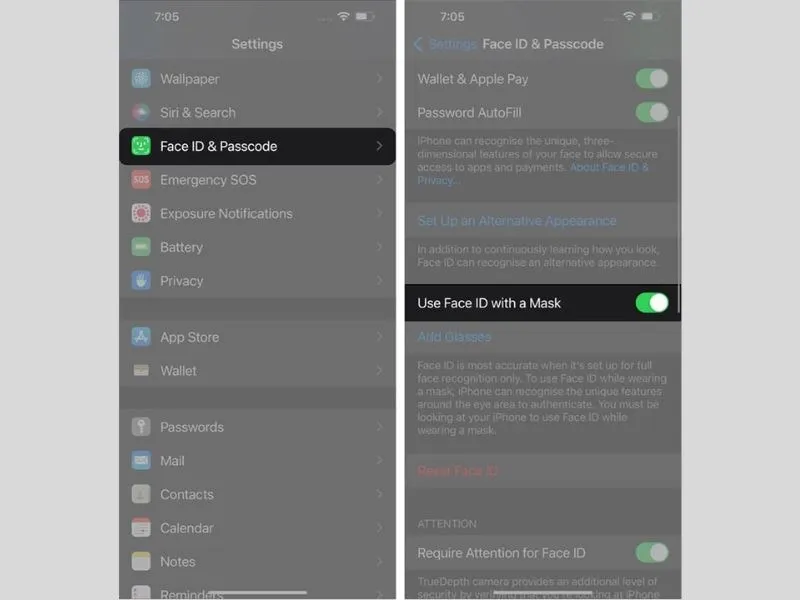
Đặt lại một số cài đặt trước khi thêm Face ID
- Nếu bạn đeo kính, độ chính xác của Face ID có thể được cải thiện khi bạn sử dụng một cặp kính trong suốt (không phải kính râm). Để thêm kính vào diện mạo của bạn, vào Cài đặt > Face ID & Mật khẩu, chọn Thêm kính và làm theo hướng dẫn.
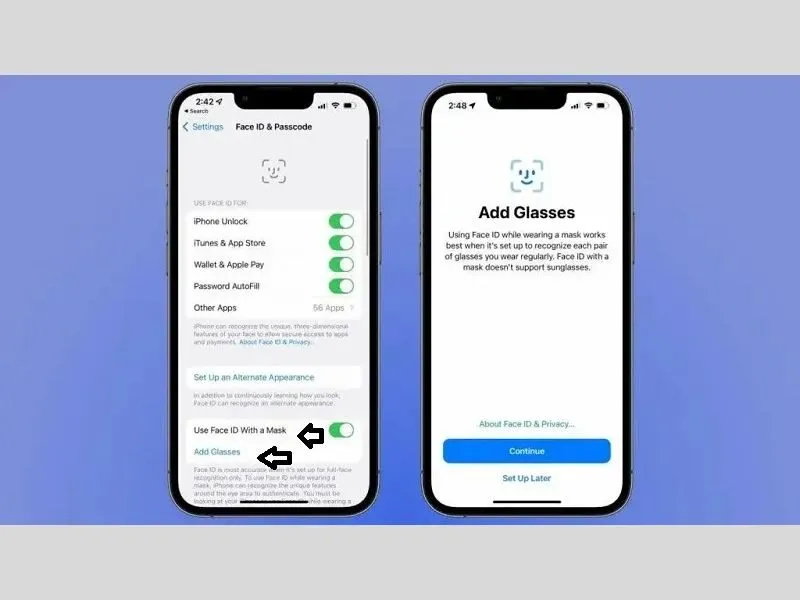
Dễ dàng thêm Face ID ngay cả khi có kính
- Face ID hoạt động chính xác nhất khi khuôn mặt của bạn được nhận diện đầy đủ.
- Để Face ID hoạt động ổn, chắc chắn rằng bạn đã thiết lập Face ID đúng. Đảm bảo không có vật cản hoặc ánh sáng yếu khi quét khuôn mặt.
>> Xem thêm: Cách cài face ID khi đeo khẩu trang nhanh và đơn giản
Cách thêm Face ID thứ 2
Để thực hiện cách thêm Face ID thứ hai cho iPhone, bạn sử dụng tính năng "Giao diện thay thế". Nó cho phép thêm một khuôn mặt thứ hai vào hệ thống nhận diện. Đây là một tính năng hữu ích khi bạn muốn chia sẻ iPhone mà không cần nhập mật khẩu.
Dưới đây là hướng dẫn chi tiết cách thêm Face ID thứ 2 trên iPhone:
- Bước 1: Mở ứng dụng Cài đặt trên iPhone của bạn. Chọn Face ID & Mật khẩu, sau đó nhập mật mã của bạn để tiếp tục.
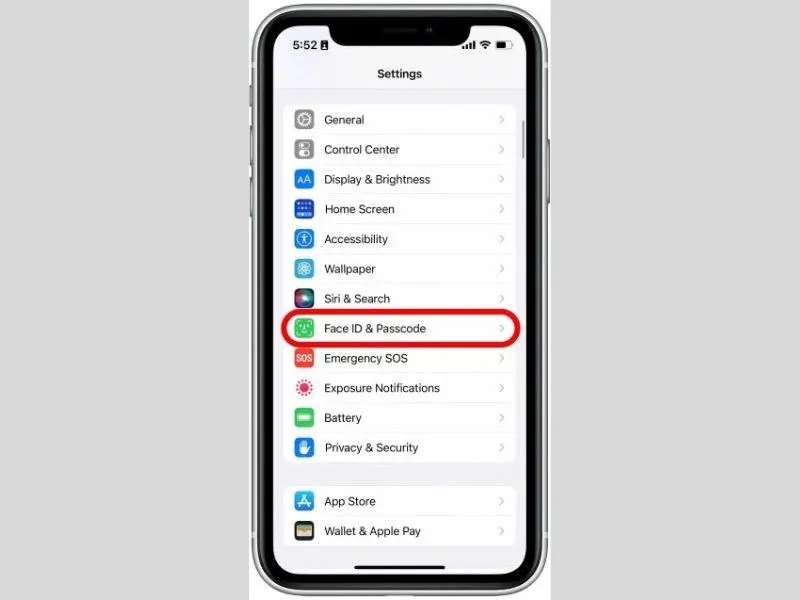
Mở Face ID và nhập mật khẩu
- Bước 2: Nhấn vào “Thiết lập giao diện thay thế”. Nếu bạn không thấy tùy chọn này, điều đó có thể có nghĩa là bạn đã thiết lập giao diện thay thế trước đó. Để thay đổi, bạn cần Đặt lại Face ID và bắt đầu lại từ đầu.
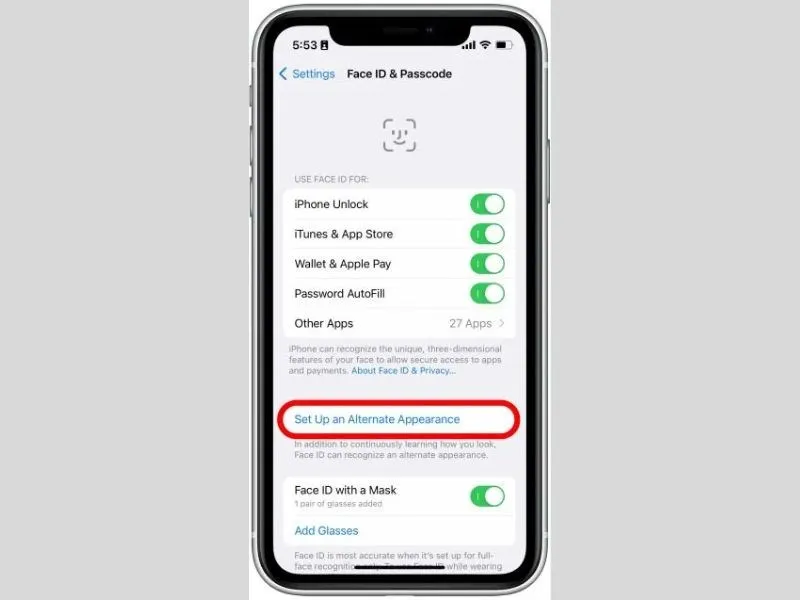
Cách thêm Face ID thứ 2 trên iPhone
- Bước 3: Nhấn Bắt đầu và làm theo hướng dẫn trên màn hình để thêm khuôn mặt thứ hai. Bạn sẽ cần điều chỉnh tư thế và góc độ khi quét khuôn mặt.
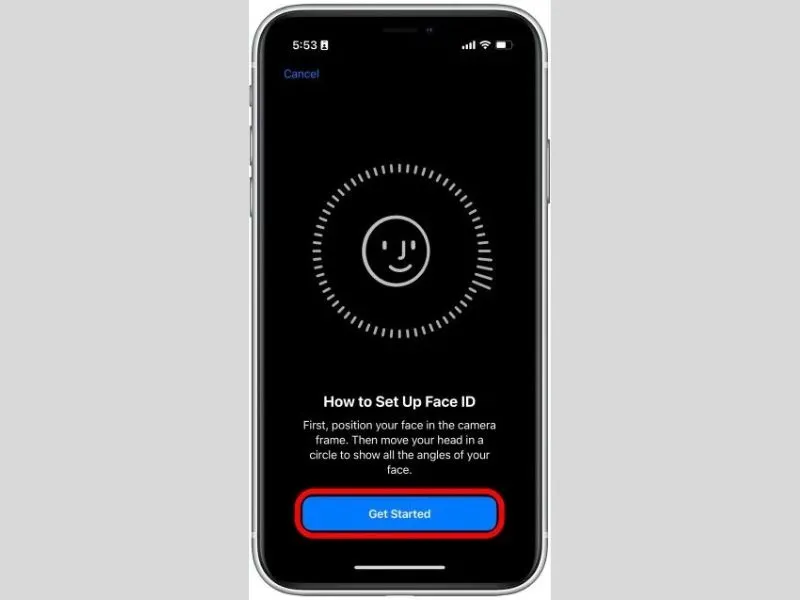
Làm theo hướng dẫn trên màn hình
Sau khi hoàn tất, khuôn mặt mới sẽ được lưu và có thể sử dụng để mở khóa iPhone.
Lưu ý rằng khi bạn thêm Face ID thứ 2 vào thiết bị, người dùng mới sẽ có thể mở khóa iPhone của bạn, truy cập ứng dụng và thực hiện các giao dịch qua Apple Pay nếu được cấu hình. Vì vậy, bạn cần cân nhắc kỹ về quyền truy cập mà họ có.
Cách xóa Face ID khỏi thiết bị điện thoại
Sau khi bạn thực hiện thành công cách thêm Face ID trên iPhone và chỉ sử dụng trong một khoản thời gian nhất định. Bạn cần xóa nó sau đó thì các thao tác dưới đây sẽ giúp ích cho bạn:
- Mở ứng dụng Cài đặt trên iPhone của bạn. Chọn mục Face ID & Mật khẩu và nhập mật mã của bạn để tiếp tục.
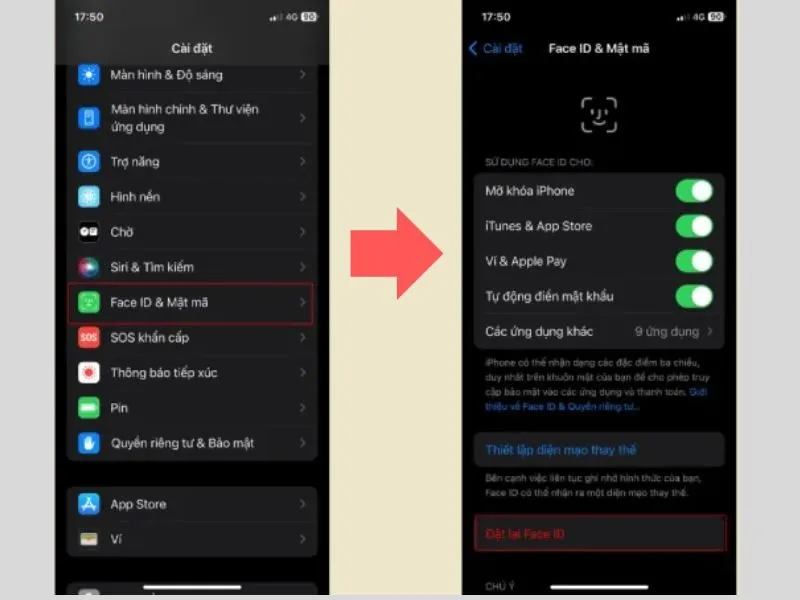
Đặt lại là cách xóa Face ID nhanh nhất
- Nhấn vào Đặt lại Face ID. Việc này sẽ xóa toàn bộ dữ liệu Face ID đã được lưu trữ trước đó, và bạn sẽ phải thiết lập lại Face ID nếu muốn sử dụng lại tính năng này.
Sau khi hoàn tất, Face ID sẽ bị xóa khỏi thiết bị của bạn. Nếu bạn muốn thiết lập lại Face ID/thêm Face ID, bạn làm theo hướng dẫn Face ID từ đầu.
>>> Đọc thêm:
- Cách khoá ảnh bằng Face ID trên iPhone an toàn và nhanh chóng
- [FAQ] Thay màn hình iPhone có mất Face ID không? Cách Sửa lỗi
- Cách cài face ID khi đeo khẩu trang nhanh và đơn giản
- Cách cài đặt mật khẩu ứng dụng trên iPhone - Bảo mật ứng dụng từ bên ngoài
Lời kết
Bài viết đã chia sẻ đến mọi người cách thêm Face ID thứ 2 và một số lưu ý khi thực hiện. Hy vọng những thông tin này sẽ giúp ích cho bạn trong các tình huống cần thiết.
Hãy nhanh tay truy cập vào website của Di Động Xanh để biết thêm nhiều mẹo hữu ích cũng như các chương trình ưu đãi khi mua điện thoại iPhone. Với các chương trình như: Thu cũ đổi mới, trả góp 0 đồng… bạn có thể mua iPhone 12 Pro Max Đà Nẵng với mức giá vô cùng chấn động.


