
 Đăng Nhập


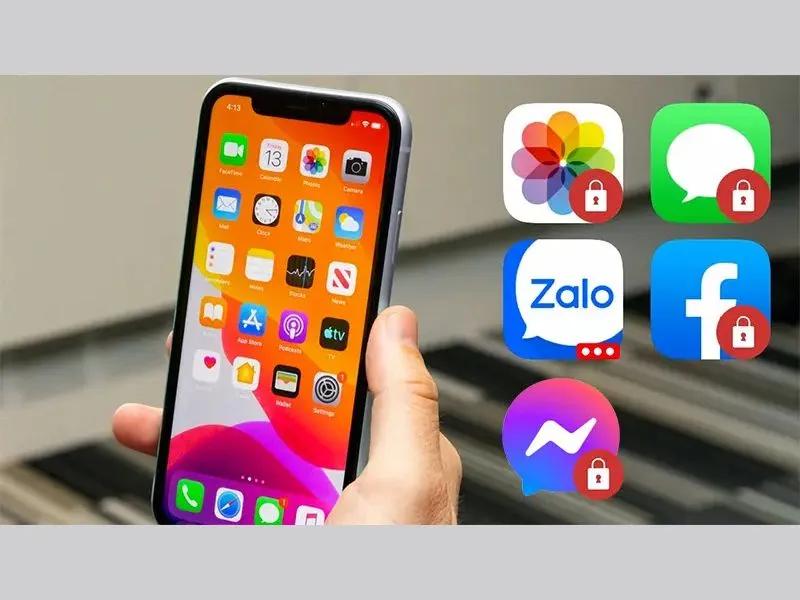
Cách cài đặt mật khẩu ứng dụng trên iPhone sẽ giúp bạn tăng cường bảo vệ các dữ liệu cá nhân trên điện thoại. Hoạt động này giúp bạn bảo vệ được các hoạt động, thông tin cá nhân một cách hữu hiệu hơn. Trong bài viết này, Di Động Xanh sẽ hướng dẫn cho bạn một cách nhất chóng và hiệu quả.
Cài đặt mật khẩu ứng dụng iPhone bằng pass thời gian sử dụng
Hiện nay, đối với các dòng iPhone xách tay Đà Nẵng đã cập nhật hệ điều hành iOS 12 thì sẽ sử dụng được tính năng mật mã thời gian sử dụng. Cách dùng mật mã này được hiểu cơ bản là cài đặt thời gian sử dụng của các ứng dụng muốn khóa xuống còn thật ngắn, nếu muốn dùng tiếp sẽ cần phải nhập mật khẩu.
Cách cài đặt mật khẩu ứng dụng trên điện thoại iPhone bằng cách sử dụng mật mã thời gian được thao tác như sau:
Bước 1: Mở giao diện Cài đặt trên iPhone ra. Chọn vào mục Thời gian sử dụng để Bật thời gian sử dụng.
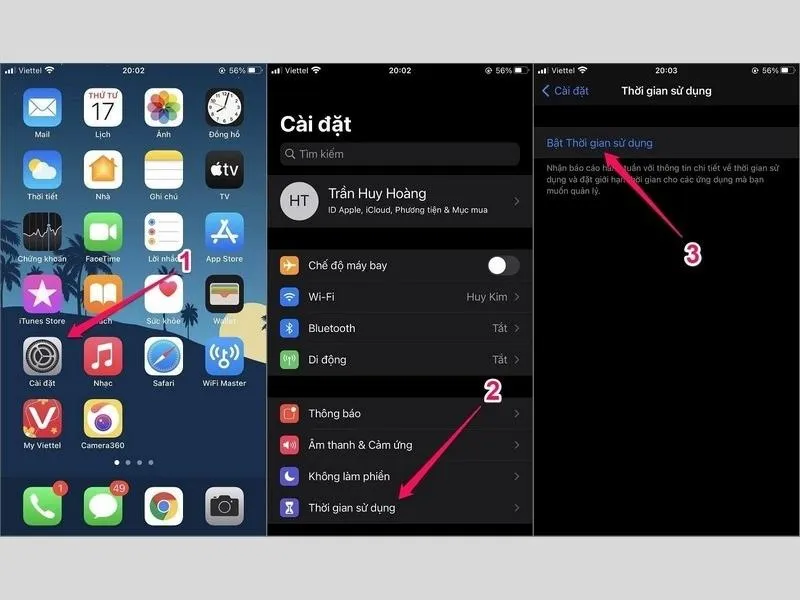
Cách cài đặt mật khẩu ứng dụng trên iPhone
Bước 2: Nhấn vào thanh “Sử dụng mật mã thời gian sử dụng”, sau đó bạn đặt 4 con số làm “Thời gian sử dụng”. Lúc này, iPhone sẽ có thông báo nhắc bạn nhập Apple ID, để phòng những lúc bạn quên thì có thể đặt lại
>> Xem thêm: Hướng dẫn cách khóa iPhone từ xa nhanh chóng và an toàn
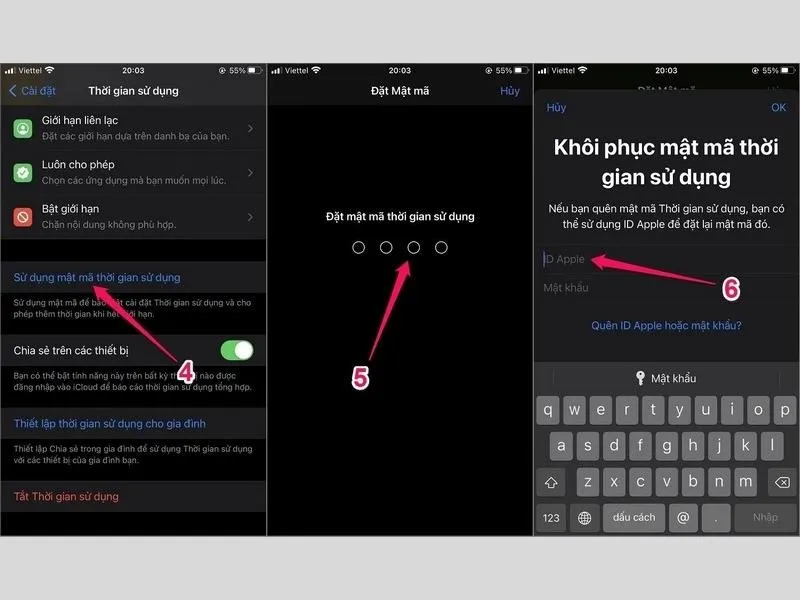
Lập mật mã thời gian sử dụng trên iPhone
Bước 3: Tiếp tục nhấn vào mục Giới hạn sử dụng, sau đó bạn có thể tick chọn vào bất cứ ứng dụng nào trên iPhone bạn muốn cài đặt mật khẩu. Hoặc bạn có thể tick chọn nhanh hơn nhờ vào các danh mục như: giải trí, xã hội,…mà thiết bị tự sắp xếp
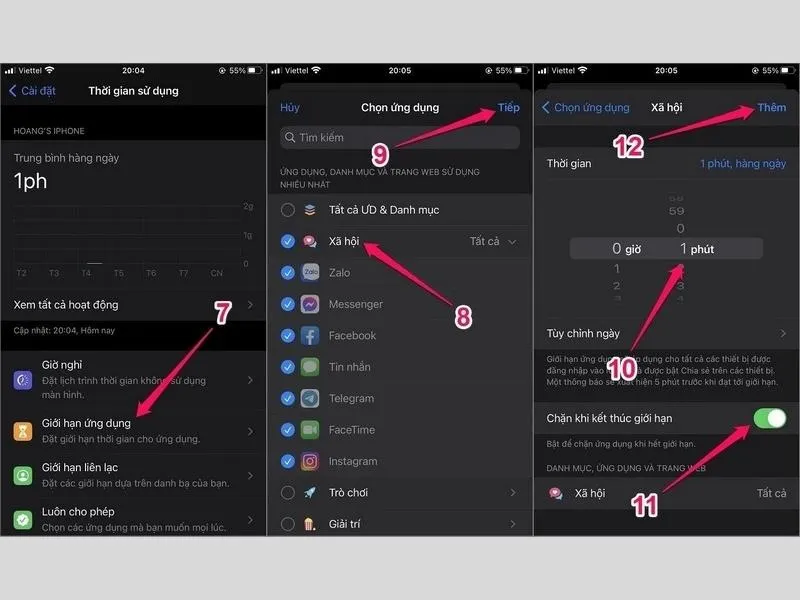
Thiết lập thời gian sử dụng cho các ứng dụng trên iPhone
Sau khi đã thực hiện các thao tác trên thì bạn tiếp tục nhấn vào Tiếp để thiết lập thời gian sử dụng ứng dụng xuống thấp nhất là 1 phút. Tiếp đó, bạn gạt thanh công tác sang màu xanh để bật Chặn khi kết thúc giới hạn. Chọn vào Thêm để hoàn tất quá trình của cách cài đặt mật khẩu cho ứng dụng trên iPhone. Cách này áp dụng được cho nhiều dòng máy, bao gồm cả iPhone 11 Đà Nẵng, giúp bảo vệ dữ liệu cá nhân tốt hơn.
Bước 4: Bạn có thể thử một ứng dụng trong số ứng dụng mà bạn thiết lập bằng cách sau:
- Chọn và mở giao diện ứng dụng (ví dụ: Messenger). Ngay sau khi bạn sử dụng 1 phút thì màn hình sẽ thông báo Bạn đã đạt tới giới hạn sử dụng Messenger
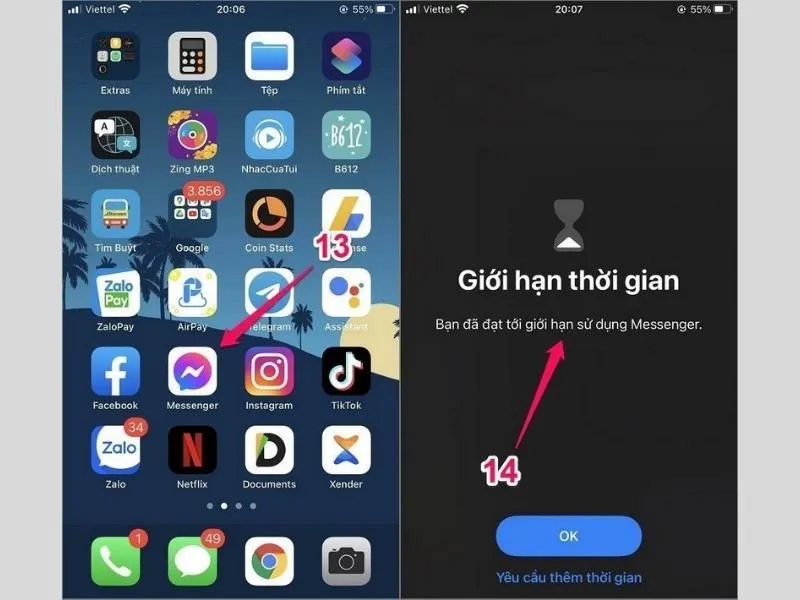
Ứng dụng đã bị khóa và cần có mật khẩu
- Lúc này bạn chọn mục Yêu cầu thêm thời gian. Nhập mật mã thời gian sử dụng (4 con số mà lúc trước bạn đã cài đặt ở trên). Khi nhập đúng, màn hình sẽ cho bạn 3 lựa chọn: Phê duyệt 15 phút, Phê duyệt 30 phút, Phê duyệt cả ngày.
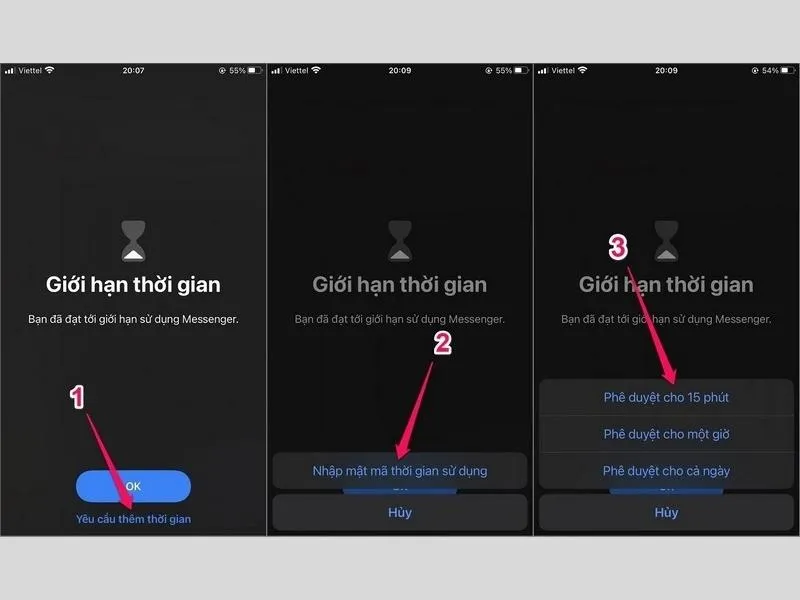
Cách cài đặt mật khẩu ứng dụng trên iPhone qua chọn mốc
Lưu ý: Cách cài đặt mật khẩu ứng dụng trên điện thoại iPhone mặc dù khá đơn giản và dễ thực hiện. Tuy nhiên, chúng vẫn tồn tại một số hạn chế nhất định như:
- Ngoại trừ ứng dụng Điện thoại thì bạn có thể sử dụng cách cài mật khẩu cho ứng dụng trên iPhone này cho bất kỳ ứng dụng nào.
- Thông báo của các ứng dụng sau khi hết thời gian sử dụng sẽ không được thông báo và bạn sẽ có thể bỏ lỡ một vài điều quan trọng.
- Bạn cần phải mở các ứng dụng bạn khóa hằng ngày 1 phút, điều này sẽ làm hết thời gian sử dụng và ứng dụng cần mã thời gian để hoạt động lại.
- Để đảm bảo an toàn hơn ngoài đặt mật khẩu ứng dụng, bạn nên cài đặt luôn mật khẩu cho iPhone để có 2 lớp bảo mật nhằm an toàn hơn cho điện thoại của bạn.
>>> Video hướng dẫn Cách khóa mật khẩu ứng dụng trên iPhone
Cách cài đặt mật khẩu ứng dụng trên iPhone nhờ ứng dụng có sẵn
Hiện nay, đối với các ứng dụng yêu cầu tính bảo mật cao thì thông thường đều được nhà phát hành tích hợp sẵn tính năng cài mật khẩu bên trong ứng dụng. Vì vậy, nếu bạn đang sử dụng những ứng dụng này thì bạn có thể tham khảo cách cài đặt mật khẩu riêng của nó.
Trong bài viết, chúng tôi sẽ thao tác trên dòng iPhone 16 Đà Nẵng và sử dụng Zalo làm một ứng dụng ví dụ. Cách cài đặt mật khẩu cho app trên iPhone được thực hiện như sau:
- Bước 1: Mở giao diện ứng dụng Zalo trên điện thoại. Ở góc dưới bên phải, bạn nhấn vào tab Thêm để nhấn vào nút Cài đặt (góc trên bên phải màn hình). Sau đó, chọn vào mục “Tài khoản và bảo mật”
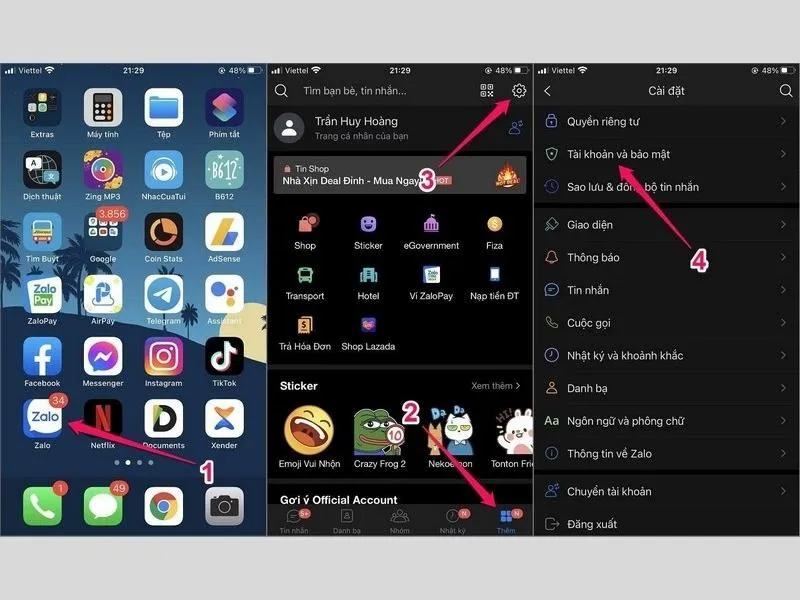
Ứng dụng có sẵn tính năng
- Bước 2: Nhấn vào mục Đặt mã khóa Zalo, gạt thanh công tác sang màu xanh ở mục Đặt mã khóa.
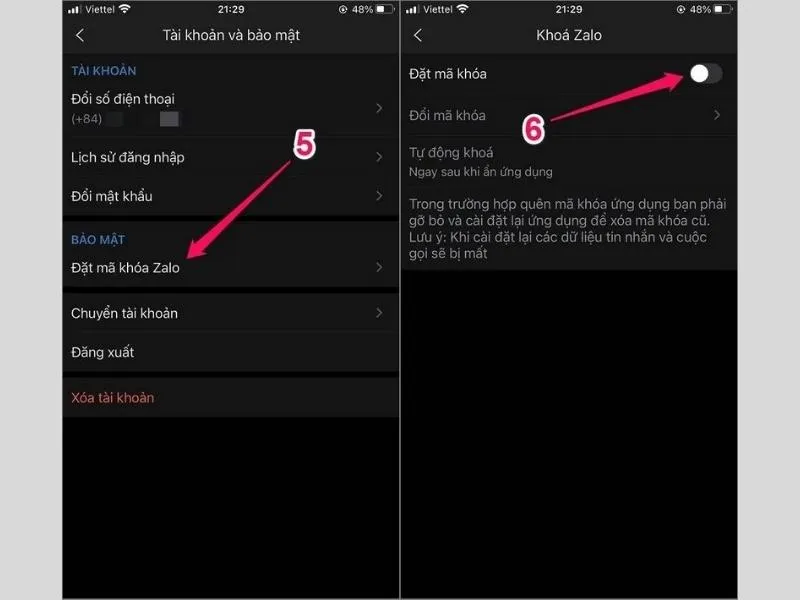
Cách cài đặt mật khẩu ứng dụng trên iPhone trong mục tùy chỉnh
- Bước 3: Bạn nhập một dãy số gồm 7 chữ số. Sau đó, trên màn hình iPhone sẽ xuất hiện một thông bác xác nhận bạn muốn mở khóa Zalo nhanh bằng Touch ID/Face ID không? Nếu bạn đồng ý hãy nhấn vào mục “Có”.
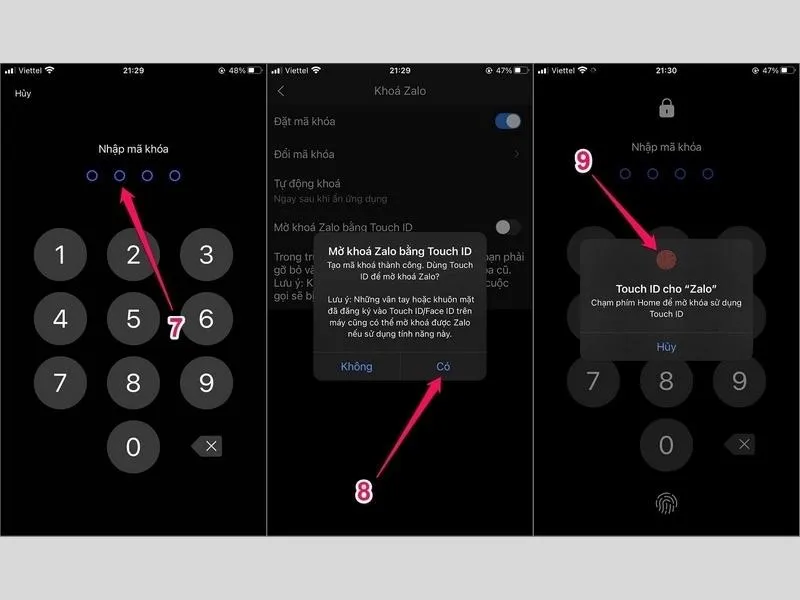
Đặt mật khẩu/ Touch ID/ Face ID để khóa Zalo
Sau khi đã thực hiện xong các thao tác trên thì Zalo sẽ yêu cầu bạn nhập mật khẩu hoặc sử dụng Touch ID/Face ID mỗi khi mở khóa ứng dụng.
Đối với những ứng dụng có tích hợp sẵn tính năng này thì cũng tương tự như Zalo, bạn chỉ cần vào Cài đặt và chọn Bảo mật để thực hiện.
Kết luận
Bài viết trên đã chia sẻ cách cài đặt mật khẩu ứng dụng trên iPhone một cách nhanh chóng và đơn giản nhất, không cần sử dụng ứng dụng thứ ba. Hy vọng những thông tin mà Di Động Xanh cung cấp sẽ giúp ích cho bạn trong việc tìm cách cài đặt mật khẩu.


