
 Đăng Nhập


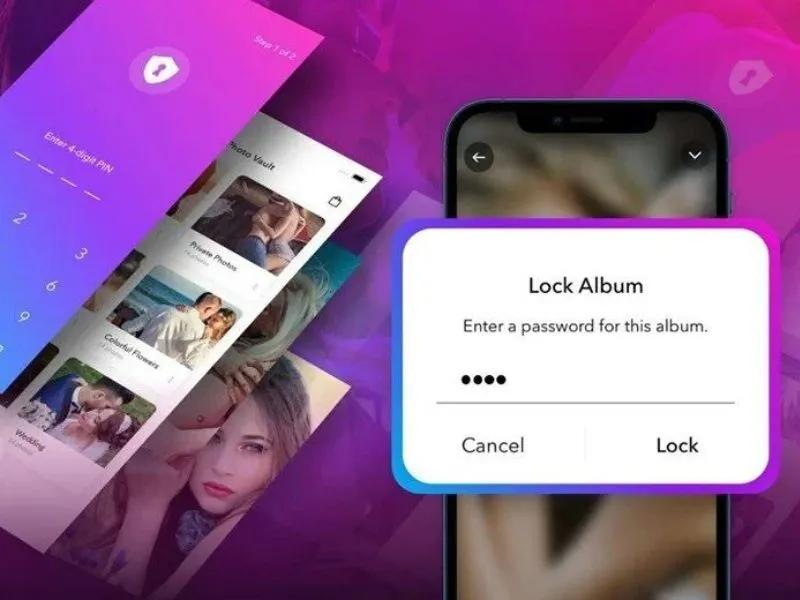
Cách khóa ảnh trên iPhone giúp bạn bảo vệ thông tin cá nhân một cách tốt nhất trước những kẻ có ý đồ xấu. Hiện nay có nhiều cách thức để khóa ảnh như khóa bằng face id, touch id, bằng mật khẩu… Trong bài viết này, Di Động Xanh sẽ hướng dẫn bạn cách làm sao để khóa ảnh trên iPhone nhanh và an toàn nhất.
Cách khóa ảnh trên iPhone bằng Face ID
Apple vừa cho ra mắt hệ điều hành iOS 16 với nhiều tính năng thú vị, độc đáo, trong đó có tính năng khóa ảnh trên iPhone xách tay Đà Nẵng bằng Face ID. Điều này giúp quá trình bảo mật thông tin của người dùng trở nên tốt và hiệu quả hơn.
Cách khóa ảnh bằng Face ID trên iPhone được thực hiện như sau:
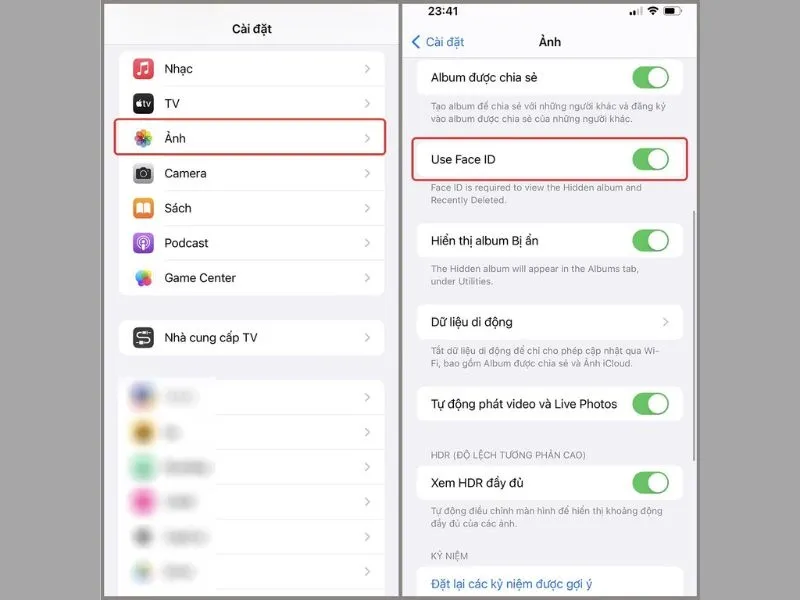
Cách khóa ảnh trên iPhone bằng Face ID trên IOS 16
- Bước 1: Mở ứng dụng “Cài đặt” trên điện thoại ra và chọn vào mục “Ảnh”. Sau đó bạn kéo tìm và chọn vào mục “Use Face ID” để mở khóa ảnh bị ẩn hoặc xóa gần đây
- Bước 2: Bạn thoát ra giao diện chính và mở ứng dụng “Ảnh”. Sau khi kiểm tra bạn sẽ thấy phần ảnh bị ẩn và ảnh xóa gần đây đã bị khóa lại.
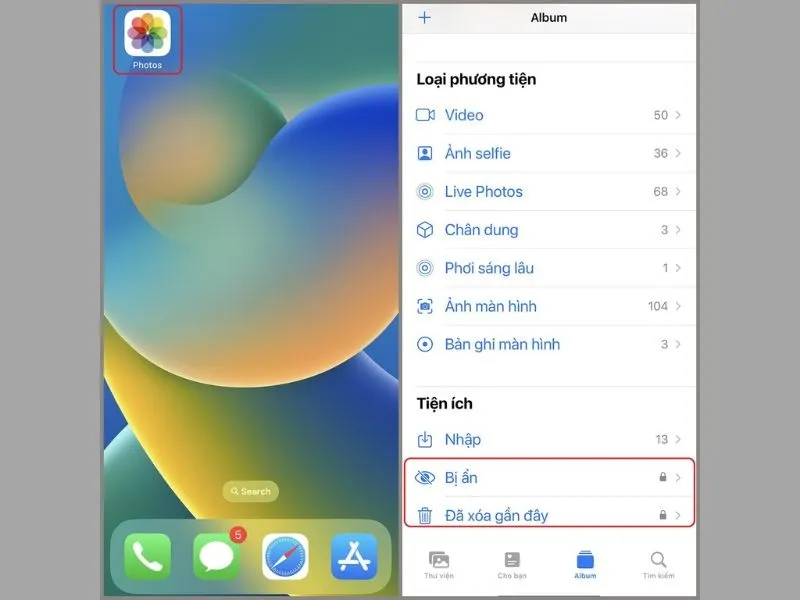
Sử dụng Face ID mở khóa ảnh bị ẩn và đã xóa gần đây
Lúc này nếu bạn muốn mở những bức ảnh trong mục này thì cần phải sử dụng Face ID để mở khóa. Cách mở khóa được thực hiện như sau:
Bạn nhấn vào yêu cầu “hiển thị album” và để gương mặt của bạn vào khung camera để mở khóa.
>> Xem thêm: Cách khóa các ứng dụng trên iPhone bảo mật thông tin hiệu quả nhất
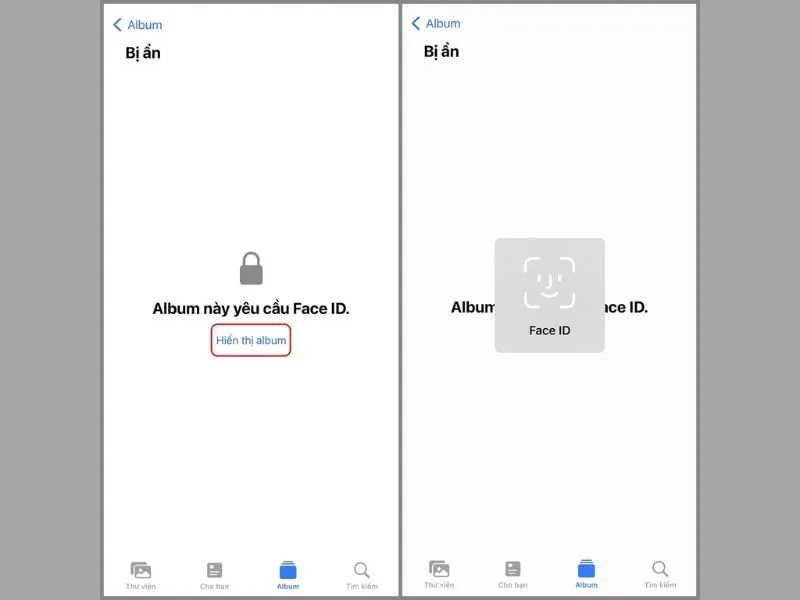
Mở hình ảnh bị khóa qua Face ID
Khóa ảnh bằng Face ID trên iPhone khá đơn giản và có tính bảo mật cao. Tuy nhiên nó chỉ có tác dụng đối với ảnh bị hoặc ảnh đã xóa gần đây. Vì vậy nếu bạn muốn khóa nhiều ảnh hơn thì hãy tham khảo các cách ở dưới.
Cách khóa ảnh iPhone bằng thao tác Ẩn
Ẩn ảnh là một trong những thao tác nhanh nhất để người khác không nhìn thấy ảnh riêng tư của bạn khi mượn điện thoại. Cách này không làm mất ảnh hoàn toàn mà chỉ giấu đi mà thôi. Nếu bạn đang sử dụng dòng iPhone 11 Đà Nẵng và muốn tăng cường quyền riêng tư, cách khóa ảnh bị ẩn trên iPhone được thực hiện như sau:
- Bước 1: Mở ứng dụng “Ảnh” trên điện thoại iPhone ra và chọn vào lệnh “Chọn” ở góc trên bên phải màn hình. Lúc này, bạn nhấn chọn vào những hình ảnh mà bạn muốn ẩn đi, tiếp đó nhấn vào nút Chia sẻ (Share).
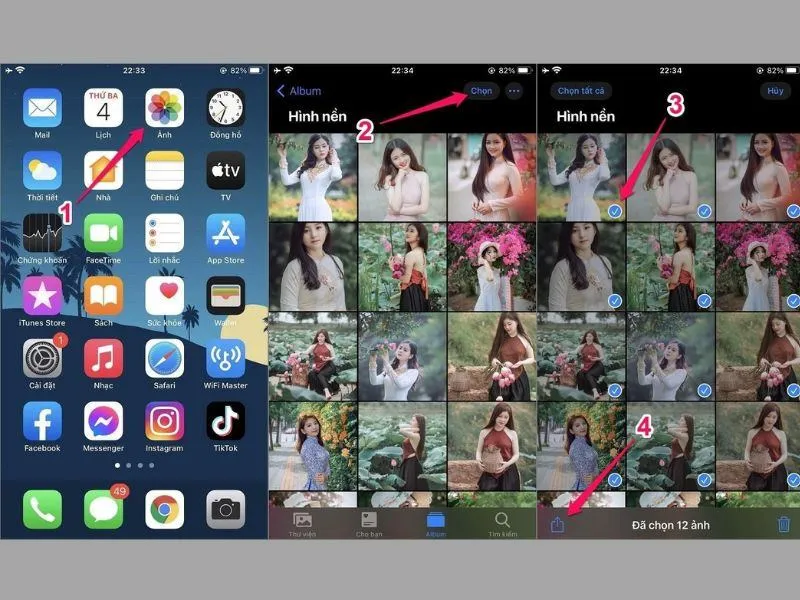
Chọn ảnh muốn ẩn
- Bước 2: Lúc này sẽ có nhiều tùy chọn được hiển thị, bạn nhấn vào tùy chọn “Ẩn”, xác nhận số lượng ảnh để ẩn.
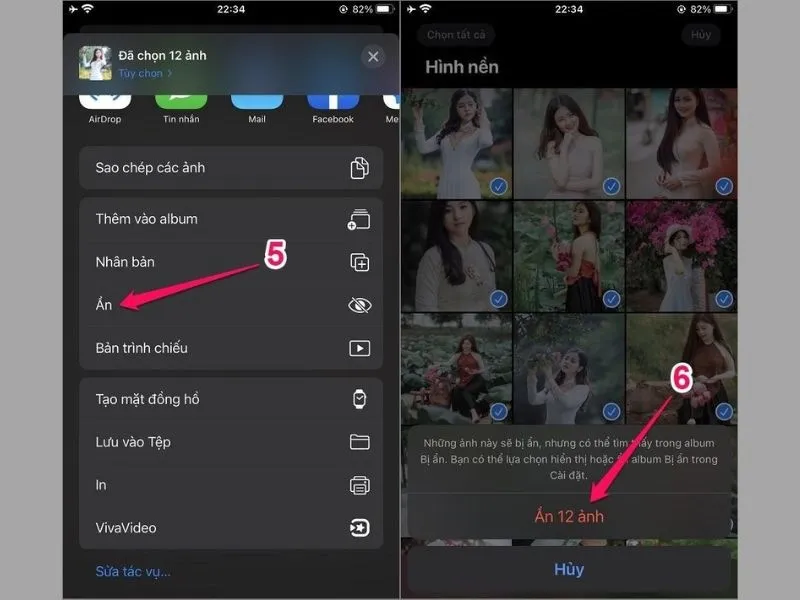
Xác nhận số lượng ảnh cần ẩn để thiết lập quyền riêng tư
Chế độ ẩn này chỉ ẩn hình ảnh khỏi chế độ xem thường trên iPhone. Tuy nhiên, nếu để ý họ rất dễ phát hiện có một album “bị ẩn” chứa hình ảnh.trong ứng dụng. Vì vậy bạn cần thực hiện thêm một số thao tác khác để khóa ảnh trên iPhone.
Cách tắt hiển thị album bị ẩn trên ứng dụng Ảnh:
Mở ứng dụng “Cài đặt” > kéo tìm mục “Ảnh” > Tắt bỏ mục “Album bị ẩn”.
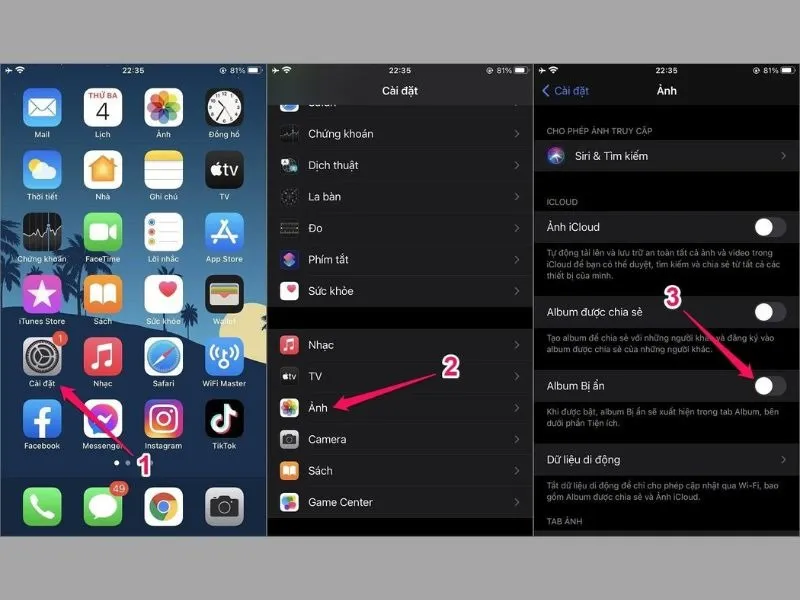
Cách tắt hiển thị album bị ẩn trên điện thoại iPhone
Để đảm bảo rằng hình ảnh bị ẩn của bạn sẽ không hiển thị thêm ở bất kỳ ứng dụng thứ ba nào thì bạn hãy kết hợp thêm cách khóa ảnh trên iPhone bằng Face ID được hướng dẫn ở trên.
>> Xem thêm: Cách cài đặt mật khẩu ứng dụng trên iPhone - Bảo mật ứng dụng từ bên ngoài
Cách khóa ảnh album trên iPhone bằng Ghi Chú
Ghi Chú là một ứng dụng có sẵn trên điện thoại iPhone, bình thường chỉ sử dụng để ghi chép công việc. Tuy nhiên ít ai biết rằng nó cũng có công dụng khóa ảnh trên iPhone. Sau đây sẽ là cách khóa album ảnh trên iPhone bằng ứng dụng Ghi Chú.
- Bước 1: Bạn mở ứng dụng “Ảnh”, nhấn vào lệnh “Chọn” ở góc trên bên phải màn hình. Sau đó bạn chọn những hình ảnh mà bạn không muốn người khác xem được, nhấn “Chia sẻ” (share).
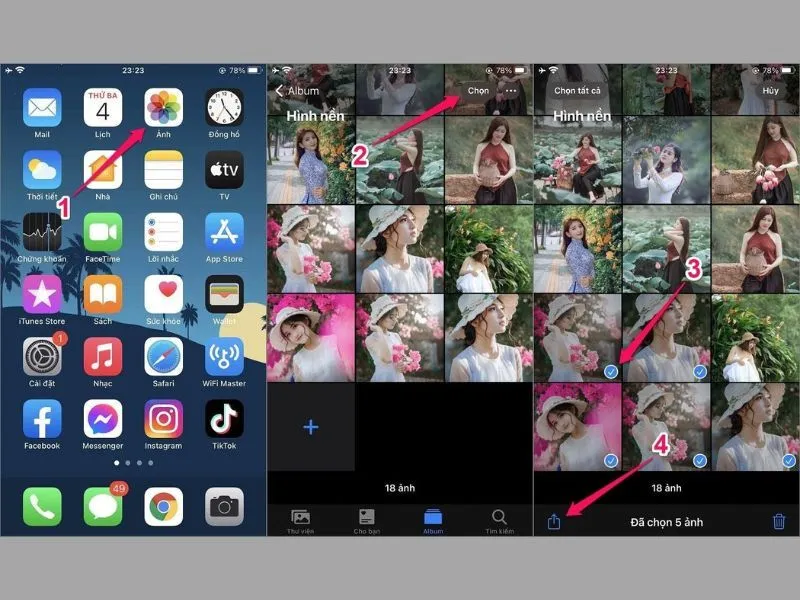
Nhấn chọn những hình ảnh mà không muốn người khác xem
- Bước 2: Kéo sang phải và chọn vào ứng dụng “Ghi chú” (nếu không thấy bạn có thể tìm ở mục thêm). Sao đó xác nhận “Lưu” thành ghi chú mới.
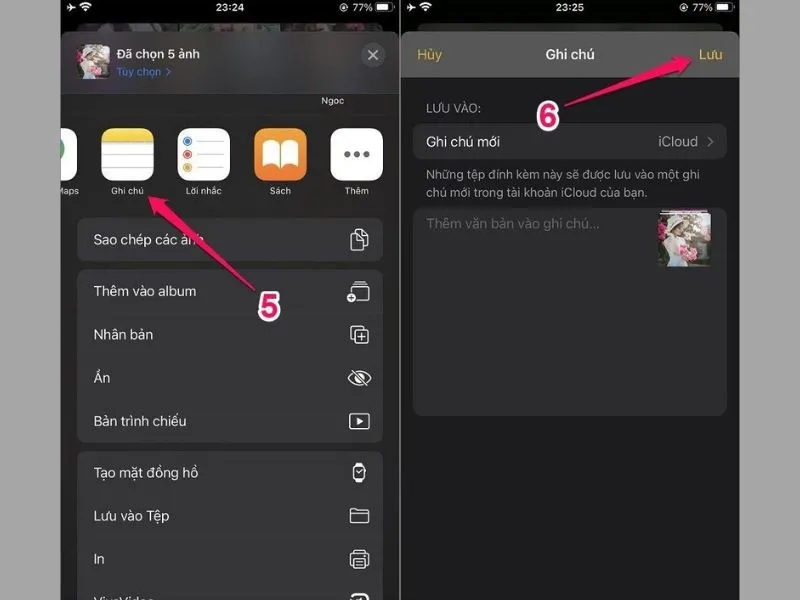
Xác nhận những hình ảnh chọn sẽ trở thành một ghi chú mới
- Bước 3: Mở ứng dụng Ghi Chú ra và tìm đến file ảnh bạn vừa tạo ra. Ở góc trên bên phải màn hình bạn nhấn chọn vào dấu ba chấm “Thêm”. Sau đó bạn chọn tiếp vào mục “Khóa” là xong.
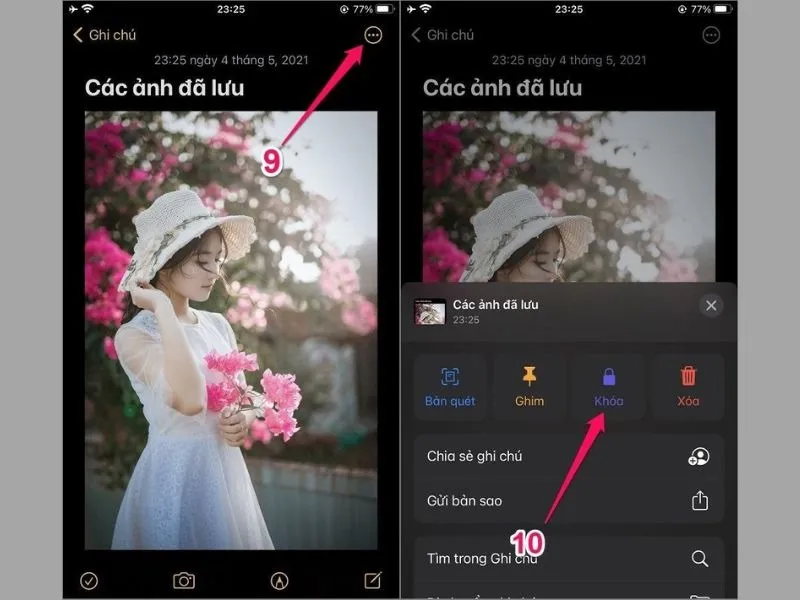
Cách khóa ảnh trên iPhone thông qua ứng dụng Ghi chú
Nếu đây là lần đầu tiên bạn thiết lập khóa trong Ghi Chú thì sẽ có yêu cầu thiết lập mật khẩu trước khi khóa. Bạn hãy ghi nhớ dãy mật khẩu này để mở khóa khi cần thiết. Lưu ý là bạn hãy qua trở lại ứng dụng “Ảnh” để xóa những hình ảnh này đi.
Kết luận
Bài viết đã chia sẻ một số cách khóa ảnh trên iPhone nhanh chóng và an toàn. Hy vọng những thông tin mà chúng tôi cung cấp sẽ giúp ích cho bạn. Hãy truy cập vào website của chúng tôi hoặc tới ngay cửa hàng của Di Động Xanh Đà Nẵng và TP. HCM để biết thêm nhiều thông tin hữu ích và bảng giá của iPhone 16 Đà Nẵng nhé.


