
 Đăng Nhập


Cách khóa các ứng dụng trên iPhone giúp bạn bảo vệ thông tin cá nhân, tránh trường hợp người khác vô tình truy cập. Nếu bạn chưa biết cách thực hiện, hãy cùng Di Động Xanh tìm hiểu các bước đơn giản để tăng cường bảo mật cho thiết bị của mình ngay trong bài viết này!
Khoá ứng dụng trên iPhone có những lợi ích gì?
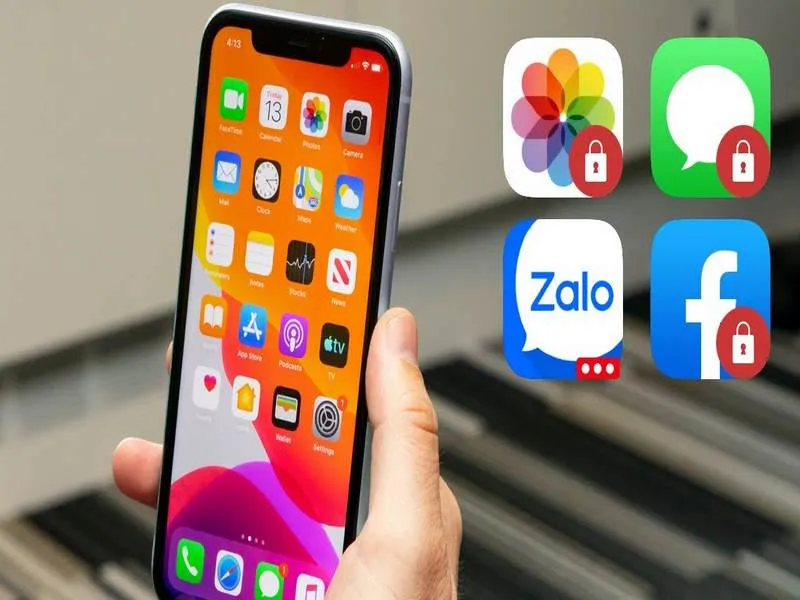
Cách khóa các ứng dụng trên iPhone
Khi áp dụng cách khóa các ứng dụng trên Iphone sẽ giúp bạn tránh lộ thông tin khi người khác mượn điện thoại của mình. Bên cạnh đó, việc này còn có thể giúp bạn bảo mật tối đa thông tin nếu trường hợp không may bạn bị mất điện thoại.
Đối với trẻ nhỏ, bạn có thể quản lý thời gian sử dụng điện thoại của chúng một cách phù hợp. Đồng thời bạn sẽ lựa chọn một số ứng dụng phù hợp với độ tuổi để trẻ em phát triển tốt nhất giúp tránh khỏi những vấn đề tiêu cực trên mạng xã hội. Đây cũng là điều mà rất nhiều quý phụ huynh đang rất quan tâm và lo ngại nhất hiện nay.
Hướng dẫn cách khóa các ứng dụng trên iPhone
Tính năng bật giới hạn ứng dụng trên iPhone 99 Đà Nẵng khá đơn giản, tuy nhiên nếu bạn là một iFan mới thì bài viết này rất hữu ích cho bạn đấy. Cùng tìm hiểu chi tiết hơn nhé.
Cách khóa các ứng dụng trên Iphone bằng Giới hạn thời gian
Đối với cách này chỉ áp dụng cho hệ điều hành đã cập nhật iOS 12 trở lên. Nếu iOS của bạn dưới phiên bản này thì hãy cập nhật iOS phiên bản cao hơn để thực hiện cách dưới nhé. Để khóa một ứng dụng bất kì trên iPhone, bạn hãy thực hiện theo các bước dưới đây:
- Bước 1: Tại màn hình chính của điện thoại mình, bạn chọn Cài đặt (setting) > Sau đó chọn Thời gian sử dụng (Screen Time).
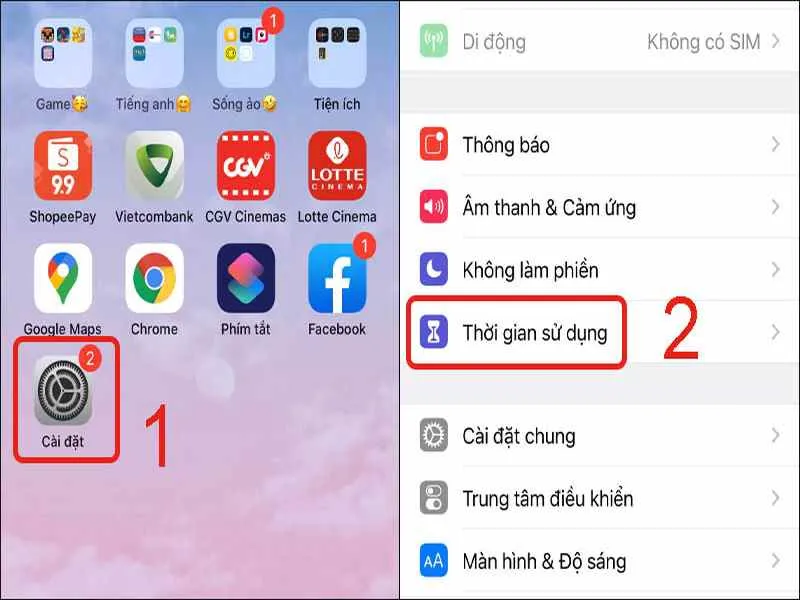
Cách khóa các ứng dụng trên iPhone bằng giới hạn thời gian
- Bước 2: Lúc này, hệ thống sẽ hỏi bạn “ iPhone này là của chính bạn hay con bạn?” Bạn nhấn vào Đây là iPhone của tôi > chọn vào Sử dụng mật mã thời gian sử dụng.
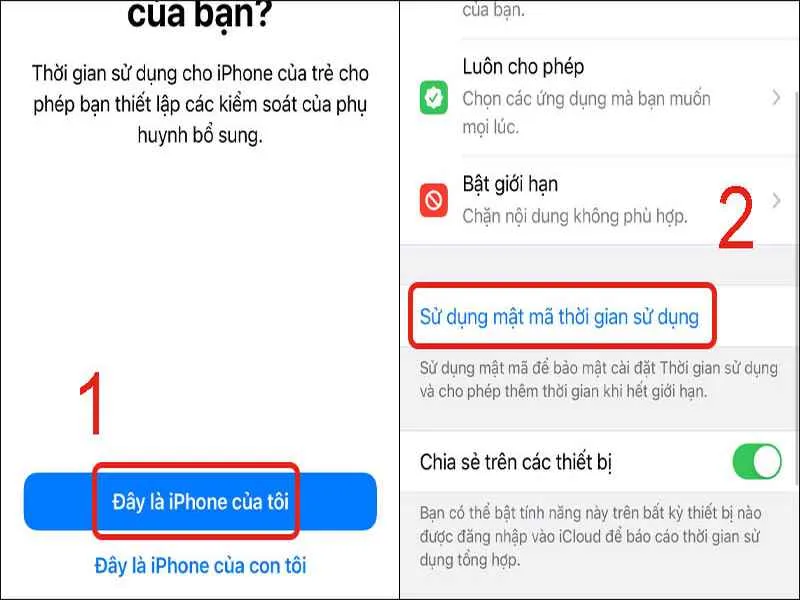
chọn vào Sử dụng mật mã thời gian sử dụng
- Bước 3: Tiếp theo bạn chọn Đặt mật mã, hệ thống sẽ yêu cầu bạn xác nhận mật mã thêm lần nữa > sau đó chọn Cung cấp ID Apple để bạn khôi phục mật mã thời gian sử dụng.
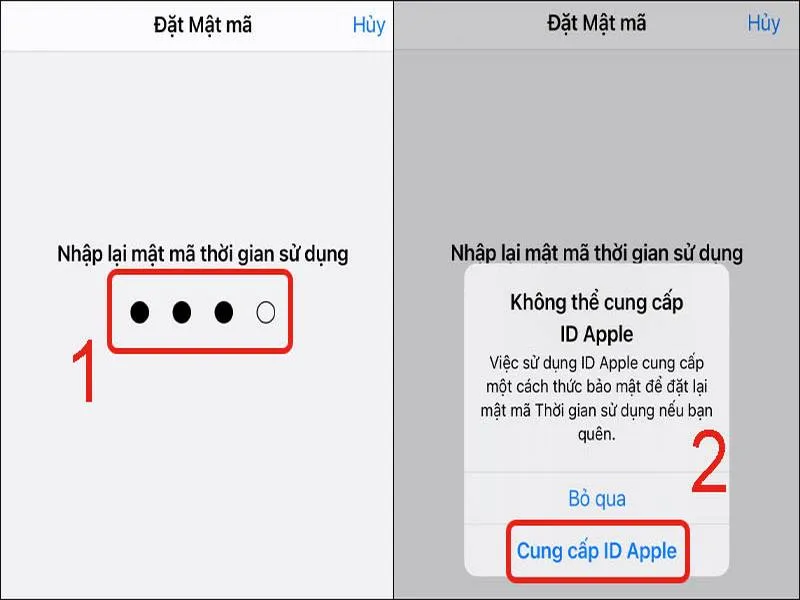
chọn Đặt mật mã
- Bước 4: Bạn tiến hành nhập ID Apple và Mật khẩu để bảo mật thông tin.
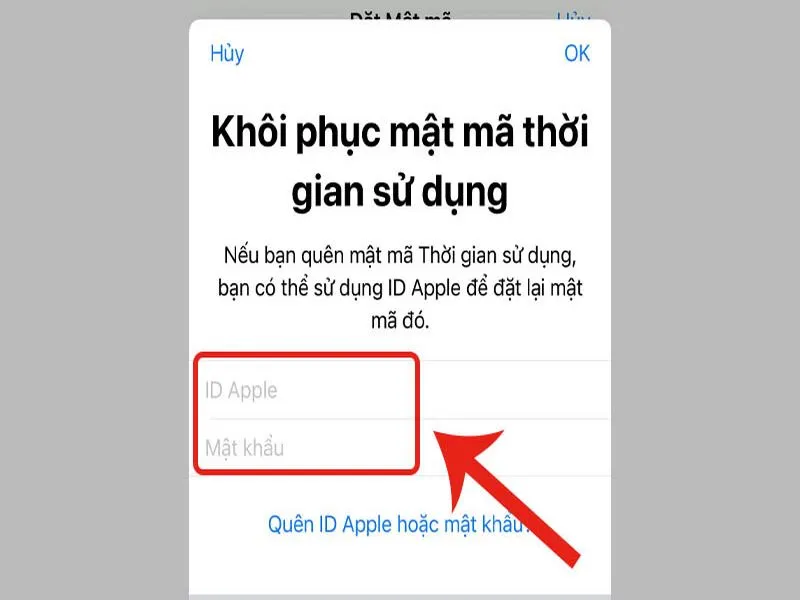
ID Apple và Mật khẩu
- Bước 5: Tiếp theo bạn chọn vào Giới hạn ứng dụng > nhấn chọn Thêm giới hạn.
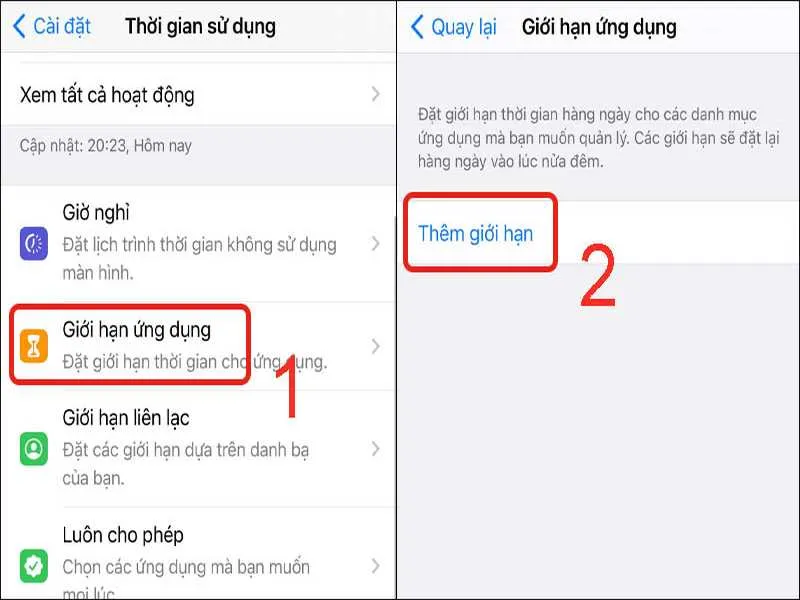
Giới hạn ứng dụng > nhấn chọn Thêm giới hạn
- Bước 6: Trong phần chọn ứng dụng, bạn thực hiện tích vào phía trước những ứng dụng mà bạn muốn khóa hoặc chọn vào Tất cả ƯD & Danh mục để khóa tất cả các ứng dụng có trong thiết bị> rồi chọn vào Tiếp ở góc phải trên cùng màn hình.
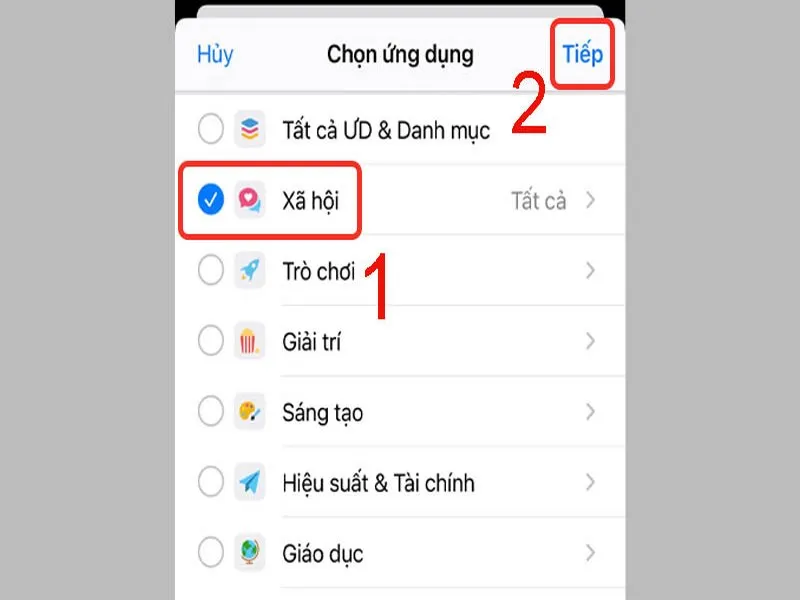
Cách khóa ứng dụng trên iphone phần danh mục xã hội
- Bước 7: Bạn tùy chọn chỉnh thời gian giới hạn mà mình muốn, thời gian tối thiểu là 1 phút. Rồi bạn nhấn vào Thêm để hoàn tất quá trình bảo mật ứng dụng trên iPhone nhé.
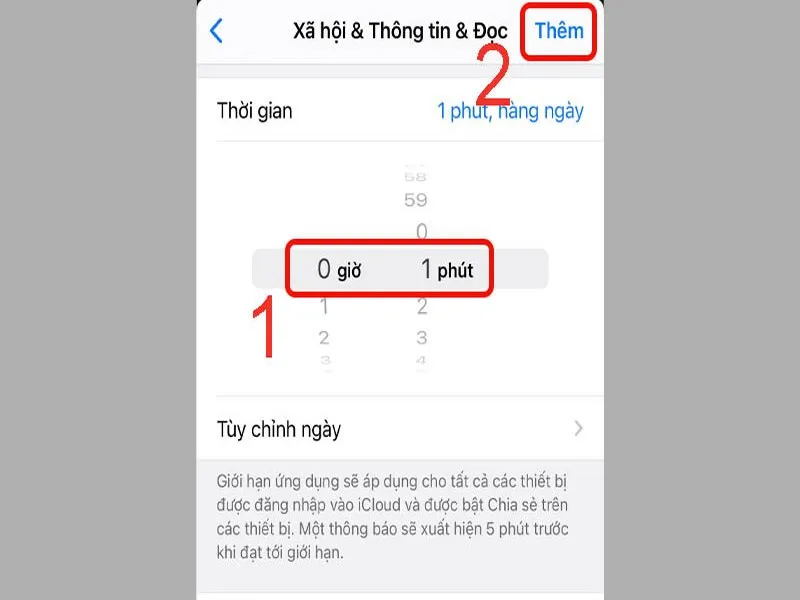
Chấn vào Thêm để hoàn tất quá trình
Và kết quả sau khi bạn cài đặt mật khẩu cho ứng dụng trên iPhone thì những ứng dụng đó sẽ xuất hiện cùng với biểu tượng đồng hồ cát biểu hiện sự giới hạn. Bây giờ nếu muốn vào các ứng dụng này, bạn cần phải nhập đúng mật mã đã cài trước đó để sử dụng. Vậy là bạn đã có thể yên tâm về độ bảo mật thông tin trong điện thoại của mình rồi nhé. Nếu bạn đang sử dụng hoặc quan tâm các dòng máy như iPhone 11 Đà Nẵng, mẹo này cũng sẽ rất hữu ích để bảo vệ dữ liệu cá nhân.
Cách khóa ứng dụng bằng tính năng Guided Access
Nếu bạn chưa biết cách khóa ứng dụng trên iPhone 7 /7 Plus hay các dòng từ iPhone 8 Plus trở xuống thì có thể thực hiện theo các bước mà Didongxanh hướng dẫn dưới đây:
- Bước 1: Bạn vào ứng dụng Cài đặt (Settings) trên màn hình > Chọn Cài đặt chung (Gerenal) > chọn tiếp vào Trợ năng (Accessibily).
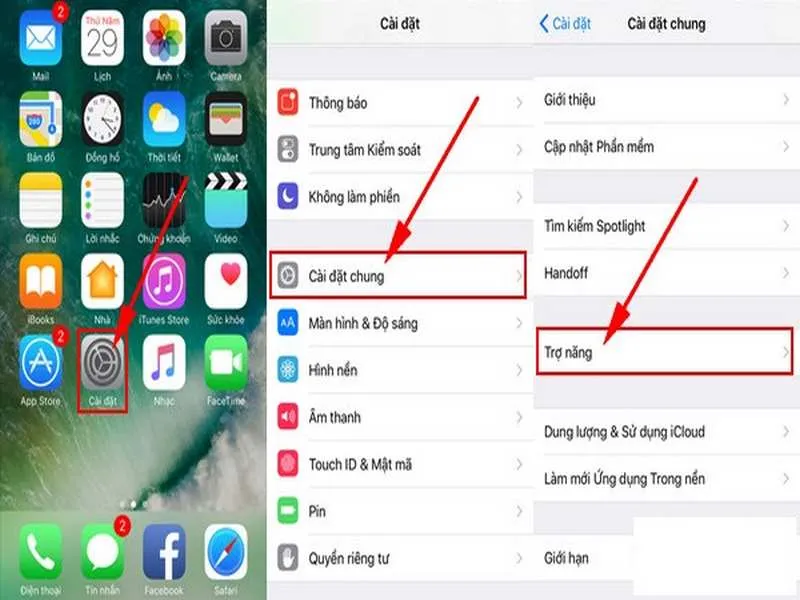
Cách khóa các ứng dụng trên iPhone trong mục cài đặt
- Bước 2: Trong mục trợ năng, bạn chọn vào Truy cập được hướng dẫn (Guided Access) > bật Truy cập được hướng dẫn > sau đó nhấn chọn Cài đặt mật mã phía bên dưới.
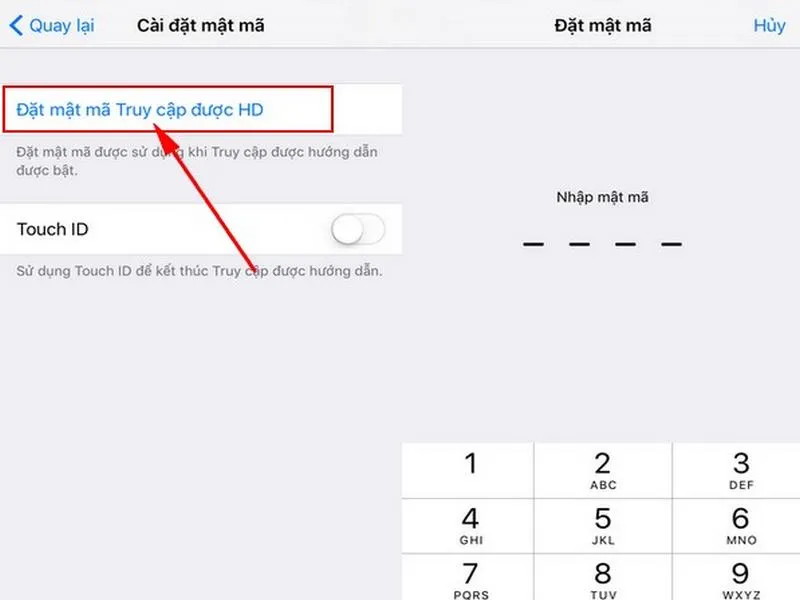
Cài đặt mật mã phía bên dưới
Bước 3: Tiếp theo, bạn chọn Đặt mật mã Truy cập được hướng dẫn > tiến hành nhập mật mã cho ứng dụng trên iPhone mình muốn khóa.
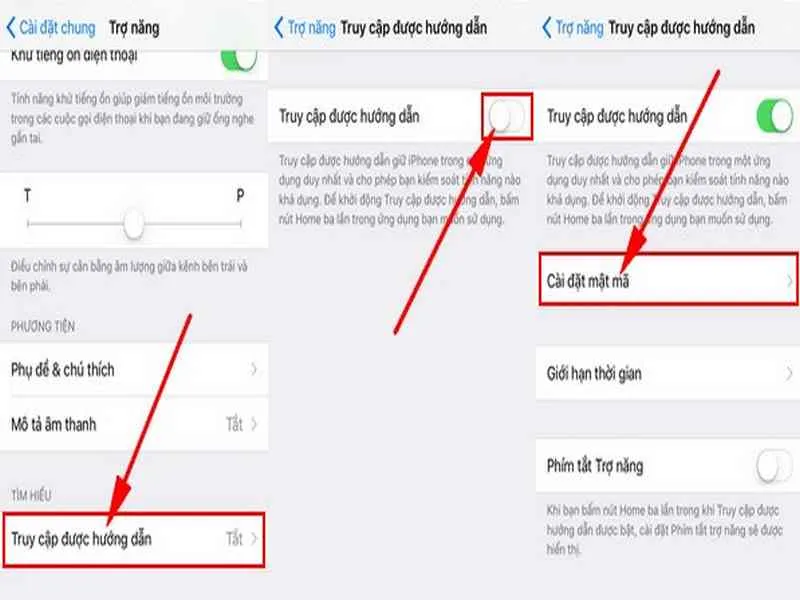
Đặt mật mã Truy cập được hướng dẫn
Bạn có thể truy cập sử dụng Touch ID để kết thúc tính năng Truy cập được hướng dẫn cùng lúc với nhập mật khẩu bảo mật.
- Bước 4: Sau khi hoàn tất việc thiết lập bảo mật, bạn thoát ra màn hình chính của iPhone và chọn ngay ứng dụng mà bạn muốn khóa.
Ví dụ chọn khóa ứng dụng Facebook Messenger. bạn vào ứng dụng và nhấn phím Home ba lần để mở khóa ứng dụng lên. Rồi chọn Start để thực hiện khoanh vùng cần bảo mật và ấn Start lần nữa để tiếp tục. Khi ứng dụng bị che bởi tính năng bảo mật đồng nghĩa với việc bạn không thể thực hiện gì với nó được. Và nếu bạn muốn mở khóa ứng dụng, bạn nhấn vào phím Home 3 lần liên tiếp là được nhé.
>>> Xem thêm: [CHIA SẺ] Cách khóa iphone bị mất cực kỳ hữu ích
Lời kết
Mặc dù vẫn biết iPhone vốn là dòng điện thoại có tính năng bảo mật cao tuy nhiên không thể tránh khỏi việc lộ thông tin của bạn. Hy vọng với những cách khóa các ứng dụng trên iPhone mà Di động xanh gửi đến bạn, sẽ giúp ích cho bạn trong việc bảo mật thông tin trên điện thoại iPhone của mình tốt hơn nhé. Chúc bạn sẽ cài bảo mật ứng dụng thành công.
Đặc biệt, Di Động Xanh Đà Nẵng và Tp. HCM đang giảm giá nhiều dòng sản phẩm iPhone đặc biệt là iPhone 15 Pro Đà Nẵng đang được bán với mức giá cực ưu đãi cùng nhiều quà tặng hấp dẫn mà bạn không nên bỏ lỡ.


