
 Đăng Nhập


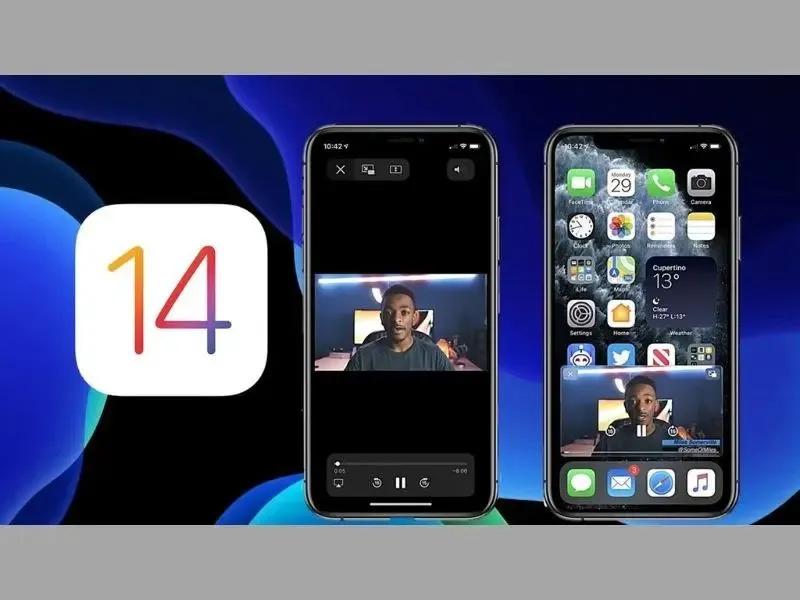
Cách dùng 2 ứng dụng trên iPhone bằng tính năng chia đôi màn hình, giúp bạn thực hiện cùng lúc nhiều tác vụ khác nhau hoặc tận hưởng đa dạng các hình thức giải trí ngay trên iPhone của mình. Dưới đây Di Động Xanh giới thiệu một số cách sử dụng 2 ứng dụng song song trên các phiên bản iOS và nhiều dòng máy như iPhone 11, iPhone 13, iPhone 15, iPhone 17… đơn giản, dễ thực hiện và mang lại hiệu quả cao
iPhone nào hỗ trợ dùng 2 ứng dụng cùng lúc?
Tính năng chia đôi màn hình (Split View) trên iPhone cho phép người dùng sử dụng cùng lúc hai ứng dụng trên một màn hình, giúp thao tác nhanh hơn và tăng hiệu quả khi làm việc hay giải trí. Thay vì chỉ mở từng ứng dụng riêng lẻ, bạn có thể theo dõi và thao tác song song hai nội dung khác nhau.
Split View được hỗ trợ trên nhiều mẫu iPhone có kích thước màn hình phù hợp, bao gồm:
- iPhone SE (thế hệ 1), iPhone SE 2020
- iPhone 6S, iPhone 7, iPhone 8
- Dòng Plus: iPhone 6 Plus, 6S Plus, 7 Plus, 8 Plus
- Dòng tai thỏ: iPhone X, XS, XS Max, XR
- iPhone 11/ Pro/ Pro Max
- iPhone 12/Mini/Pro/ Pro Max
- iPhone 13/ Pro/ Pro Max
- iPhone 14 series: 14, 14 Plus, 14 Pro, 14 Pro Max
- iPhone 15 series: 15, 15 Plus, 15 Pro, 15 Pro Max
- iPhone 16 series: 16, 16 Plus, 16 Pro, 16 Pro Max
- iPhone 17 series: 17, 17 Plus, 17 Pro, 17 Pro Max
Nhờ tính năng này, người dùng có thể vừa xem nội dung, vừa nhắn tin, ghi chú hoặc làm việc đa nhiệm thuận tiện hơn ngay trên iPhone.
Cách dùng 2 ứng dụng trên iPhone bằng tính năng có sẵn
Bắt đầu với hệ điều hành iOS 14 trở lên, Apple đã cho ra mắt một tính năng vô cùng mới mẻ là chia đôi màn hình (Picture-in-Picture). Khi sử dụng tính năng này bạn có thể dùng 2 ứng dụng trên iPhone cùng một lúc mà không cần thêm ứng app hỗ trợ nào.
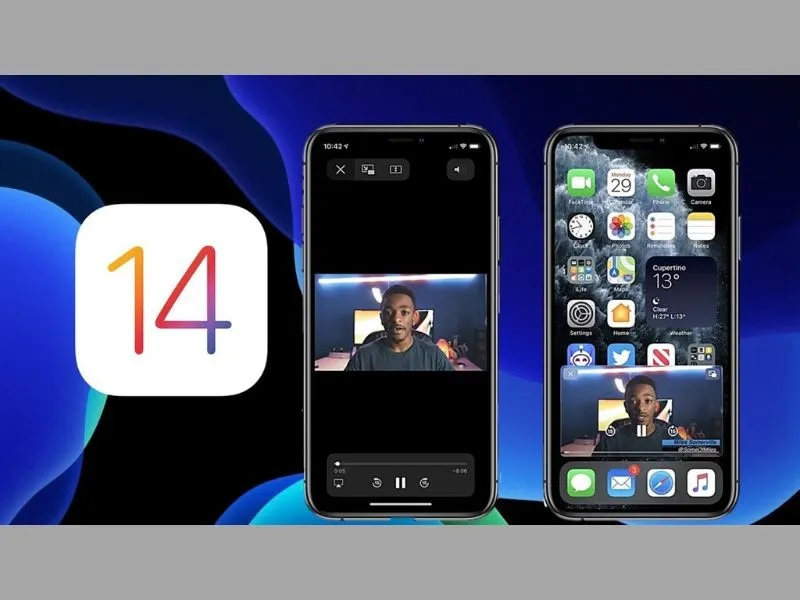
Cách dùng 2 ứng dụng trên iPhone
- Bước 1: Mở ứng dụng “Cài đặt” trên điện thoại ra. Chọn vào “Cài đặt chung”. Nhấn chọn vào phần “Hình trong hình”, gạt thanh công tắc sang chế độ màu xanh (ON) ở mục “Bắt đầu PIP tự động” lên.
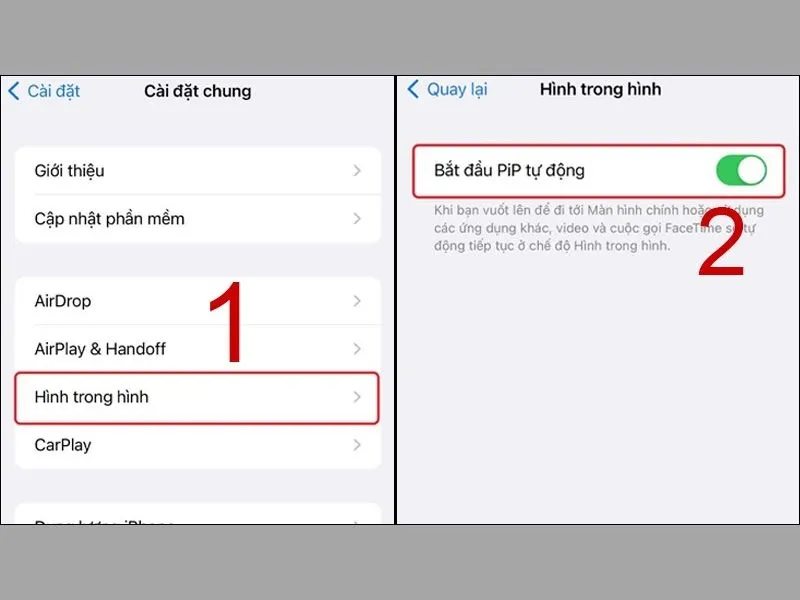
Bắt đầu cách dùng 2 ứng dụng trên iPhone với tính năng chia đôi màn hình có sẵn
- Bước 2: Tiếp theo đó, bạn mở một ứng dụng mà tính năng này hỗ trợ (ví dụ như Safari). Bạn có thể mở một video ở chế độ toàn màn hình trong ứng dụng đó.
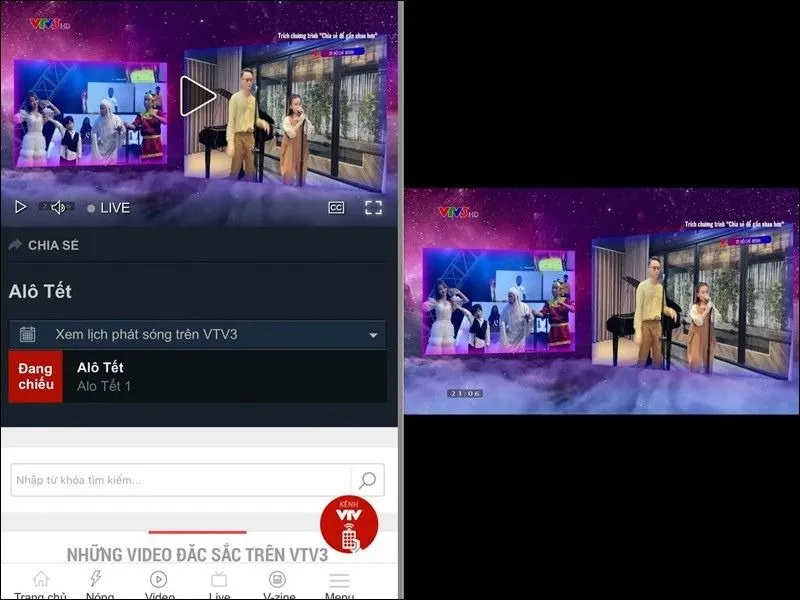
Mở video muốn xem trong ứng dụng được hỗ trợ Safari
- Bước 3: Lúc này trên màn hình sẽ có một biểu tượng PIP ở thanh công cụ bên trái màn hình. Bạn hãy nhấn vào đó. Sau đó bạn thoát ra màn hình chính thì vẫn có thể thấy video đó vẫn hiển thị trên màn hình.
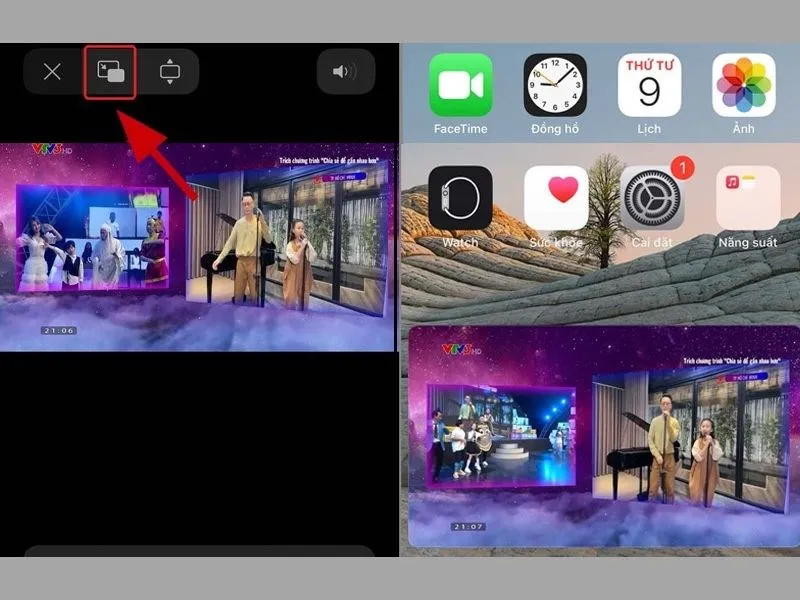
Cách dùng 2 ứng dụng trên iPhone
Bạn có thể tùy ý di chuyển phần video này trên màn hình, phóng to hay thu nhỏ bằng 2 ngón tay theo ý mình.
Hướng dẫn thông qua app thứ ba
Bạn không thể sử dụng tính năng có sẵn trên iPhone 99 Đà Nẵng để chia đôi màn hình. Sử dụng hai ứng dụng cùng lúc. Nếu vậy bạn có thể sử dụng cách chạy 2 ứng dụng trên iPhone thông qua app thứ ba như dưới đây.
Một số ứng dụng mà nhiều người thường sử dụng trên iPhone để chia màn hình là: Split Ware, Split Web Browser … đây đều là một trong các ứng dụng hay trên iPhone.
Cách dùng 2 ứng dụng trên iPhone thông qua Splitware
Khi sử dụng cách này thì bắt buộc bạn phải tải thêm ứng dụng về điện thoại. Dưới đây là cách sử dụng 2 ứng dụng trên iPhone thông qua Splitware:
- Bước 1: Tải và cài đặt thành công về máy ứng dụng Split Ware Tại đây
- Bước 2: Khi mở ứng dụng, bạn sẽ thấy giao diện của ứng dụng bao gồm chiếc đồng hồ và ngày tháng ở trên. Ở phía dưới sẽ có các ứng dụng mà bạn có thể sử dụng trên Split Ware
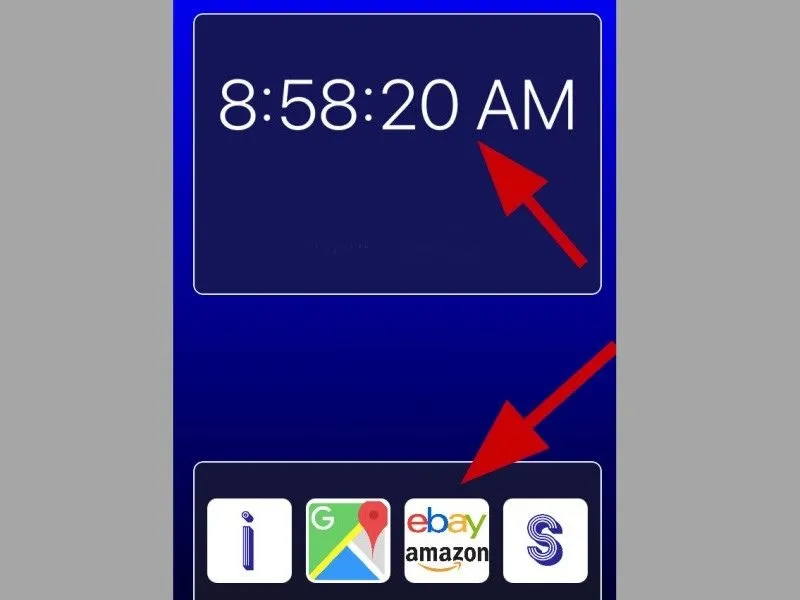
Các ứng dụng có thể sử dụng cách chia đôi màn hình trên iPhone
- Bước 3: Đối với các ứng dụng riêng trong này thì bạn nên sử dụng theo các tab đã được định sẵn. Nếu bạn muốn thay đổi vị trí này thì có thể nhấn vào biểu tượng chữ S ở đầu giao diện để thay đổi.
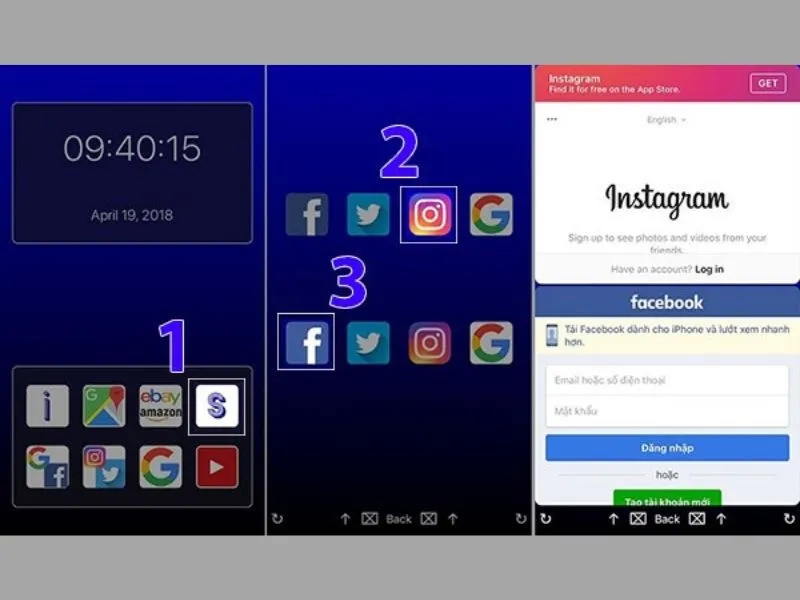
Cách dùng 2 ứng dụng trên iPhone thông qua ứng dụng Split Ware
Đây cũng được xem cũng là một cách phổ biến mà nhiều người sử dụng để chia đôi màn hình, dùng cùng lúc 2 ứng dụng.
Cách dùng 2 ứng dụng thông qua Split Web Browser
Nếu như bạn không thích cách sử dụng hay giao diện của ứng dụng trên thì có thể tham khảo qua Split Web Browser. Cách chạy 2 ứng dụng trên iPhone thông qua Split Web Browser được thực hiện như sau:
- Bước 1: Tải và cài đặt thành công ứng dụng Split Web Browser về điện thoại tại đây
- Bước 2: Khi bạn mở ứng dụng này ra thì màn hình sẽ tự động chia làm hai. Hai ứng dụng hiển thị sẽ là hai ứng dụng mà bạn vừa sử dụng trước đó.
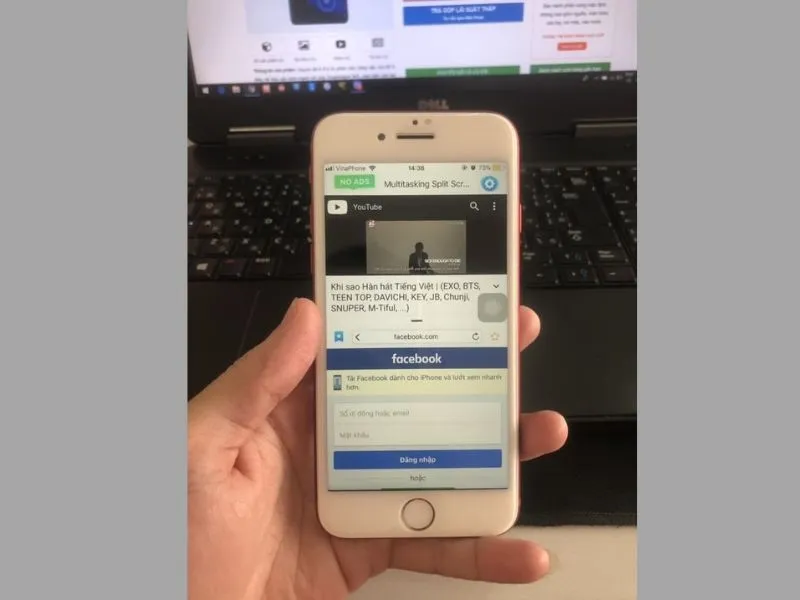
Cách dùng 2 ứng dụng trên iPhone thông qua app Split Web Browser
Bạn có thể mở rộng toàn màn hình phần ứng dụng trên hoặc dưới thông qua nút mũi tên người chiều ở bên phải màn hình.
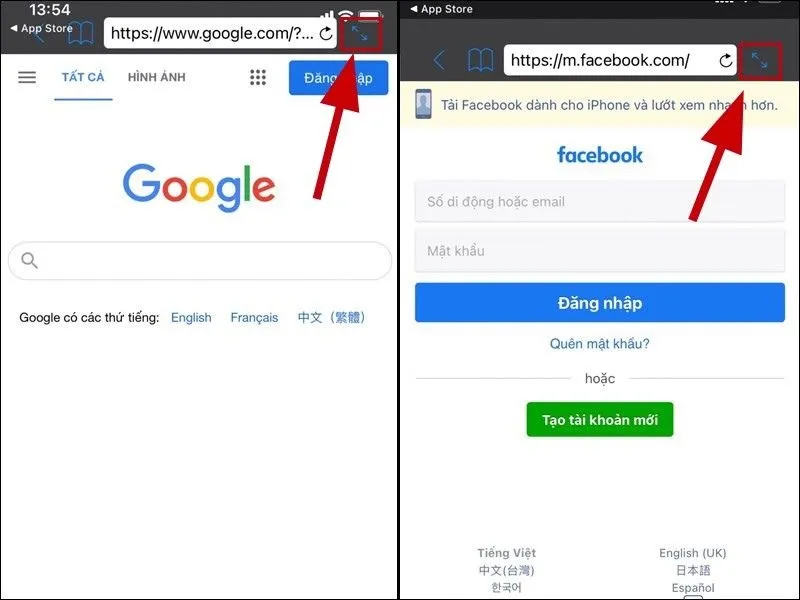
Mở full màn hình một trong hai ứng dụng hoặc trang web đang sử dụng
Một điểm đặc biệt khi sử dụng ứng dụng Split Web Browser là có thể lưu lại các trang web hay truy cập thông qua Bookmark. Điều này giúp bạn có thể truy cập nhanh vào trang web đó khi mở ứng dụng lên.
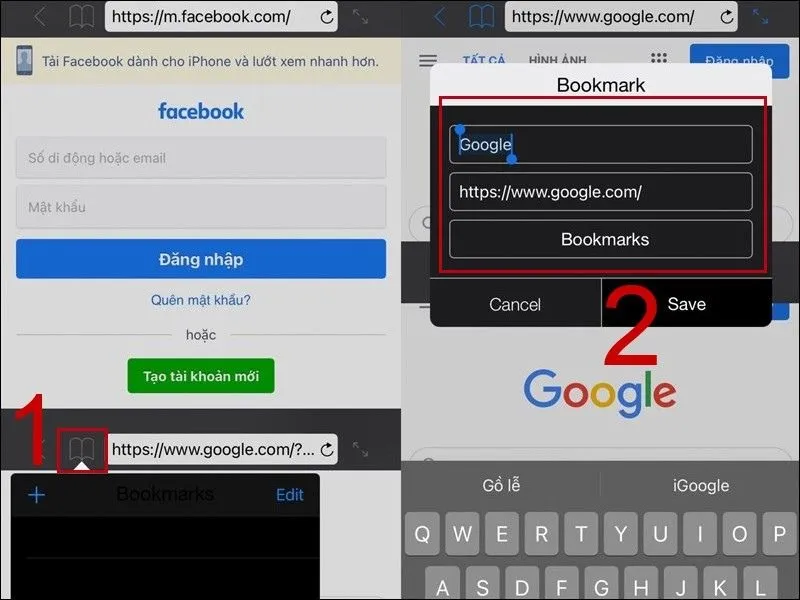
Sử dụng tính năng Bookmark để có thể lưu lại các trang web cần thiết
Khi nào bạn muốn xóa những trang web đó khỏi Bookmark thì bạn chỉ cần nhấn vào Edit và xóa trang web.
Xóa trang web không cần thiết khỏi Bookmark
>>> Đọc thêm: Lý do không cập nhật được ứng dụng trên App Store? - Giải đáp chi tiết
Lợi ích của việc sử dụng cùng lúc 2 ứng dụng trên iPhone
Các cách sử dụng 2 ứng dụng trên iPhone luôn được nhiều người tò mò tìm hiểu bởi những lợi ích mà nó mang lại. Dưới đây sẽ là một số lý do nổi bật khiến nhiều người muốn sử dụng cùng lúc 2 ứng dụng trên iPhone:
- Có thể thoải mái sử dụng cùng lúc hai ứng dụng, trang web, trang thông tin xã hội mà không cần thoát ra quá nhiều lần.
- Bạn có thể xử lý công việc dễ dàng khi sử dụng hai nền tảng xã hội khác nhau cùng 1 lúc
- Có thể nắm bắt thông tin từ hai nguồn khác nhau cùng lúc. Điều này giúp bạn giải quyết công việc, bài tập, cuộc sống một cách nhanh chóng và gọn gàng hơn.
- Nếu bạn sử dụng dòng iPhone đời cao, thì sử dụng 2 ứng dụng sẽ rất mượt mà và giúp bạn tiết kiệm được thời gian sử dụng điện thoại khi làm việc, tra cứu thông tin …
Tham khảo các sản phẩm iPhone 14, iPhone 15, iPhone 16 Pro Max, iPhone 17 Pro Max Đà Nẵng mới nhất, cao cấp đã cập nhật tại Di Động Xanh. Với các tính năng mới cải tiến hiện đại, cho phép bạn vừa giải trí vừa làm việc cùng lúc trên thiết bị. Giá bán được cập nhật liên tục, kèm nhiều ưu đãi hấp dẫn và hỗ trợ trả góp linh hoạt. Liên hệ hotline để biết thêm thông tin chi tiết.
Lưu ý khi dùng tính năng chia đôi màn hình trên iPhone
- Thiết bị hỗ trợ: Không phải iPhone nào cũng dùng được, hãy kiểm tra xem máy của bạn có hỗ trợ hay không.
- Ứng dụng tương thích: Một số ứng dụng không cho phép chạy song song, nên có thể không sử dụng được ở chế độ chia màn hình.
- Hiệu năng & pin: Chạy hai ứng dụng cùng lúc có thể khiến máy hao pin nhanh hơn và giảm hiệu suất.
- Trải nghiệm hiển thị: Khi chia đôi màn hình, kích thước và tỷ lệ hiển thị của ứng dụng sẽ bị thu nhỏ, có thể ảnh hưởng đến thao tác.
- Khả năng tùy chỉnh: Việc điều chỉnh kích thước hoặc vị trí ứng dụng có thể bị giới hạn tùy theo từng dòng iPhone.
Kết luận
Bài viết đã chia sẻ về cách dùng 2 ứng dụng trên iPhone đơn giản và dễ thực hiện nhất. Hy vọng những thông tin mà Di Động Xanh cung cấp có thể giúp ích cho bạn trong việc chia đôi màn hình.
>>> Bài viết khác:
- Cách đổi màu ứng dụng trên iPhone không cần ứng dụng thứ ba
- Lỗi thoát ứng dụng trên iPhone và cách khắc phục
- iPhone không tải được ứng dụng: Nguyên nhân và Cách khắc phục


