
 Đăng Nhập


Cách đổi màu ứng dụng trên iPhone giúp bạn tạo dấu ấn cá nhân cho chiếc điện thoại của mình. Với iOS 18, Apple mang đến tính năng thay đổi màu sắc icon ứng dụng dễ dàng. Từ đó giúp giao diện iPhone trở nên độc đáo và thú vị hơn. Hãy cùng Di Động Xanh khám phá ngay cách chỉnh màu ứng dụng trên iPhone mà không cần hỗ trợ từ app thứ 3.
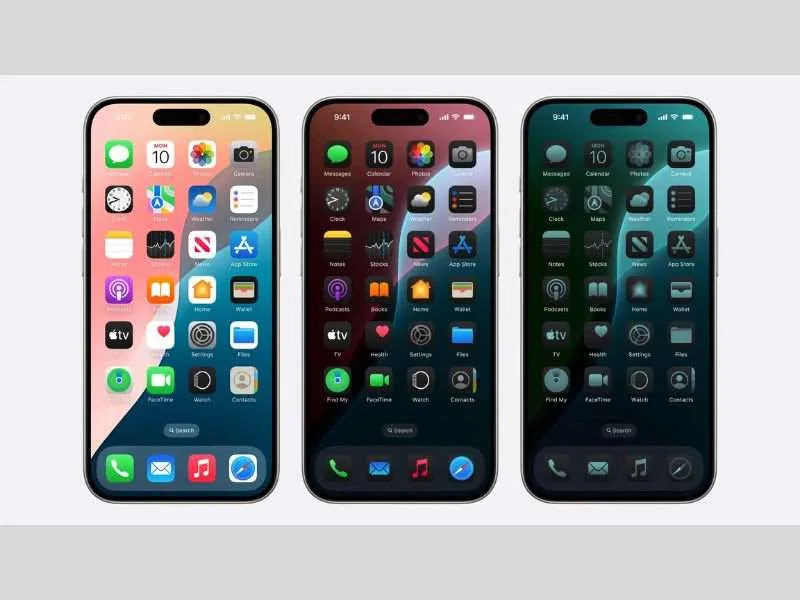
Cách đổi màu ứng dụng trên iPhone nhanh và tiện nhất
Cách đổi màu ứng dụng trên iPhone
Kể từ khi iOS 18 ra mắt, Apple đã mang đến một tính năng mới vô cùng thú vị là đổi màu ứng dụng iPhone. Điều này không chỉ giúp bạn cá nhân hóa giao diện mà còn mang đến những trải nghiệm mới mẻ.
Tính năng đổi mới màu ứng dụng
>> Xem thêm: 3 Cách đổi màu pin cho iPhone ai cũng làm được
Giới thiệu tính năng đổi màu trên iOS 18
Với bản cập nhật iOS 18, Apple giới thiệu tính năng cho phép người dùng thay đổi màu sắc. Tính năng này thay đổi tất cả các biểu tượng ứng dụng trên màn hình chính, nhiều người mong đợi. Bởi đây không chỉ vì tính thẩm mỹ mà còn vì khả năng tạo ra một giao diện iPhone 99 Đà Nẵng thống nhất, phù hợp với sở thích cá nhân.
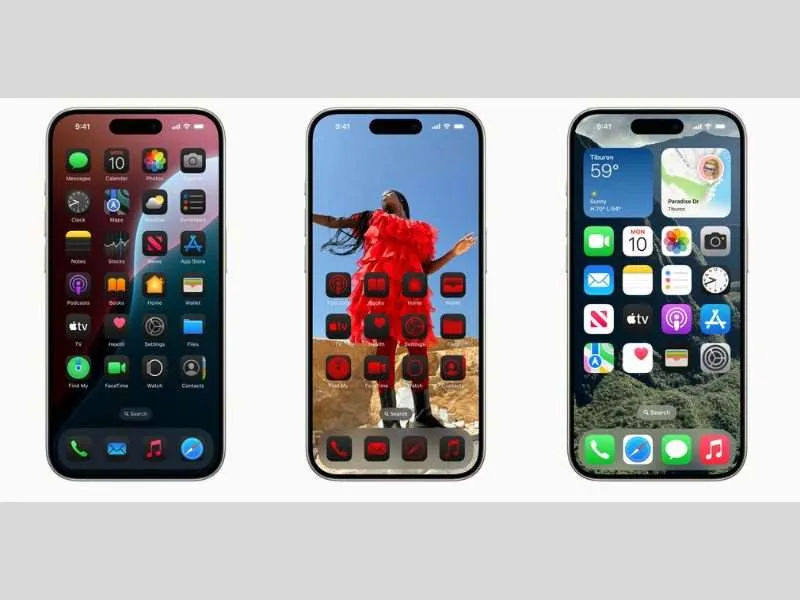
Tùy ý điều chỉnh màu sắc để phù hợp với cá nhân
Ngoài ra, bạn còn có thể tùy chỉnh kích thước của các biểu tượng. Đồng thời lựa chọn giữa các chế độ sáng/tối một cách thủ công.
>> Xem thêm: Cách đổi màu giờ trên iPhone iOS 15 cực độc đáo và đơn giản
Cách đổi màu ứng dụng trên iPhone chạy hệ điều hành iOS 18
Cách đổi màu các ứng dụng trên iPhone với iOS 18 khá đơn giản và nhanh chóng. Bạn có thể tham khảo các thao tác dưới đây:
Bước 1: Bạn hãy nhấn và giữ vào bất kỳ khoảng trống nào trên màn hình chính. Lúc này, bạn sẽ thấy các tùy chọn xuất hiện trên góc trên cùng bên trái màn hình. Hãy nhấn vào Sửa và chọn vào Tùy Chỉnh.
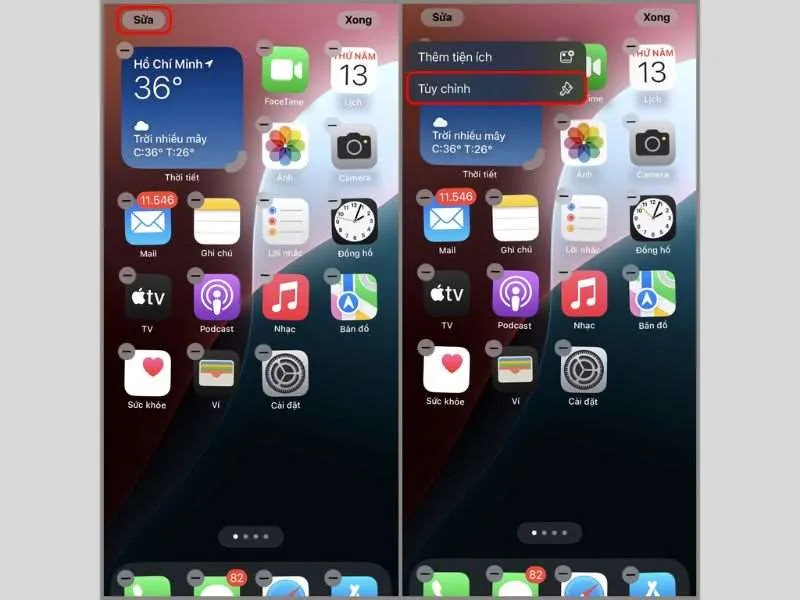
Thay đổi màu sắc ứng dụng ngay trên màn hình chính
Bước 2: Khi bạn vào giao diện tùy chỉnh, iOS 18 cung cấp một số chế độ màu sắc như:
- Tự động: ứng dụng sẽ tự động thay đổi màu sắc theo chế độ sáng/tối của hệ thống.
- Tối: chế độ này sẽ thay đổi tất cả các icon ứng dụng thành màu tối. Từ đó giúp giao diện của bạn trông tinh tế và dễ nhìn hơn trong điều kiện ánh sáng yếu.
- Sáng: nếu bạn muốn màn hình của mình trông tươi sáng hơn, chế độ này sẽ làm tất cả các icon ứng dụng có màu sáng.
- Có màu: cho phép bạn tùy chỉnh màu sắc của các biểu tượng ứng dụng theo sở thích cá nhân.
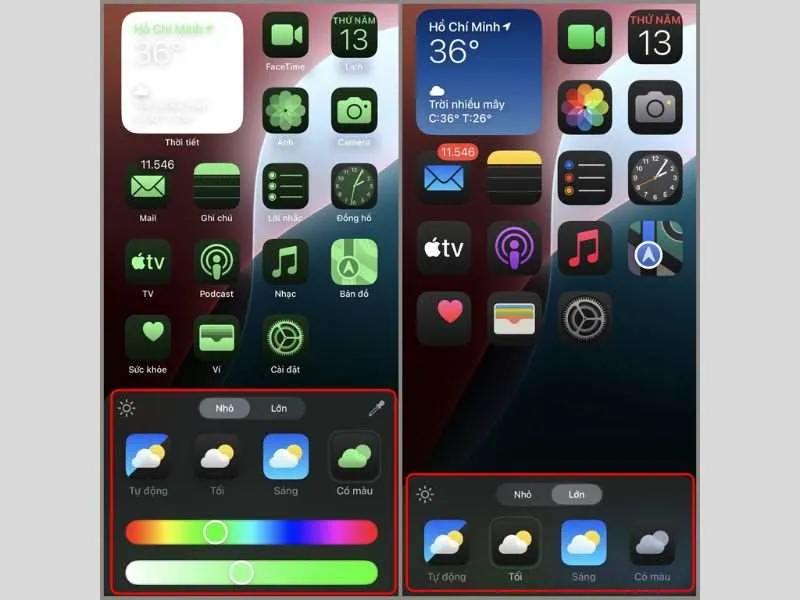
Lựa chọn 1 trong 4 tùy chọn để thay đổi màu sắc
Ngoài cách đổi màu ứng dụng trên iPhone, bạn có thể điều chỉnh kích thước của biểu tượng ứng dụng. Việc thay đổi kích thước sẽ giúp bạn làm gọn gàng hoặc làm nổi bật các icon tùy vào nhu cầu sử dụng.
Sau khi đã hoàn tất, bạn chỉ cần nhấn vào bất kỳ khoảng trống nào trên màn hình để áp dụng các thay đổi.
>> Xem thêm:
- Top 3 ứng dụng theo dõi giấc ngủ trên iPhone phổ biến
- Top 9+ app theo dõi kinh nguyệt chính xác nhất hiện nay
Vì sao một số ứng dụng không thể đổi màu trên iPhone
Khi bạn thay đổi màu ứng dụng trên iPhone và phát hiện một số ứng dụng không chuyển sang màu. Vậy đâu là nguyên nhân khiến iPhone xuất hiện tình trạng này? Hãy cùng chúng tôi điểm qua những nguyên do phổ biến sau đây:
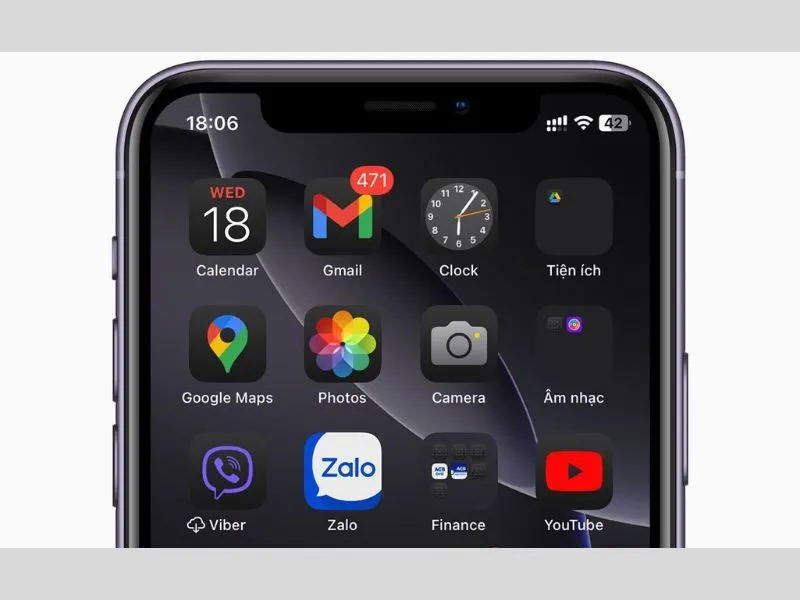
- Nếu ứng dụng chưa được cập nhật, iOS sẽ không thể thay đổi màu của biểu tượng ứng dụng đó. Một ví dụ điển hình là biểu tượng của ứng dụng Zalo. Mặc dù bạn đã bật chế độ tối, nhưng biểu tượng này vẫn không thay đổi màu mà chỉ làm mờ nhẹ và giảm độ sáng.
- Ngoài ra, một số dòng máy như iPhone 11 Đà Nẵng vẫn còn hạn chế trong việc hỗ trợ tùy chỉnh biểu tượng ứng dụng nếu không được cập nhật iOS mới nhất.
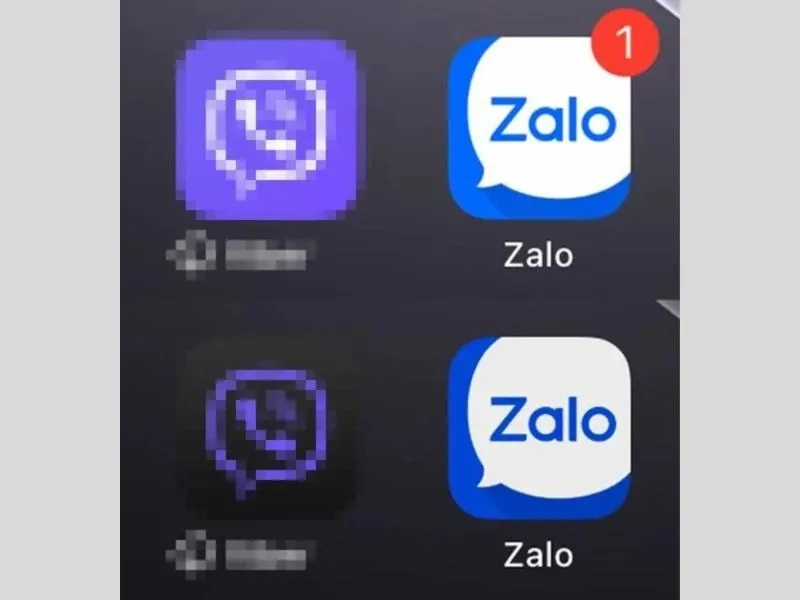
Bạn không thể đổi màu những ứng dụng chưa cập nhật
- Trong trường hợp các ứng dụng chưa được cập nhật để hỗ trợ chế độ tối, iOS sẽ cố gắng tự động thay đổi màu sắc của biểu tượng ứng dụng. Tuy nhiên, đôi khi hệ thống không thể thực hiện việc này một cách hoàn hảo. Vì thế dẫn đến tình trạng màu sắc không thay đổi hoàn toàn như bạn kỳ vọng. Một số ứng dụng có thể chỉ mờ đi hoặc giữ nguyên màu sáng.
Một số lưu ý khi đổi màu ứng dụng trên iPhone
Mặc dù cách thay đổi màu ứng dụng trên iOS 18 rất dễ dàng. Tuy nhiên cũng có một vài lưu ý quan trọng bạn cần nhớ:
- Nếu bạn chọn chế độ "Có màu", tất cả các biểu tượng ứng dụng sẽ có màu giống nhau. Apple không hỗ trợ việc thay đổi màu sắc của từng icon riêng biệt. Vì vậy nếu bạn muốn sự đa dạng, bạn phải chọn một màu chung cho tất cả các ứng dụng.
- Màu sắc bạn chọn nên phù hợp với chủ đề tổng thể của màn hình chính.
- Hãy chắc chắn rằng bạn thực hiện đúng theo các bước hướng dẫn, lưu ý các tùy chọn có sẵn.
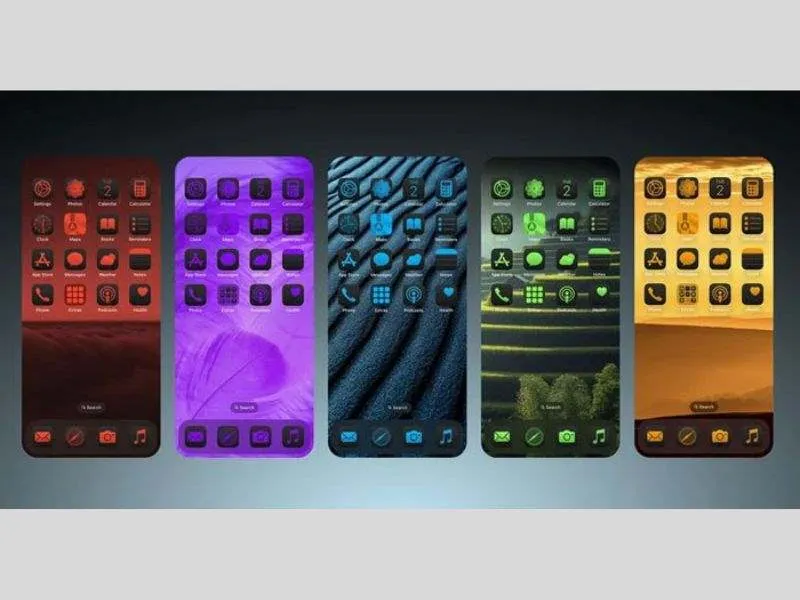
Một số lưu ý cần thiết khi thay đổi màu ứng dụng
Lời kết
Cách đổi màu ứng dụng trên iPhone trở nên đơn giản hơn khi điện thoại đã cập nhật iOS 18. Hy vọng những thông tin này sẽ giúp ích bạn trong quá trình cá nhân hóa chiếc iPhone của mình. Để tham khảo thêm các mẫu điện thoại mới nhất hiện nay như: iPhone 15 Plus Đà Nẵng, iPhone 16 Pro Max, iPhone 14 Plus… thì hãy nhanh tay truy cập vào website của Di Động Xanh. Hoặc bạn có thể ghé trực tiếp cửa hàng để được tư vấn và hỗ trợ test máy trực tiếp.


