
 Đăng Nhập


Cách đổi màu pin cho iPhone rất đơn giản, người dùng nào cũng có thể thực hiện để tạo điểm nhấn cho dế yêu của mình. Tuỳ từng cách thực hiện mà bạn có thể đổi màu pin iPhone sang vàng, hồng, đỏ hay bất kỳ màu sắc yêu thích. Tuy nhiên, mỗi cách thức sẽ có những lưu ý và thao tác thực hiện khác nhau. Dành ít phút cùng Di Động Xanh tìm hiểu để thỏa thích làm mới màu sắc cho biểu tượng pin trên iPhone.
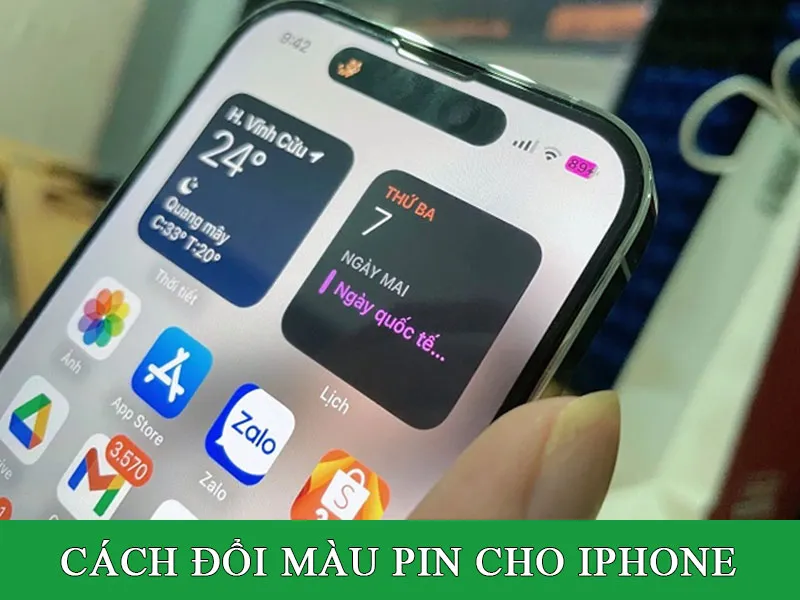
Cách đổi màu pin cho iPhone đơn giản
Cách đổi màu pin cho iPhone bằng Chế độ nguồn điện thấp
Khi ở trạng thái bình thường, biểu tượng pin trên điện thoại iPhone sẽ hiển thị với gam màu trắng hoặc đen. Tuy nhiên khi bạn nhìn sang điện thoại của bạn bè, người khác thì lại thấy biểu tượng pin màu vàng, hồng… Trường hợp này là do người đó đã thay đổi màu pin trên iPhone. Cách đổi màu ứng dụng trên iPhone hiện đang được rất nhiều người quan tâm vì không chỉ giúp giao diện sinh động hơn mà còn thể hiện cá tính riêng của người dùng.
Cách đổi màu pin cho iPhone đơn giản nhất sang màu vàng đó là bật chế độ Nguồn điện thấp. Với chế độ này, biểu tượng pin trên chiếc iPhone của bạn sẽ chuyển ngay sang màu vàng. Tiến hành đổi màu pin sang màu vàng trên iPhone theo các bước sau:
- Bước 1: Vào Cài đặt trên iPhone nhấn chọn Pin.
- Bước 2: Tìm đến và nhấn gạt thanh bên phải mục Chế độ nguồn điện thấp để bật thành công. Ngay lập tức bạn nhìn vào biểu tượng pin trên iPhone sẽ thấy chuyển sang màu vàng.
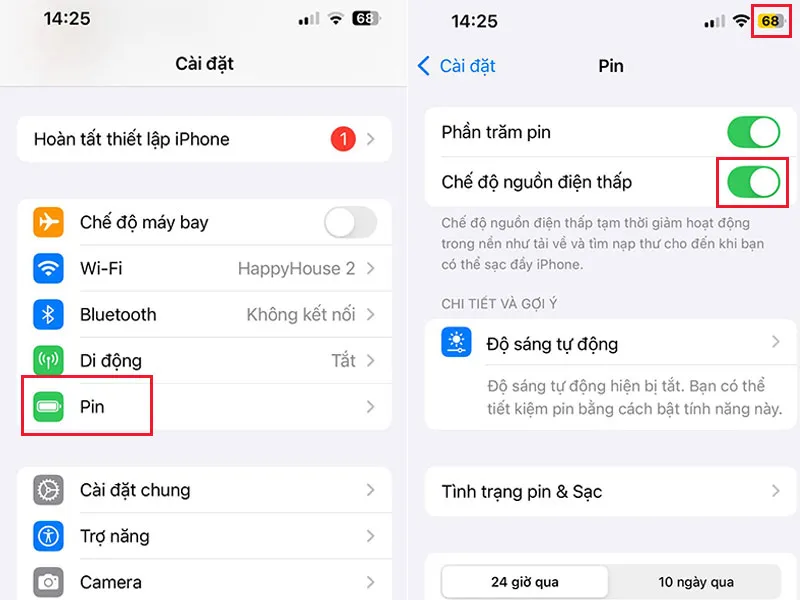
Bật chế độ nguồn điện thấp để có Cách đổi màu pin cho iPhone
Cách đổi màu pin cho iPhone qua Chế độ đảo ngược
Ở trạng thái cắm sạc trên iPhone thông thường biểu tượng pin sẽ hiển thị màu xanh. Thay vào đó, nhiều người lại bật chế độ Đảo ngược thông minh để khi sạc pin hiển thị màu hồng đẹp mắt. Nếu bạn đang loay hoay tìm cách đổi màu khi sạc pin trên iPhone thì hãy xem hướng dẫn chi tiết dưới đây:
- Bước 1: Truy cập vào Cài đặt trên thiết bị điện thoại iPhone → nhấn chọn Trợ năng. Tiếp đến nhấn vào mục Cài đặt theo ứng dụng.
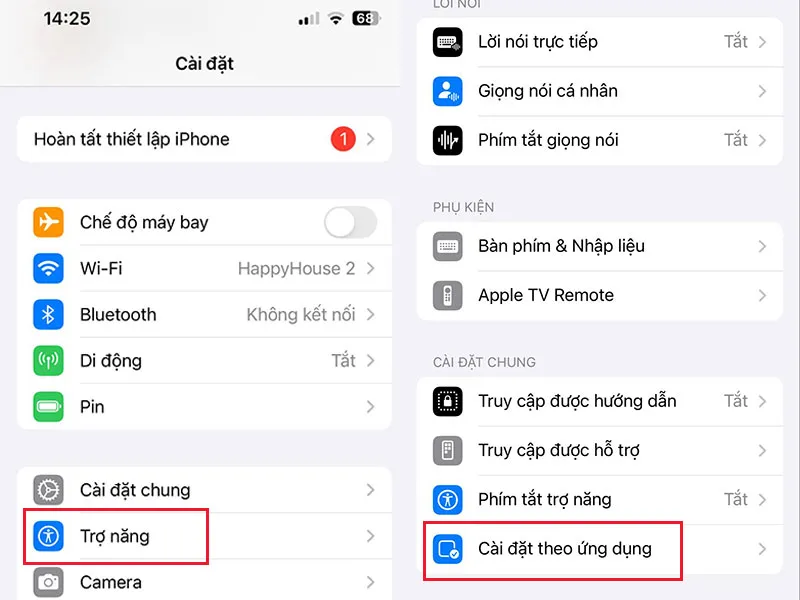
Vào Cài trên trên iPhone, chọn Trợ năng và nhấn Cài đặt theo dõi ứng dụng
- Bước 2: Chọn tiếp vào Màn hình chính & Thư viện → Nhấn vào Đảo ngược thông minh và tiến hành chọn vào mục Bật để bật chế độ đảo ngược thông minh lên.
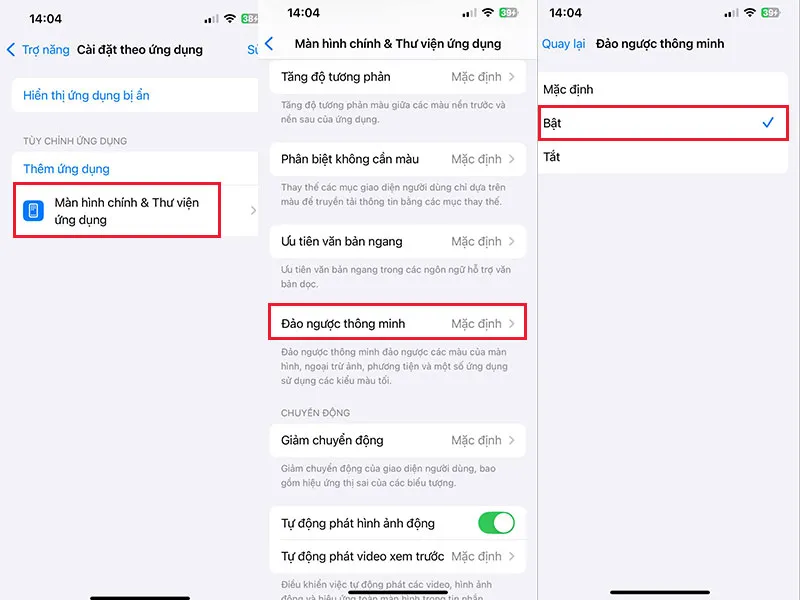
Vào Màn hình chính và thư viện ứng dụng để bật đảo ngược thông minh
- Bước 3: Bạn kéo Trung tâm điều khiển xuống, nhấn giữ vào biểu tượng Chỉnh độ sáng màn hình rồi bật Chế độ tối lên. Ngay lập tức sau đó khi bạn cắm sạc vào thì icon pin iPhone sẽ chuyển sang màu hồng.
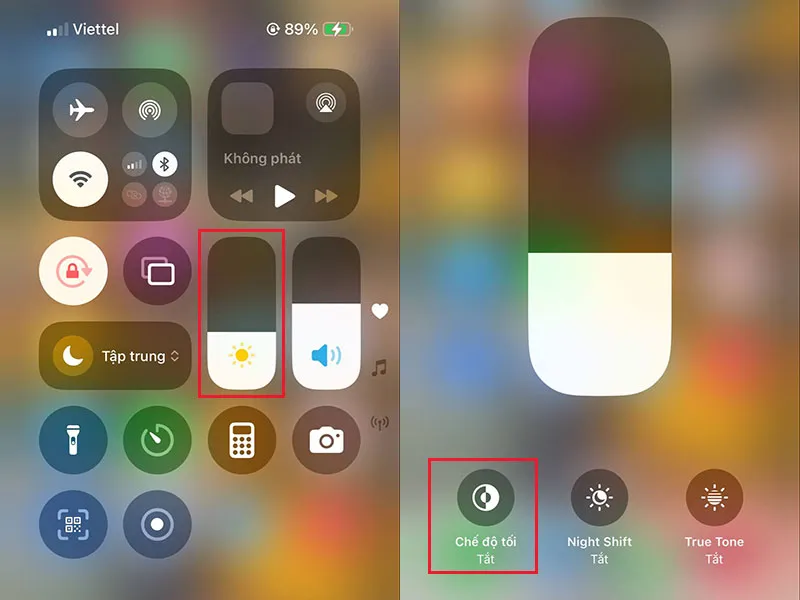
Bật chế độ tối trên trung tâm điều khiển
Thay đổi màu pin trên iPhone bằng ứng dụng thứ 3
Ngoài 2 cách đổi màu pin iPhone trên thì có nhiều người còn hướng dẫn cách thực hiện thông qua việc tải ứng dụng thứ 3 về máy. Cách làm này sẽ hỗ trợ bạn đổi được nhiều màu khác nhau cho biểu tượng pin iPhone. Nếu bạn đang sử dụng iPhone 11 Đà Nẵng, bạn cũng có thể áp dụng cách này để tùy chỉnh giao diện pin theo sở thích cá nhân. Để thực hiện, điện thoại iPhone của bạn cần phải cài đặt kho ứng dụng Cydia về máy.
Tuy nhiên, iPhone muốn cài Cydia này phải là thiết bị đã được jailbreak (tức là đã loại bỏ rào cản phần mềm). Trường hợp iPhone của bạn đã có Cydia thì hãy truy cập vào, tìm kiếm và tải về ứng dụng Tweak PowerColor → Tiếp đến vào Cài đặt trên iPhone và nhấn PowerColor → Tiếp theo, bật Enable rồi kéo đến mục Custom Color để chọn màu cho biểu tượng pin iPhone theo mong muốn.
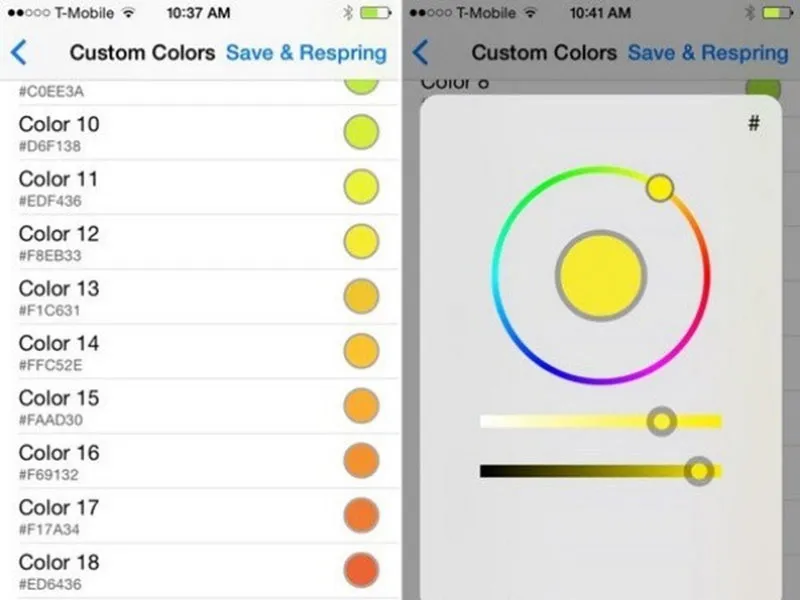
Cách đổi màu pin cho iPhone qua ứng dụng thứ 3
>> Xem thêm: Cách đổi hình nền điện thoại iPhone siêu dễ siêu nhanh
Những lưu ý khi đổi màu pin trên điện thoại iPhone
Trong quá trình thực hiện 1 trong 3 cách đổi màu pin cho điện thoại iPhone cũ Đà Nẵng trên, bạn cần bỏ túi những lưu ý quan trọng sau:
- Chế độ nguồn điện thấp được hiểu là chế độ sẽ tạm thời giảm hoạt động trong nền: Tải về, tìm nạp thư… cho đến khi bạn có thể sạc đầy iPhone. Khi bật chế độ này sẽ giúp bạn tiết kiệm pin, kéo dài được thời gian hoạt động trên thiết bị. Bên cạnh vào cài đặt, khi pin trên iPhone của bạn còn dưới 20% thì hệ thống sẽ hiển thị thông báo bạn có bật chế độ tiết kiệm pin này không. Nếu bật thì icon pin yếu trên iPhone màu đỏ sẽ chuyển sang màu vàng ngay.
- Với cách thay đổi màu pin trên iPhone bằng chế độ đảo ngược thông minh nhiều người phản ánh màu nền trên điện thoại chuyển sang màu âm bản. Lúc này, các màu sắc của ứng dụng hay hình nền điện thoại sẽ có màu tương phản không thuận mắt như ban đầu nữa. Vì vậy bạn hãy cân nhắc khi thao tác bật chế độ đảo ngược thông minh này nhé!
- Cách đổi màu icon pin iPhone bằng ứng dụng bên ngoài yêu cầu điện thoại của bạn phải được jailbreak. Cách thức này không được khuyến khích bởi khi jailbreak iPhone sẽ khiến bạn không được bảo hành chính hãng, gặp phải những rắc rối về việc bảo mật thông tin…
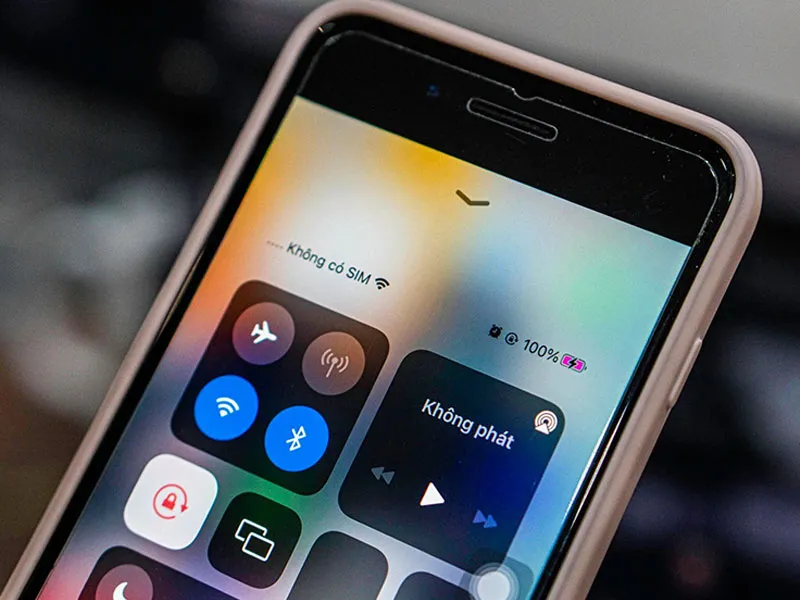
Lưu ý quan trọng khi dùng cách đổi màu pin cho iPhone
Lời kết
Cách đổi màu pin cho iPhone đã được cập nhật chi tiết trên đây cùng với lưu ý khi thao tác. Tùy nhu cầu, sở thích mà bạn lựa chọn để tạo điểm khác biệt trên dế yêu của mình nhé! Nếu có nhu cầu mua các dòng iPhone chính hãng, giá rẻ thì hãy đến ngay cửa hàng Di Động Xanh. Tại đây, bạn sẽ được tư vấn mua iPhone 16 Đà Nẵng nguyên zin với nhiều ưu đãi kèm quà tặng hấp dẫn.


