
 Đăng Nhập


Không cập nhật được ứng dụng trên App Store là vấn đề thường gặp trên iPhone. Khiến người dùng gặp khó khăn trong việc tải và cài đặt ứng dụng. Nguyên nhân có thể từ nhiều yếu tố như lỗi kết nối, bộ nhớ cache đầy hoặc cài đặt sai. Bài viết dưới đây, Di Động Xanh sẽ chia sẻ tại sao không thể cập nhật ứng dụng trên iPhone. Và cách để xử lý ngay tình huống này chỉ với vài bước cơ bản.
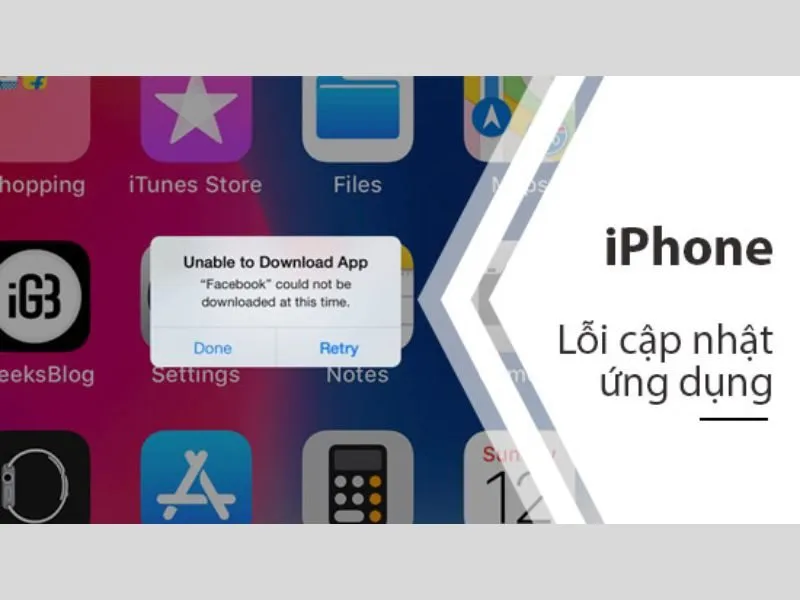
Không cập nhật được ứng dụng trên App Store và cách xử lý
Vì sao không cập nhật được ứng dụng trên App Store?
Khi iPhone không cập nhật được ứng dụng, làm gián đoạn công việc và cuộc sống của bạn. Bởi vì lúc này các ứng dụng hầu như không thể được sửa lỗi hoặc cập nhật những điều mới.
Nguyên nhân Không cập nhật được ứng dụng trên App Store
Dưới đây là nguyên nhân phổ biến khiến iPhone không cập nhật được ứng dụng trên App Store:
Bộ nhớ iPhone không đủ
Khi bộ nhớ iPhone gần đầy, việc cập nhật ứng dụng trên iPhone không được là điều dễ hiểu. Dung lượng trống không đủ để tải về các bản cập nhật mới, làm gián đoạn quá trình cài đặt.
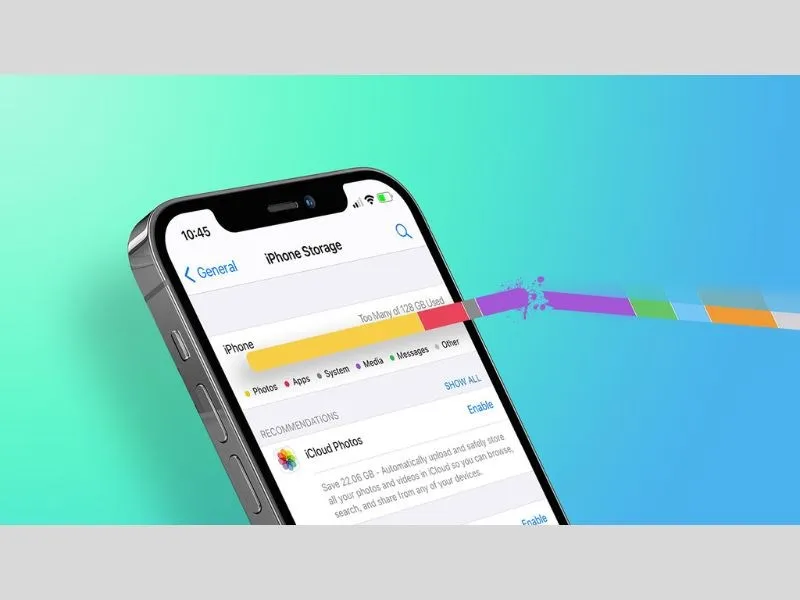
Dung lượng iPhone không đủ để cập nhật ứng dụng
Tham khảo thêm một số mẫu điện thoại iPhone cao cấp iPhone 14 Pro Max, iPhone 15 Pro Đà Nẵng, iPhone 16 Pro… sở hữu dung lượng lớn tại Di Động Xanh, cho bạn thoái mái lưu trữ trong quá trình sử dụng.
Tín hiệu, kết nối mạng yếu
Kết nối mạng không ổn định, yếu sẽ dẫn đến quá trình cập nhật ứng dụng trên iPhone bị lỗi.
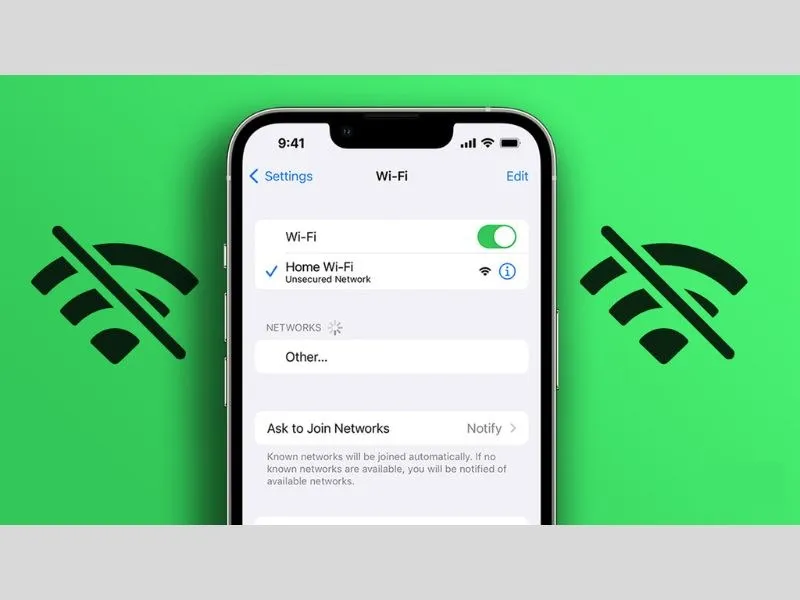
Kết nối wifi yếu nên Không cập nhật được ứng dụng trên App Store
Chưa cập nhật hệ điều hành mới
Apple thường xuyên phát hành các bản cập nhật để tối ưu hóa hiệu suất, hỗ trợ tính năng mới. Nếu bạn đang sử dụng phiên bản iOS cũ, có thể một số ứng dụng mới sẽ không tương thích. Từ đó dẫn đến cập nhật ứng dụng iPhone không được.
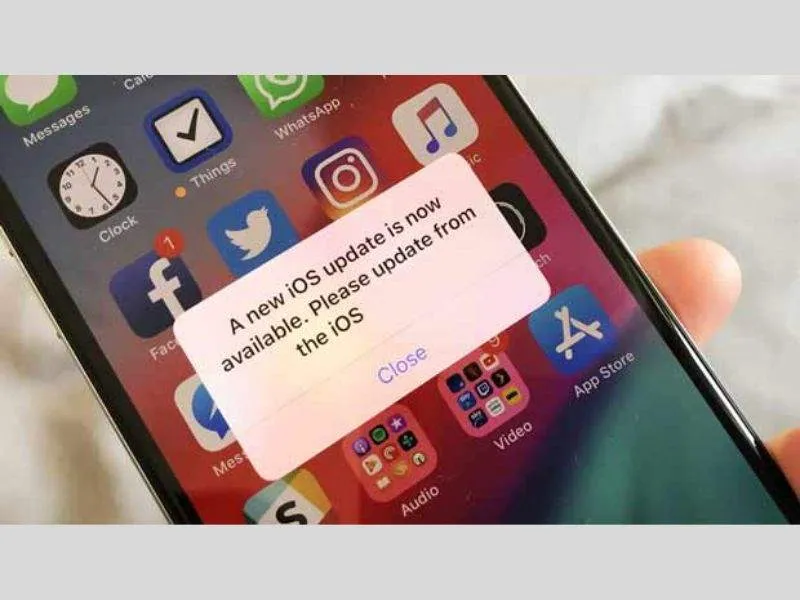
Chưa cập nhật hệ điều hành mới trên iPhone
Ngoài ra, những phiên bản điện thoại quá cũ sẽ không thể cập nhật được những hệ điều hành mới. Điều này có thể dẫn đến việc không thể cập nhật ứng dụng trên App Store.
Lỗi hệ thống trên iPhone
Các lỗi phần mềm hoặc sự cố hệ thống trên iPhone có thể gây ra tình trạng cập nhật ứng dụng trên iPhone không được. Điều này có thể khiến quá trình tải xuống hoặc cập nhật bị đóng băng hoặc thất bại.
Để khắc phục các vấn đề này, hãy kiểm tra từng yếu tố trên. Thực hiện các bước cần thiết để đảm bảo việc cập nhật ứng dụng trên iPhone diễn ra suôn sẻ.
>> Xem thêm: iPhone không tải được ứng dụng: Nguyên nhân và Cách khắc phục
Cách khắc phục lỗi không cập nhật được ứng dụng trên App Store
Khi biết tại sao không cập nhật được ứng dụng trên iPhone, bạn có thể áp dụng các giải pháp. Ví dụ như: khởi động lại thiết bị, cập nhật hệ điều hành mới...
Cách xử lý hiệu quả khi không cập nhật được ứng dụng trên App Store
Kiểm tra kết nối internet để khôi phục
Một trong những nguyên nhân phổ biến khiến bạn không thể cập nhật được ứng dụng trên App Store là kết nối internet không ổn định. Để có cách cập nhật ứng dụng, bạn có thể thực hiện:
- Bạn có thể thử mở một video trên YouTube để xem video có bị lag, giật hay mờ không. Nếu có, điều đó cho thấy kết nối internet không đủ mạnh để tải ứng dụng.
- Một trong những cách đơn giản nhưng hiệu quả để khắc phục các sự cố kết nối là khởi động lại thiết bị mạng của bạn. Điều này giúp làm mới kết nối và cải thiện tốc độ internet.
- Nếu mạng Wifi tại nhà không ổn định, hãy thử chuyển sang một mạng khác. Chẳng hạn như Wifi công cộng hoặc mạng 4G/5G. Đảm bảo rằng mạng mới có tốc độ nhanh và ổn định.
- Đôi khi, chỉ cần tắt Wifi trong cài đặt của iPhone và bật lại sau vài giây. Điều này giúp thiết bị kết nối lại với mạng một cách ổn định.
- Sử dụng ứng dụng đo tốc độ mạng để xác định chất lượng kết nối của bạn. Nếu tốc độ quá thấp, bạn có thể cần tìm một mạng khác mạnh hơn.
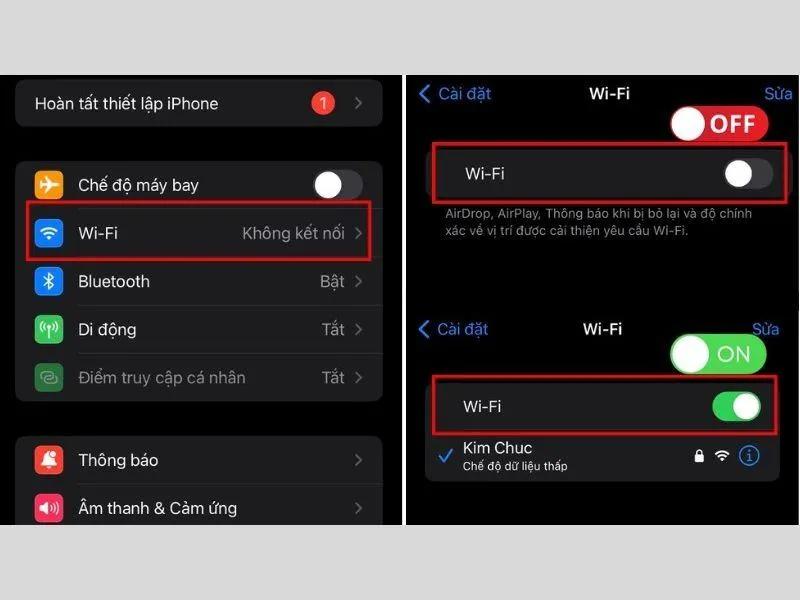
Đảm bảo có kết nối mạng mạnh hơn cho iPhone của bạn
Kiểm tra dung lượng bộ nhớ và loại bỏ
Để khắc phục tình trạng cập nhật ứng dụng trên App Store không được do đầy bộ nhớ, bạn cần kiểm tra và giải phóng dung lượng trên iPhone.
- Bước 1: Vào Cài đặt > Cài đặt chung > Dung lượng iPhone để xem dung lượng còn lại. Nếu bộ nhớ gần đầy, bạn cần giải phóng không gian.
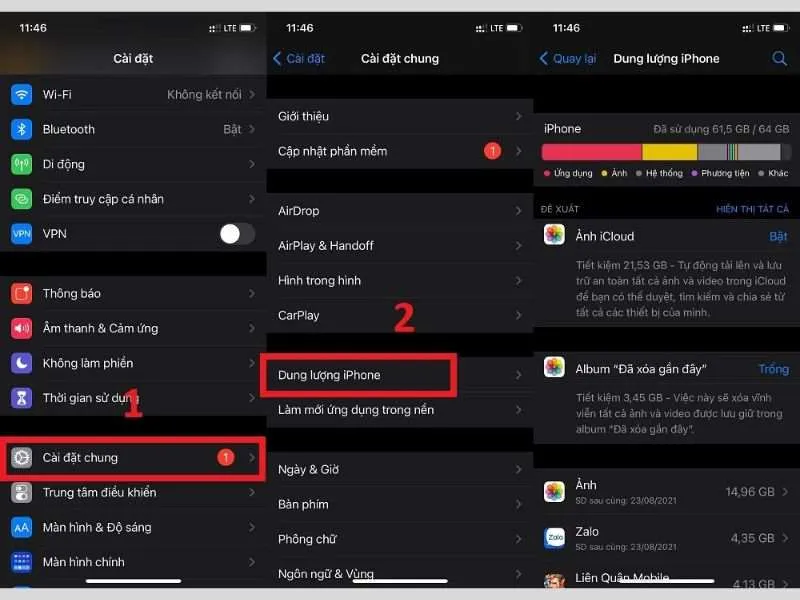
Kiểm tra dung lượng bộ nhớ iPhone
- Bước 2: Xóa bớt ứng dụng, hình ảnh, video, nhạc hoặc các tệp không sử dụng. Mục đích để tạo không gian cho bản cập nhật.
Bạn có thể vào Cài đặt > Lưu trữ iPhone, xem ứng dụng nào chiếm nhiều dung lượng và xóa bớt.
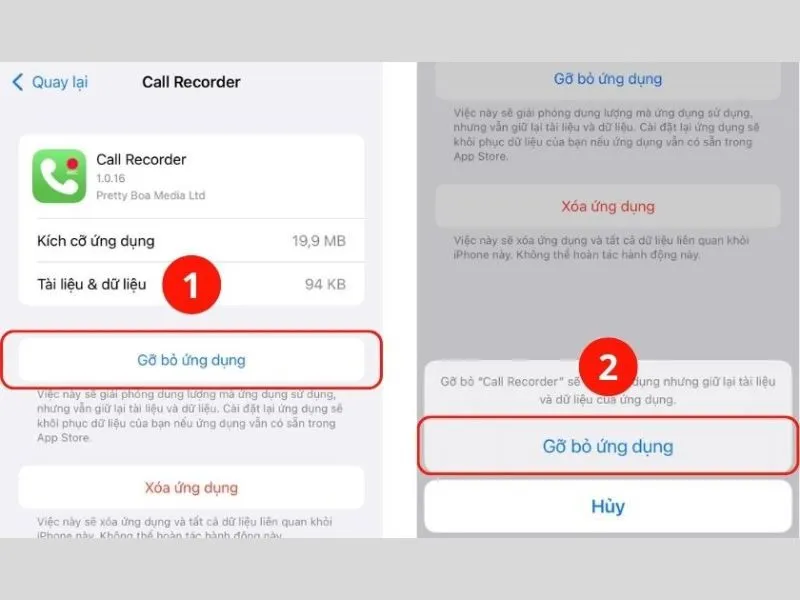
Xóa bớt một số ứng dụng không cần thiết, không sử dụng
Sau khi giải phóng đủ dung lượng, bạn sẽ có thể tiếp tục cập nhật ứng dụng trên iPhone mà không gặp phải vấn đề bộ nhớ.
Kiểm tra trạng thái hệ thống từ Apple
Tình trạng không cập nhật ứng dụng trên AppStore, có thể không phải do sự cố thiết bị của bạn. Nó có thể là do hệ thống của Apple. Để khắc phục, bạn cần kiểm tra trạng thái của hệ thống Apple.
Truy cập vào trang System Status của Apple ( https://www.apple.com/support/systemstatus/ ). Kiểm tra xem App Store có đang gặp sự cố hay không. Nếu Apple thông báo có vấn đề với hệ thống, bạn chỉ cần kiên nhẫn chờ đợi và thử lại sau một thời gian.
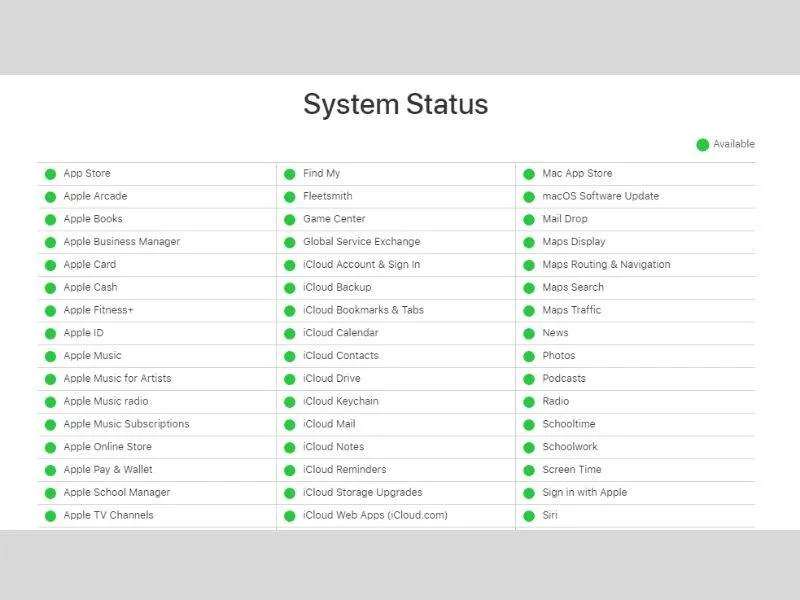
Chờ kiểm tra từ Apple nếu Không cập nhật được ứng dụng trên App Store
Nếu App Store bị ảnh hưởng, các dịch vụ khác như iCloud hay iTunes cũng có thể bị gián đoạn. Việc chờ đợi Apple khắc phục giúp bạn giải quyết tình trạng cập nhật ứng dụng trên iPhone không được.
Khởi động lại thiết bị khi không cập nhật được ứng dụng
Để khắc phục tình trạng không cập nhật ứng dụng trên App Store, bạn nên khởi động lại iPhone. Việc khởi động lại thiết bị có thể giải quyết nhiều lỗi nhỏ. Bao gồm các sự cố không rõ nguyên nhân khiến ứng dụng không thể cập nhật.
Bạn chỉ cần nhấn giữ nút nguồn và âm lượng, sau đó trượt thanh tắt máy để tắt nguồn iPhone. Sau khi tắt, bấm và giữ nút nguồn cho đến khi logo Apple xuất hiện để mở lại thiết bị.
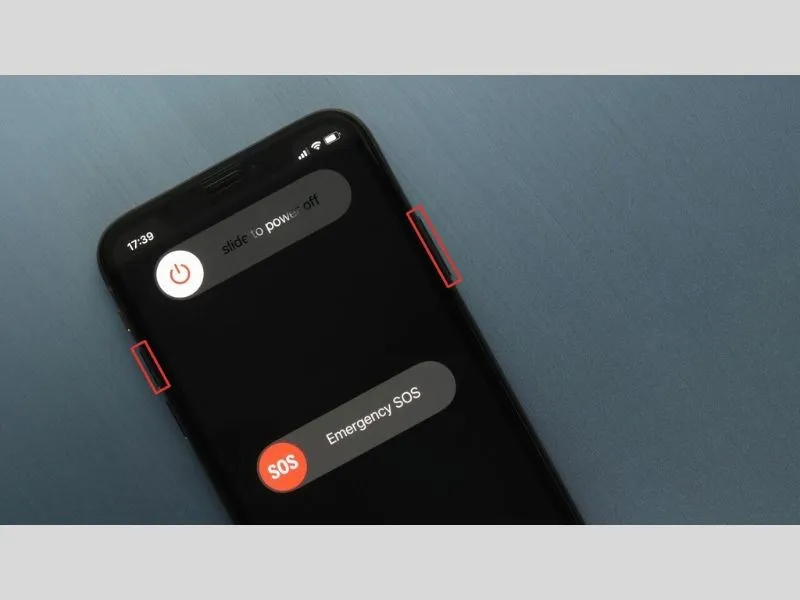
Khởi động lại điện thoại là cách xử lý quốc dân
Sau khi thiết bị khởi động lại, kiểm tra lại việc cập nhật ứng dụng trên App Store. Đôi khi, chỉ cần một lần khởi động lại là bạn có thể khắc phục được vấn đề cập nhật ứng dụng trên iPhone không được.
>> Xem thêm: Hướng dẫn cách tải CH Play cho iPhone - Sự đổi mới bất ngờ
Đặt lại ngày giờ khôi phục khi không cập nhật được ứng dụng trên App Store
Tình trạng không cập nhật ứng dụng trên App Store, nguyên nhân có thể do ngày/giờ không chính xác. Điều này ảnh hưởng đến khả năng thiết bị giao tiếp với máy chủ của Apple.
Để khắc phục, bạn chỉ cần thay đổi cài đặt ngày và giờ theo các bước đơn giản sau:
- Mở ứng dụng ‘Cài đặt” và chọn vào “Cài đặt chung”. Tiếp đến bạn kéo chọn vào mục “Ngày & giờ”.
- Tại mục “Đặt tự động” bạn gạt thanh công tắc sang chế độ ON (màu xanh). Điều này sẽ tự động đồng bộ hóa ngày và giờ với múi giờ của khu vực bạn đang ở
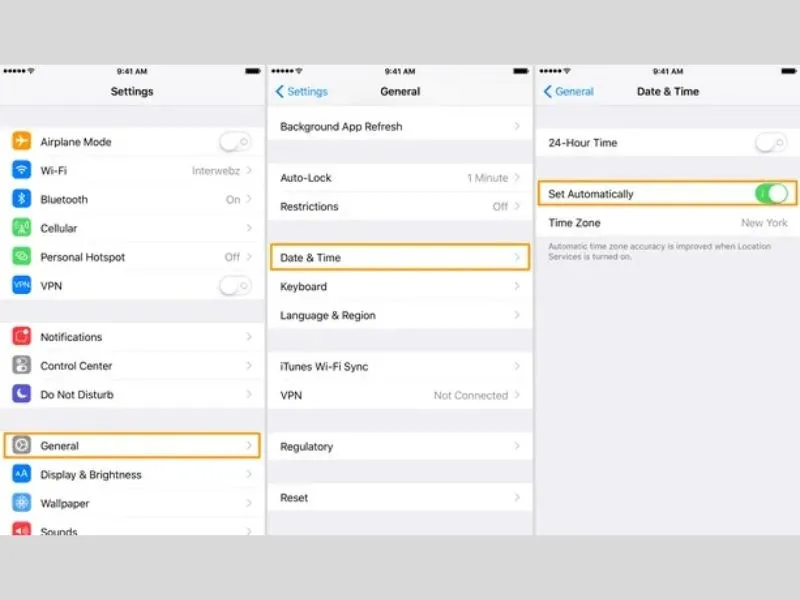
Đặt lại ngày giờ cũng là cách xử lý Không cập nhật được ứng dụng trên App Store
Đảm bảo Hạn chế không bật
Một trường hợp mà ít ai để ý chính là ứng dụng của bạn bị hạn chế trước đó. Đặc biệt trong các phiên bản từ iOS 12 trở lên. Để khắc phục tình trạng không cập nhật được ứng dụng bạn cần tắt tính năng này đi.
- Bước 1: Chọn Thời gian sử dụng (Screen Time) trong ứng dụng Cài đặt (Setting).
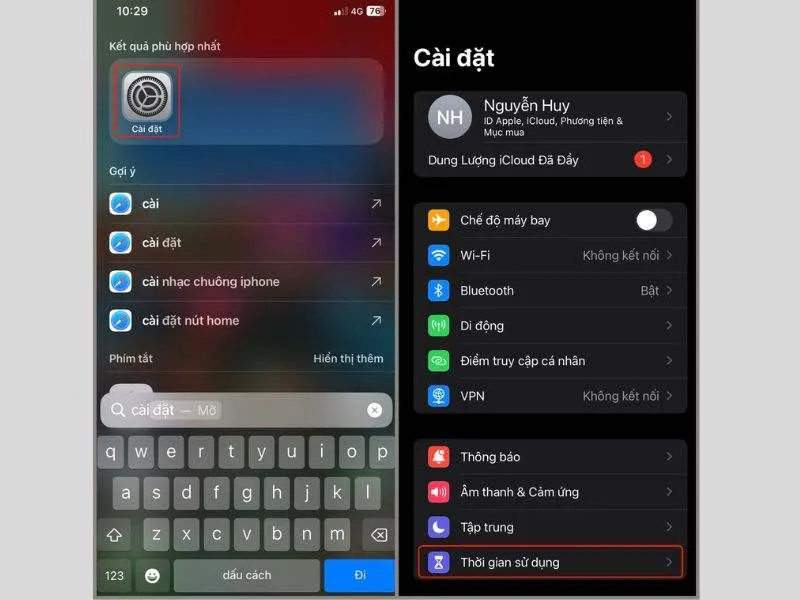
Tùy chọn về thời gian sử dụng
- Bước 2: Nếu tính năng này đang bật, bạn cần tắt tùy chọn “Bật giới hạn”. Nó có thể khắc phục lỗi cập nhật ứng dụng trên Appstore.
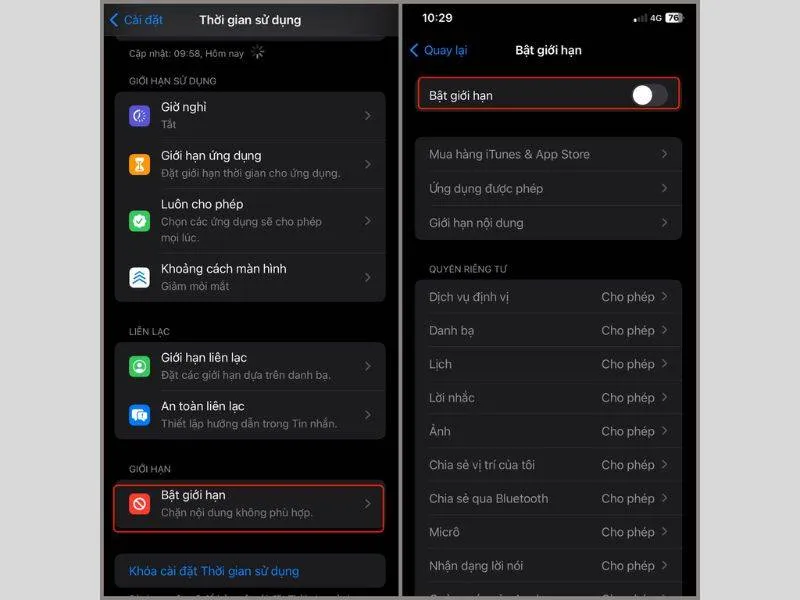
Tắt tính năng giới hạn trên iPhone
Sau khi tắt tính năng hạn chế, thử mở lại App Store. Kiểm tra xem bạn có thể cập nhật ứng dụng bình thường hay không? Việc tắt tính năng Hạn chế giúp bạn khắc phục tình trạng không cập nhật ứng dụng trên App Store. Đồng thời khôi phục quyền truy cập vào các tính năng bị giới hạn trên iPhone, đặc biệt hữu ích với những ai đang dùng iPhone 11 Đà Nẵng.
Đặt lại cài đặt gốc khi không cập nhật được ứng dụng trên App Store
Bạn vẫn không cập nhật ứng dụng trên App Store sau khi thử các phương pháp trước đó. Một giải pháp mạnh mẽ là khôi phục lại cài đặt gốc iPhone. Quá trình này sẽ đưa iPhone của bạn trở lại trạng thái ban đầu như khi mới mua. Giúp loại bỏ các lỗi phần mềm và cấu hình gây cản trở việc cập nhật ứng dụng.
- Tìm mục “Đặt lại” trong mục “Cài đặt chung” của ứng dụng “Cài đặt”
- Kích chọn vào mục “Xóa tất cả nội dung và cài đặt” để khôi phục iPhone.
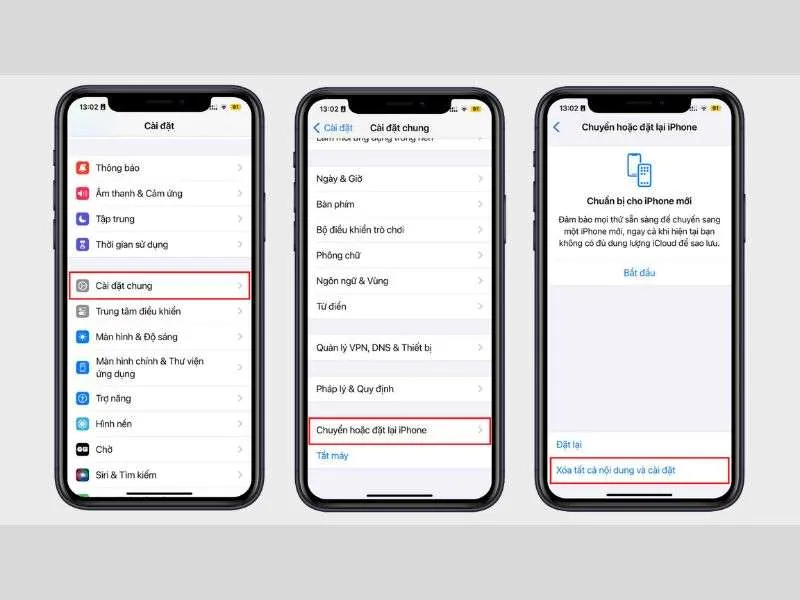
Đưa iPhone trở về cài đặt gốc
Sau khi nhập mật mã, iPhone sẽ tự động khôi phục lại cài đặt ban đầu. Bạn có thể thử tải hoặc cập nhật ứng dụng để kiểm tra.
Lời kết
Nếu điện thoại iPhone like new Đà Nẵng của bạn không cập nhật được ứng dụng trên App Store thì hãy tham khảo ngay bài viết này nhé. Hy vọng những thông tin này của Di Động Xanh sẽ giúp bạn có thể xử lý tình trạng trên.


