
 Đăng Nhập


Điều khiển iPhone bằng giọng nói là tính năng thông minh và cực kỳ tiện lợi. Bạn có thể điều khiển điện thoại mà không cần chạm tay vào màn hình. Dù không bật Siri, chiếc iPhone của bạn vẫn có thể nghe và thực hiện lệnh. Hãy cùng Di Động Xanh tìm hiểu cách sử dụng tính năng điều khiển bằng giọng nói trên iPhone. Chắc chắn bạn sẽ thấy nó hữu ích trong nhiều tình huống khác nhau của cuộc sống.
Điều khiển iPhone bằng giọng nói hay nhất
Cách thiết lập điều khiển bằng giọng nói trên iPhone
Để sử dụng tính năng điều khiển bằng giọng nói trên iPhone like new Đà Nẵng, bạn cần thực hiện một số cài đặt. Điều này chỉ thực hiện 1 lần để sử dụng về sau.
Lưu ý: trước khi bắt đầu, hãy đảm bảo iPhone được kết nối với Wi-Fi. Quá trình tải tệp từ Apple sẽ mất một chút thời gian. Khi tải về xong, biểu tượng Khẩu lệnh sẽ xuất hiện trên thanh trạng thái.
Hướng dẫn thiết lập điều khiển giọng nói trên iPhone được thực hiện như sau:
- Bước 1: mở ứng dụng Cài đặt trên iPhone. Tiếp theo, chọn mục Trợ năng, sau đó chọn Khẩu lệnh.
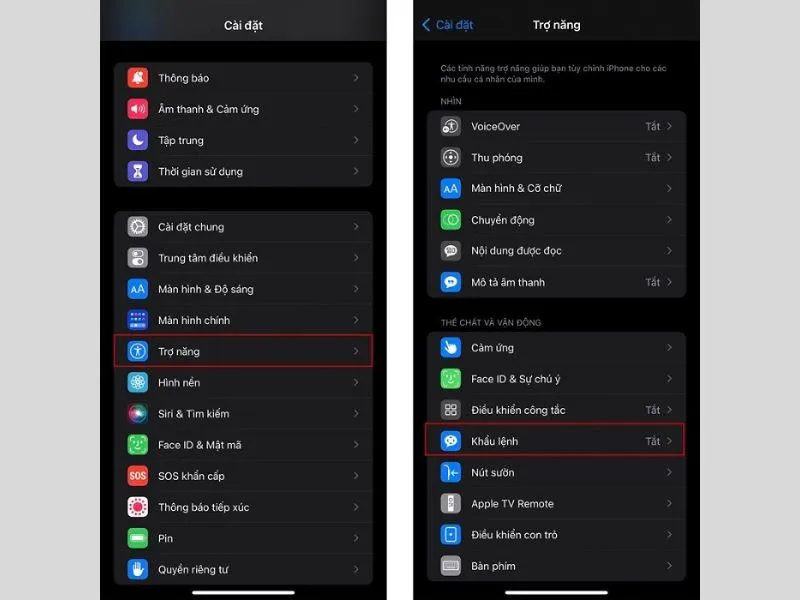
Thiết lập cài đặt mới
- Bước 2: Gạt thanh kích hoạt Khẩu lệnh sang màu xanh. Tiếp theo, bạn có thể tùy chỉnh các cài đặt như: chọn ngôn ngữ, tải ngôn ngữ cho sử dụng ngoại tuyến hoặc tạo lệnh mới. Bạn cũng có thể thêm từ vựng mới để Khẩu lệnh nhận dạng chính xác hơn.
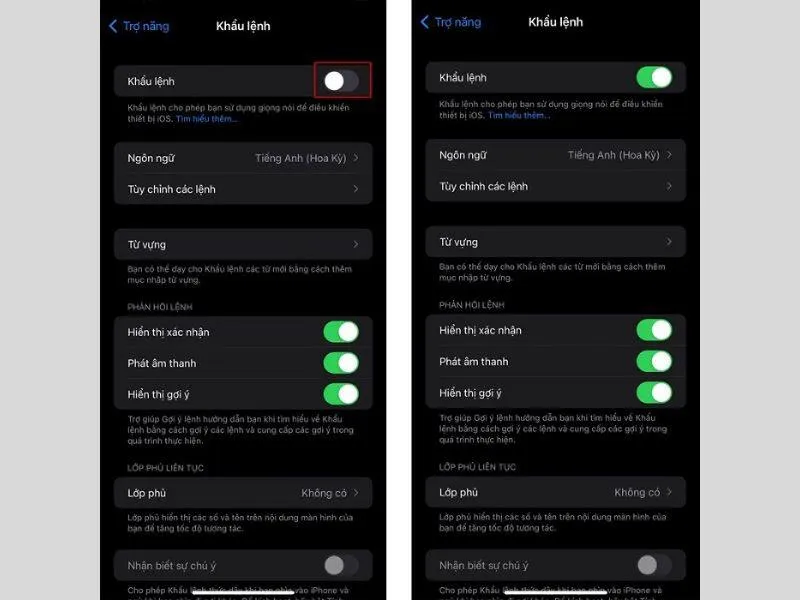
Gạt thanh công tắc sang chế độ ON (màu xanh)
Đừng quên bật các tùy chọn như: “Hiển thị xác nhận”, “Phát âm thanh” để biết khi lệnh đã được nhận diện. Bạn cũng có thể thiết lập “Nhận biết sự chú ý” để iPhone tự thức dậy khi bạn nhìn vào.
Với những bước đơn giản này, bạn đã có thể sử dụng tính năng điều khiển bằng giọng nói. Khi đó bạn có thể thực hiện nhiều thao tác một cách thuận tiện và hiệu quả như nhắn tin bằng giọng nói, ra lệnh bật các ứng dụng và tác vụ, ...
Cách điều khiển iPhone bằng giọng nói
Cách điều khiển iPhone bằng giọng nói giúp bạn sử dụng điện thoại mà không cần chạm tay. Để sử dụng tính năng này, bạn chỉ cần ra lệnh bằng giọng nói. Ví dụ, bạn có thể nói “Open Control Center” để mở trung tâm điều khiển hoặc “Go home” để về màn hình chính. Tính năng này hoạt động mượt mà trên nhiều dòng máy, đặc biệt là các dòng iPhone 14 Pro Max, iPhone 15 Pro, iPhone 16 Pro Max Đà Nẵng đang được nhiều người lựa chọn vì hiệu năng ổn định.
Một mẹo hay là sử dụng "Hướng dẫn Khẩu lệnh" để làm quen với các lệnh. Bạn chỉ cần vào Cài đặt > Trợ năng > Khẩu lệnh và bật "Mở Hướng dẫn Khẩu lệnh". Tính năng này sẽ giúp bạn thực hành và nhớ các lệnh cần thiết.
Một ví dụ cụ thể về điều khiển iPhone nhờ giọng nói là mở Ghi chú. Để ghi chú bằng giọng nói, bạn có thể làm theo các bước sau:
- Trên màn hình chính, nói “Tap Notes” để mở ứng dụng ghi chú. Sau đó, nói “New Note” để tạo ghi chú mới.
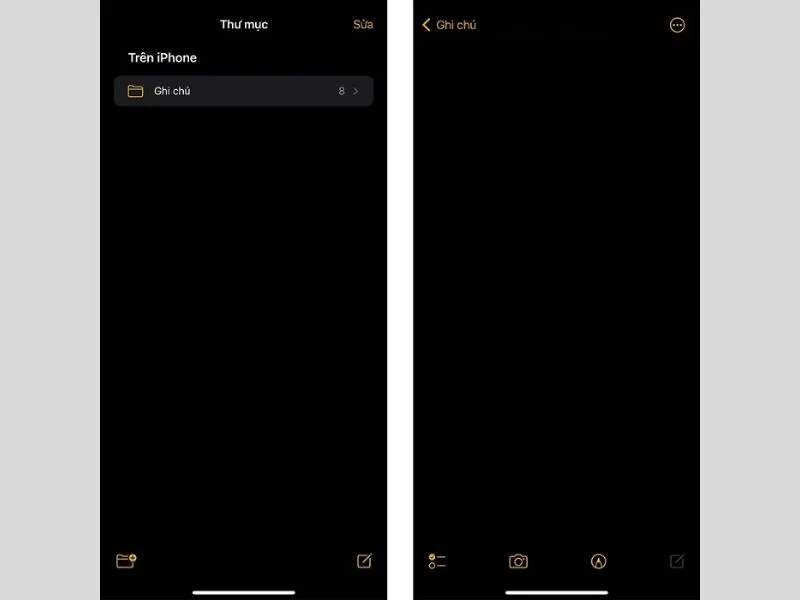
Mở ghi chú bằng giọng nói
- Tiếp theo, nói “Single tap” để mở bàn phím và bắt đầu ghi chú nội dung bạn muốn.
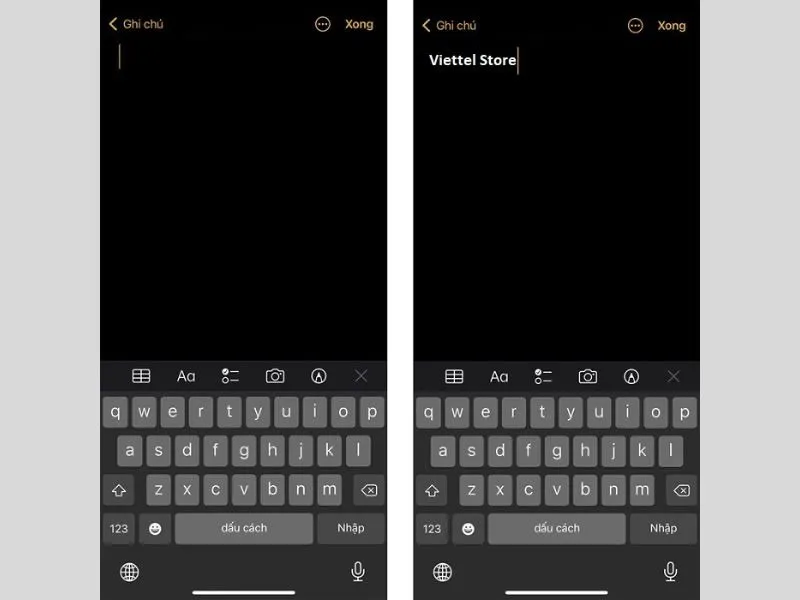
Ghi chú nội dung Điều khiển iPhone bằng giọng nói
Với tính năng điều khiển iPhone bằng tiếng Việt, việc sử dụng iPhone trở nên dễ dàng và thuận tiện hơn bao giờ hết. Bạn có thể áp dụng nó trong những tình huống cấp thiết, không thể sử dụng tay. Đặc biệt tính năng này đều có tại hầu hết mọi dòng iPhone kể cả các dòng đời cũ như iPhone 11 Đà Nẵng.
Một số lưu ý khi điều khiển iPhone bằng giọng nói
Điều khiển giọng nói mang lại nhiều tiện ích cho người dùng. Tuy nhiên, để sử dụng hiệu quả, bạn cần lưu ý một số điểm quan trọng.
Một số lưu ý và mẹo khi Điều khiển iPhone bằng giọng nói
- Hãy chắc chắn rằng tính năng điều khiển giọng nói đã được bật trên iPhone 99 Đà Nẵng của bạn. Bạn có thể kích hoạt tính năng này trong phần cài đặt của thiết bị.
- Khi ra lệnh cho iPhone, hãy nói rõ ràng và chính xác để hệ thống nhận diện đúng lệnh. Hạn chế môi trường ồn ào khi sử dụng tính năng này. Bởi vì, tiếng ồn có thể làm giọng nói không được nhận diện chính xác.
- Một mẹo hữu ích là bạn có thể tạm dừng hoặc tiếp tục khẩu lệnh khi cần. Nếu bạn không muốn các từ mình nói được diễn giải thành các lệnh, chỉ cần nói "Stop listening". Khi bạn sẵn sàng sử dụng lại tính năng, hãy nói "Start listening" để tiếp tục.
- Nếu bạn muốn tắt tính năng này, bạn có thể dễ dàng tắt điều khiển bằng giọng nói trên Ios trong phần cài đặt.
- Để sử dụng tính năng này hiệu quả hơn, hãy thường xuyên luyện tập và thử các lệnh đơn giản. Điều này giúp iPhone nhận diện giọng nói của bạn tốt hơn trong những tình huống thực tế.
>> Xem thêm:
- Top 4 cách tìm kiếm bằng giọng nói trên iPhone cực hay
- Cách tích hợp Chat GPT vào Siri trên iPhone để nâng cao trải nghiệm
Lời kết
Bài viết trên của Di Động Xanh đã chia sẻ đến mọi người cách thiết lập và điều khiển iPhone bằng giọng nói. Hy vọng bạn có thể áp dụng thành công, nâng cao chất lượng cuộc sống.


