
 Đăng Nhập


Cách tìm kiếm bằng giọng nói trên iPhone sẽ được Di Động Xanh lần lượt chia sẻ cụ thể bên dưới. Mỗi cách sẽ mang lại cho bạn sự trải nghiệm khác nhau và thuận tiện nhất cho bạn. Nào cùng đọc tiếp các nội dung bên dưới nhé!

Cách tìm kiếm bằng giọng nói trên iPhone
>> Xem thêm: 4 cách tìm kiếm bằng hình ảnh trên iPhone nhanh và hiệu quả
Cách tìm kiếm bằng giọng nói trên iPhone bằng Siri
Bước 1: Mở tính năng Siri
Để thực hiện cách này, bạn cần mở Siri với thao tác: Vào cài đặt rồi chọn Siri & Tìm kiếm và dùng tay gạt công tắc. Sau đó, bạn hãy nhấn nút “Home” để bật Siri sang phải để mở với biểu tượng màu xanh lá cây.
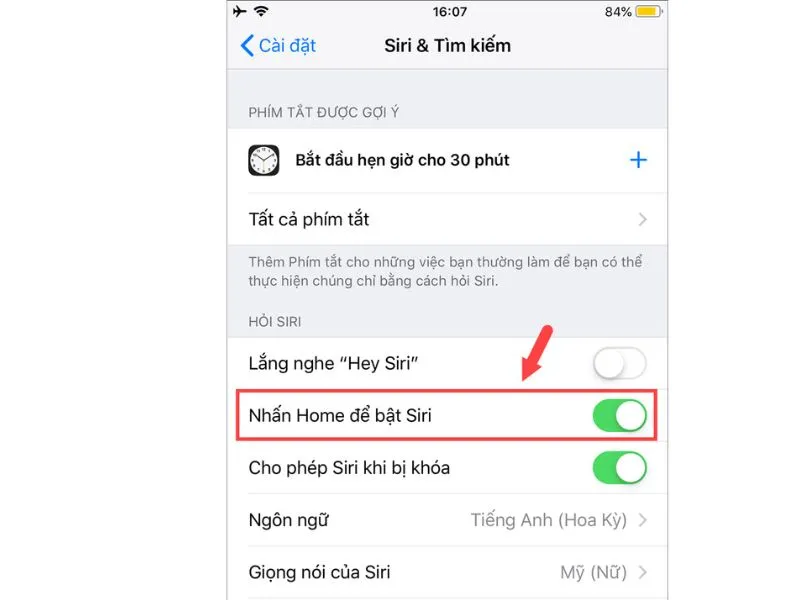
Bật tính năng Siri trên iPhone
Bước 2: Ấn nút Home
Bạn tiếp tục nhấn rồi nút “Home” sao cho hiển thị Siri. Khi góc dưới màn hình có tín hiệu rung lên, đồng thời hình sóng nhiều màu thì hãy nói nội dung cần tìm. Sau đó, ứng dụng Siri sẽ tìm kiếm thông tin mà bạn nói.
Tuy nhiên, ứng dụng Siri không hỗ trợ tiếng Việt, ngôn ngữ duy nhất là sử dụng tiếng Anh. Vì vậy, khi sử dụng cách tìm kiếm bằng giọng nói trên iPhone – chẳng hạn như khi trải nghiệm iPhone 11 Đà Nẵng – đòi hỏi người dùng cần biết tiếng Anh mới có thể sử dụng được.
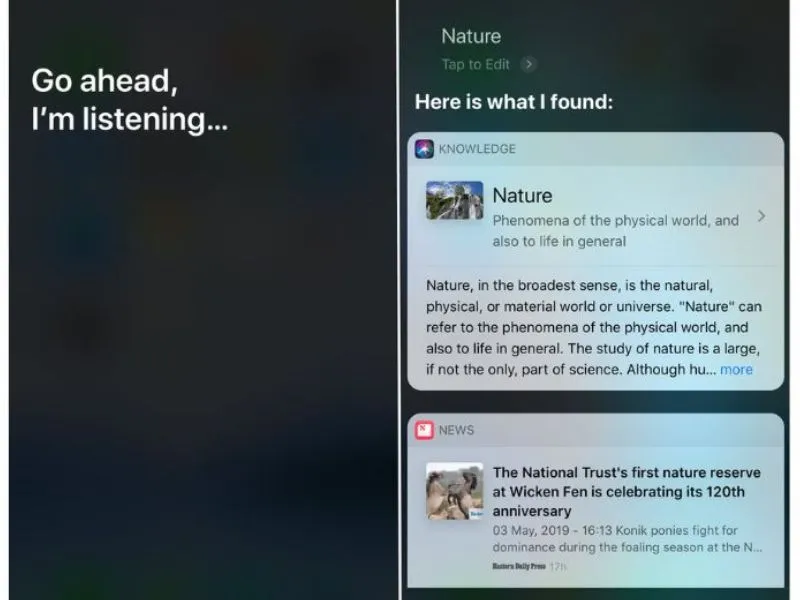
Cách tìm kiếm bằng giọng nói trên iPhone thông qua nút home
Cách tìm kiếm bằng giọng nói trên iPhone sử dụng ứng dụng Google
Nếu bạn muốn tìm kiếm bằng giọng nói tiếng Việt trên iPhone thì hãy sử dụng Google. Đây là công cụ hỗ trợ nhiều ngôn ngữ, bao gồm cả tiếng Việt. Cụ thể thực hiện như sau:
Tìm kiếm Google tại App Store
Khi bạn đã tìm và tải ứng dụng về máy, hãy bấm vào biểu tượng Micro để tìm kiếm bằng giọng nói. Tiếp đó, bạn nói thông tin cần tìm để Google hỗ trợ tìm kiếm giúp bạn thay vì bạn phải đánh chữ trực tiếp.

Cách tìm kiếm bằng giọng nói trên iPhone từ Google
Điểm cộng của ứng dụng tìm kiếm này là hỗ trợ đa ngôn ngữ, bao gồm tiếng Việt. Vậy nên, nó phù hợp với nhiều đối tượng khác nhau và giúp họ tìm kiếm thông tin nhanh chóng.
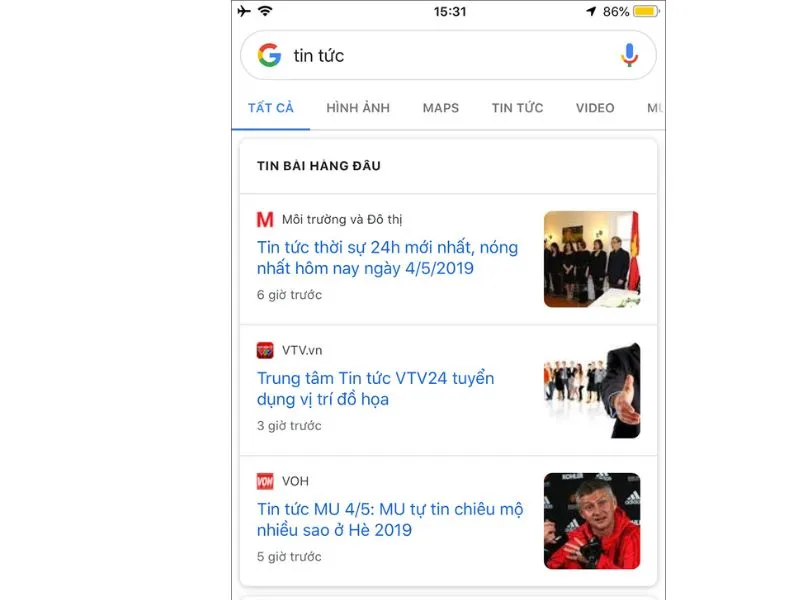
Tính năng tìm kiếm cho nhiều ngôn ngữ
Cách tìm kiếm này rất thông dụng và thuận tiện cho người dùng. Bạn chỉ cần truy cập trang Google và có kết nội mạng ổn định là có thể tìm thông tin bằng giọng nói của mình. Nhờ đó giúp bạn tiết kiệm thời gian mà còn thuận tiện hơn.
>>>> Xem thêm: Hướng dẫn cách tìm bài hát qua giai điệu trên iPhone
Cách tìm kiếm bằng giọng nói trên iPhone qua thanh tìm kiếm
Cách tìm kiếm bằng giọng nói trên Safari hay Siri chỉ hỗ trợ tiếng Việt thì với cách tìm kiếm bằng thanh tìm kiếm là vô cùng đơn giản. Người dùng hãy thực hiện bởi hai cách bên dưới đây:
Cách tìm kiếm bằng giọng nói trên iPhone: vuốt xuống
Bạn chọn biểu tượng Micro tại trường tìm kiếm ở phía trên rồi bắt đầu nói thông tin cần tìm kiếm. Bạn hãy tham khảo hình ảnh minh họa sau đây để dễ hình dung nhé!
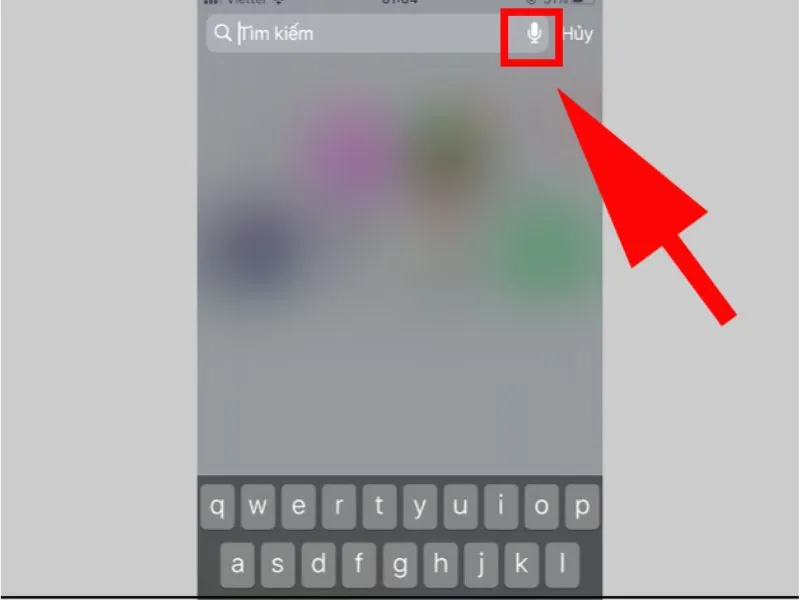
Chọn biểu tượng hình micro rồi tiến hành Cách tìm kiếm bằng giọng nói trên iPhone
Thực hiện thao tác lướt sang trái tại màn hình chính
Tại màn hình chính của điện thoại iPhone, người dùng hãy lướt sang trái đến giao diện tìm kiếm nhanh. Tiếp đó, bạn chọn biểu tượng Micro bên phải tại trường tìm kiếm nhanh rồi bắt đầu nói thông tin bạn cần tìm kiếm vào.
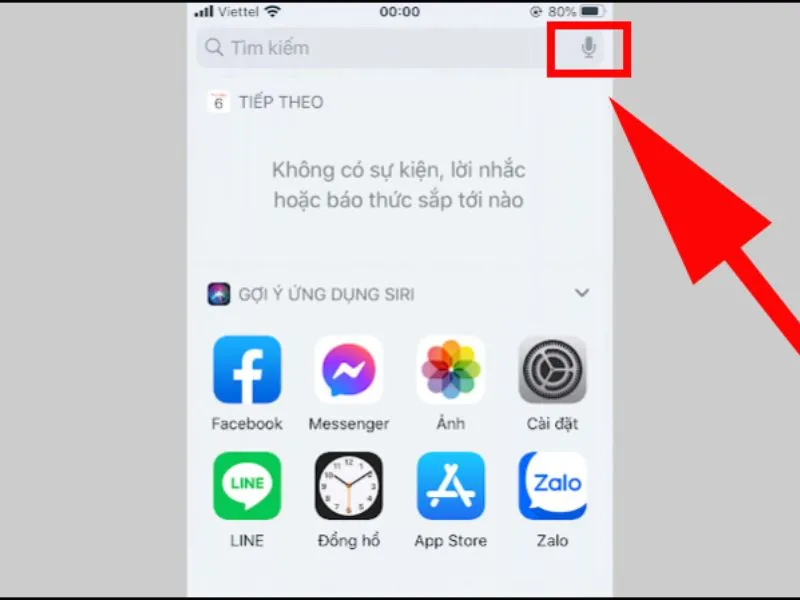
Lướt sang trái rồi chọn icon Micro rồi bắt đầu nói để tìm kiếm
>> Xem thêm: Hướng dẫn cách tìm bạn trên Zalo không cần số điện thoại
Cách tìm kiếm bằng giọng nói trên điện thoại iPhone với bàn phím
Cách cài đặt vô cùng đơn giản mà ai cũng nên biết là tìm kiếm qua bàn phím trên iPhone. Để thực hiện cách này, bạn hãy thực hiện như sau:
- Trước hết, bạn vào trình duyệt trên điện thoại iPhone.
- Tiếp theo, bạn bấm vào thanh tìm kiếm
- Sau cùng, bạn hãy chọn biểu tượng Micro bên trái dấu cách rồi bắt đầu nói các thông tin mà bạn muốn tìm kiếm.
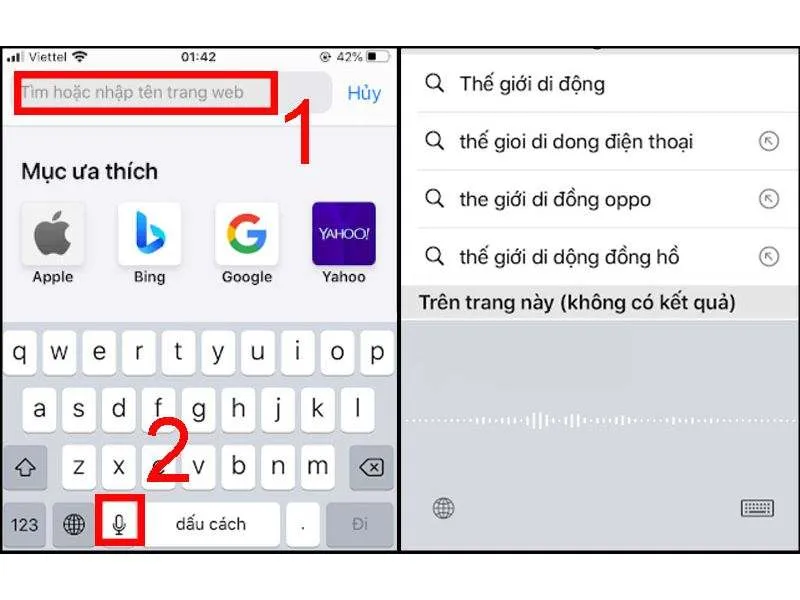
Cách tìm kiếm bằng giọng nói trên iPhone ở ngay bàn phím
Sử dụng tìm kiếm thông tin bằng giọng nói cần lưu ý gì?
Để hệ thống nhận thông tin từ người nói và tìm kiếm thông tin chính xác, bạn hãy ghi nhớ vài điểm sau nhé!
- Thứ nhất, Khi nói bạn nên nói đúng vị trí của Micro để hệ thống nhận thông tin rõ ràng.
- Thứ hai, thông tin mà người dùng muốn tìm phải ngắn gọn, xúc tính. Tránh câu quá dài và nghĩa không rõ ràng. Điều đó làm cho hệ thống tìm kiếm chậm và thông tin mà bạn muốn tìm không như mong muốn.
- Thứ ba, Tuyệt đối không dùng cụm từ vừa tiếng Việt và tiếng Anh lẫn lộn. Kết quả tìm kiếm của bạn không chính xác, thậm chí không có thông tin.
Đó là ba điểm mà bạn nên ghi nhớ để hỗ trợ bạn tìm kiếm thông tin nhanh hơn và không mất nhiều thời gian nhé!
Lời kết
Với 4 cách tìm kiếm bằng giọng nói trên iPhone phổ biến trên sẽ là nguồn thông tin tham khảo dành cho bạn. Từ đó giúp bạn tìm kiếm thông tin nhanh, chính sách và hiệu quả nhé! Đừng quên theo dõi các bài viết chia sẻ của Di Động Xanh tại website Di Động Xanh để giúp bạn khám phá thêm tính năng hay của iPhone 16 Pro Đà Nẵng và các dòng máy khác.


