
 Đăng Nhập


Cách tích hợp Chat GPT vào Siri trên iPhone là một bước đột phá. Giải pháp này giúp Siri thông minh hơn và hỗ trợ bạn tốt hơn. Trong bài viết này, Di Động Xanh sẽ hướng dẫn chi tiết cách thực hiện. Điều này giúp bạn nâng cao trải nghiệm với trợ lý ảo Siri. Đừng bỏ lỡ các mẹo hay và thông tin hữu ích ngay dưới đây nhé!
Cách tích hợp chat GPT vào Siri trên iPhone chỉ với vài bước cơ bản
Chat GPT là gì?
Chat GPT là một chương trình trí tuệ nhân tạo. Nó được phát triển bởi OpenAI và ra mắt vào tháng 11 năm 2022. Công cụ này nổi bật nhờ khả năng xử lý ngôn ngữ tự nhiên. Nền tảng GPT-3, một mô hình mô phỏng ngôn ngữ hiện đại, là cơ sở của công cụ này.

Cách tích hợp Chat GPT vào Siri trên iPhone như thế nào
Chat GPT được cải tiến nhờ kỹ thuật học có giám sát. Điều này giúp nó trở nên thông minh hơn qua từng lần sử dụng. Công cụ này được thiết kế như một chatbot AI. Nó có khả năng trả lời các câu hỏi dài và phức tạp một cách chi tiết. Chat GPT có thể cung cấp câu trả lời chính xác, mang lại trải nghiệm trò chuyện tự nhiên cho người dùng.
Lợi ích của cách tích hợp Chat GPT vào Siri trên iPhone
Nâng cao khả năng trả lời câu hỏi: Siri có thể xử lý và phản hồi các câu hỏi chi tiết hơn.
Tăng cường hiệu suất công việc: Kết hợp Chat GPT giúp Siri hỗ trợ các nhiệm vụ như viết email, tóm tắt văn bản, hoặc giải thích các khái niệm phức tạp.
Trải nghiệm thông minh hơn: Tương tác với Siri sẽ trở nên tự nhiên và thú vị hơn nhờ Chat GPT.
Điều kiện để tích hợp chat GPT vào Siri trên iPhone
Để sử dụng Chat GPT cùng với Siri trên iPhone like new Đà Nẵng, bạn cần đảm bảo các điều kiện sau đây:
iPhone chạy iOS 10 trở lên
iPhone của bạn phải được cập nhật phiên bản iOS từ 10 trở lên. Tham khảo iPhone 14 Pro Max, iPhone 15 Pro Max Đà Nẵng đời mới hơn để hỗ trợ tính năng này. Nếu đang sử dụng phiên bản iOS cũ hơn, hãy nâng cấp qua Cài đặt.
Kết nối internet ổn định
Việc tích hợp Chat GPT vào Siri yêu cầu iPhone của bạn phải có kết nối internet. Chat GPT hoạt động thông qua máy chủ OpenAI, do đó, internet là bắt buộc để xử lý các câu lệnh.
Kích hoạt tính năng Siri
Bạn có thể kiểm tra và bật Siri trong Cài đặt > Siri & Tìm kiếm.
Có tài khoản Chat GPT (OpenAI)
Bạn cần có tài khoản Chat GPT hoặc OpenAI để lấy mã API. Tài khoản này cho phép kết nối Siri với Chat GPT thông qua giao diện lập trình (API).
Hướng dẫn cách tích hợp Chat GPT vào Siri của iPhone đơn giản
Việc tích hợp Chat GPT vào Siri thực sự rất đơn giản và không hề phức tạp các tính năng gần như giống với cách cài đặt chatgpt vào iPhone. Chỉ với một vài thao tác, bạn đã có thể sử dụng sức mạnh AI để nâng cấp trợ lý ảo Siri của mình. Dưới đây là các bước chi tiết để thực hiện:
Bước 1: Cài đặt Siri Shortcuts trên iPhone
Ứng dụng Shortcuts (Phím tắt) là ứng dụng mặc định của iOS. Nếu bạn đã xóa hoặc chưa cập nhật, hãy tải phiên bản mới nhất từ App Store.
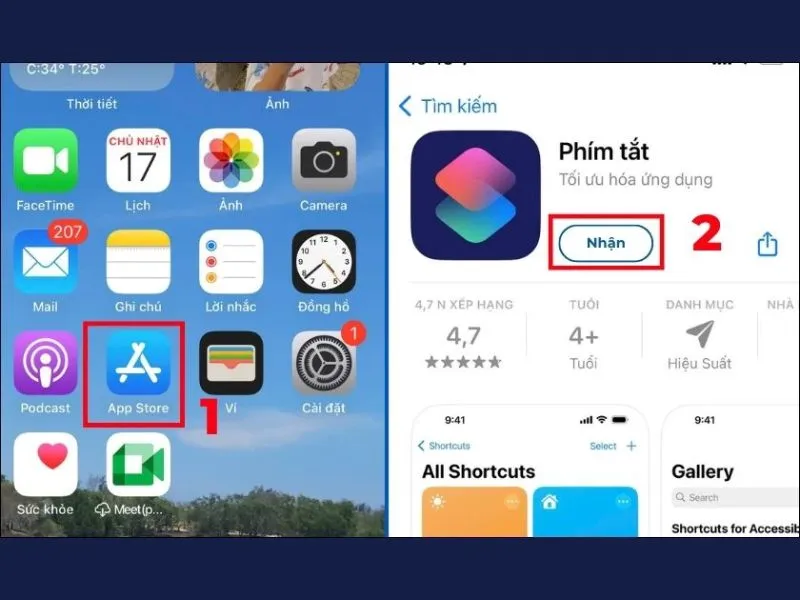
Cài đặt ứng dụng Shortcuts
Bạn mở ứng dụng Shortcuts. Nhấn vào biểu tượng dấu cộng (+) ở góc phải màn hình để tạo phím tắt mới. Đặt tên phím tắt, chẳng hạn như Chat GPT Siri. Tên này sẽ là lệnh bạn dùng để gọi Siri kích hoạt Chat GPT.
Bước 2: Tạo API Key từ tài khoản OpenAI
Để sử dụng Chat GPT, bạn cần có API Key từ OpenAI. Bạn truy cập trang https://beta.openai.com/account/api-keys. Sau đó đăng nhập vào tài khoản OpenAI của bạn.
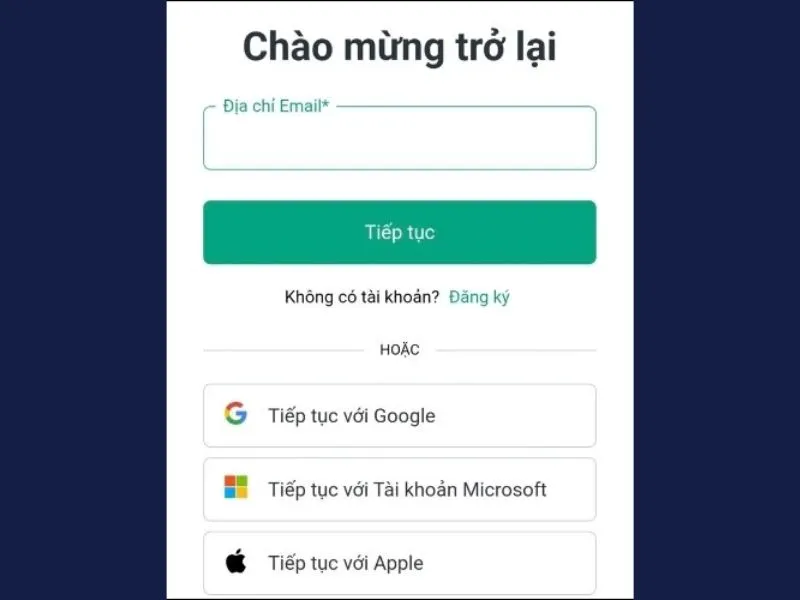
Tạo API Key từ tài khoản OpenAI
Nhấn vào tùy chọn Create new secret key để tạo một mã API mới. Điền thông tin cần thiết trong mục Name, sau đó nhấn Create secret key.
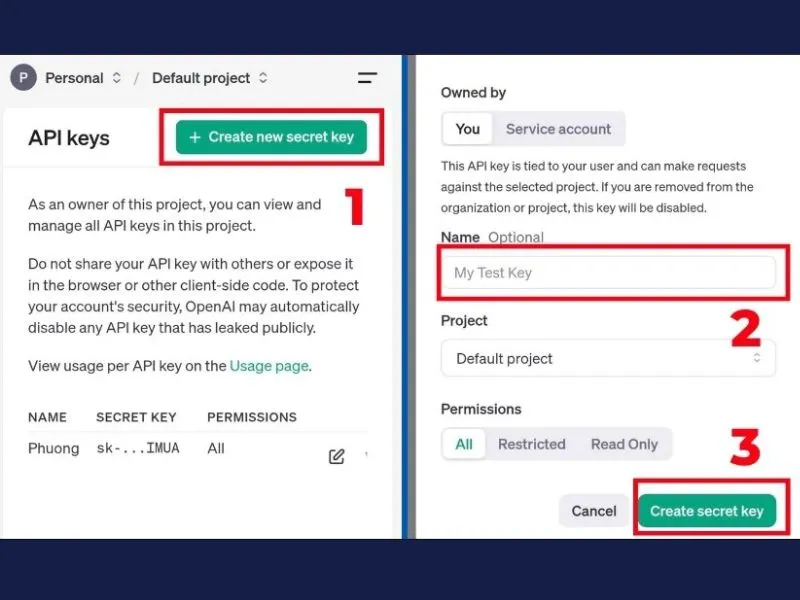
Tạo API Key từ tài khoản OpenAI đơn giản
Sao chép mã API vừa tạo bằng cách nhấn Copy và lưu lại.
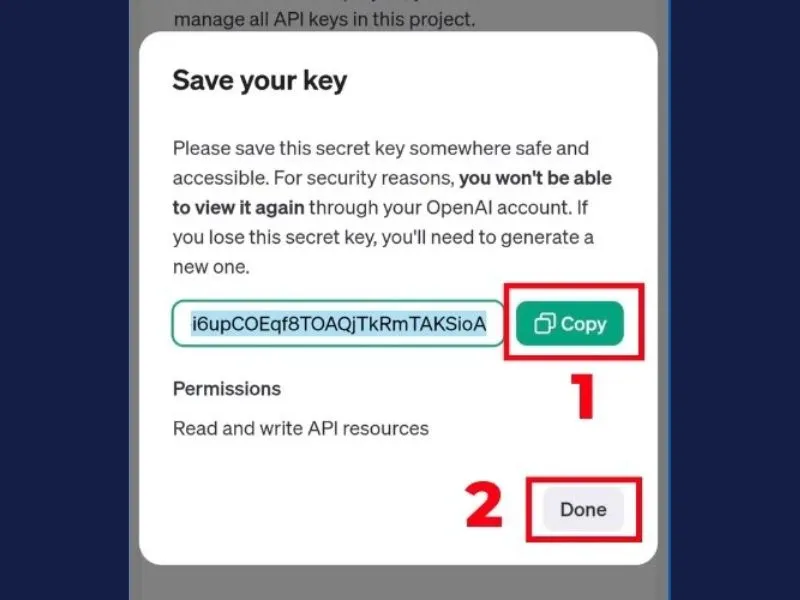
Tạo API Key từ tài khoản OpenAI nhanh chóng
Lưu ý: Nếu bạn nhấn Done trước khi sao chép mã, bạn sẽ không thể xem lại mã API đó.
Bước 3: Thiết lập Siri Shortcuts để gọi Chat GPT qua API
Bây giờ, bạn sẽ kết nối Siri với Chat GPT thông qua Siri Shortcuts. Mở trình duyệt Safari và truy cập liên kết https://www.icloud.com/. Bạn chọn Nhận Phím Tắt. Giao diện sẽ tự động chuyển sang ứng dụng Shortcuts trên iPhone like new chính hãng Đà Nẵng. Nhấp vào Thiết lập phím tắt.
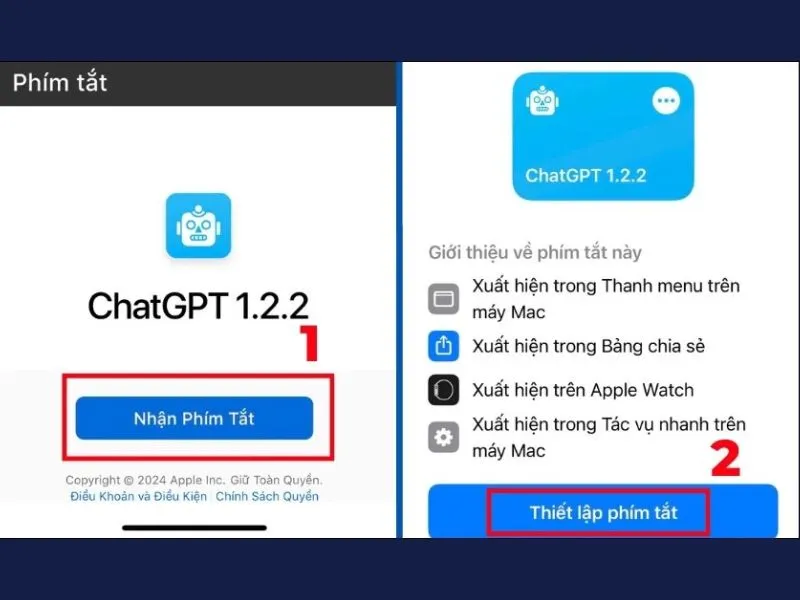
Cách tích hợp Chat GPT vào Siri trên iPhone - Thiết lập Siri ShortCuts
Trong ô nhập liệu, dán mã API mà bạn đã tạo ở bước trước vào. Sau đó, nhấn Tiếp. Chọn vào Thêm Phím Tắt để hoàn tất.
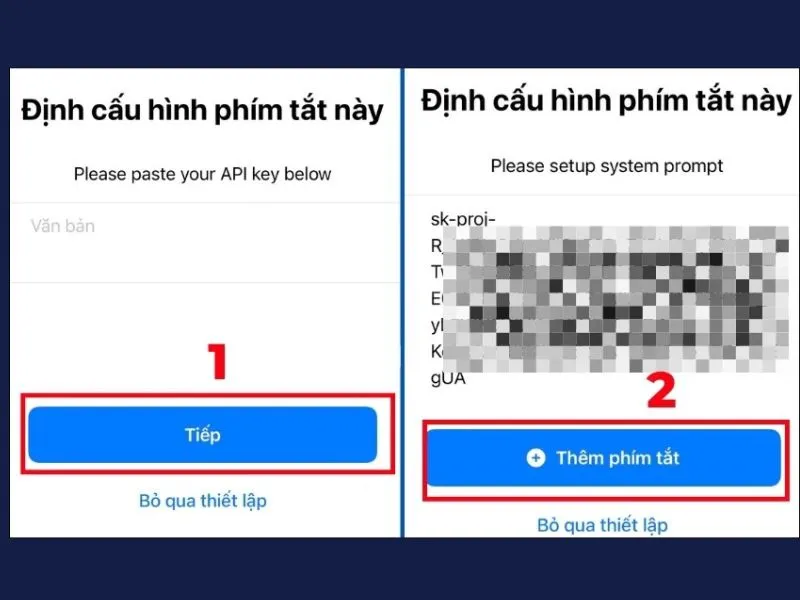
Thiết lập Siri ShortCuts nhanh chóng
Lưu ý: Đảm bảo ứng dụng Shortcuts trên iPhone của bạn đã được cập nhật để tránh các lỗi không mong muốn.
Bước 4: Tùy chỉnh câu lệnh để kích hoạt Chat GPT với Siri
Sau khi thiết lập phím tắt, bạn cần tùy chỉnh các câu lệnh mà Siri nhận diện. Việc này giúp kích hoạt Chat GPT nhanh chóng và dễ dàng. Bạn mở ứng dụng Shortcuts và chọn phím tắt Chat GPT mà bạn vừa tạo. Chọn vào phím tắt Chat GPT và nhập câu lệnh bạn muốn sử dụng, chẳng hạn: "Hey Siri, mở Chat GPT" hoặc "Hey Siri, hỏi Chat GPT". Chọn Xong để lưu lại.
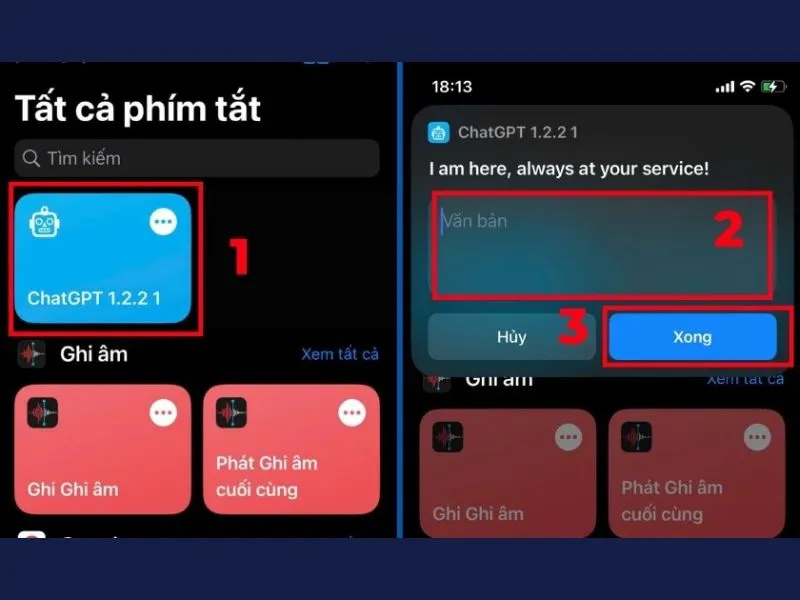
Tùy chỉnh câu lệnh để kích hoạt Chat GPT với Siri
Tùy vào nhu cầu, bạn có thể tùy chỉnh câu lệnh sao cho ngắn gọn và phù hợp với cách sử dụng của mình.
Sau khi hoàn thành các bước trên, hãy kiểm tra xem tích hợp có hoạt động chính xác không. Gọi Siri bằng câu lệnh bạn đã thiết lập, chẳng hạn: "Hey Siri, mở Chat GPT". Siri sẽ kết nối với Chat GPT thông qua phím tắt bạn vừa tạo và xử lý yêu cầu của bạn.
Lưu ý khi sử dụng cách tích hợp Chat GPT vào Siri trên iPhone
Tích hợp Chat GPT vào Siri mang lại nhiều lợi ích vượt trội, nhưng để đảm bảo hiệu quả và an toàn, bạn cần lưu ý các yếu tố quan trọng dưới đây:
Bảo mật API Key của Chat GPT
API Key là chìa khóa để kết nối Siri với Chat GPT. Đảm bảo bảo mật API Key là việc làm không thể bỏ qua:
- Tránh rò rỉ API Key: Hãy lưu trữ mã API Key ở nơi an toàn và không chia sẻ công khai. Nếu mã này bị rò rỉ, tài khoản OpenAI của bạn có thể bị lạm dụng.
- Làm mới API Key thường xuyên: Thường xuyên kiểm tra và cập nhật API Key để tăng cường bảo mật. Việc này giúp bảo vệ dữ liệu cá nhân và giảm thiểu nguy cơ bị tấn công hoặc sử dụng trái phép.

Bảo mật API KEY khi dùng Cách tích hợp Chat GPT vào Siri trên iPhone
Kiểm soát quyền truy cập vào Siri Shortcuts
Siri Shortcuts là công cụ quan trọng trong việc tích hợp Chat GPT. Vì vậy cần kiểm soát quyền truy cập chặt chẽ:
- Bảo vệ Shortcuts bằng mật khẩu hoặc xác minh vân tay/Face ID. Điều này giúp hạn chế người khác truy cập hoặc chỉnh sửa các phím tắt của bạn.
- Kiểm tra định kỳ các phím tắt: Thường xuyên kiểm tra và xóa bỏ những phím tắt không cần thiết để giảm nguy cơ sử dụng trái phép hoặc lỗi không mong muốn.
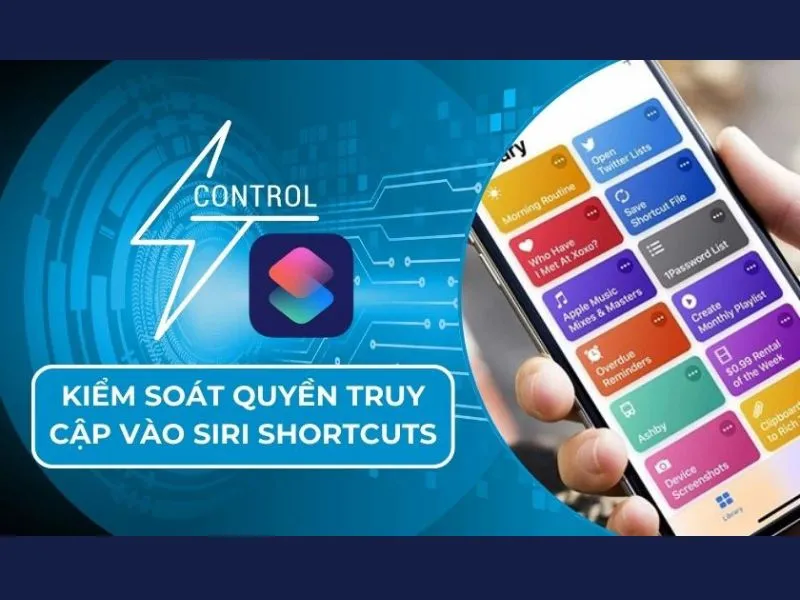
Kiểm soát quyền truy cập vào Siri ShortCuts
Tối ưu hóa phản hồi của Chat GGT trong Siri
Để Chat GPT hoạt động hiệu quả nhất khi sử dụng, bạn cần tối ưu hóa quá trình tương tác:
- Câu lệnh rõ ràng và cụ thể: Sử dụng các câu hỏi và yêu cầu ngắn gọn, rõ ràng để Siri có thể truyền tải thông tin chính xác đến Chat GPT. Điều này giúp công cụ hiểu và phản hồi nhanh hơn.
- Thiết lập quy trình tự động: Tạo các quy trình tự động để tối ưu hóa việc sử dụng Chat GPT. Ví dụ, thiết lập sẵn các câu lệnh thường dùng để giảm thời gian thao tác và tăng hiệu quả phản hồi.

Tối ưu hóa phản hồi của Chat GPT trong Siri
>> Xem thêm: Apple Intelligence là gì? Có phải công nghệ đột phá trong tương lai?
Đảm bảo Siri và Shortcuts luôn được cập nhật
Để tránh các lỗi không mong muốn, hãy kiểm tra và cập nhật phiên bản iOS, Siri, và ứng dụng Shortcuts thường xuyên. Phiên bản mới nhất sẽ giúp bạn tận dụng tốt hơn các tính năng và bảo mật mới được cải tiến.
Lưu ý: Tích hợp Chat GPT vào Siri không chỉ nâng cấp trải nghiệm công nghệ mà còn mở ra nhiều khả năng mới. Tuy nhiên, hãy luôn chú ý bảo mật API Key, kiểm soát quyền truy cập Shortcuts. Tối ưu hóa câu lệnh để đảm bảo bạn tận dụng tối đa sức mạnh của Chat GPT. Bằng cách thực hiện các lưu ý trên, bạn sẽ có một trợ lý ảo thông minh, an toàn và hiệu quả hơn.
Câu hỏi liên quan thường gặp
Chat GPT có thể thay thế hoàn toàn Siri được không?
Trả lời: Không. Chat GPT không thể thay thế hoàn toàn Siri. Siri vẫn đóng vai trò chính là trợ lý kỹ thuật số. Hỗ trợ thực hiện các tác vụ như gửi tin nhắn, điều khiển thiết bị thông minh hoặc tìm kiếm thông tin. Trong khi đó, Chat GPT thiên về xử lý các câu hỏi phức tạp và tạo hội thoại tự nhiên. Điều này giúp nâng cao trải nghiệm khi tương tác với trợ lý ảo.
Làm cách nào để tùy chỉnh cách Chat GPT phản hồi qua Siri?
Trả lời: Bạn có thể tùy chỉnh phản hồi của Chat GPT bằng cách chỉnh sửa Siri Shortcuts và thay đổi lệnh gọi API. Truy cập vào ứng dụng Shortcuts, mở phím tắt Chat GPT và điều chỉnh các đoạn mã hoặc câu lệnh theo nhu cầu của bạn. Điều này giúp tối ưu hóa câu trả lời mà Chat GPT gửi về thông qua Siri.
Làm sao để nâng cấp tính năng Chat GPT khi tích hợp với Siri?
Trả lời: Để nâng cấp tính năng Chat GPT, bạn cần kiểm tra và cập nhật phiên bản mới nhất của ứng dụng Shortcuts. Truy cập OpenAI để xem các tính năng mới của Chat GPT và tạo lại API Key nếu cần. Nếu có bản cập nhật mới từ Chat GPT, bạn nên kiểm tra các thay đổi để đảm bảo tích hợp hoạt động mượt mà.
Cách tích hợp chat gpt vào siri trên iPhone có làm giảm hiệu năng iPhone không?
Trả lời: Không. Hầu hết các xử lý của Chat GPT đều diễn ra trên máy chủ của OpenAI, vì vậy không ảnh hưởng nhiều đến hiệu năng của iPhone. Đặc biệt nếu bạn dùng các dòng máy hiệu suất cao như iPhone 16 Pro/ Pro Max Đà Nẵng, iPhone 17 Pro Max thì vấn đề hiệu năng không phải là vấn đề. Tuy nhiên, bạn cần đảm bảo kết nối internet ổn định để quá trình tương tác diễn ra trơn tru.
Kết luận
Bài viết trên của Di Động Xanh hướng dẫn chi tiết cách tích hợp Chat GPT vào Siri trên iPhone mà bạn có thể tham khảo. Nếu bạn muốn trải nghiệm Siri thông minh hơn, hãy thử ngay hướng dẫn này nhé.


