
 Đăng Nhập


Chế độ DFU là một chế độ không được áp dụng thường xuyên nhưng lại rất hữu ích khi bạn muốn reset lại thiết bị. Chế độ này sẽ hỗ trợ bạn trong việc khôi phục lại như ban đầu, tránh các tình trạng giật, lag hoặc nóng máy. Để biết rõ hơn về định nghĩa cũng như cách thực hiện, hãy cùng Di Động Xanh tìm hiểu chế độ dfu là gì? và những điểm cần lưu ý khi thực hiện.
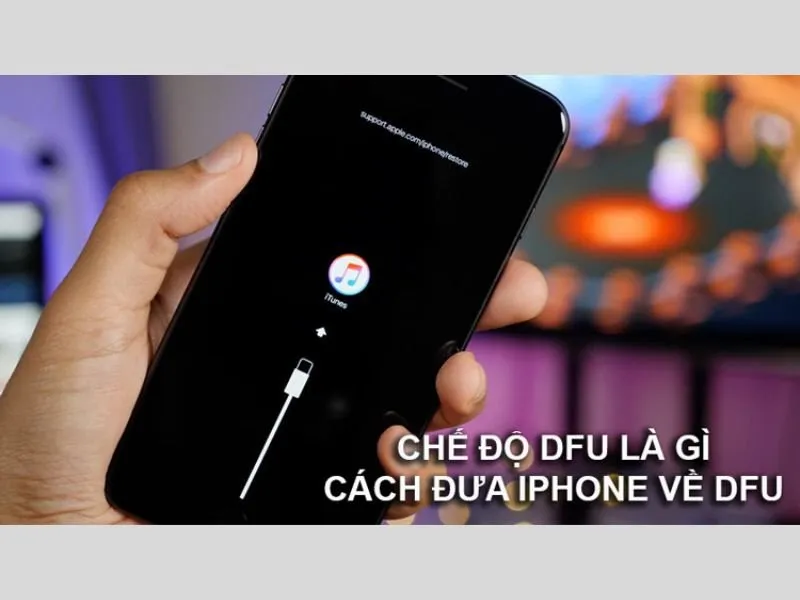
Chế độ DFU và cách thực hiện nhanh nhất
Tìm hiểu khái niệm chế độ DFU
DFU hay còn gọi Device Firmware Upgrade được hiểu cơ bản là nâng cấp phần mềm thiết bị, giúp khôi phục các thiết bị của Apple bằng cách cập nhật lại phần mềm một cách thủ công. Chế độ này thường được sử dụng khi bạn muốn khôi phục, sửa chữa một số lỗi trên điện thoại iPhone cũ Đà Nẵng hoặc iPad.
Những ưu điểm nổi bật của chế độ DFU
Nhiều người thường so sánh DFU với Recovery Mode về việc khôi phục trạng thái ban đầu cho các thiết bị. Mặc dù chúng có chức năng khá giống nhau nhưng khi bạn thực hiện chế độ DFU, bạn sẽ thấy nó có điểm nổi bật hơn hẳn, cụ thể như:
- Nó có thể tự chọn phần mềm phù hợp để có thể sử dụng cho việc khôi phục thiết bị
- Khi bạn thực hiện chế độ DFU cho việc khôi phục thiết bị thì sẽ ít gặp lỗi hơn như khi bạn dùng Recovery. Điều này cũng sẽ mang lại những lợi ích thiết thực sau khi đã hoàn thành việc khôi phục, hạn chế bị lỗi hệ thống, lỗi phần mềm.
- Bạn có thể dễ dàng xử lý các tệp tin rác, tin tạm chỉ với chế độ DFU
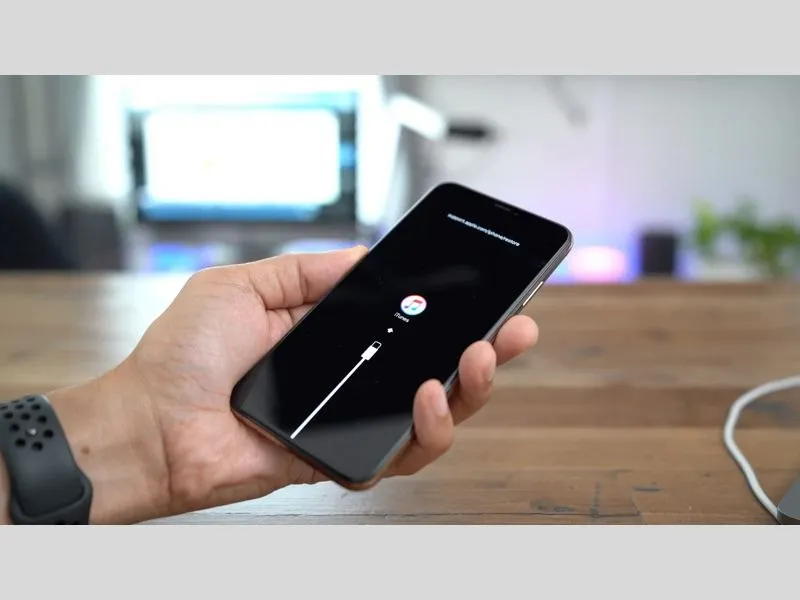
Nhiều lợi ích thiết thực khi đưa máy về chế độ DFU
Cách đưa iPhone về chế độ DFU
Vì hiểu rõ những ưu điểm của chế độ này nên khi thiết bị gặp các sự cố không thể cải thiện bằng phương pháp khởi động thông thường thì DFU sẽ được áp dụng. Cách để đưa iPhone về chế độ DFU hiện nay khá đơn giản nhưng bạn cần phải chuẩn bị thêm một chiếc máy tính và dây cáp kết nối. Đây cũng là thao tác được nhiều người dùng tìm hiểu khi sử dụng các dòng máy phổ biến như iPhone 11 Đà Nẵng.
Cách đưa iPhone về chế độ DFU khi có nút home vật lý
Nếu bạn đang sử dụng những phiên bản cũ, dòng iPhone vẫn còn nút home vật lý thì cách máy về chế độ DFU sẽ được thực hiện như dưới đây.
- Bước 1: Bật tính năng iTunes trên máy tính của bạn trước khi kết nối. Sau đó bạn tiến hành kết nối máy tính và điện thoại bằng dây cáp đã chuẩn bị trước đó.
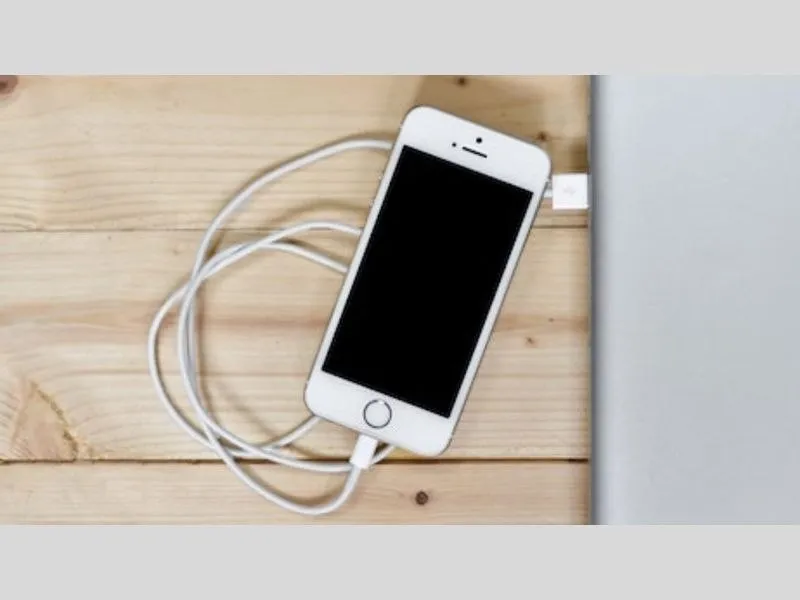
Kết nối điện thoại và máy tính lại với nhau
- Bước 2: Nhấn giữ vào nút nguồn để tiến hành tắt nguồn điện thoại. Sau khi xác định iPhone đã tắt hẳn, bạn tiến hành nhấn giữ đồng thời nút home vật lý trong 3 giây và nút nguồn trong 10 giây để đưa iphone về chế độ dfu.
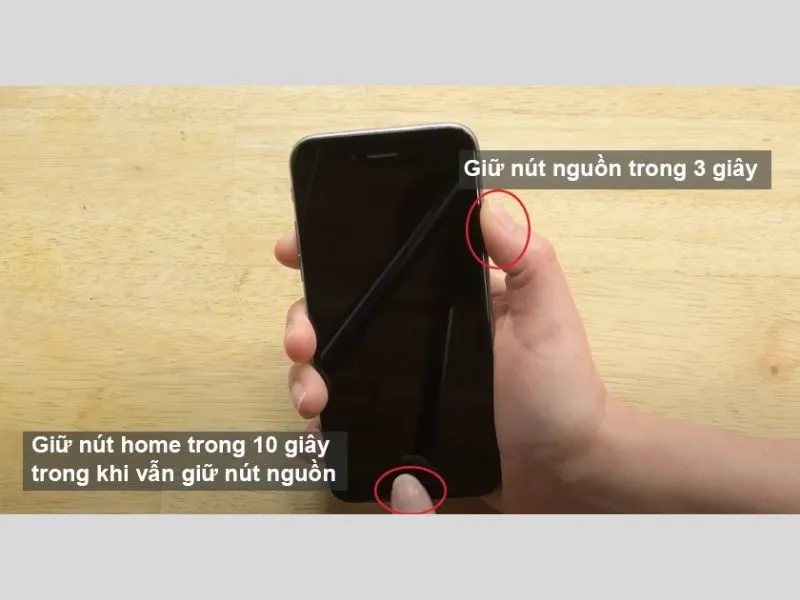
Giữ đồng thời hai nút vật lý để đưa máy về DFU
- Bước 3:Sau đó bạn thả nút home nhưng vẫn giữ nút nguồn đến khi nào iTunes hiển thị đã nhận được kết nối từ một thiết bị và đang tiến hành khôi phục về trạng thái ban đầu.
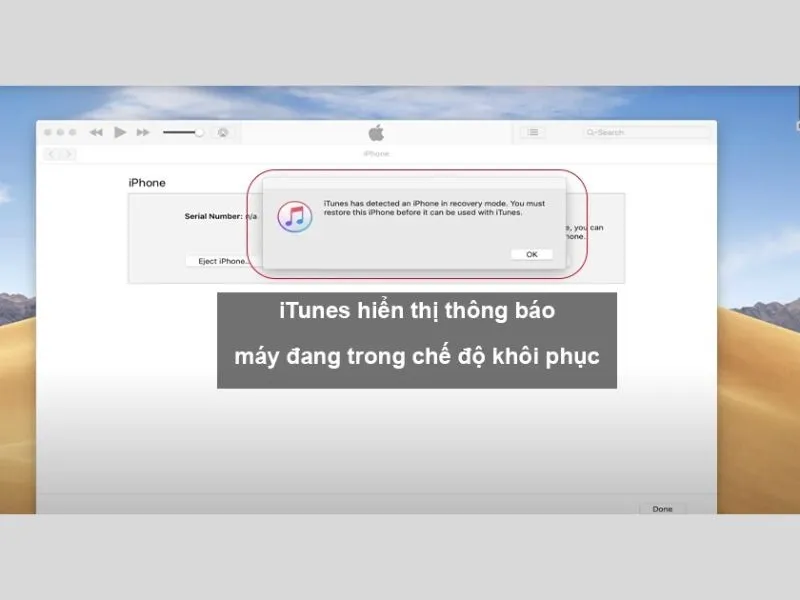
Màn hình máy tính hiển thị thông báo thành công
Cách đưa iPhone về chế độ DFU khi không có nút home vật lý
Nếu điện thoại bạn đang sử dụng thuộc các phiên bản mới hơn, không có nút home vật lý thì cách cách chuyển iphone về chế độ dfu dưới đây sẽ phù hợp với bạn.
- Bước 1: Tiến hành iTunes trên máy tính và kết nối với điện thoại iPhone thông qua dây cáp hỗ trợ. Cùng lúc nhấn giữ trong 10 giây nút nguồn và nút giảm âm lượng đến khi xác định màn hình điện thoại đã tắt hẳn.
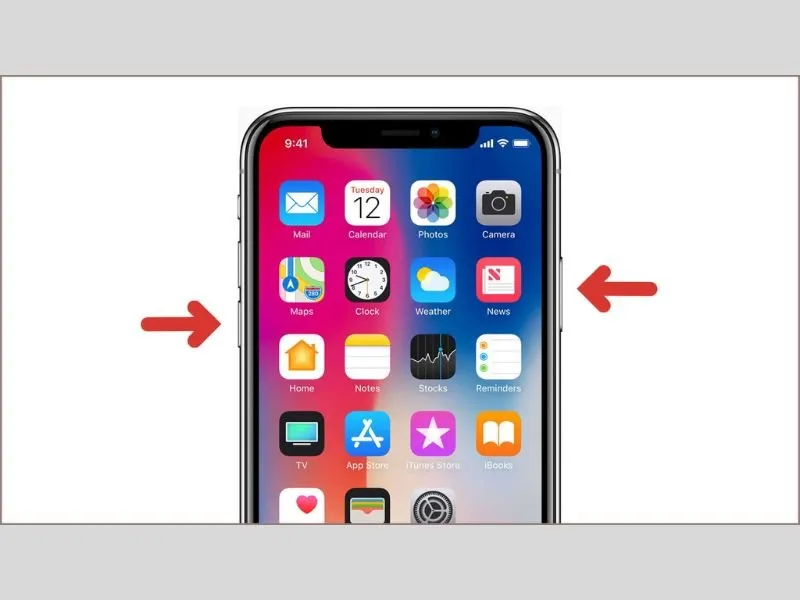
Nhấn giữ cùng lúc đến khi thiết bị tắt nguồn hẳn để bật Chế độ DFU
- Bước 2: Tiến hành thả nút nguồn ra nhưng vẫn giữ nút âm lượng trên điện thoại, đến khi nào màn hình iTunes trên máy tính hiển thị đã nhận được thiết bị thì thành công. Đảm bảo rằng lúc đó màn hình điện thoại của bạn cũng đang tối.
Sử dụng Face ID để đưa iPhone về chế độ DFU
Với các dòng máy iPhone 14, iPhone 15, iPhone 16, ngoài hai cách kết nối bằng nút home vật lý và home ảo trên thì bạn cũng có thể sử dụng face ID để thực hiện.
- Bước 1: Đảm bảo màn hình máy tính đã được bật iTunes và bạn tiến hành kết nối điện thoại với máy tính thông qua cáp.
- Bước 2: Nhấn vào nút tăng âm lượng, sau đó thả ra và nhấn vào nút giảm âm lượng. Tiếp tục thả nút giảm âm lượng để nhấn giữ nút nguồn trên điện thoại đến khi màn hình tắt hẳn.
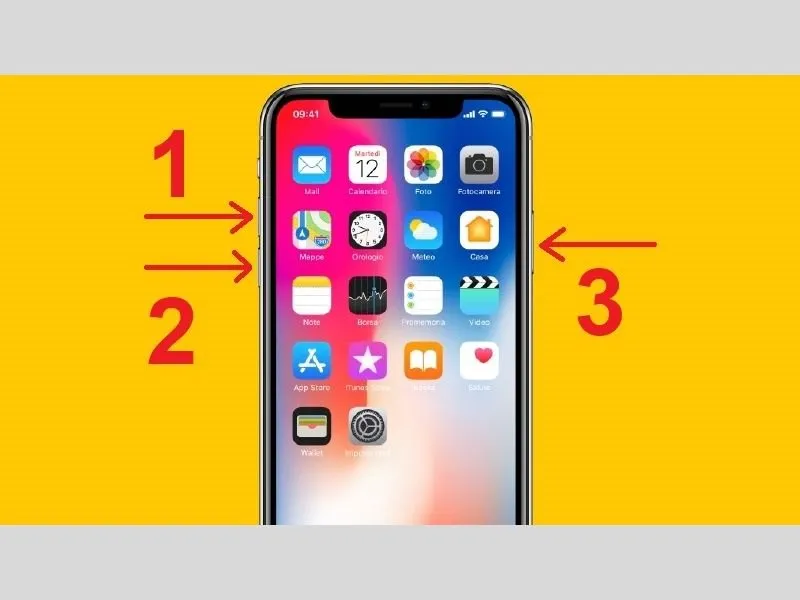
Nhấn và thả lần lượt các nút
- Bước 3: Vẫn giữ nút nguồn và tiếp tục cùng lúc đó là nhấn giữ nút giảm âm lượng trong 3 giây. Tiếp theo bạn vẫn giữ nút giảm âm lượng chỉ thả nút nguồn ra đến khi màn hình máy tính hiển thị iTunes đã tiến hành khôi phục thiết bị thì thành công. Đồng thời lúc này màn hình điện thoại của bạn vẫn đang tối.
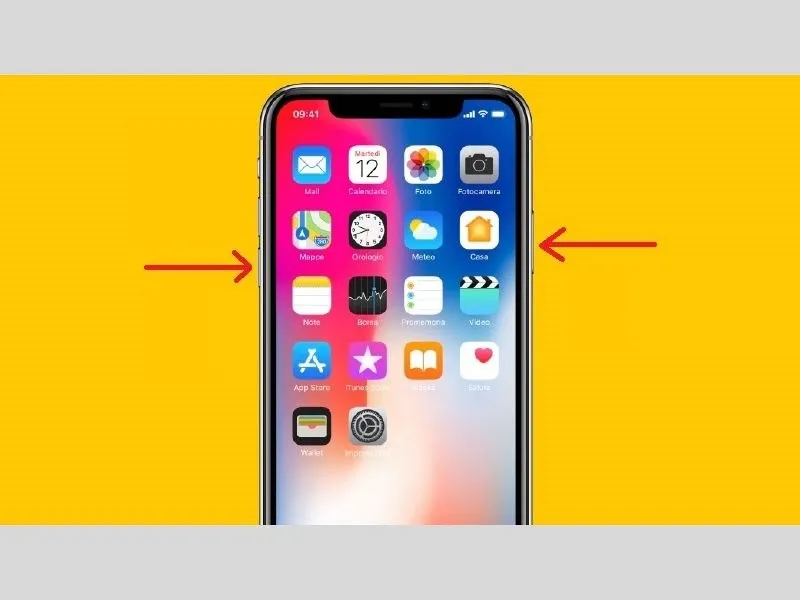
Kết nối thành công Chế độ DFU với iTunes khi thực hiện đúng các bước
Một số lưu ý cần thiết khi thực hiện DFU
Mặc dù mang lại nhiều lợi ích và sự tiện lợi khi thực hiện. Tuy nhiên bạn cần phải lưu ý một số điểm sau để quá trình đưa iphone về chế độ dfu được diễn ra suôn sẻ.
- Cần thiết khi sao lưu dữ liệu để không bị mất đi thông tin quan trọng. Vì khi bạn đưa iPhone về thì các dữ liệu sẽ bị xóa ngay sau đó.
- Đảm bảo lượng pin còn đủ để quá trình cập nhật không bị gián đoạn. Việc thực hiện thủ công thao tác cập nhật phần mềm sẽ tốn khá nhiều thời gian, tùy thuộc vào đời máy. Vì vậy chuẩn bị trước là điều cần thiết.
- Hãy chắc rằng dây cáp kết nối giữa máy tính và điện thoại là chính hãng. Nếu bạn sử dụng hàng không chính hãng thì quá trình này có thể bị gián đoạn, ngắt quãng.
- Nếu bạn không quá rành về công nghệ và cách xử lý thì không nên quá mạo hiểm khi tự thực hiện DFU. Vì nếu bạn thực hiện sai thì sẽ cần phải có sự can thiệp của các nhân viên kỹ thuật để có thể biết cách thoát.
>>> Đọc thêm:
- Cách vào chế độ Recovery trên máy iPhone/Android nhanh nhất
- Cách chuyển sang chế độ máy tính trên iPhone đơn giản
- Cập nhật các cách tắt chế độ tai nghe trên iPhone 2023
Kết luận
Bài viết đã tổng hợp những thông tin liên quan, chi tiết nhất về cách đưa iPhone về chế độ DFU và những lưu ý cần thiết. Bạn có thể tham khảo để thực hiện khi cần thiết. Ngoài ra, bạn có thể đến với Di Động Xanh - đơn vị sửa chữa, mua bán iPhone uy tín, chất lượng để được hỗ trợ, tư vấn khi cần thiết. Tại đây bạn sẽ được mua iPhone 17/ Pro/ Pro Max Đà Nẵng mới từ nhà Apple … với chi phí hợp lý, cùng nhiều chương trình ưu đãi đậm sâu.


