
 Đăng Nhập


Cách chuyển sang chế độ máy tính trên iPhone giúp bạn xem website đầy đủ như trên máy tính. Tuy nhiên, không phải ai cũng biết cách bật nhanh tính năng này trên iPhone. Bài viết từ Di Động Xanh sẽ hướng dẫn chi tiết từng bước đơn giản, dễ thực hiện. Bạn có thể áp dụng ngay chỉ trong vài giây.
Cách chuyển sang chế độ máy tính trên iPhone hiệu quả
Chế độ máy tính trên iPhone là gì?
Chuyển sang chế độ máy tính trên iPhone là thao tác yêu cầu trình duyệt hiển thị phiên bản desktop của trang web. Thay vì giao diện dành cho điện thoại, website sẽ hiển thị giống như khi truy cập bằng máy tính. Nhờ đó, toàn bộ bố cục, nội dung và các công cụ trên trang web được hiển thị đầy đủ hơn.
Những thanh công cụ, bảng điều khiển hoặc nút chức năng thường bị ẩn trên phiên bản di động cũng sẽ xuất hiện, giúp người dùng thao tác thuận tiện và chính xác hơn. Có thể hiểu đơn giản, chế độ này biến màn hình iPhone thành một phiên bản máy tính thu nhỏ.
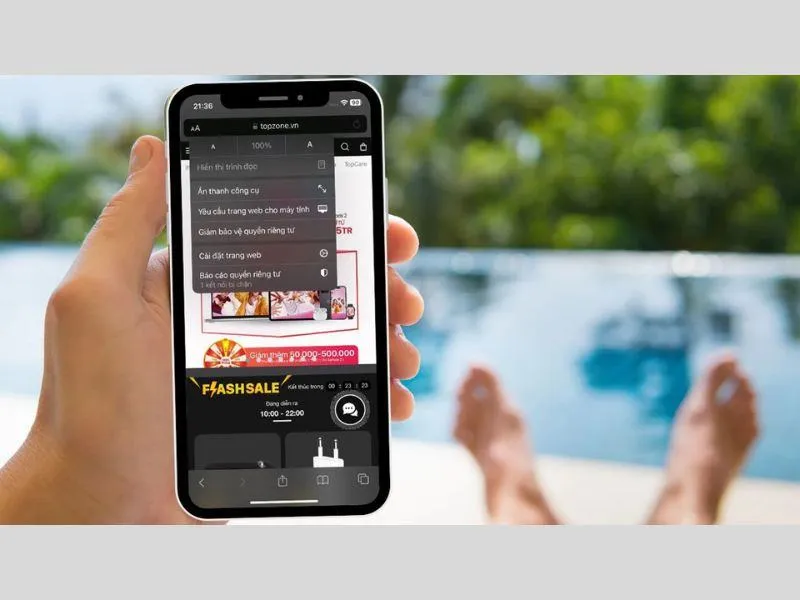
Hình thức như một màn hình máy tính mini
Khi nào nên bật chế độ trình duyệt máy tính trên iPhone?
Bạn nên sử dụng chế độ máy tính trên iPhone Đà Nẵng khi truy cập các trang như website quản trị, cổng dịch vụ công, nền tảng học trực tuyến hoặc hệ thống nội bộ công ty. Những trang này thường được thiết kế cho màn hình lớn, nên ở phiên bản di động có thể bị ẩn nút, lỗi biểu mẫu hoặc thiếu tính năng, gây khó khăn khi thao tác. Chuyển sang chế độ máy tính sẽ giúp hiển thị đầy đủ và sử dụng ổn định hơn.
Ngoài ra, chế độ máy tính còn giúp xử lý công việc trực tuyến hiệu quả hơn trên iPhone. Người dùng có thể chỉnh sửa tài liệu, xem bảng tính hoặc tải tệp dễ dàng nhờ giao diện hiển thị đầy đủ thanh công cụ.
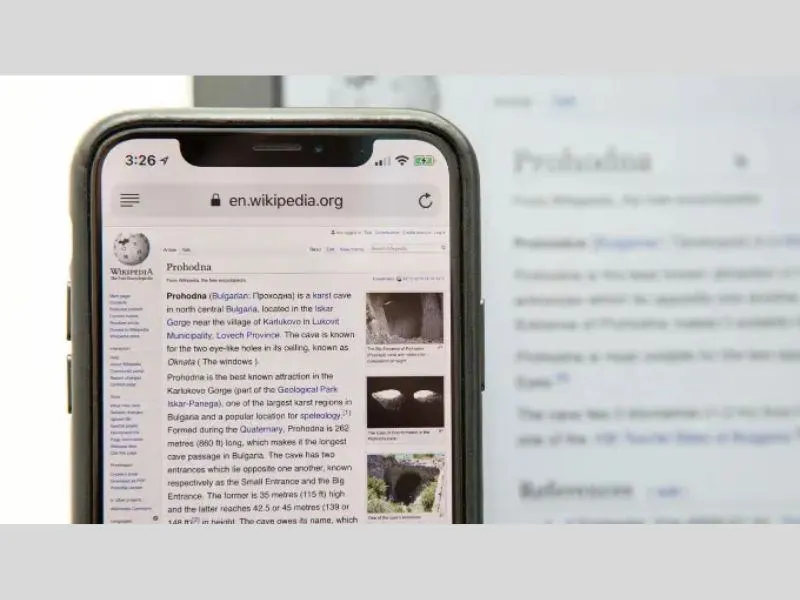
Phù hợp với các trang web nhiều thông tin
Bên cạnh đó, hình ảnh và video trên trang web cũng thường được tải với chất lượng cao hơn. Các nội dung cũng được hiển thị đúng với bố cục ban đầu. Điều này giúp trải nghiệm đọc và làm việc trên iPhone trở nên trực quan và thuận tiện hơn.
Cách chuyển sang chế độ máy tính trên iPhone dễ hiểu
Cách chuyển sang chế độ máy tính trên iPhone là giải pháp giúp bạn xem website với giao diện đầy đủ. Chỉ với 2 bước đơn giản bạn đã có thể giải quyết nhanh các vấn đề, cụ thể:
- Bước 1: Hãy mở trình duyệt Safari trên iPhone. Sau đó truy cập vào trang web mà bạn muốn xem ở giao diện máy tính. Khi trang đã tải xong, hãy nhìn vào thanh địa chỉ của Safari.
Tại đây, bạn sẽ thấy biểu tượng gạch ở bên trái thanh tìm kiếm. Nhấn vào biểu tượng này để mở các tùy chọn hiển thị của trang web.
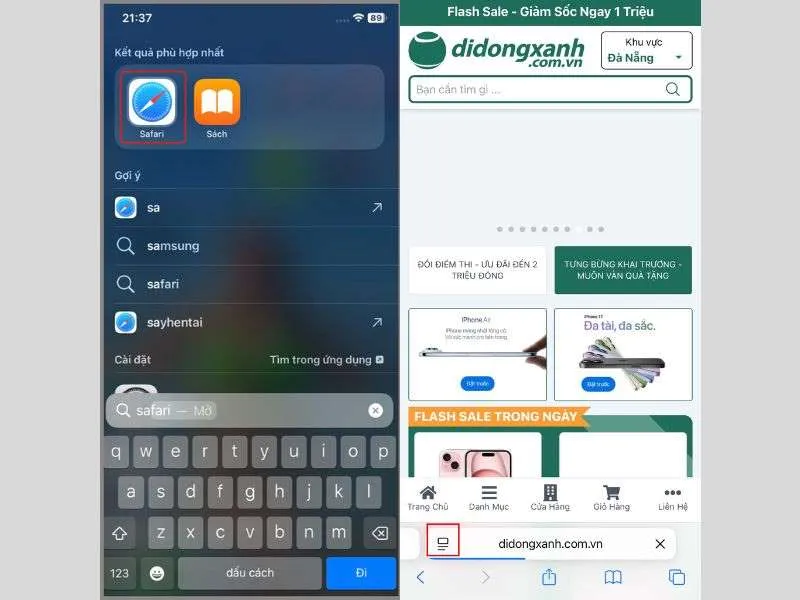
Tìm đến menu các lệnh có trong safari
- Bước 2: Sau khi nhấn vào, một bảng menu sẽ xuất hiện với nhiều lựa chọn khác nhau. Trong danh sách đó, hãy chọn “Yêu cầu trang web cho máy tính”. Ngay sau khi chọn, trang web sẽ tự động tải lại. Lúc này giao diện sẽ hiển thị giống như khi xem trên máy tính.
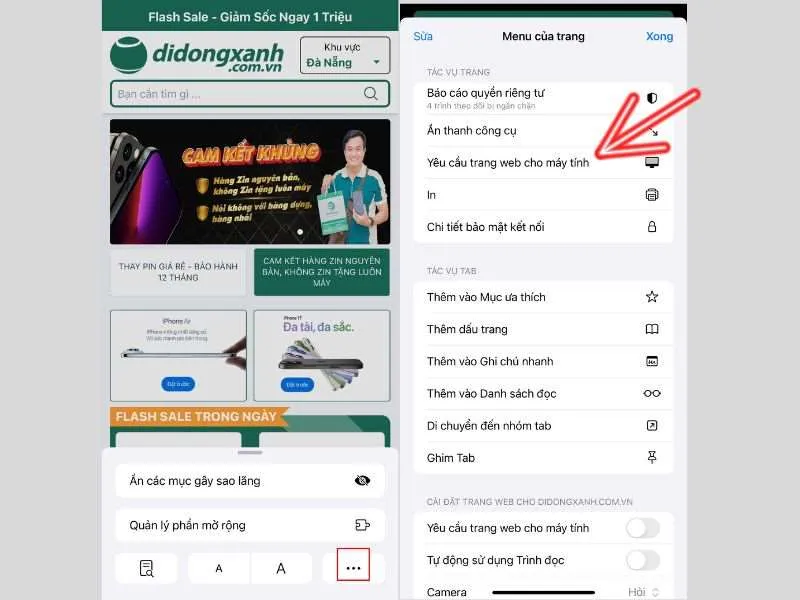
Cách chuyển sang chế độ máy tính trên iPhone nhanh chóng
Sau khi hoàn tất, bạn có thể dễ dàng xem đầy đủ menu, hình ảnh và nội dung của trang. Việc bật chế độ máy tính trên iPhone đặc biệt hữu ích khi đọc tài liệu hoặc thao tác trên website.
Nếu muốn quay lại giao diện di động, bạn chỉ cần nhấn lại biểu tượng dấu gạch. Sau đó chọn “Yêu cầu trang web cho di động” để khôi phục giao diện ban đầu. Nhìn chung, thao tác chuyển đổi này rất nhanh và dễ thực hiện. Chỉ vài bước đơn giản là bạn đã có thể trải nghiệm web giống trên máy tính.
Mẹo tối ưu trải nghiệm với cách chuyển sang chế độ máy tính trên iPhone
Sau khi biết cách chuyển sang chế độ máy tính trên iPhone, bạn nên tối ưu thêm cách hiển thị khi sử dụng. Giao diện máy tính thường thiết kế cho màn hình lớn hơn điện thoại. Vì vậy, một vài mẹo nhỏ sẽ giúp thao tác thuận tiện và dễ quan sát hơn.
- Hãy xoay ngang màn hình khi truy cập website ở chế độ máy tính. Cách này giúp nội dung hiển thị rộng hơn và hạn chế phải zoom nhiều lần. Bạn cũng sẽ dễ đọc chữ và bấm vào các nút chức năng chính xác hơn.
- Trong quá trình bật chế độ máy tính trên iPhone, việc nhập liệu đôi khi khá bất tiện. Bạn có thể kết nối bàn phím hoặc chuột Bluetooth để thao tác nhanh hơn. Điều này đặc biệt hữu ích khi cần điền biểu mẫu hoặc làm việc trên các trang quản trị.
- Hãy tăng kích thước chữ trong Safari để nội dung dễ đọc hơn. Tùy chọn này giúp giảm tình trạng mỏi mắt khi xem trang web dành cho máy tính. Với các trang tin tức, bạn có thể bật Reader View để loại bỏ quảng cáo và yếu tố gây phân tâm.
- Đừng quên đóng bớt các tab nền không cần thiết. Quá nhiều tab có thể khiến trình duyệt hoạt động chậm hoặc giật lag. Giữ số lượng tab hợp lý sẽ giúp trải nghiệm duyệt web mượt mà hơn.
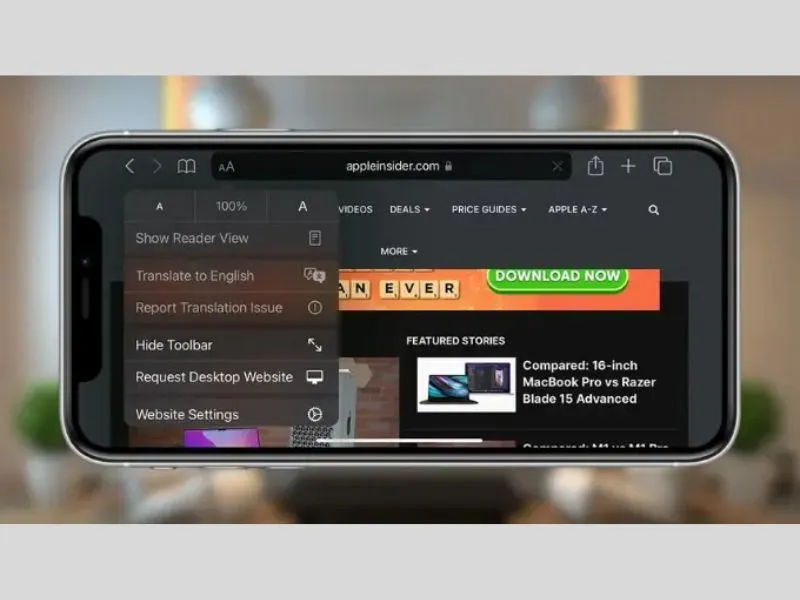
Áp dụng một số mẹo nhỏ để tối ưu hóa trải nghiệm trên iPhone
Câu hỏi thường gặp khi sử dụng chế độ máy tính trên iPhone
Trong quá trình sử dụng chế độ máy tính (Desktop Mode) trên iPhone, nhiều người dùng vẫn còn băn khoăn về cách bật, tắt cũng như những ảnh hưởng của tính năng này đến trải nghiệm và hiệu năng thiết bị. Dưới đây là những câu hỏi phổ biến nhất giúp bạn hiểu rõ hơn trước khi sử dụng.
Có cần cài thêm ứng dụng để bật chế độ máy tính không?
Câu trả lời là không cần.
Chế độ máy tính đã được tích hợp sẵn trong hầu hết các trình duyệt phổ biến trên iPhone như Safari, Chrome hoặc Firefox. Người dùng chỉ cần truy cập vào menu tùy chọn của trình duyệt và chọn “Yêu cầu trang web dành cho máy tính” (Request Desktop Site).
Nhờ vậy, bạn không cần cài đặt thêm ứng dụng bên thứ ba, vừa tiết kiệm dung lượng bộ nhớ vừa đảm bảo an toàn cho thiết bị.
Chế độ máy tính trên iPhone có tốn pin hơn không?
Trên thực tế, khi sử dụng chế độ máy tính, trình duyệt sẽ phải tải nhiều dữ liệu hơn so với phiên bản di động. Các thành phần như hình ảnh độ phân giải cao, script hoặc hiệu ứng giao diện có thể khiến chip xử lý hoạt động nhiều hơn một chút.
Tuy nhiên, mức tiêu thụ pin không chênh lệch quá lớn và thường khó nhận ra trong quá trình sử dụng hằng ngày. Đổi lại, chế độ này giúp người dùng truy cập đầy đủ tính năng của website, đặc biệt hữu ích khi làm việc, chỉnh sửa tài liệu hoặc quản lý nội dung.
iPhone đời cũ có sử dụng được chế độ máy tính không?
Câu trả lời là có.
Chế độ máy tính được hỗ trợ trên hầu hết các phiên bản iOS, từ những dòng iPhone cũ cho đến các mẫu mới nhất. Tuy nhiên, với các thiết bị có màn hình nhỏ và độ phân giải thấp, trải nghiệm hiển thị có thể không tối ưu như trên các dòng iPhone hiện đại.
Trên các mẫu iPhone mới với màn hình lớn và sắc nét, chẳng hạn như iPhone 15, iPhone 16, iPhone 17/ Pro Max việc xem trang web ở chế độ máy tính sẽ rõ ràng, dễ thao tác và thoải mái hơn.
Lời kết
Bài viết Di Động Xanh đã chia sẻ chi tiết cách chuyển sang chế độ máy tính trên iPhone và mẹo tối ưu trải nghiệm. Hy vọng bạn sẽ thành công với cách chuyển đổi chế độ này.


