
 Đăng Nhập



Chế độ Recovery là công cụ thiết yếu giúp bạn khôi phục hệ thống và sửa lỗi hiệu quả khi gặp sự cố. Từ khôi phục hệ điều hành đến xóa cache, Recovery mang đến giải pháp đa dạng cho các tình huống khẩn cấp như mất dữ liệu, thiết bị trục trặc... Hãy cùng Di Động Xanh khám phá cách đưa máy về Recovery để bảo vệ dữ liệu và tối ưu hóa hiệu suất, giúp bạn an tâm hơn khi sử dụng công nghệ.

Chế độ Recovery trên các dòng điện thoại
Chế độ Recovery là gì?
Chế độ Recovery hay còn gọi là Recovery Mode, là một tính năng quan trọng trên các thiết bị di động như iPhone và điện thoại Android.
- Đối với iPhone, chế độ này cho phép người dùng khôi phục cài đặt hệ thống khi muốn hạ cấp phiên bản iOS hoặc khi gặp các lỗi phần mềm như treo máy hay màn hình đen. Để truy cập chế độ Recovery, người dùng iPhone 12 Đà Nẵng cần tắt nguồn thiết bị và kết nối với máy tính thông qua cáp USB.

Tính năng Recovery là gì
- Đối với các thiết bị Android, chế độ Recovery giúp sửa lỗi hệ thống, khôi phục lại hệ điều hành và quản lý các phân vùng bộ nhớ. Phân vùng Recovery trên Android được lưu trữ riêng biệt, không thể nhìn thấy khi thiết bị đang hoạt động bình thường. Người dùng có thể vào chế độ này để thực hiện các tác vụ như xóa cache, xóa dữ liệu hoặc cập nhật phần mềm, từ đó khắc phục sự cố nhanh chóng và hiệu quả. Chế độ Recovery là công cụ hữu ích giúp bảo trì và tối ưu hóa hiệu suất của thiết bị.
Cách đưa điện thoại Android vào chế độ Recovery
Đưa điện thoại Android vào Recovery là một bước quan trọng giúp khắc phục sự cố và tối ưu hóa thiết bị, sẵn sàng cho các tình huống khó khăn. Dưới đây là hướng dẫn chi tiết cách vào chế độ Recovery cho từng loại máy, giúp bạn dễ dàng truy cập tính năng này.
Đưa điện thoại Android có nút Home vật lý vào chế độ Recovery
- Bước 1: Cùng lúc nhấn và giữ nút nguồn trên điện thoại cho đến khi màn hình hiển thị tùy chọn tắt nguồn. Lúc này hãy chọn vào tùy chọn “Tắt nguồn” và xác nhận. Khi điện thoại đã tắt, nhấn và giữ đồng thời nút nguồn (Power), nút tăng âm lượng (Volume Up) và nút Home. Giữ tất cả ba nút cho đến khi logo Android Boot xuất hiện.
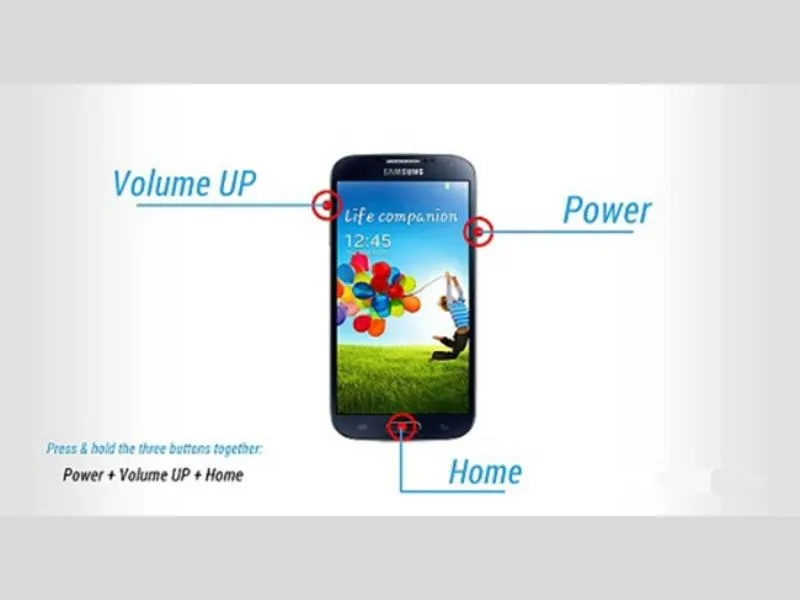
Nhấn giữ cùng lúc để đưa máy về chế độ Recovery
- Bước 2: Sau khi logo xuất hiện, menu chế độ sẽ hiển thị. Dùng nút tăng và giảm âm lượng để điều hướng đến "Recovery Mode".
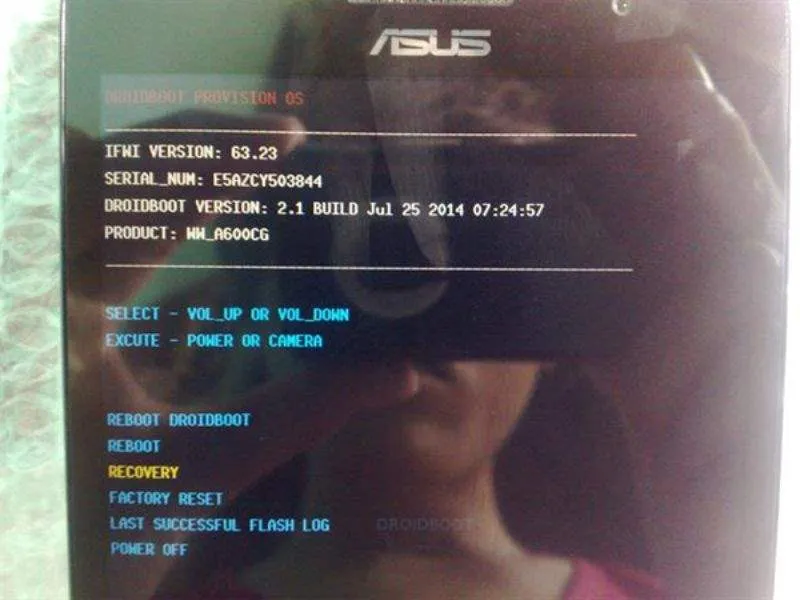
Truy cập vào chế độ Recovery bằng nút âm lượng
Nhấn nút nguồn (Power) để xác nhận và vào chế độ Recovery. Lúc này, màn hình sẽ hiển thị logo Android hoặc menu Recovery, cho phép bạn thực hiện các thao tác cần thiết.
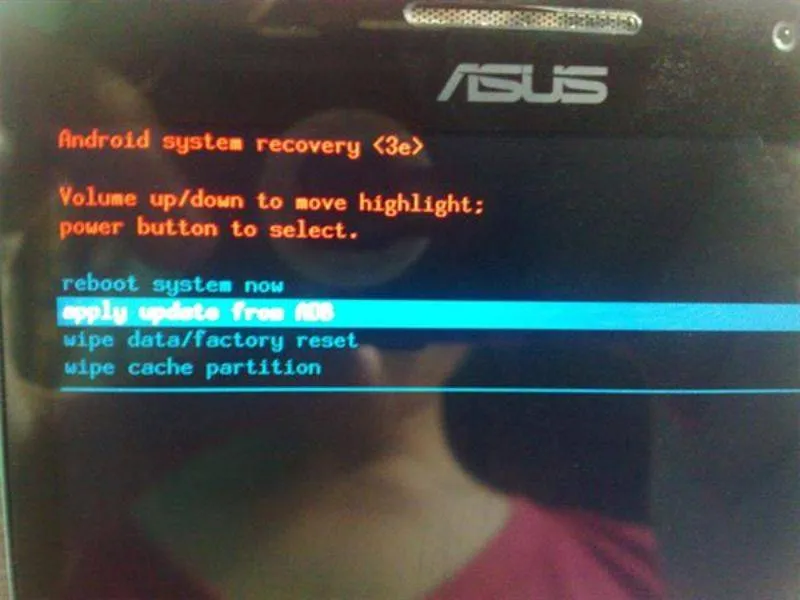
4 lựa chọn để bạn sử dụng
Sẽ có 4 lựa chọn hiển thị ngay khi bạn vào chế độ Recovery trên điện thoại Android, bao gồm:
- Reboot system now: Khởi động lại hệ thống ngay bây giờ, có nghĩa là khởi động lại thiết bị để trở về chế độ hoạt động bình thường của hệ điều hành.
- Apply update from ADB: Cập nhật hệ điều hành thông qua ADB (Android Debug Bridge), cho phép bạn cài đặt bản cập nhật trực tiếp từ máy tính kết nối với thiết bị.
- Wipe data/factory reset: Xóa toàn bộ dữ liệu trên bộ nhớ trong của thiết bị và đặt lại thiết bị về trạng thái xuất xưởng, tức là xóa tất cả các thông tin cá nhân, ứng dụng và cài đặt người dùng.
- Wipe cache partition: Xóa bộ nhớ cache, tức là xóa các tệp tạm thời được lưu trữ để giải phóng dung lượng và cải thiện hiệu suất của thiết bị mà không làm ảnh hưởng đến những thông tin, dữ liệu cá nhân.
Đưa điện thoại Android không có nút home vật lý vào Recovery
- Bước 1: Nhấn và giữ nút nguồn (Power) cho đến khi xuất hiện tùy chọn tắt nguồn trên màn hình. Chọn "Tắt nguồn" (Power Off) và xác nhận để tắt hoàn toàn điện thoại. Khi điện thoại đã tắt, nhấn và giữ đồng thời nút nguồn (Power) và nút tăng âm lượng (Volume Up). Giữ hai nút này cho đến khi logo Android Boot xuất hiện trên màn hình.
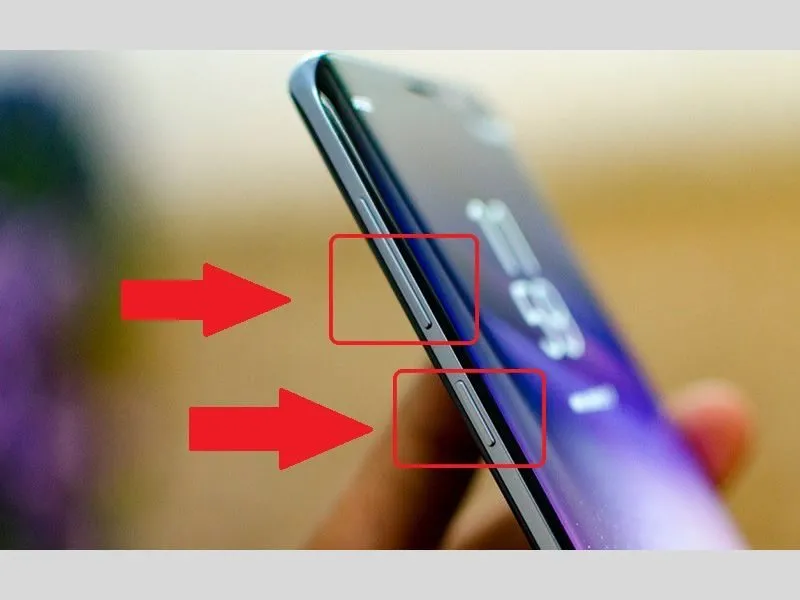
Nhấn giữ cùng lúc hai nút này để đưa điện thoại vào chế độ Recovery
- Bước 2: Sau khi logo xuất hiện, bạn sẽ thấy menu chế độ. Sử dụng nút tăng và giảm âm lượng để điều hướng đến mục "Recovery Mode". Di chuyển lên xuống bằng nút âm lượng cho đến khi mục "Recovery Mode" được chọn. Lúc này bạn chỉ cần nhấn nút nguồn (Power) để xác nhận lựa chọn và vào chế độ Recovery.
Bạn sẽ thấy logo Android với một dấu chấm than hoặc menu Recovery hiển thị trên màn hình. (Tương tự như cách đưa máy về chế độ Recovery trên Android có nút home)
Cách đưa điện thoại iPhone vào chế độ Recovery
Khi iPhone 99 Đà Nẵng gặp sự cố, việc đưa điện thoại về chế độ Recovery mode có thể là giải pháp cứu cánh để khôi phục hoặc sửa chữa hệ thống. Chế độ này không chỉ giúp bạn xử lý lỗi phần mềm mà còn là bước đầu tiên để thực hiện các thao tác quan trọng.
Dòng iPhone 6 trở xuống
- Bước 1: Nhấn giữ nút nguồn đến khi xuất hiện các tùy chọn "Tắt nguồn" và xác nhận. Sử dụng cáp Lightning hoặc Type C - Lightning để kết nối iPhone với máy tính.
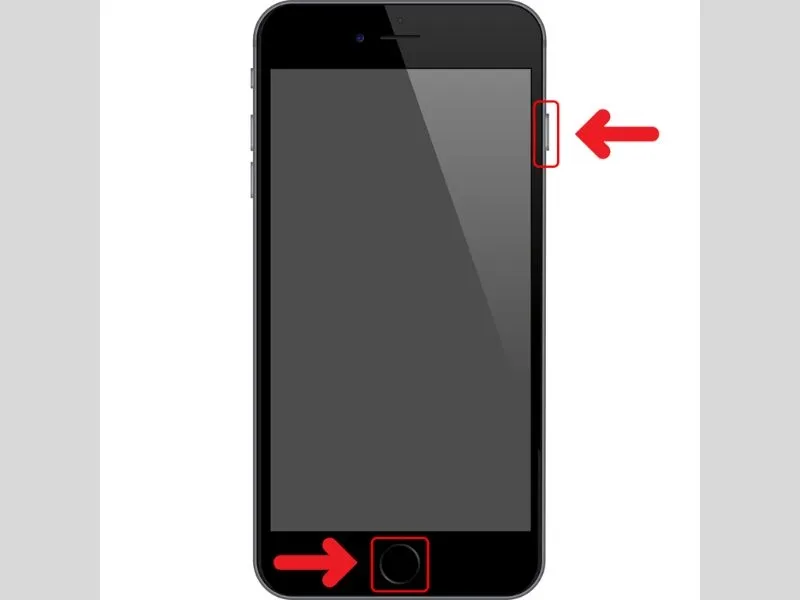
Nhấn giữ đồng thời các nút vật lý trên iPhone
- Bước 2: Giữ đồng thời phím nguồn (Power) và phím Home cho đến khi màn hình Recovery Mode xuất hiện. Khi thấy màn hình Recovery Mode thì bạn có thể thả tay ra.
>> Xem thêm: Chế độ tập trung trên iPhone là gì? Cách bật, tắt an toàn
Dòng iPhone 7 và 7 Plus
Nhấn giữ nút nguồn đến khi xuất hiện các tùy chọn "Tắt nguồn" và xác nhận. Dùng cáp Lightning hoặc Type C - Lightning để kết nối iPhone với máy tính.
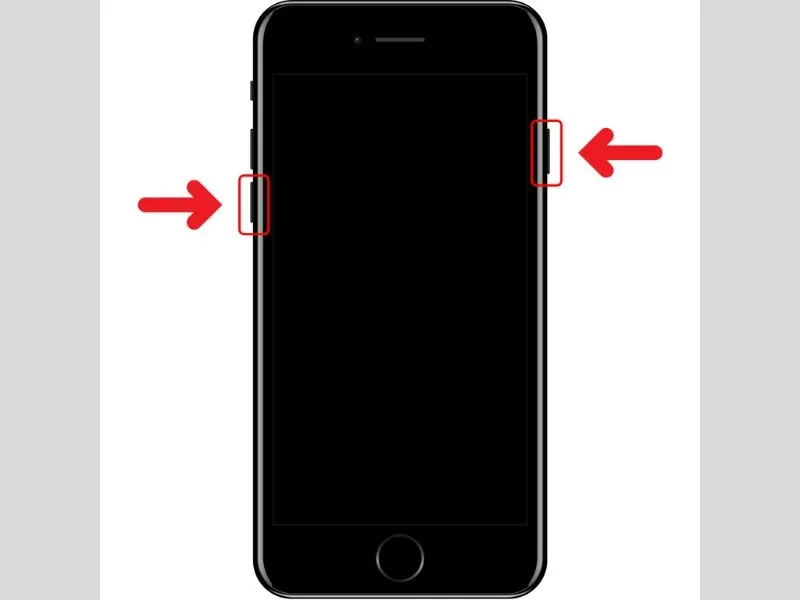
Đưa iPhone vào chế độ Recovery
Giữ đồng thời phím nguồn (Power) và phím giảm âm lượng (Volume Down). Khi thấy màn hình Recovery Mode hiện lên, bạn có thể thả tay ra.
Dòng iPhone 8 trở đi đến các phiên bản mới nhất
Nhấn giữ nút nguồn đến khi xuất hiện các tùy chọn "Tắt nguồn" và xác nhận. Sử dụng cáp Lightning hoặc Type C - Lightning để kết nối iPhone với máy tính.
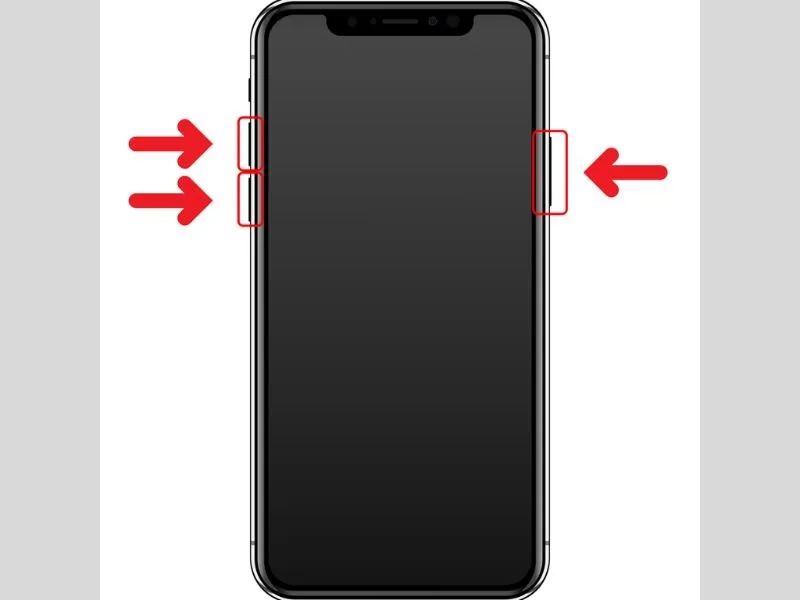
Đưa phiên bản iPhone mới về Recovery
Nhấn và thả nhanh phím tăng âm lượng (Volume Up), sau đó nhấn và thả nhanh phím giảm âm lượng (Volume Down). Giữ phím nguồn cho đến khi màn hình Recovery Mode xuất hiện. Khi thấy màn hình Recovery Mode, bạn có thể thả tay ra. Như vậy là bạn đã hoàn thành được cách đưa iPhone về chế độ Recovery mà không tốn quá nhiều thời gian
Một số lưu ý khi đưa Android và iPhone về chế độ Recovery
- Trước khi thực hiện, hãy đảm bảo bạn đã sao lưu tất cả dữ liệu quan trọng, vì chế độ này có thể xóa sạch thông tin trên thiết bị.
- Đảm bảo pin còn trên 50% hoặc cắm sạc để tránh mất điện giữa chừng, điều này có thể dẫn đến tình trạng "brick" thiết bị.
- Trước khi vào Recovery, cần bật chế độ nhà phát triển và gỡ rối USB trong cài đặt của điện thoại.
- Tùy theo từng loại máy, bạn cần nhấn đúng phím để truy cập Recovery.
- Trong chế độ Recovery, hãy làm theo từng bước một cách cẩn thận. Nếu bạn cảm thấy không chắc chắn, tốt hơn hết là nên thoát ra và tìm hiểu thêm trước khi tiếp tục.
- Nên tham khảo tài liệu hoặc video hướng dẫn trước khi tiến hành để đảm bảo bạn nắm rõ quy trình.
Kết luận
Bài viết đã tổng hợp cách đưa hai hệ điều hành iOS và Android về chế độ Recovery nhanh nhất. Hy vọng nó sẽ giúp ích cho bạn trong việc thực hiện để cải thiện tình huống đang gặp phải. Để biết thêm nhiều mẹo hay, hữu ích khi sử dụng điện thoại và các chương trình ưu đãi, khuyến mãi về iPhone 15, iPhone 16 Đà Nẵng thì hãy nhanh tay truy cập vào website của Di Động Xanh.


