
 Đăng Nhập


Cách xem bản đồ 3D trên Google Maps tiện lợi khi cần quan sát các địa điểm khác nhau. Chỉ vài thao tác đơn giản, bạn có thể nhìn rõ nhà cửa, đường phố và công trình xung quanh. Tính năng này rất hữu ích khi tìm đường hoặc khám phá địa điểm mới. Trong bài viết này, Di Động Xanh sẽ hướng dẫn chi tiết để bạn sử dụng bản đồ 3D nhanh chóng và dễ dàng.
Cách xem bản đồ 3D trên Google Maps chi tiết
Tìm hiểu bản đồ 3D trên Google Maps là gì?
Bản đồ 3D trên Google Maps là chế độ hiển thị không gian ba chiều trực quan. Khác với bản đồ 2D, tính năng 3D tái hiện các tòa nhà và tuyến đường dưới dạng khối nổi. Nhờ đó, người dùng có thể quan sát địa điểm giống như đang nhìn ngoài đời thật. Cách hiển thị này giúp việc định vị trở nên dễ hiểu và trực quan hơn.
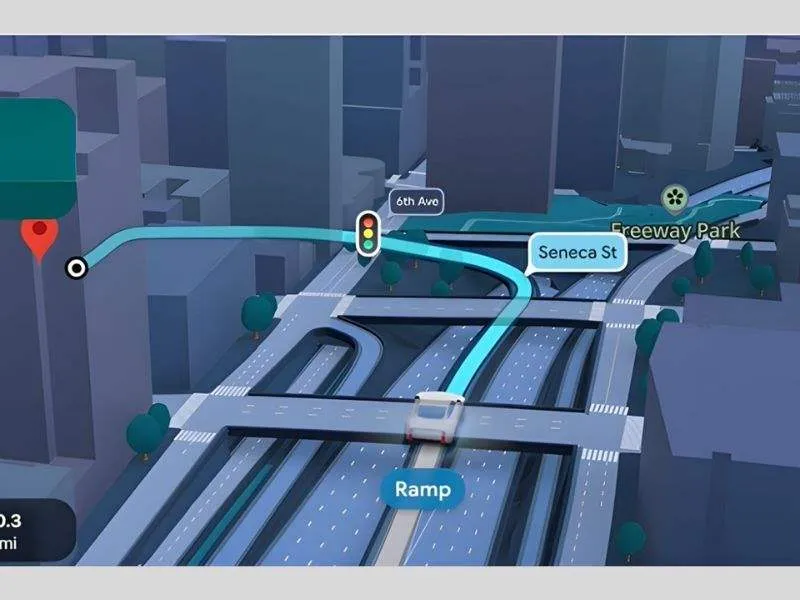
Bản đồ 3D trên Google Maps chế độ hiển thị ba chiều trực quan
Công nghệ bản đồ 3D được xây dựng từ dữ liệu hình ảnh vệ tinh, Street View và trí tuệ nhân tạo. Hệ thống sẽ phân tích dữ liệu để tái tạo môi trường xung quanh một cách chi tiết. Người dùng có thể nhận biết làn đường, vạch kẻ và các công trình lớn. Điều này đặc biệt hữu ích khi di chuyển qua những khu vực có giao lộ phức tạp.
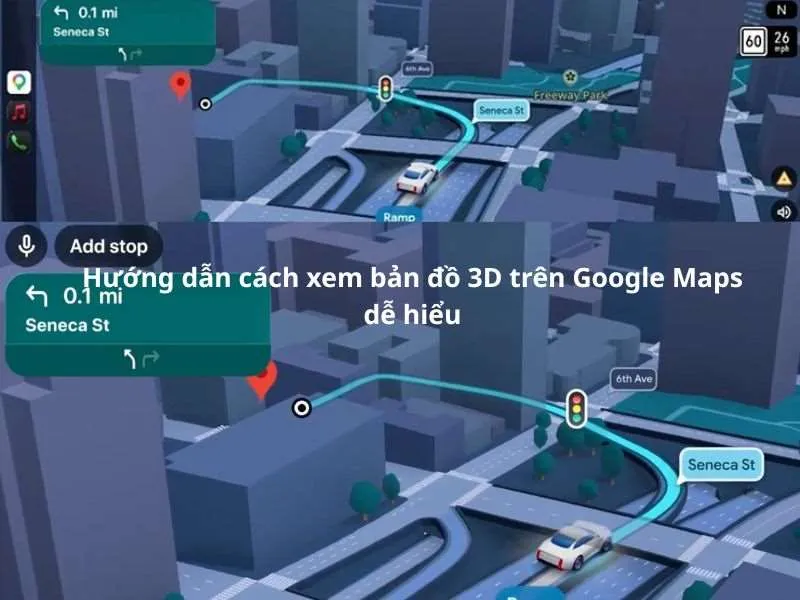
Trong phiên bản cập nhật mới nhất, Google Maps còn mang đến nhiều công nghệ mới. Tính năng Immersive Navigation giúp dẫn đường trực quan theo thời gian thực ngay khi bạn dùng. Nhờ đó, việc nhận biết các điểm rẽ hoặc hướng đi trở nên dễ dàng hơn.
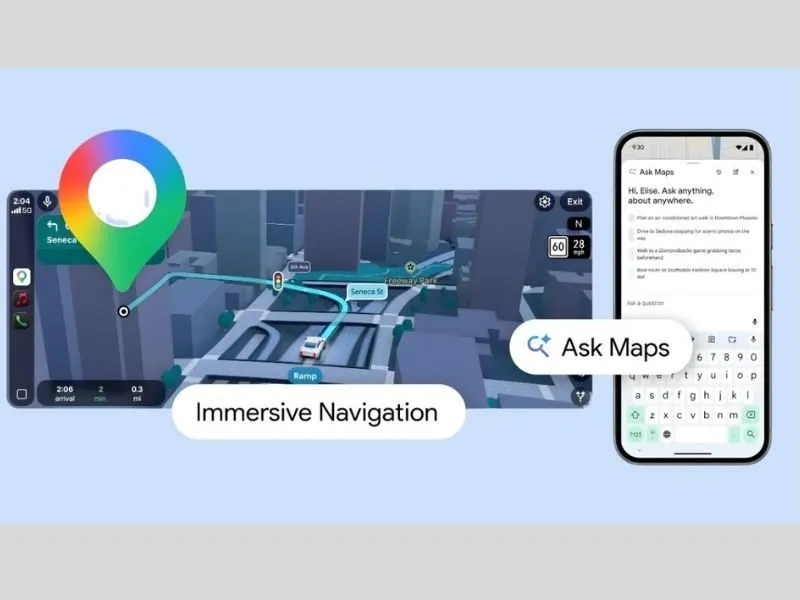
Nhiều tính năng mới đã được cập nhật trên Google Maps
Ngoài ra, Google còn tích hợp Ask Maps – trợ lý AI thông minh ngay trong ứng dụng. Người dùng có thể đặt câu hỏi để tìm địa điểm phù hợp hoặc khám phá khu vực xung quanh.
2 Cách xem bản đồ 3D trên Google Maps dễ hiểu
Sau khi hiểu rõ bản đồ 3D trên Google Maps là gì, dưới đây là 2 cách bật tính năng bản đồ 3D đơn giản và ai cũng có thể làm được trên cả điện thoại và máy tính.
2 Cách xem bản đồ 3D trên Google Maps dễ hiểu
Cách xem bản đồ 3D Google Maps bằng điện thoại iPhone/ Android
Đối với điện thoại, hãy bật tính năng xem bản đồ 3D với các thao tác cụ thể sau đây:
- Bước 1: Hãy mở ứng dụng Google Maps trên điện thoại. Tại giao diện chính, nhấn vào biểu tượng “Lớp bản đồ” ở góc trên bên phải màn hình.
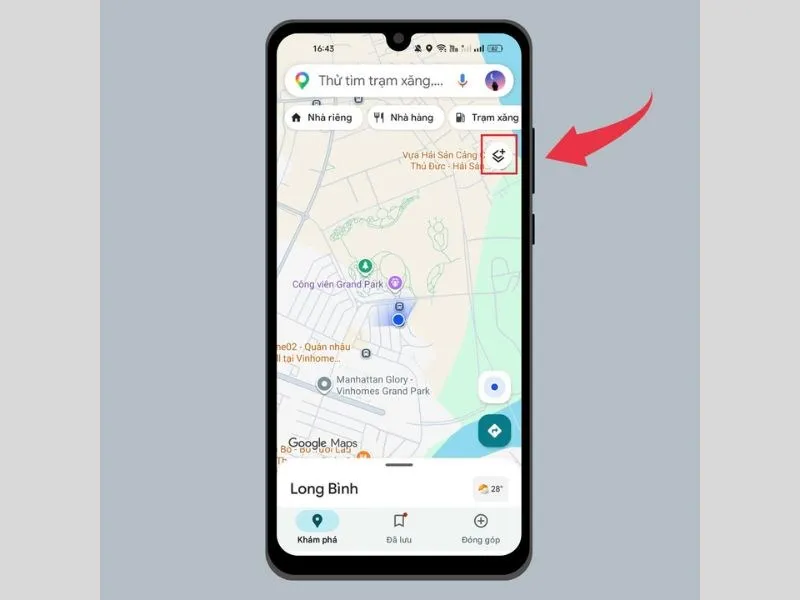
Mở giao diện chính của Google Maps
- Bước 2: Trong phần “Chi tiết bản đồ”, chọn “chế độ 3D” (tòa nhà nổi khối) để kích hoạt hiển thị ba chiều. Sau khi bật, bản đồ sẽ bắt đầu hiển thị công trình và địa hình chi tiết hơn.
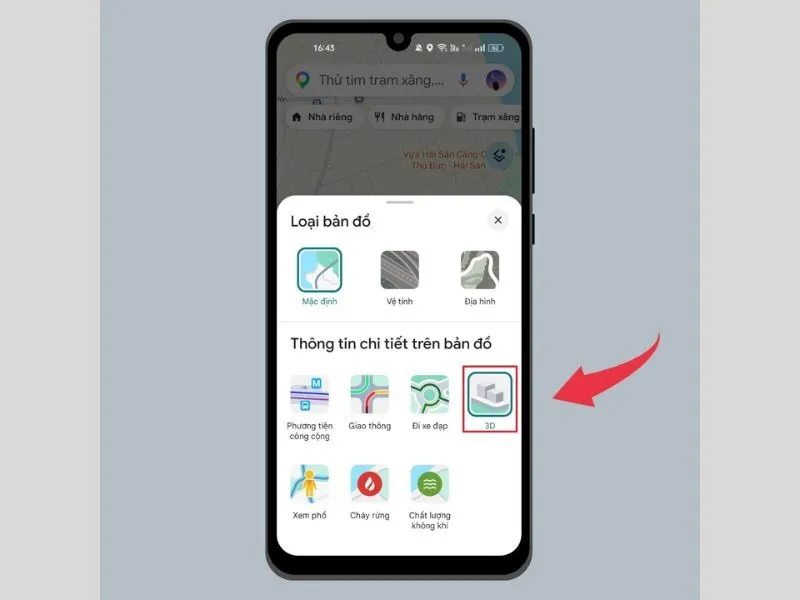
Chọn chế độ 3D hiển thị sẵn trên màn hình
- Bước 3: Đặt hai ngón tay song song lên màn hình điện thoại. Sau đó, vuốt nhẹ từ dưới lên trên để thay đổi góc nhìn bản đồ. Lúc này, các tòa nhà và địa hình sẽ nổi lên với hiệu ứng 3D rõ ràng. Bạn có thể xoay bản đồ bằng cách xoay hai ngón tay trên màn hình.
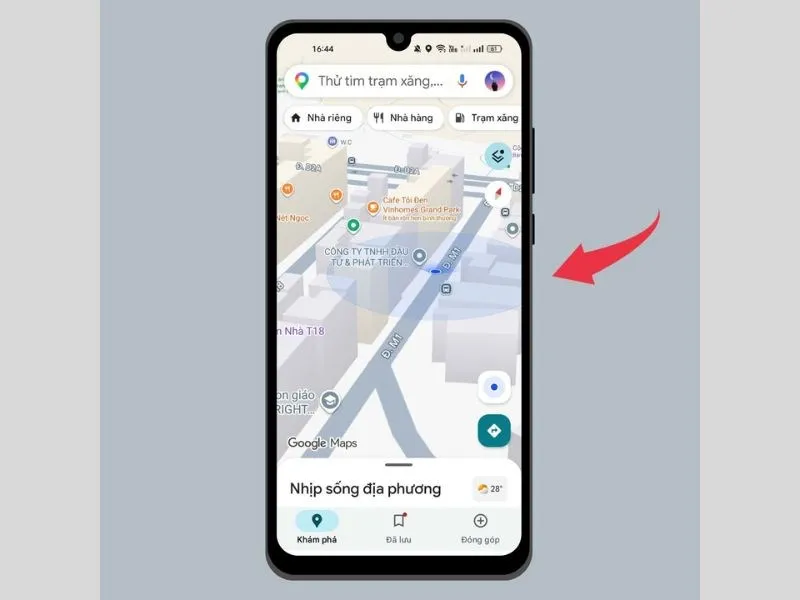
Thao tác xem chỉ với 1 hoặc 2 tay nhanh chóng
Tính năng này hoạt động tốt trên cả Android và iPhone Đà Nẵng. Vì vậy, nếu bạn đang tìm cách xem bản đồ 3D trên Google Maps iPhone, thao tác thực hiện cũng hoàn toàn tương tự. Chỉ cần bật chế độ 3D và điều chỉnh góc nhìn bằng hai ngón tay.
Tham khảo các dòng iPhone giá rẻ đang ưu đãi khủng tại Di Động Xanh. Đặc biệt, flagship cao cấp iPhone 14 Pro Max, iPhone 15 Pro Max, iPhone 16 Pro Đà Nẵng giảm giá khủng cùng nhiều quà tặng hấp dẫn. Liên hệ hotline để được tư vấn chi tiết!
Cách xem bản đồ 3D trên Google Maps bằng máy tính
Đối với màn hình máy tính thì bạn cũng có thể làm tương tự với điện thoại. Lưu ý là giao diện thực hiện sẽ hơi khác, cụ thể như sau:
- Bước 1: Mở trình duyệt phù hợp (Chrome, cốc cốc, Safari…) và truy cập trang Google Maps.
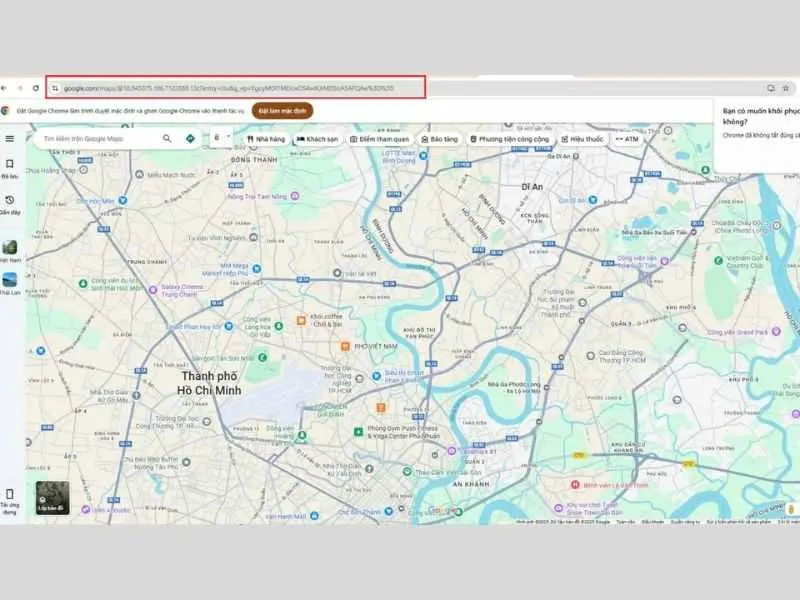
Mở website chính của Google Maps
- Bước 2: Nhìn xuống góc dưới bên trái màn hình, chọn biểu tượng “Lớp bản đồ” (Layers). Sau đó chuyển chế độ hiển thị sang “Ảnh vệ tinh” (Satellite) để hiển thị hình ảnh thực tế.
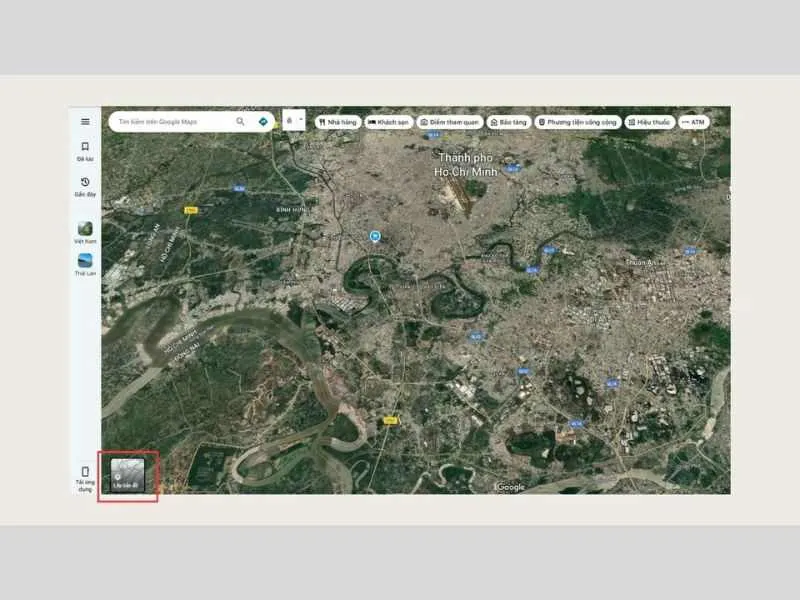
Chọn lớp bản đồ ở góc trái màn hình
- Bước 3: Quan sát góc dưới bên phải màn hình sẽ thấy có tùy chọn 3D, hãy bật nó lên.
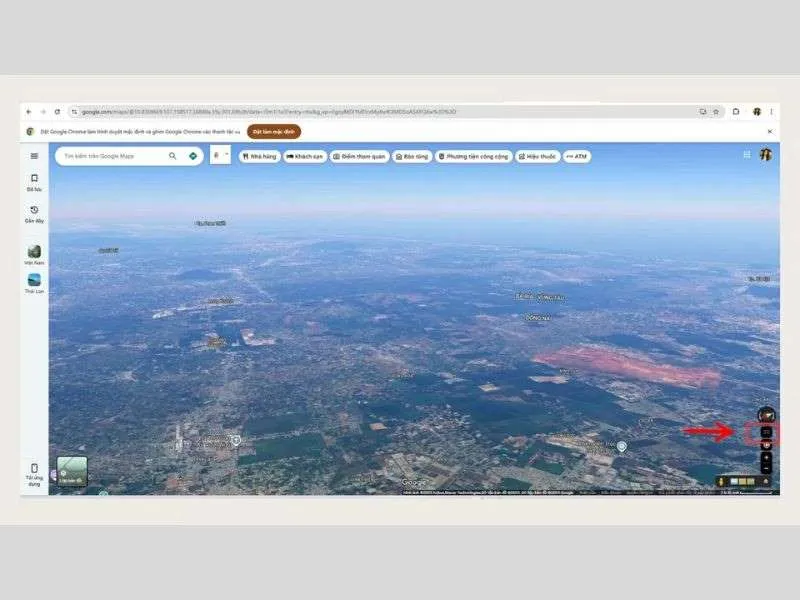
Cách xem bản đồ 3D trên Google Maps dễ hiểu trên máy tính
Tiếp theo, giữ phím Ctrl trên Windows hoặc Command nếu dùng Mac. Nhấn giữ chuột trái rồi di chuyển để xoay hoặc nghiêng bản đồ theo ý muốn. Bạn cũng có thể dùng con lăn chuột để phóng to hoặc thu nhỏ bản đồ. Thao tác này giúp thay đổi góc nhìn và quan sát địa hình rõ hơn.
Chế độ 3D cho phép bạn nhìn thấy tòa nhà, công trình và địa hình sống động. Bạn có linh hoạt cách xem bản đồ 3D trên Google Maps iOS, Android hoặc máy tính để sử dụng.
Vì sao không xem được bản đồ 3D trên Google Maps?
Nguyên nhân nhiều người dùng Không xem được bản đồ 3D trên Google Maps thường đến từ thiết bị, cài đặt hoặc dữ liệu bản đồ khu vực. Ví dụ như:
- Thiết bị hoặc trình duyệt máy không hỗ trợ WebGL. Tức là công nghệ WebGL giúp hiển thị hình ảnh 3D trên bản đồ bị chặn, Google Maps chỉ hiển thị dạng 2D.
- Điện thoại hoặc máy tính có GPU quá cũ, khó có thể xử lý đồ họa 3D phức tạp.
- Máy chưa được chuyển qua chế độ Vệ tinh.
- Kết nối Internet không ổn định, điều này khiến điện thoại không thể tải hình ảnh dữ liệu đầy đủ.
- Khu vực của bạn tìm chưa hỗ trợ dữ liệu 3D cho Maps.
- Ứng dụng hoặc trình duyệt chưa cập nhật phiên bản mới.
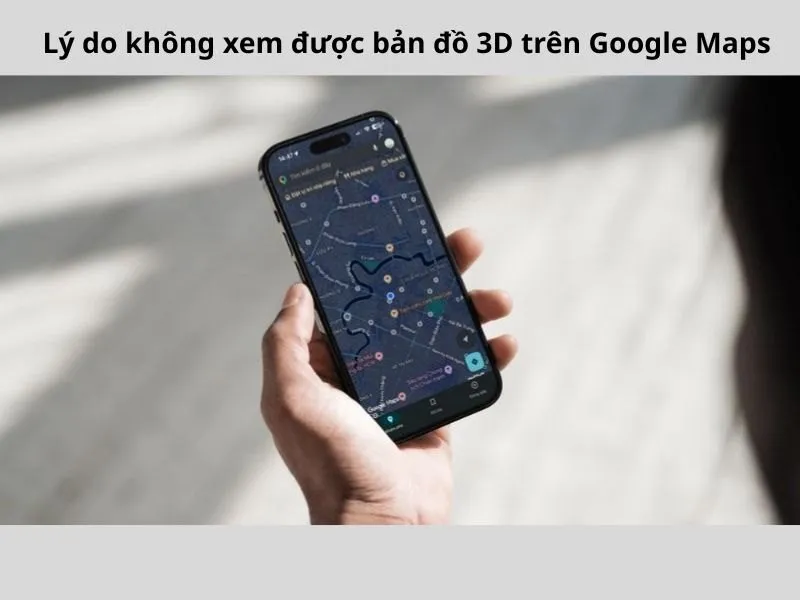
Một số lý do phổ biến khi không thể xem được bản đồ 3D
Lợi ích khi biết cách xem bản đồ 3D trên Google Maps
Bản đồ 3D là phiên bản cập nhật mới, khi biết cách xem bản đồ 3D trên Google Maps, bạn có thể tận dụng tiện ích trong di chuyển, tìm kiếm như:
- Bản đồ hiển thị tòa nhà, cầu vượt và địa hình xung quanh một cách rõ ràng. Người dùng dễ đối chiếu với không gian thực tế, tránh nhầm đường.
- Các công trình và địa điểm xung quanh được mô phỏng rõ ràng. Nhờ vậy, bạn nhanh chóng biết mình đang ở đâu, hướng di chuyển phù hợp.
- Chế độ 3D hiển thị chi tiết làn đường, hướng rẽ, bạn không bị “mù đường” ở địa phương mới.
- Google Maps kết hợp dữ liệu 3D với trí tuệ nhân tạo. Vì thế mà hệ thống có thể gợi ý địa điểm phù hợp với nhu cầu di chuyển, ăn uống.
- Người dùng có thể tìm hiểu, sử dụng trên cả điện thoại hoặc máy tính.
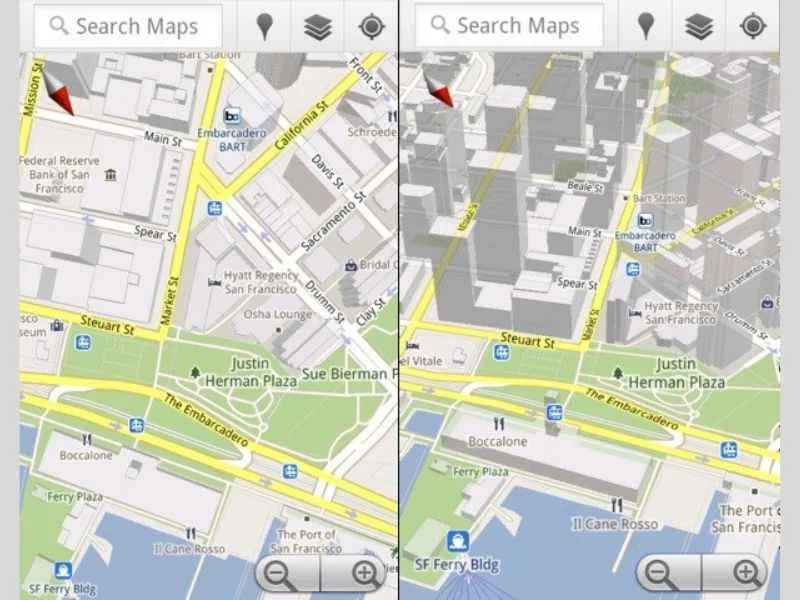
Xem bản đồ 3D trên Google Maps mang nhiều lợi ích
Lời kết
Bài viết Di Động Xanh đã chia sẻ chi tiết cách xem bản đồ 3D trên Google Maps bằng điện thoại, máy tính. Bạn có thể áp dụng khi cần tìm hướng di chuyển cho những chuyến đi xa.
Bài viết liên quan khác:
- Xóa lịch sử Google Map trên iPhone mà bạn chưa biết
- Cách sử dụng Google Map chỉ đường – Mẹo hay không nên bỏ qua
- Cách ghim vị trí trên Google Map cực đơn giản, ai cũng thực hiện được
- GPS bị lỗi không định vị được và 9 cách khắc phục hiệu quả


