
 Đăng Nhập


Cách ghim vị trí trên Google Map được xem là phương án tối ưu trong trường hợp bạn tìm kiếm một địa chỉ trên Google Maps nhưng nó không hề tồn tại hoặc cho kết quả sai. Chắc hẳn, lúc này bạn sẽ muốn tự mình ghim vị trí trên Google Maps để việc tìm kiếm và chỉ đường khi bạn hoặc ai đó muốn đến địa điểm đó dễ dàng hơn. Vậy thì hãy xem ngay hướng dẫn sau đây của Di Động Xanh nhé!
Lợi ích việc ghim vị trí trên Google Maps

Cách ghim vị trí trên Google Map
Bạn hay bất cứ ai cũng có thể dễ dàng tìm kiếm địa chỉ của bạn dễ dàng hơn với: địa chỉ cụ thể, hình ảnh rõ ràng và định vị được vị trí chính xác khi cần.
Giúp cho cửa hàng hay doanh nghiệp bạn quản lý, cập nhật thông tin như giờ làm việc, website, số điện thoại công ty hay trả lời những đánh giá từ khách hàng đến sản phẩm của bạn dễ dàng hơn.
Nếu bạn lỡ có quên và xóa lịch sử Google Map thì vẫn có thể tìm lại vị trí mà bản thân đã ghim trước đó.
Cách ghim vị trí trên Google Maps iOS và Android
Hướng dẫn nhanh
Truy cập ứng dụng Google Maps trên trình duyệt hoặc ứng dụng có trong iPhone 99 Đà Nẵng > nhấn chọn vào Biểu tượng 3 dấu gạch ngang > chọn Thêm địa điểm bị thiếu > Điền thông tin cần thiết > Gửi.
Hướng dẫn chi tiết
- Bước 1: Mở ứng dụng Google Maps trên điện thoại của bạn hoặc trình duyệt web máy tính.
- Bước 2: Nhấn vào biểu tượng 3 gạch bên góc trái màn hình điện thoại.
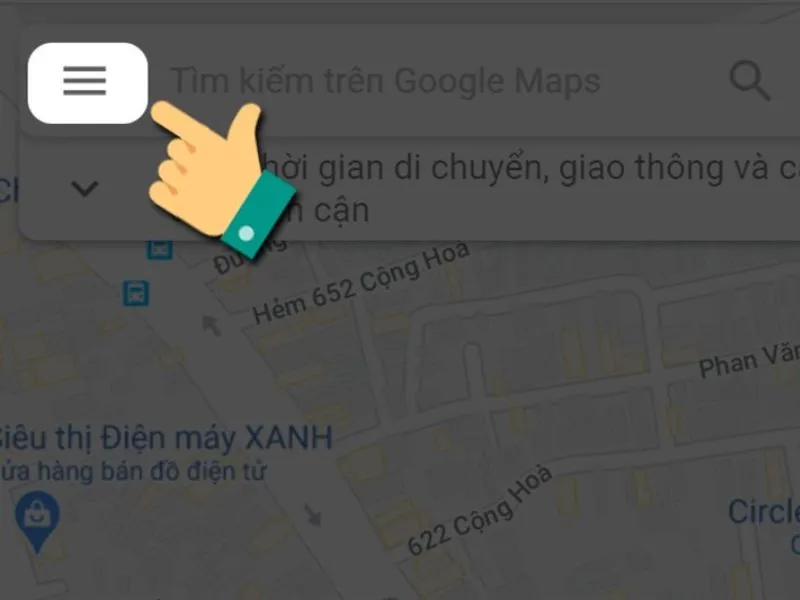
Cách ghim vị trí trên google map iphone
- Bước 3: Kéo xuống dưới và trên màn hình iPhone like new Đà Nẵng sẽ có phần chọn vào Thêm địa điểm bị thiếu.

Chọn thêm địa điểm bị thiếu
- Bước 4: Điền tất cả các thông tin bắt buộc > Chọn Gửi.
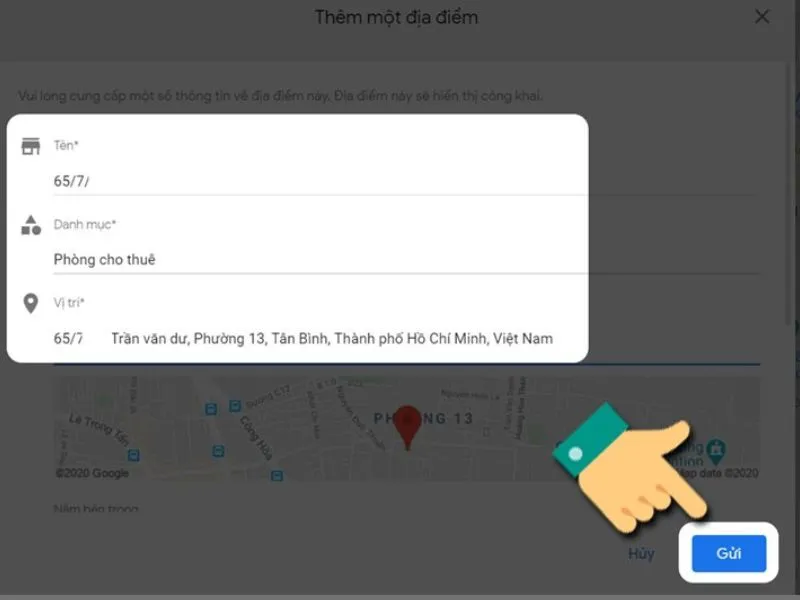
Điền tất cả thông tin rồi nhấn Gửi
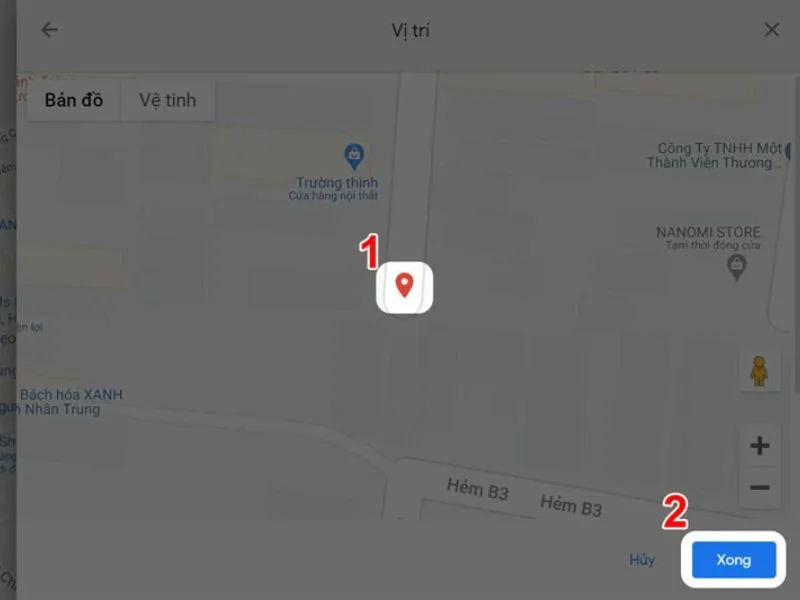
Lưu ý: Ngoài việc nhập địa điểm bằng văn bản, bạn cũng cần kéo di chuyển chấm đỏ trên bản đồ tới đúng vị trí mà bạn cần tạo > Nhấn Xong.
- Bước 5: Khi đề xuất thêm địa điểm mới được xác nhận, bạn sẽ nhận được sẽ thông báo nội dung được chấp nhận từ Google maps.
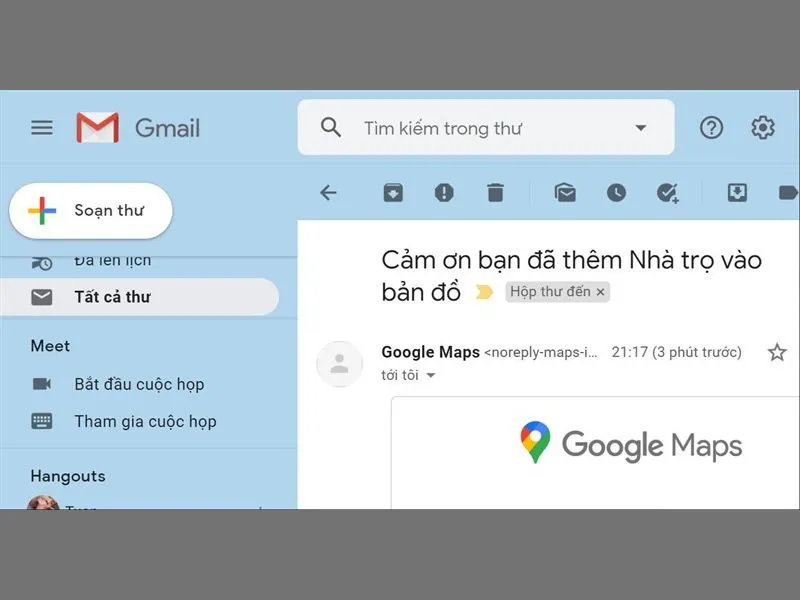
Mail xác nhận từ Cách ghim vị trí trên Google Map
>> Xem thêm: Cách lưu địa điểm bằng Emoji trên Google Maps đơn giản mà tiện ích
Hướng dẫn ghim vị trí trên bản đồ dành cho máy tính
Tương tự như cách làm trên nếu bạn không quen làm trên giao diện của iPhone 14 Đà Nẵng thì bạn có thể dễ dàng thực hiện cách ghim vị trí nhà trên google map bằng máy tính theo cách sau:
- Bước 1: Mở trình duyệt google map, rồi vào trang chủ Google Maps.
- Bước 2: Tìm vị trí mà bạn muốn thả ghim vị trí.
- Bước 3: Nhấn chuột trái vào vị trí ghim. Lúc này, hãy để ý có một biểu tượng ghim nhỏ màu xám sẽ xuất hiện trên bản đồ.
Ngoài ra, phần hộp thông tin cũng được bật lên ở vị trí cuối màn hình của máy tính. Nếu bạn chọn nhấp vào hộp thông tin này, bạn sẽ thấy bảng điều khiển mới xuất hiện ở phía bên trái màn hình máy tính, nó sẽ chứa nhiều thông tin về vị trí mà bạn đã ghim và cung cấp để hiển thị khi ai đó muốn tìm đến vị trí mà bạn đã ghim vị trí.
Cách chỉnh sửa địa chỉ bạn tạo trên Google Map
Hướng dẫn nhanh
Nhấn vào địa điểm mà bạn đã tạo trên Google map > chọn Đề xuất chỉnh sửa > Thông tin sai > Thay đổi tên hoặc xóa bỏ đi địa điểm.
>> Xem thêm: Cách sử dụng Google Map chỉ đường - Mẹo hay không nên bỏ qua
Hướng dẫn chi tiết cách ghim vị trí trên Google Map
- Bước 1: Mở Google Maps lên > Chọn vào địa điểm mà bạn tạo 2 lần.
Hướng dẫn cách chỉnh sửa địa chỉ bạn tạo trên Google Map
- Bước 2: Nhấn chọn biểu tượng cây bút Đề xuất chỉnh sửa.

Chọn vào đề xuất Cách ghim vị trí trên Google Map
- Bước 3: Chọn vào thông tin sai để chỉnh sửa thông tin sai về doanh nghiệp, địa điểm hoặc đường đã có trên Google maps.
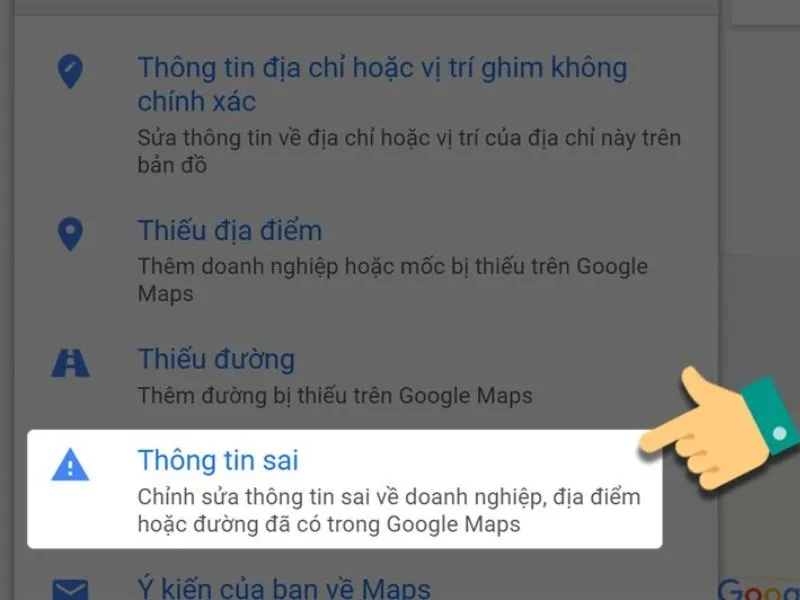
Nhấn chọn vào thông tin sai
- Bước 4: Bạn chọn tiếp vào thay đổi tên hoặc các chi tiết khác, đóng cửa, xóa địa điểm nếu bạn muốn hủy.
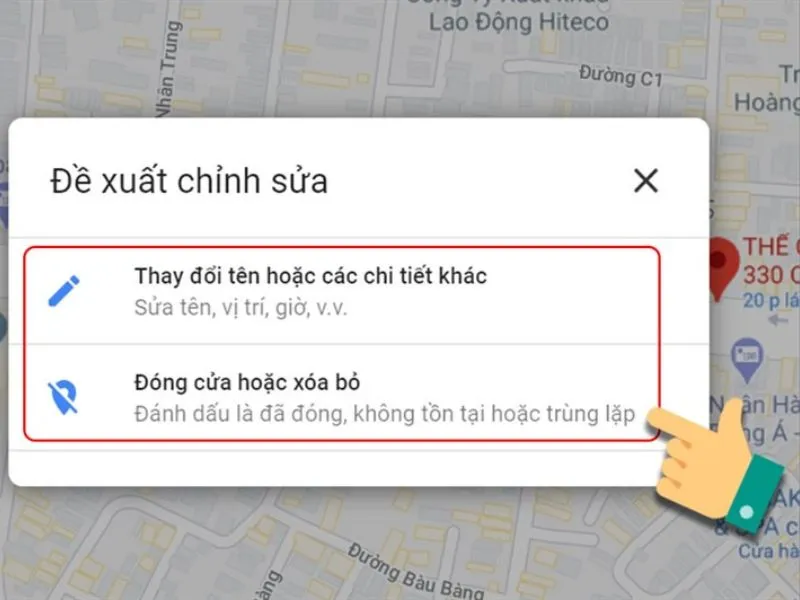
Cách ghim vị trí trên Google Map và chỉnh sửa
>> Xem thêm: Cách ghim tin nhắn trên Messenger trên iPhone đơn giản nhất
Câu hỏi thường gặp
Google Maps xác minh và hiển thị địa điểm theo cơ chế nào?
Google Maps dựa trên độ chính xác và tính nhất quán của thông tin bạn cung cấp để xác minh địa điểm. Khi địa chỉ doanh nghiệp hợp lệ, Google sẽ tiến hành xét duyệt và hiển thị trên bản đồ. Sau khi hoàn tất, người dùng chỉ cần nhập tên doanh nghiệp vào thanh tìm kiếm Google Maps là có thể xem được các thông tin như địa chỉ, hình ảnh, giờ hoạt động và dữ liệu bạn đã cập nhật trước đó. Điều này giúp khách hàng dễ dàng tiếp cận và góp phần nâng cao mức độ tin cậy cho doanh nghiệp.
Làm thế nào để chỉnh sửa địa chỉ đã tạo trên Google Maps?
Nếu bạn cần cập nhật hoặc điều chỉnh địa chỉ đã đăng trên Google Maps, hãy thực hiện theo các bước sau:
- Mở ứng dụng Google Maps trên điện thoại Android.
- Tìm kiếm và chọn địa điểm bạn muốn chỉnh sửa.
- Nhấn vào địa điểm để xem trang thông tin chi tiết.
- Chọn biểu tượng chỉnh sửa (hình cây bút).
- Cập nhật thông tin mới tại mục Địa chỉ.
- Nhấn Lưu để gửi yêu cầu chỉnh sửa đến Google.
Sau khi gửi, Google sẽ xem xét và cập nhật thông tin nếu nội dung hợp lệ.
Sau bao lâu thì vị trí ghim trên Google Maps được hiển thị?
Thời gian hiển thị vị trí sau khi ghim không cố định mà phụ thuộc vào quy trình kiểm duyệt của Google. Trong đa số trường hợp, địa điểm có thể xuất hiện sau vài giờ, nhưng cũng có những trường hợp cần từ một đến vài ngày để được xét duyệt và hiển thị công khai trên Google Maps.
Lời kết
Như vậy, Di Động Xanh vừa hướng dẫn bạn cách ghim vị trí trên google map vô cùng đơn giản để bạn có thể thực hiện ngay khi cần. Nếu cảm thấy bài viết hay, đừng quên để lại bình luận và chia sẻ đến mọi người để ai cũng có biết đến mẹo iPhone. Tham khảo lên đời siêu phẩm iPhone 15, iPhone 16 Pro Max, iPhone 17 Đà Nẵng, với nhiều tính năng mới, giúp bạn ghim vị trí trên gg map dễ dàng hơn bao giờ hết!


