
 Đăng Nhập


GPS bị lỗi không định vị được khiến người dùng hoang mang khi di chuyển hàng ngày. Tình trạng này có thể xuất phát từ phần mềm, phần cứng hoặc môi trường xung quanh. Hiểu đúng nguyên nhân giúp khắc phục nhanh chóng và hiệu quả. Hãy cùng Di Động Xanh tìm hiểu và áp dụng cách khắc phục phù hợp khi có lỗi không xác định vị trí nhé!

GPS bị lỗi không định vị được và 9 cách xử lý phổ biến
GPS là gì? Nguyên nhân GPS bị lỗi không định vị được?
Trong thời đại công nghệ, GPS trở thành công cụ quen thuộc trên mọi thiết bị thông minh. Tuy nhiên, không phải ai cũng hiểu rõ cơ chế hoạt động và lý do khiến GPS đôi khi mất định vị.
Tìm hiểu các thông tin cơ bản về GPS
GPS là gì?
GPS là từ viết tắt của Global Positioning System, nghĩa là Hệ thống Định vị Toàn cầu. Đây là một mạng lưới gồm nhiều vệ tinh quay quanh Trái Đất và liên tục phát tín hiệu xuống. Các thiết bị như điện thoại, ô tô hay đồng hồ thông minh sẽ thu nhận tín hiệu từ những vệ tinh này để xác định vị trí.
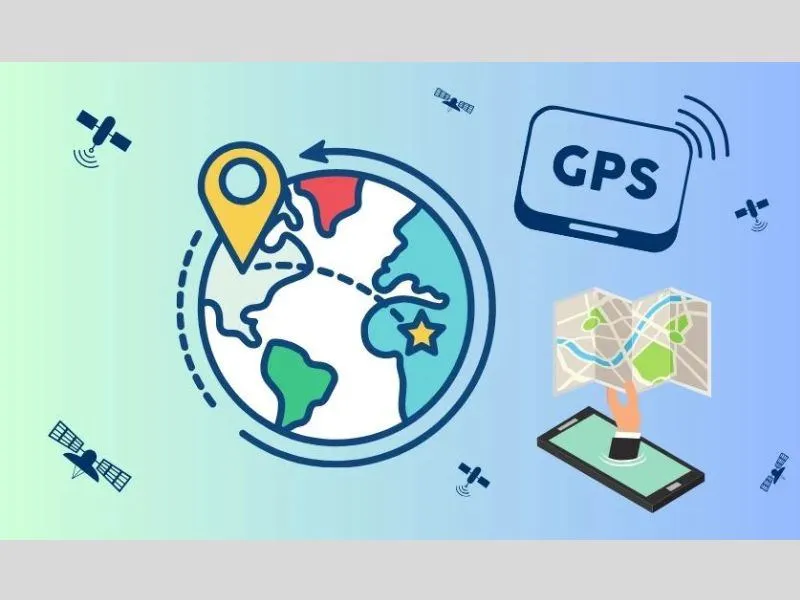
GPS là hệ thống định vị toàn cầu
Khi thiết bị nhận tín hiệu từ ít nhất bốn vệ tinh, hệ thống sẽ tính toán khoảng cách dựa trên thời gian truyền tín hiệu. Từ dữ liệu đó, GPS xác định chính xác kinh độ, vĩ độ và độ cao của người dùng. Trong điều kiện lý tưởng, sai số định vị chỉ dao động vài mét.
GPS hoạt động liên tục 24 giờ mỗi ngày và phủ sóng toàn cầu. Nhờ độ chính xác và ổn định cao, công nghệ này được ứng dụng rộng rãi. Ví dụ như trong dẫn đường, vận tải, hàng không và hàng hải. GPS giúp con người theo dõi vị trí theo thời gian thực và di chuyển an toàn hơn.
Nguyên nhân GPS bị lỗi không định vị được?
GPS không định vị được có thể xuất phát từ nhiều yếu tố khác nhau. Việc hiểu rõ từng nguyên nhân sẽ giúp bạn xác định đúng vấn đề và xử lý nhanh chóng.
- Khu vực có tín hiệu yếu hoặc bị che chắn là nguyên nhân thường thấy. Khi ở trong tầng hầm, tòa nhà cao tầng hoặc rừng rậm, tín hiệu vệ tinh bị cản trở. Vì thế mà thiết bị khó xác định vị trí.
- Lỗi phần cứng trên thiết bị đang sử dụng. Ăng-ten GPS, module định vị hoặc linh kiện bên trong có thể hư hỏng do va đập hoặc sử dụng lâu ngày.
- Thiếu dữ liệu từ vệ tinh, đây cũng có thể là nguyên nhân khiến GPS định vị sai vị trí iPhone, Samsung… Các thiết bị này chưa cập nhật được thông tin vệ tinh hoặc bị gián đoạn kết nối, khiến quá trình định vị không hoàn tất.
- Công trình cao tầng, khu vực nhiều kim loại hoặc thời tiết xấu có thể làm tín hiệu GPS suy giảm.
- Lỗi SIM hoặc mất sóng di động cũng khiến GPS không định vị được. SIM lỏng, không có SIM hoặc module mạng lỗi khiến thiết bị khó hỗ trợ định vị chính xác.
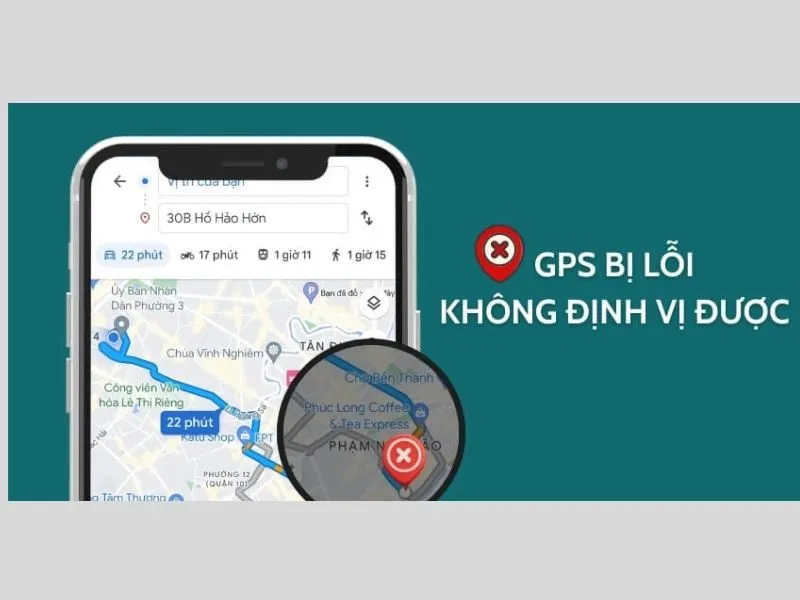
Có nhiều nguyên nhân khiến thiết bị không định vị được
Cách khắc phục nhanh khi GPS bị lỗi không định vị được
Khi GPS gặp sự cố, việc di chuyển và tìm đường sẽ trở nên bất tiện hơn bao giờ hết. Tuy nhiên, bạn hoàn toàn có thể áp dụng một số cách đơn giản để khôi phục khả năng định vị.

9 cách khắc phục khi GPS bị lỗi không định vị được
Khởi động lại thiết bị định vị
Khi GPS gặp sự cố, bạn nên thử khởi động lại thiết bị trước tiên. Cách này thường khá hiệu quả cho các lỗi cơ bản, xung đột đơn giản. Việc khởi động lại giúp làm mới hệ thống và xử lý các xung đột phần mềm tạm thời. Những ứng dụng chạy nền có thể gây ảnh hưởng đến định vị cũng sẽ được đóng lại.
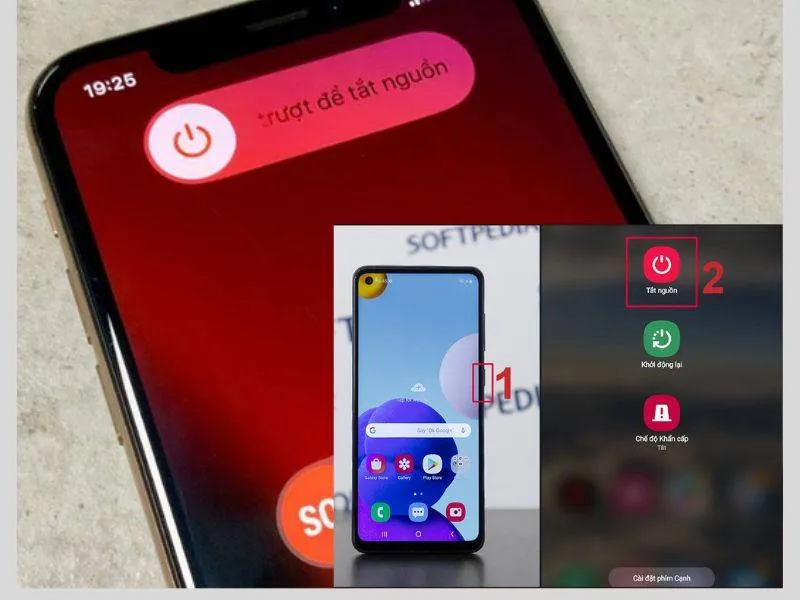
Khởi động lại điện thoại như là cách xử lý “quốc dân”
Quá trình này đồng thời giúp bộ thu GPS thiết lập lại kết nối với vệ tinh. Bạn chỉ cần nhấn giữ nút nguồn (khoảng 5s) và chọn khởi động lại. Sau khi thiết bị bật lên, hãy mở lại ứng dụng bản đồ để kiểm tra tín hiệu. Nên đứng ở khu vực thoáng để GPS bắt sóng ổn định hơn.
Trong nhiều trường hợp, lỗi định vị sẽ được khắc phục ngay sau thao tác này. Đây là giải pháp nhanh gọn khi bạn cần tìm đường gấp. Nếu tình trạng vẫn tiếp diễn, hãy tiếp tục kiểm tra các cài đặt liên quan đến định vị.
Tắt và bật lại chế độ GPS
Tắt và bật lại cũng là hướng xử lý cho lỗi GPS không định vị được. Thao tác này giúp thiết bị làm mới, kết nối lại với hệ thống vệ tinh. Trong nhiều trường hợp, GPS chỉ bị gián đoạn tạm thời và có thể hoạt động lại ngay sau khi khởi động lại tính năng định vị.
Với điện thoại Android:
- Bạn vuốt thanh trạng thái từ trên xuống màn hình chính. Tìm biểu tượng Vị trí hoặc Location và nhấn để tắt.
- Chờ khoảng 5 giây để hệ thống làm mới kết nối. Sau đó nhấn lại để bật định vị.
- Cuối cùng, mở ứng dụng bản đồ để kiểm tra GPS đã hoạt động ổn định chưa.

Tắt và bật lại chế độ định vị
Với iPhone:
- Bạn vào Cài đặt rồi chọn “Quyền riêng tư và bảo mật”. Chọn tiếp vào “Dịch vụ định vị”.
- Hãy gạt tính năng này sang ON là được
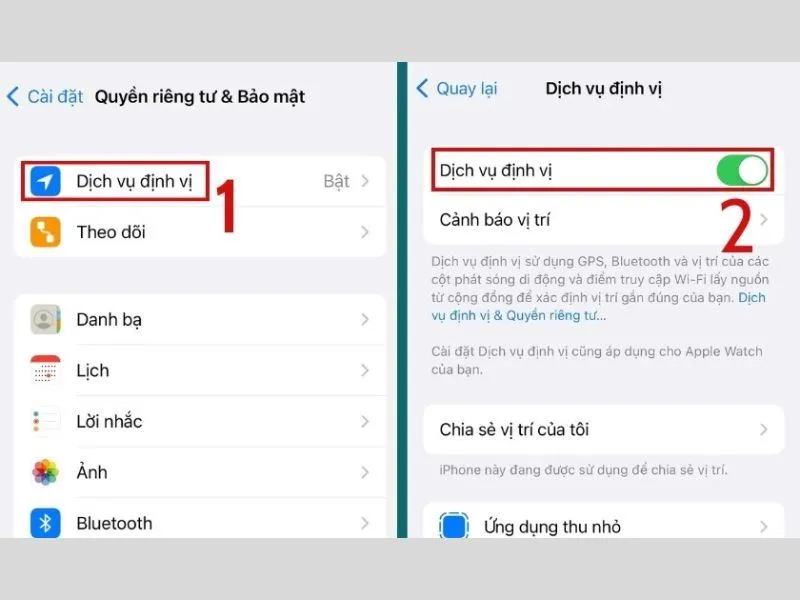
Bật vị trí trên điện thoại iPhone để kết nối lại
Kiểm tra internet khi GPS bị lỗi không định vị được
Khi GPS gặp lỗi không xác định được vị trí thì bạn cũng cần kiểm tra kết nối internet. Nhiều ứng dụng như Google Maps hoặc Zalo cần mạng để xác định vị trí chính xác. Nếu mạng yếu hoặc chập chờn, thiết bị sẽ định vị chậm hoặc sai lệch vị trí thực tế.
Hãy quan sát biểu tượng WiFi hoặc dữ liệu di động trên màn hình. Nếu tín hiệu không ổn định, bạn nên chuyển sang mạng mạnh hơn. Bạn có thể đổi từ WiFi sang 4G hoặc 5G để kiểm tra lại. Trường hợp sử dụng WiFi, hãy thử khởi động lại bộ định tuyến. Cách này giúp thiết bị kết nối lại và cải thiện độ ổn định.

Kiểm tra internet và kết nối lại nếu cần
Nếu đang ở khu vực sóng yếu, hãy di chuyển đến nơi thoáng hơn. Tầng hầm hoặc khu vực nhiều vật cản thường làm tín hiệu giảm đáng kể. Sau khi mạng ổn định, hãy mở lại ứng dụng để kiểm tra kết quả. Việc đảm bảo internet hoạt động tốt sẽ giúp GPS định vị chính xác hơn.
Bật và tắt chế độ máy bay khi lỗi
Khi GPS bị lỗi không định vị được, bạn nên kiểm tra thêm về chế độ máy bay. Nghe có vẻ không liên quan, nhưng cách này khá hiệu quả. Chế độ máy bay sẽ ngắt toàn bộ kết nối mạng trên thiết bị. Khi mất mạng, quá trình hỗ trợ định vị có thể bị gián đoạn.
Việc bật rồi tắt chế độ máy bay giúp khởi động lại các kết nối. Đây giống như cách làm mới hệ thống mạng nhanh chóng. Sau khi kết nối được khôi phục, GPS thường hoạt động ổn định hơn. Phương pháp này đơn giản và không làm ảnh hưởng dữ liệu cá nhân.
Bạn chỉ cần kéo thanh trạng thái từ trên xuống màn hình chính. Tìm biểu tượng hình máy bay và chạm để bật. Chờ khoảng 30 giây để hệ thống ngắt hoàn toàn kết nối. Sau đó, chạm lại biểu tượng để tắt chế độ này.
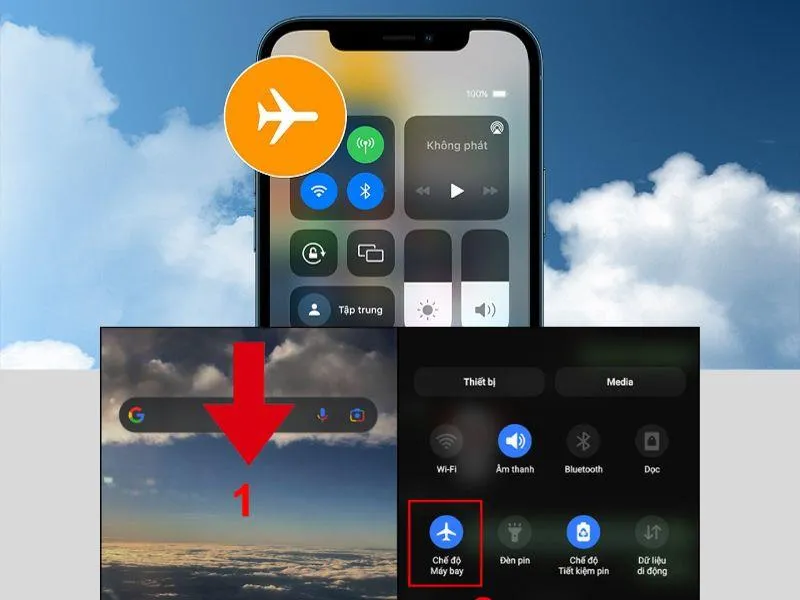
Bật và tắt chế độ máy bay để kết nối GPS được ổn định hơn
Cuối cùng, hãy mở lại ứng dụng bản đồ để kiểm tra tín hiệu GPS. Nếu định vị hoạt động bình thường, sự cố đã được khắc phục. Trong nhiều trường hợp, thao tác nhỏ này giúp sửa lỗi nhanh chóng.
Bật tính năng định vị chính xác khi GPS bị lỗi không định vị được
Khi phát hiện GPS bị lỗi, bạn nên bật tính năng định vị chính xác trên điện thoại. Tính năng này giúp thiết bị xác định vị trí nhanh và sát thực tế hơn. Google sẽ kết hợp WiFi, Bluetooth, dữ liệu di động và GPS để tăng độ chính xác.
- Vào Cài đặt”, chọn “Vị trí”. Tại đây, bạn kiểm tra xem vị trí đã được bật hay chưa. Nếu chưa bật thì hãy kích hoạt để hệ thống bắt đầu thu thập tín hiệu.
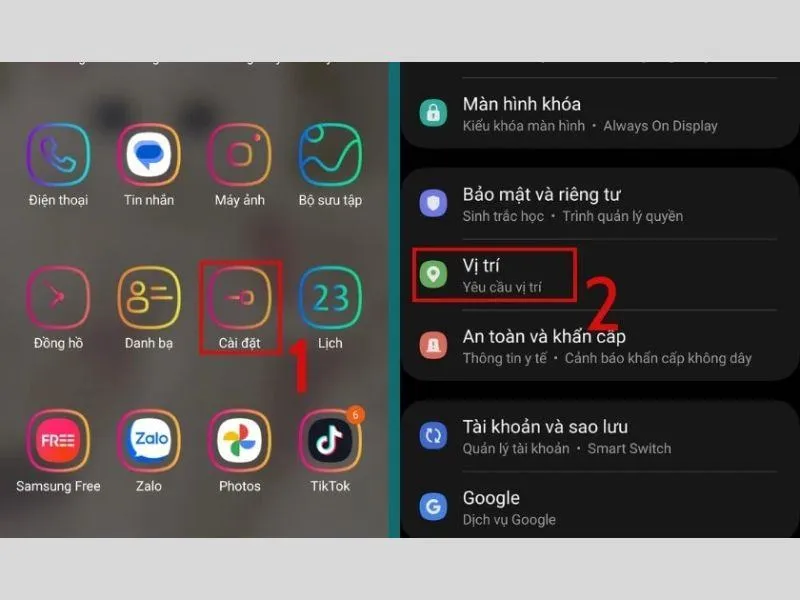
Luôn đảm bảo vị trí đang được bật
- Nhấn vào mục “Độ chính xác của vị trí trên Google” hoặc chọn Google trong phần vị trí.
- Tìm tùy chọn “Cải thiện độ chính xác” của vị trí hoặc “Sử dụng vị trí chính xác”. Gạt thanh trạng thái này sang chế độ ON là được.
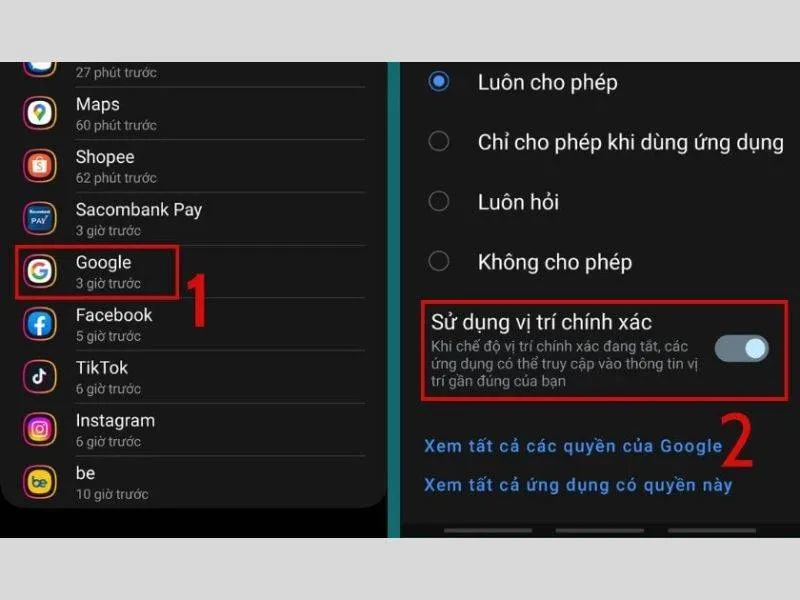
Gạt thanh công tắc sang chế độ ON
Sau khi kích hoạt, thiết bị sẽ tự động tối ưu quá trình định vị. Bạn có thể mở Google Maps để kiểm tra lại vị trí hiện tại. Nếu chấm xanh hiển thị ổn định và không nhảy loạn, nghĩa là thao tác đã thành công.
Tắt chế độ tiết kiệm Pin
Khi GPS hoạt động, thiết bị phải liên tục kết nối vệ tinh để cập nhật vị trí. Quá trình này thường làm tiêu hao năng lượng Pin. Nên nếu máy gần hết Pin thì hệ thống sẽ tự gia hạn hoặc tắt GPS. Nhất là khi chế độ tiết kiệm Pin đang được bật.
Để tắt nhanh, hãy vuốt từ trên xuống để mở bảng điều khiển nhanh. Tìm đến biểu tượng “Tiết kiệm pin” ở trên thanh công cụ. Nếu biểu tượng đang màu xanh, chế độ này đang bật. Nhấn vào biểu tượng để chuyển sang màu xám và tắt chế độ.
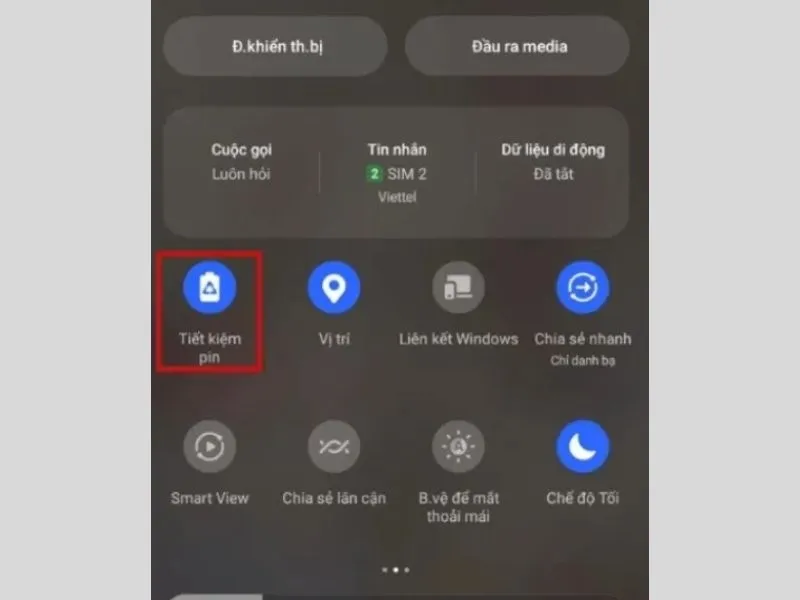
Tắt chế độ tiết kiệm Pin để duy trì kết nối GPS ổn định
Sau khi tắt, hãy thử mở lại ứng dụng bản đồ. Đợi vài giây để thiết bị kết nối lại với vệ tinh. Nếu GPS hoạt động bình thường, nguyên nhân chính là do tiết kiệm pin.
Gỡ cài đặt phần mềm định vị
Khi GPS bị lỗi không định vị được, nguyên nhân có thể đến từ phần mềm định vị cũ. Ứng dụng chưa cập nhật thường tồn tại lỗi chưa được khắc phục. Những xung đột này khiến thiết bị mất tín hiệu hoặc xác định sai vị trí. Vì vậy, bạn nên kiểm tra phiên bản ứng dụng đang sử dụng.
Trường hợp không có bản cập nhật, bạn nên gỡ cài đặt ứng dụng định vị. Việc này giúp loại bỏ dữ liệu lỗi và thiết lập sai trước đó. Trên điện thoại Android, bạn nhấn giữ biểu tượng ứng dụng cần gỡ. Sau đó chọn “Gỡ cài đặt” và xác nhận để xóa khỏi máy.
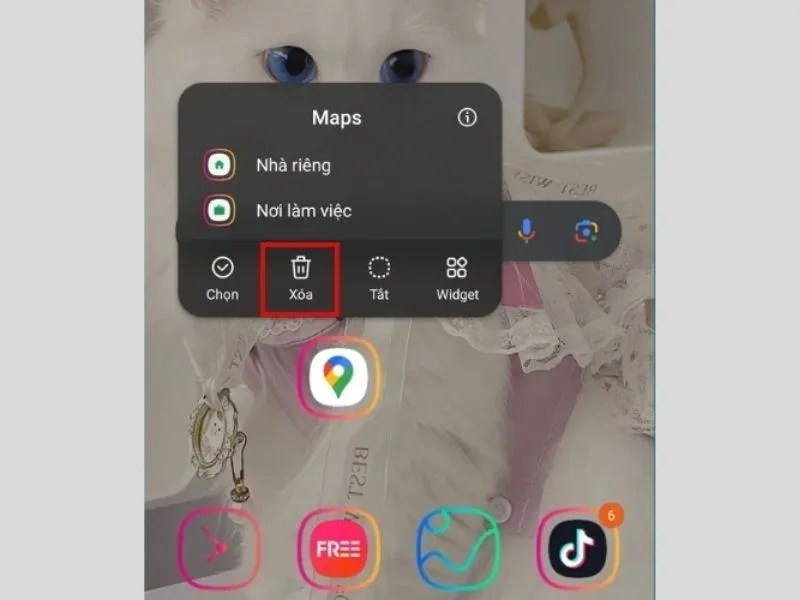
Gỡ cài đặt ứng dụng khỏi điện thoại
Khi quá trình hoàn tất, hãy mở CH Play để tải lại ứng dụng. Tìm đúng tên phần mềm định vị bạn thường dùng. Nhấn “Cài đặt” và chờ hệ thống hoàn tất quá trình tải. Sau khi cài đặt xong, bạn mở ứng dụng và cấp quyền vị trí đầy đủ. Bước này giúp GPS hoạt động ổn định và chính xác hơn.
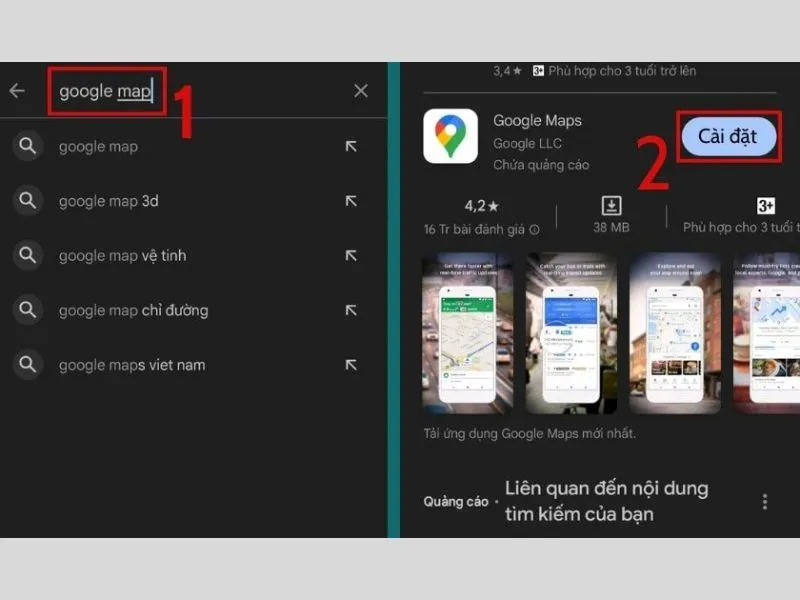
Cài đặt lại phần mềm và kiểm tra khả năng định vị mới
Đưa điện thoại về Safe Mode khi GPS bị lỗi không định vị được
Khi GPS hoạt động chập chờn, bạn nên thử khởi động điện thoại ở Safe Mode. Đây là chế độ chỉ cho phép chạy ứng dụng hệ thống mặc định. Các ứng dụng cài thêm sẽ tạm thời bị vô hiệu hóa hoàn toàn.
Safe Mode giúp bạn kiểm tra xung đột phần mềm gây lỗi định vị. Nếu GPS hoạt động bình thường trong chế độ này, nguyên nhân thường do ứng dụng bên thứ ba. Khi đó, bạn có thể gỡ cài đặt từng ứng dụng nghi ngờ để kiểm tra.
Để kích hoạt Safe Mode, hãy nhấn giữ nút Nguồn trên điện thoại. Khi màn hình hiện tùy chọn nguồn, chạm và giữ mục “Tắt nguồn”. Hệ thống sẽ hiển thị tùy chọn vào “Chế độ an toàn”. Bạn chọn Chế độ an toàn để thiết bị tự khởi động lại.
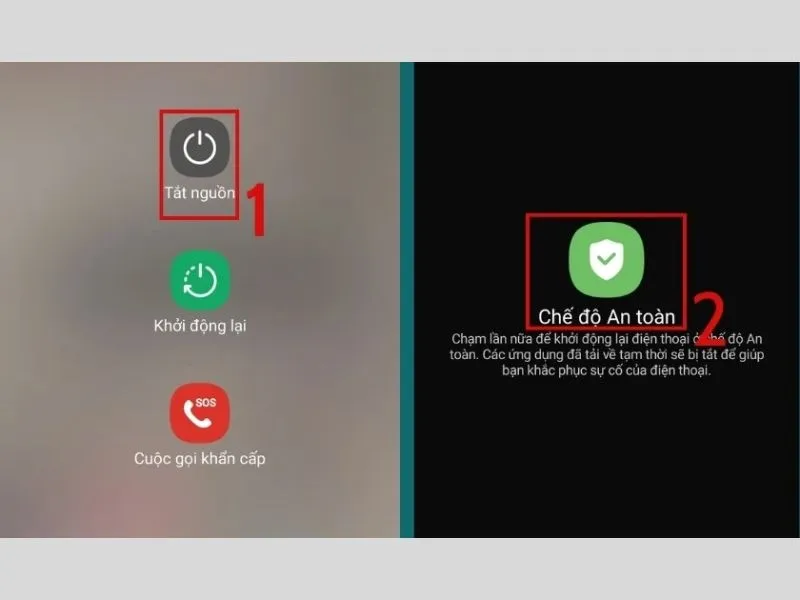
Đưa máy về Safe Mode khi GPS bị lỗi không định vị được
Sau khi vào Safe Mode, hãy mở Google Maps để kiểm tra định vị. Nếu vị trí hiển thị chính xác, GPS đã hoạt động ổn định. Ngược lại, bạn nên kiểm tra phần cứng hoặc cập nhật hệ điều hành.
Khôi phục cài đặt gốc cho điện thoại
Khi đã thử các cách nhưng GPS vẫn không hoạt động, bạn nên cân nhắc khôi phục cài đặt gốc. Phương pháp này đưa thiết bị về trạng thái ban đầu như lúc mới mua. Toàn bộ ứng dụng đã cài và dữ liệu cá nhân sẽ bị xóa hoàn toàn. Vì vậy, bạn cần sao lưu danh bạ, hình ảnh và tài liệu quan trọng trước khi thực hiện.
- Để bắt đầu, hãy mở mục Cài đặt trên điện thoại.
- Tiếp theo, chọn “Quản lý chung” để truy cập các tùy chọn hệ thống.
- Trong giao diện mới, nhấn vào mục “Đặt lại”.
- Sau đó, chọn “Khôi phục cài đặt gốc” và xem lại thông tin hiển thị.
- Hệ thống sẽ yêu cầu xác nhận bằng mật khẩu hoặc mã PIN. Khi đồng ý, điện thoại sẽ tự động khởi động lại và tiến hành đặt lại phần mềm.

Đưa máy về tình trạng như mới
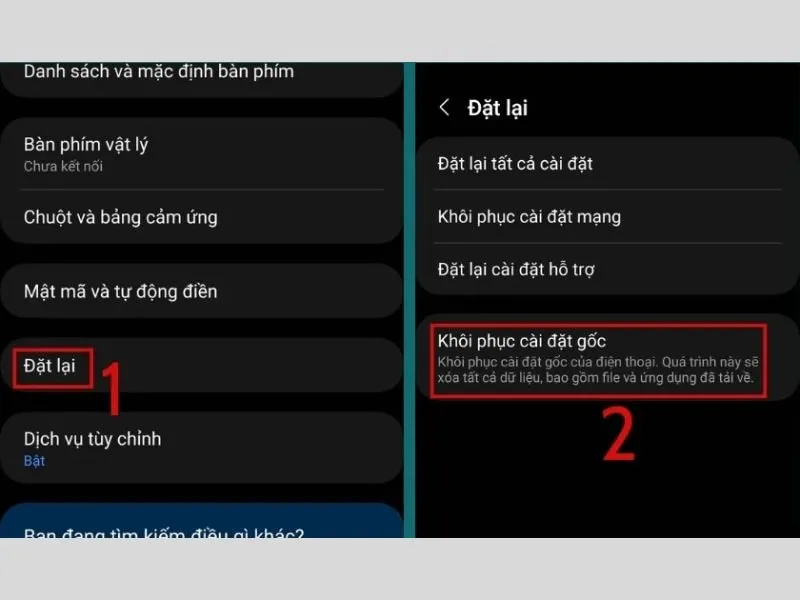
Cần sao lưu dữ liệu trước để tránh tình trạng mất
Sau khi hoàn tất, bạn cần thiết lập lại máy như thiết bị mới. Lúc này, hãy kiểm tra lại chức năng định vị để đánh giá hiệu quả.
>>>> Đọc thêm:
- Google map chỉ đường tiếng việt cực tiện ích khi bạn tìm đường
- Cách ghim vị trí trên Google Map cực đơn giản, ai cũng thực hiện được
- Hướng dẫn chuyển vùng trên iPhone nhanh và thuận tiện nhất
Lời kết
Bài viết đã chia sẻ 9 cách khắc phục khi GPS bị lỗi không định vị được. Hy vọng nó sẽ giúp ích cho bạn khi cần.
Để biết thêm nhiều mẹo hữu ích khác, hãy nhanh tay truy cập vào website https://didongxanh.com.vn/. Tham khảo các dòng iPhone 14 Pro, iPhone 15 Pro, iPhone 16 Plus, iPhone 17 Đà Nẵng cao cấp, nhiều tính năng nâng cấp mạnh mẽ, không gặp các lỗi định vị cơ bản. Hàng đã lên kệ, giá cực tốt, sở hữu ngay!


