
 Đăng Nhập


Cách tắt đồng bộ ảnh Google Photos tự động giúp bạn tiết kiệm được dung lượng bộ nhớ của tài khoản Google. Bởi vì khi tài khoản Google của bạn hết dung lượng bắt buộc bạn phải mua thêm để đáp ứng nhu cầu sử dụng. Trong bài viết này Di Động Xanh sẽ hướng dẫn cách tắt đồng bộ ảnh trên Google Photos và một số lưu ý khi sử dụng tính năng này.
Lý do nên tắt đồng bộ ảnh Google Photos tự động
Từ ngày 1/6/2021, Google đã thay đổi chính sách và hướng dẫn sử dụng dịch vụ Google Photos, khiến việc tắt đồng bộ ảnh trở nên cần thiết và hợp lý. Trước đây, người dùng có thể sao lưu hình ảnh ở "Chất lượng cao" mà không ảnh hưởng đến dung lượng 15GB miễn phí. Tuy nhiên, thay đổi này đã làm cho mọi hình ảnh bất kể chất lượng, đều sẽ tiêu tốn phần quan trọng của dung lượng này.
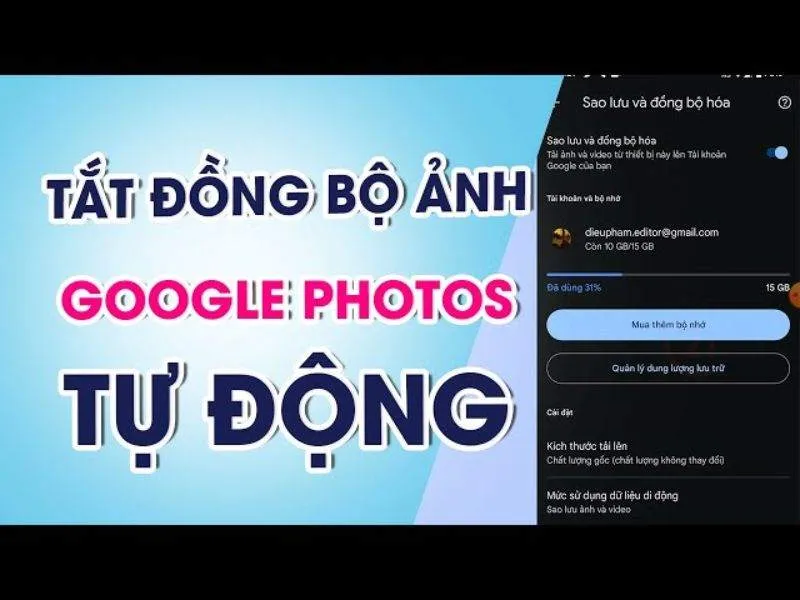
Tiết kiệm dung lượng với cách tắt đồng bộ ảnh google photos tự động
- Giới hạn 15GB miễn phí: Chính sách mới giới hạn dung lượng miễn phí trên Google Photos chỉ còn 15GB, được chia sẻ giữa nhiều dịch vụ của Google như Gmail, Documents và Drive...
- Sự khác biệt giữa Chất lượng gốc và Chất lượng cao: Hình ảnh ở "Chất lượng cao" có chất lượng thấp hơn so với "Chất lượng gốc" nhưng chiếm ít dung lượng lưu trữ hơn. Việc tự động chuyển sang sử dụng dung lượng tài khoản Google 15GB miễn phí cho cả hai chất lượng khiến người dùng cần phải xem xét lại việc lưu trữ ảnh của mình.
- Tiết kiệm dung lượng bộ nhớ và duy trì dịch vụ: Tắt đồng bộ ảnh trên Google Photos trở thành giải pháp để tiết kiệm dung lượng bộ nhớ và duy trì sự linh hoạt trong việc sử dụng các dịch vụ khác của Google mà không phải lo lắng về việc vượt quá giới hạn dung lượng miễn phí.
Cách tắt đồng bộ ảnh Google Photos tự động
Tắt đồng bộ Google Photos giúp tiết kiệm không gian lưu trữ và quản lý dữ liệu cá nhân một cách linh hoạt. Đồng thời, quá trình này giúp bạn kiểm soát tốt hơn về việc chia sẻ và lưu trữ ảnh trên nền tảng này.
>> Xem thêm: Hướng dẫn cách tạo hiệu ứng ảnh 3D với Google Photos nhanh và thu hút
Cách tắt đồng bộ trên điện thoại
Tiến hành tắt tính năng đồng bộ Google Photos trên điện thoại iPhone 99 Đà Nẵng của bạn là một cách hiệu quả để ngăn chặn việc tự động sao lưu dữ liệu hình ảnh lên không gian lưu trữ đám mây. Dưới đây là hướng dẫn chi tiết cách tắt đồng bộ google photos tự động
- Bước 1: Bắt đầu bằng cách mở ứng dụng Google Photos trên màn hình chính của điện thoại. Nếu bạn chưa cài đặt, bạn có thể tải ứng dụng từ cửa hàng ứng dụng của điện thoại.
Sau khi mở ứng dụng, nhấn vào ảnh đại diện của bạn, thường nằm ở góc phải trên cùng của màn hình. Điều này sẽ mở ra một menu tùy chọn cá nhân.
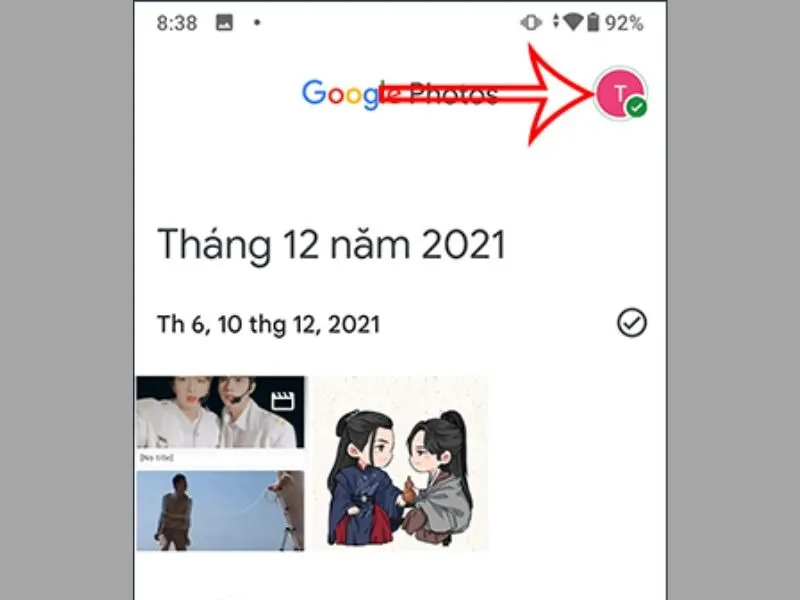
Mở tùy chọn cá nhân để tắt cài đặt chế độ đồng bộ trên Google Photo
- Bước 2: Trong menu tùy chọn cá nhân, bạn sẽ thấy một tùy chọn có tên là "Chế độ cài đặt của Photos", nhấn vào đây để tiếp tục. Ở giao diện cài đặt, bạn sẽ thấy một số tùy chọn, trong đó có "Sao lưu và đồng bộ hóa." Nhấn vào mục này để mở ra các lựa chọn về sao lưu và đồng bộ hóa ảnh.
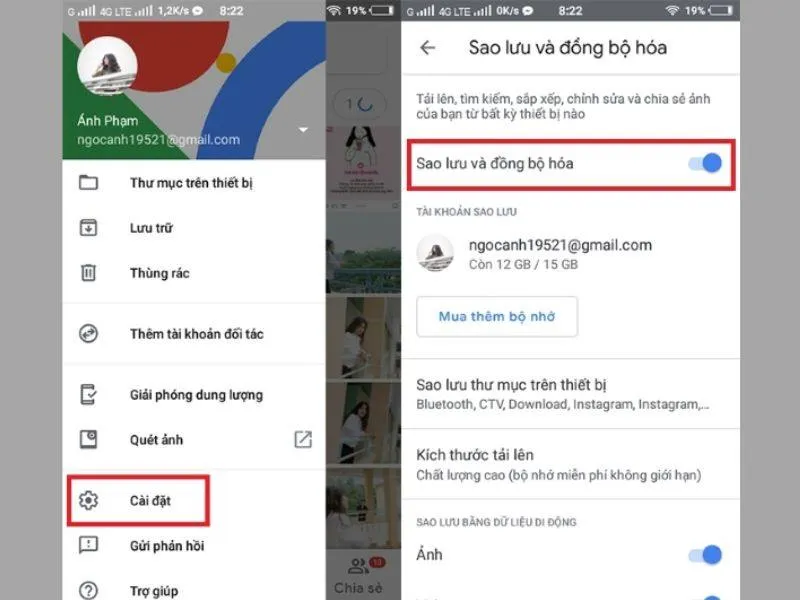
Tìm đến mục sao lưu và đồng bộ hóa trong tài khoản google photo
- Bước 3: Trong phần "Sao lưu và đồng bộ hóa," bạn sẽ thấy một thanh trạng thái hoặc một công tắc để kích hoạt hoặc tắt tính năng này. Đơn giản chỉ cần chuyển công tắc sang vị trí tắt để ngừng việc tự động sao lưu ảnh lên Google Photos.
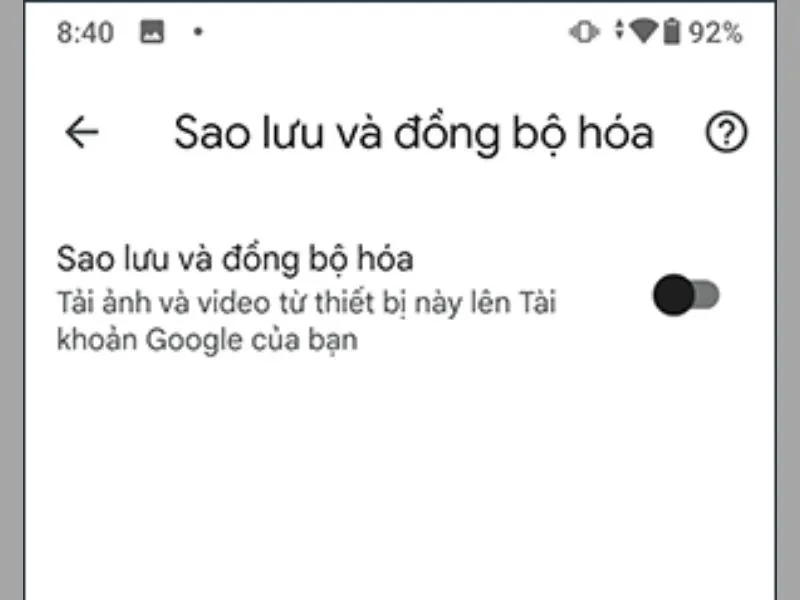
Cách tắt đồng bộ ảnh Google photo tự động chi tiết
>> Xem thêm: Cách tắt sao lưu ảnh trên Google Photos siêu đơn giản trên iPhone
Cách tắt đồng bộ ảnh Google Photos tự động trên máy tính
Tự động đồng bộ ảnh trên Google Photos có thể làm giảm dung lượng lưu trữ trên máy tính nên đôi khi bạn có thể muốn tắt tính năng này để kiểm soát dữ liệu hoặc tiết kiệm băng thông. Dưới đây là hướng dẫn chi tiết về cách tắt đồng bộ ảnh trên Google Photos tự động trên máy tính:
- Bước 1: Kích chuột phải vào biểu tượng Google Drive ở khay hệ thống của máy tính.
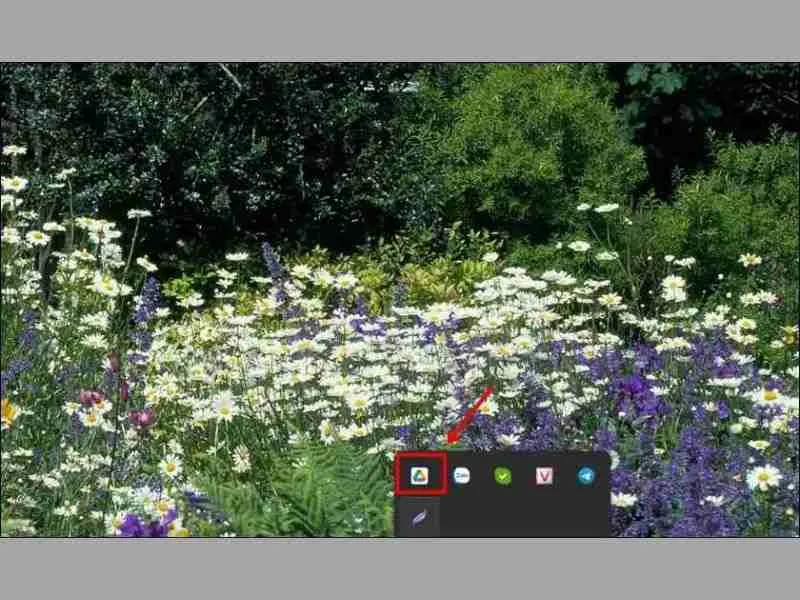
Cách tắt đồng bộ ảnh google photos tự động nhanh
- Bước 2: Sau khi mở Google Drive, điều này sẽ đưa bạn đến giao diện chính. Tại góc phải trên cùng, nhấn vào biểu tượng bánh răng cưa.
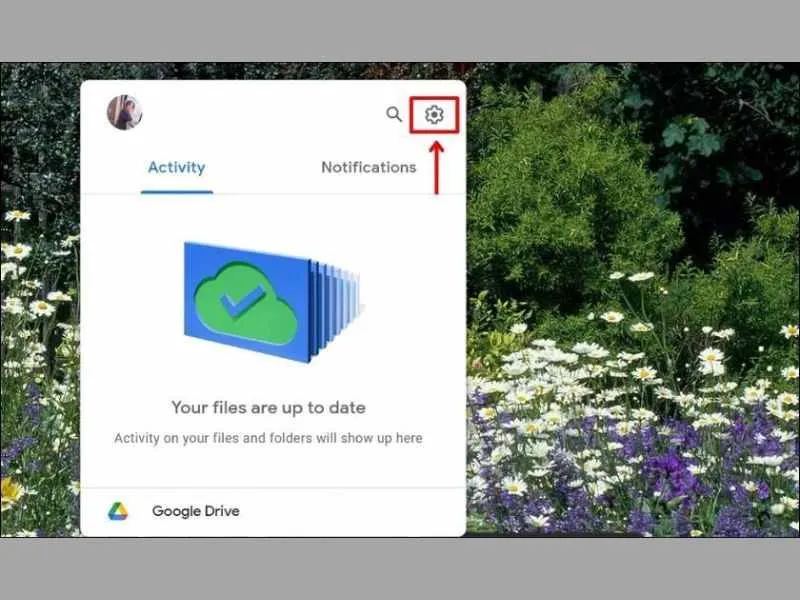
Cách tắt đồng bộ ảnh google photos tự động đơn giản
- Bước 3: Trong menu xuất hiện, bạn sẽ thấy nhiều tùy chọn. Nhấn vào "Pause Syncing" hoặc "Tạm dừng đồng bộ" để tắt tính năng đồng bộ dữ liệu trên Google Photos.
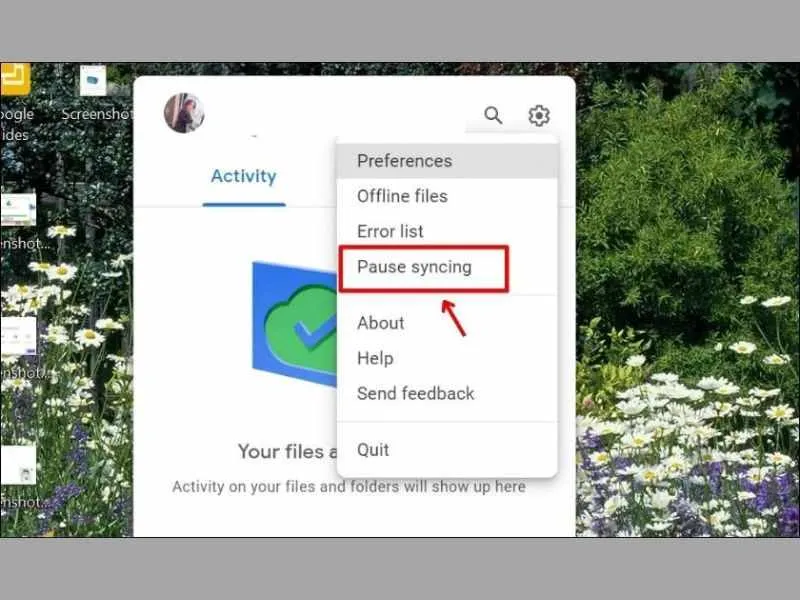
Kích chọn vào mục tạm dừng đồng bộ để thực hiện tắt đồng bộ bộ ảnh
Lưu ý rằng việc tắt đồng bộ sẽ ngừng việc tự động tải lên ảnh từ máy tính lên Google Photos. Nếu bạn thay đổi quyết định và muốn bật lại tính năng này, bạn có thể quay lại menu và chọn "Resume Syncing" hoặc "Tiếp tục đồng bộ."
>> Xem thêm: Cách đồng bộ ảnh trên Apple Watch chỉ trong tích tắc
Một số chú ý về tắt đồng bộ ảnh Google photo
Khi quyết định tắt sao lưu ảnh, có một số điều quan trọng cần lưu ý:
- Ảnh vẫn còn tồn tại trên thiết bị điện thoại, máy tính
Khi bạn dùng những dòng iPhone 15 Đà nẵng hay iPhone 16 Pro Max, iPhone 17 Pro Max có dung lượng lưu trữ cao, sau khi tắt đồng bộ Google Photo, đừng lo lắng về việc mất mát dữ liệu. Các bức ảnh vẫn an toàn trên thiết bị di động của bạn và không bị xóa đi, miễn là điện thoại bạn thừa dung lượng. Điều này giúp bảo vệ những khoảnh khắc quan trọng ngay tại nơi bạn lưu trữ chúng.
- Không đồng bộ với tài khoản khi đăng nhập trên thiết bị khác
Lưu ý rằng sau khi tắt sao lưu, những bức ảnh chưa được lưu trên Google Photos sẽ không xuất hiện khi bạn đăng nhập vào tài khoản trên một thiết bị khác.
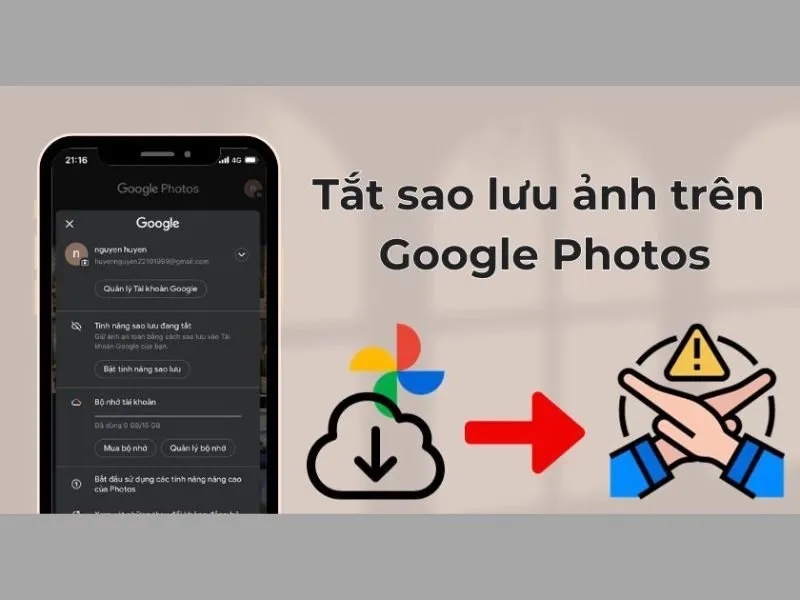
Cách tắt đồng bộ ảnh google photos tự động nhanh và lưu ý quan trọng
- Có thể sao lưu thủ công
Google Photos cung cấp tính năng sao lưu thủ công. Bạn có thể chọn từng bức ảnh một cách linh hoạt, đảm bảo rằng chỉ những hình ảnh quan trọng nhất được lưu trữ trên đám mây.
- Khó khôi phục ảnh khi bị xóa
Một điều cần lưu ý quan trọng là nếu bạn đã áp dụng cách tắt đồng bộ google photo trên iPhone 99 Đà Nẵng, sau đó xóa ảnh từ thư viện điện thoại thì khả năng khôi phục lại chúng là khá khó khăn. Tuy nhiên, nếu bạn đã sao lưu trước đó, bạn vẫn có cơ hội tải lại những bức ảnh từ Google Photos của bạn.
Đặt giới hạn sao lưu ảnh lên Google Photos hàng ngày
Dưới đây là cách bạn có thể thiết lập giới hạn sao lưu hình ảnh hàng ngày:
Bước 1: Đầu tiên, mở ứng dụng Google Photos trên thiết bị của bạn để bắt đầu quá trình. Nhấn vào mục "Hồ sơ ảnh" ở góc phải màn hình.
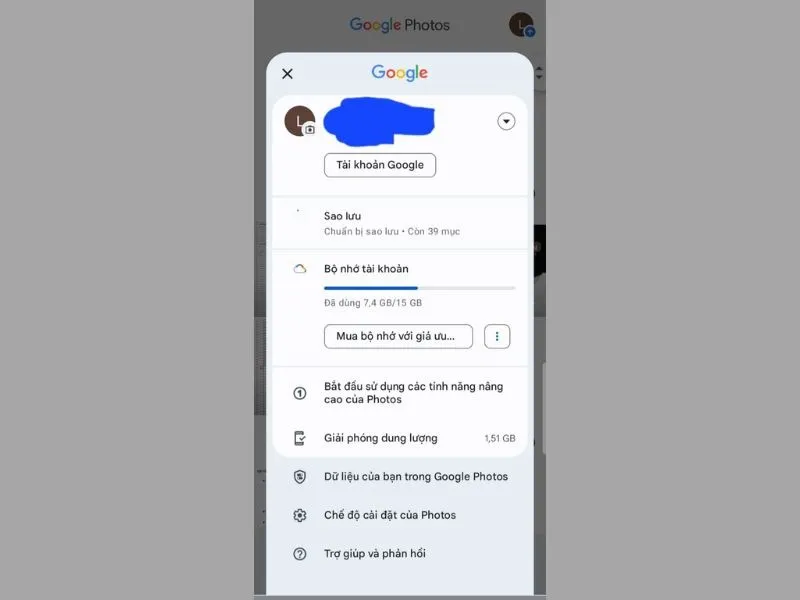
Tiến hành đặt giới hạn để vừa tiết kiệm dung lượng vừa sao lưu được ảnh
Bước 2: Tiếp theo, chọn biểu tượng "Cài đặt" và sau đó chọn "Sao lưu". Bạn sẽ thấy một số tùy chọn liên quan đến việc sao lưu hình ảnh và video.
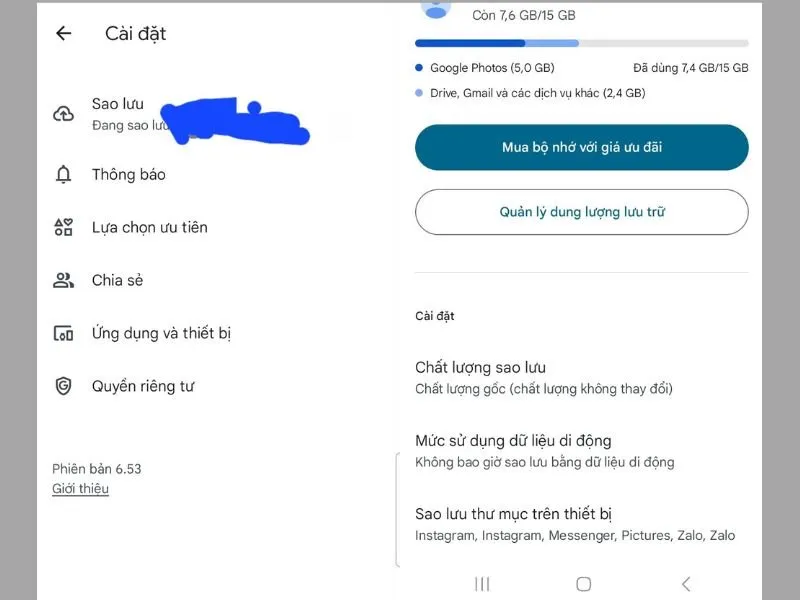
Cách tắt đồng bộ ảnh google photos tự động nhanh chóng
Trong phần "Mức sử dụng dữ liệu di động", bạn sẽ thấy một số tùy chọn quan trọng như:
- Giới hạn hàng ngày
Chọn tùy chọn "Giới hạn hàng ngày" để xác định lượng dữ liệu tối đa có thể sử dụng hàng ngày để sao lưu tự động hình ảnh.
- Tắt chế độ Sao lưu video qua dữ liệu
Nếu bạn muốn tiết kiệm thêm dung lượng, có thể tắt chế độ "Sao lưu video qua dữ liệu". Điều này sẽ chỉ tập trung vào việc sao lưu hình ảnh và giữ video nằm ngoài quá trình sao lưu tự động.
- Tắt chế độ Sao lưu trong khi chuyển vùng
Nếu bạn di chuyển giữa các vùng thường xuyên và muốn giữ cho dữ liệu di động của mình ổn định, hãy tắt chế độ "Sao lưu trong khi chuyển vùng" để tránh việc sử dụng dữ liệu trong khi đang di chuyển.
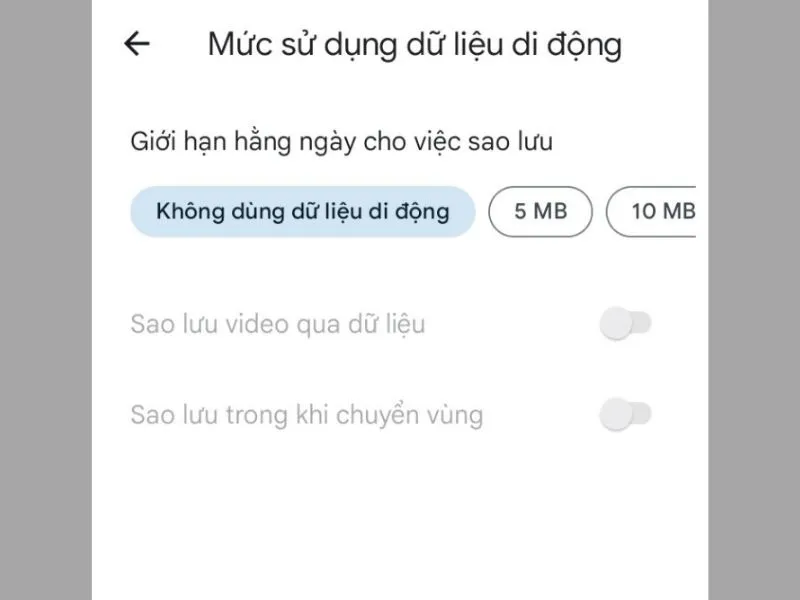
Cách tắt đồng bộ ảnh google photos tự động nhanh
>>> Đọc thêm: Hướng dẫn tắt đồng bộ cuộc gọi trên iPhone hiệu quả
Câu hỏi thường gặp về sao lưu và đồng bộ Google Photos
Cách bật tính năng sao lưu và đồng bộ ảnh trên Google Photos như thế nào?
Để kích hoạt sao lưu ảnh, bạn hãy mở ứng dụng Google Photos và đăng nhập tài khoản Google. Sau đó, truy cập Cài đặt, chọn Sao lưu, rồi bật công tắc để hệ thống tự động lưu ảnh và video lên đám mây.
Cách tắt đồng bộ ảnh google photos tự động để tiết kiệm dung lượng trống không?
Hoàn toàn có thể. Nếu bạn muốn tiết kiệm dung lượng lưu trữ, chỉ cần vào Cài đặt trong Google Photos, chọn Sao lưu và tắt tính năng này. Khi đó, ảnh mới sẽ không còn được tải lên Google Photos nữa.
Google Photos có giới hạn dung lượng lưu trữ hay không?
Có. Google cung cấp 15GB dung lượng miễn phí cho mỗi tài khoản, dùng chung cho Google Photos, Google Drive và Gmail. Khi dung lượng gần đầy, bạn cần xóa dữ liệu không cần thiết hoặc nâng cấp gói lưu trữ để tiếp tục sử dụng.
Làm thế nào để bảo vệ ảnh trên Google Photos khi điện thoại gặp sự cố?
Để đảm bảo dữ liệu không bị mất khi thiết bị hư hỏng hoặc thất lạc, bạn nên bật sao lưu tự động và thường xuyên kiểm tra trạng thái đồng bộ. Việc này giúp ảnh và video luôn được lưu an toàn trên tài khoản Google, sẵn sàng khôi phục trên bất kỳ thiết bị nào.
Kết luận
Bài viết đã tổng hợp và chia sẻ cách tắt đồng bộ ảnh Google Photos tự động một cách chi tiết và chính xác nhất. Hi vọng những thông tin mà chúng tôi cung cấp sẽ giúp ích cho bạn. Nếu bạn muốn biết thêm nhiều mẹo hay về iPhone thì hãy nhanh tay truy cập vào website https://didongxanh.com.vn/.


