
 Đăng Nhập


Cách tạo hiệu ứng ảnh 3D với Google Photos giúp bạn biến một bức ảnh bình thường trở thành một đoạn video ngắn đầy sinh động với hiệu ứng 3D thích mắt. Hãy cùng Di Động Xanh tìm hiểu về cách tạo hiệu ứng 3d trong photoshop trên Google Photos.
Google Photos và hiệu ứng ảnh 3D trong Google Photos
Google Photos là một dịch vụ lưu trữ ảnh và video trực tuyến được phát triển và cung cấp bởi Google, với một loạt tính năng tiện ích cho người dùng trên iPhone cũ Đà Nẵng hay những dòng điện thoại khác. Dưới đây là một số thông tin quan trọng về Google Photos và tính năng hiệu ứng tạo ảnh 3D:
- Lưu trữ ảnh và video: Google Photos cho phép người dùng lưu trữ ảnh và video của họ trực tuyến, giúp họ tránh mất dữ liệu khi mất điện thoại hoặc máy tính.
- Tính năng sắp xếp và quản lý: Dịch vụ này cung cấp khả năng sắp xếp tự động ảnh và video dựa trên ngày tháng, địa điểm.
- Chỉnh sửa ảnh/video: Google Photos cung cấp các công cụ chỉnh sửa ảnh và video cơ bản để người dùng có thể cải thiện chất lượng hình ảnh.
- Tìm kiếm thông minh: Sử dụng trí tuệ nhân tạo, Google Photos cho phép người dùng tìm kiếm ảnh dựa trên nội dung, địa điểm hoặc các đối tượng trong ảnh.
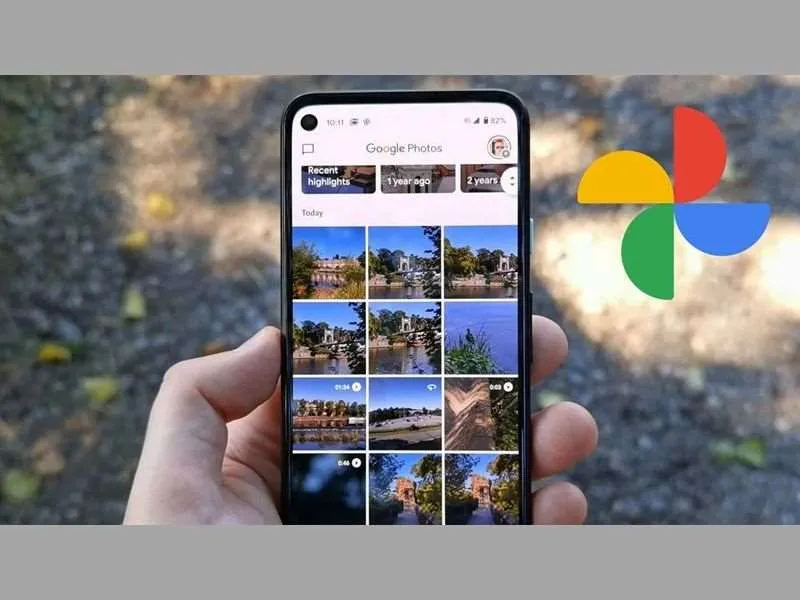
Google Photos và cách tạo hiệu ứng ảnh 3D với Google Photos nhanh nhất
- Dung lượng lưu trữ miễn phí: Google Photos cung cấp dung lượng lưu trữ miễn phí cho ảnh và video, tuy nhiên, ảnh và video phải có độ phân giải giới hạn.
- Tính năng hiệu ứng tạo ảnh 3D: Google Photos đã cập nhật tính năng biến tấm ảnh thành đoạn video ngắn với hiệu ứng 3D.
Như vậy, Google Photos không chỉ là một dịch vụ lưu trữ ảnh và video đơn giản. Dịch vụ này còn mang đến nhiều tính năng sáng tạo, bao gồm tính năng hiệu ứng ảnh 3D, để cải thiện trải nghiệm lưu trữ và chia sẻ hình ảnh của người dùng, đặc biệt hữu ích cho những ai sử dụng các dòng máy như iPhone 11 Đà Nẵng để lưu giữ kỷ niệm.
>> Xem thêm: Cách tắt đồng bộ ảnh Google photo tự động trên điện thoại, máy tính
Cách tạo hiệu ứng ảnh 3D với Google Photos
Cách tạo hiệu ứng ảnh 3D với Google Photos không quá cầu kỳ hay đòi hỏi kỹ thuật cao. Điều bạn cần chuẩn bị là một tài khoản Google Photos trên một thiết bị được cập nhật phiên bản mới nhất.
- Bước 1: Trước hết, mở ứng dụng Google Photos trên điện thoạ. Tại thanh điều hướng dưới cùng của ứng dụng, bạn sẽ thấy mục "Thư viện", nhấn vào đó để tiếp tục. Trong Thư viện, bạn sẽ thấy một loạt các mục như "Ảnh yêu thích", "Tiện ích", "Kho lưu trữ" và "Thùng rác". Để trải nghiệm tính năng tạo hiệu ứng ảnh 3D, hãy chọn mục "Tiện ích".
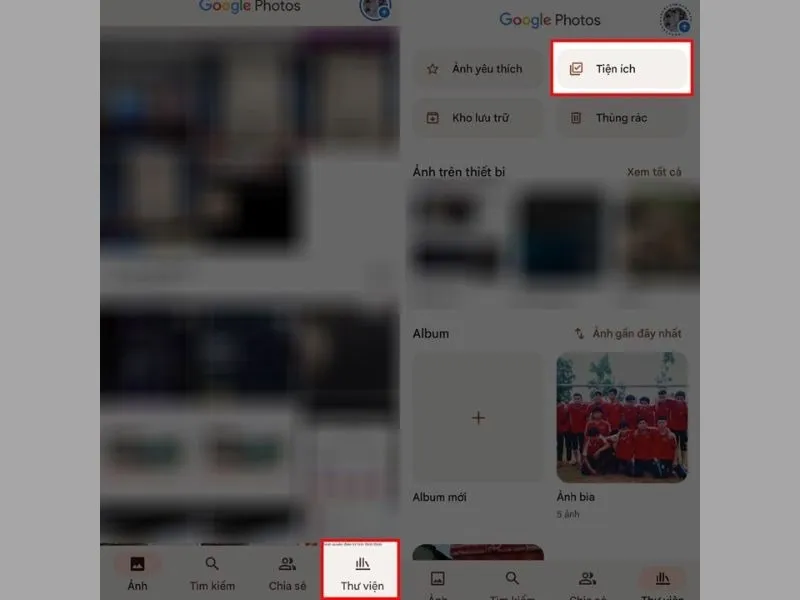
Cách tạo hiệu ứng ảnh 3D với Google Photos nhanh và hấp dẫn nhất
- Bước 2: Tiếp theo, kéo màn hình xuống một chút để tiếp tục. Tại phần dưới của màn hình, nhấn vào tùy chọn này để tiếp tục. Bây giờ, bạn sẽ thấy danh sách các ảnh và video có thể sử dụng cho hiệu ứng 3D. Chọn tấm ảnh bạn muốn tạo hiệu ứng 3D và nhấn vào nút "Tạo" ở góc trên bên trái màn hình.
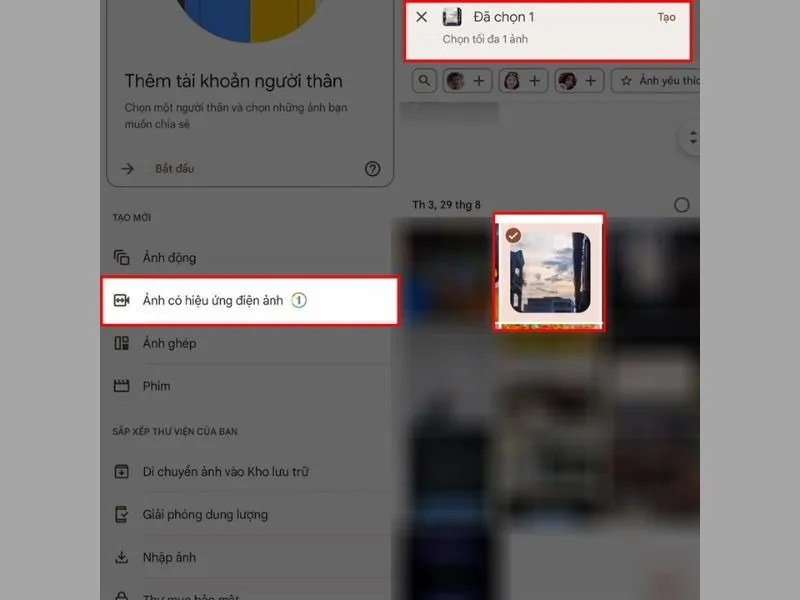
Tìm đến mục “Ảnh có hiệu ứng điện ảnh” để bắt đầu cách tạo hiệu ứng ảnh 3D
- Bước 3: Google Photos sẽ bắt đầu xử lý ảnh của bạn để tạo hiệu ứng 3D. Thời gian này có thể khác nhau tùy thuộc vào kích thước và độ phức tạp của ảnh. Sau khi quá trình hoàn thành, Google sẽ trình diễn một phiên bản 3D cuốn hút từ tấm ảnh của bạn.
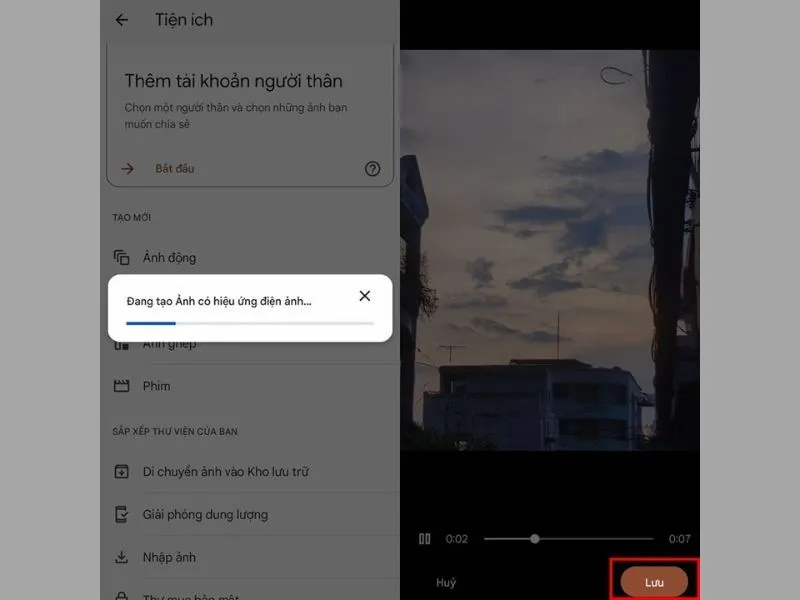
Sau khi đã hài lòng về sản phẩm được tạo ra thì bạn nhấn Lưu để tải về máy
>> Xem thêm: Thủ thuật mở Google Assistant không cần phím Home
Kết luận
Bài viết đã chia sẻ một số thông tin về cách tạo hiệu ứng ảnh 3D với Google Photos hấp dẫn và thú vị nhất. Hy vọng những thông tin mà chúng tôi cung cấp có thể giúp ích cho bạn.
Hãy nhanh tay truy cập vào website của Di Động Xanh để biết thêm nhiều thông tin hữu ích và bảng giá mới nhất về iPhone 16 Đà Nẵng và các dòng điện thoại thông minh khác.


