
 Đăng Nhập


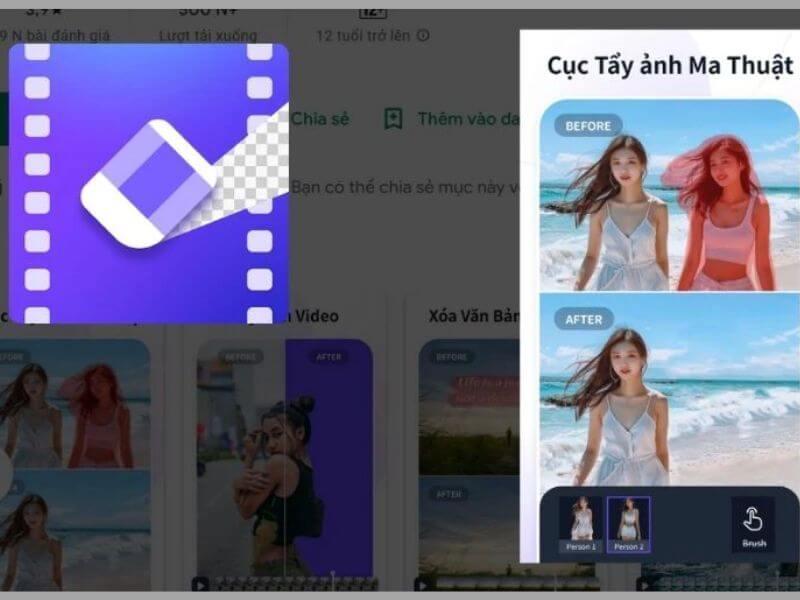
Việc xóa vật thể trong video không còn là công việc phức tạp chỉ dành cho các phần mềm chuyên nghiệp. Với những ứng dụng chỉnh sửa hiện đại, bạn hoàn toàn có thể thực hiện ngay trên điện thoại của mình. Trong bài viết này, Di Động Xanh sẽ hướng dẫn bạn các cách xóa vật thể nhanh chóng, hiệu quả và đảm bảo chất lượng hình ảnh tốt nhất.

Xóa vật thể trong video
Tại sao cần xóa vật thể trong video?
Trong quá trình quay, việc xuất hiện những chi tiết không mong muốn như người đi ngang, rác, vật dụng thừa… là điều khó tránh. Những yếu tố này không chỉ làm mất thẩm mỹ mà còn khiến nội dung mất đi sự tập trung vào nhân vật hoặc thông điệp chính. Vì vậy, cách xóa vật thể trong video trở thành kỹ năng quan trọng cho những ai muốn tạo ra sản phẩm chuyên nghiệp.
Ngày nay, bạn có thể xóa vật thể trong video online mà không cần cài đặt phần mềm phức tạp, hoặc sử dụng các app trên điện thoại iPhone cũ Đà Nẵng để chỉnh sửa nhanh chóng. Việc xoá vật thể thừa trong video giúp khung hình gọn gàng, thu hút hơn và phù hợp với yêu cầu thẩm mỹ của mạng xã hội.

Tại sao nên xóa vật thể thừa trong video
Nếu bạn thường quay vlog, video quảng cáo hoặc nội dung sáng tạo, việc nắm rõ cách xóa vật thể trong video bằng điện thoại sẽ giúp tiết kiệm thời gian, đồng thời dễ dàng xử lý ở mọi lúc mọi nơi. Đặc biệt, với các công cụ hiện nay, ngay cả cách xóa vật thể trong video online cũng có thể đạt kết quả mượt mà, tự nhiên như chỉnh bằng phần mềm chuyên nghiệp.
Các phương pháp xóa vật thể trong video
Hiện nay có nhiều cách để loại bỏ chi tiết thừa trong video, tùy vào thiết bị và nhu cầu chỉnh sửa của bạn. Một số người chọn sử dụng cách xóa vật thể thừa trong video bằng điện thoại để tiện lợi khi di chuyển, trong khi người khác lại ưa chuộng các phần mềm trên máy tính vì tính năng chuyên sâu.
Bên cạnh đó, nếu bạn quan tâm đến việc tối ưu hình ảnh, xem thêm cách chỉnh màu ảnh trên iPhone để video và ảnh trở nên đẹp mắt hơn. Di Động Xanh sẽ hướng dẫn bạn xoá trên cả điện thoại và máy tính đơn giản, nhanh gọn.
Cách xóa vật thể bằng điện thoại
Trên điện thoại, bạn có thể sử dụng CapCut để nhanh chóng xóa vật thể hoặc xóa hình người trong video chỉ với vài thao tác đơn giản. Dưới đây là các bước thực hiện:
- Bước 1: Mở ứng dụng CapCut, vào mục Chỉnh sửa và tạo một Dự án mới. Chọn video cần chỉnh sửa và nhấn Tạo video để bắt đầu.

Thêm video cần xoá vật thể
- Bước 2: Trên thanh công cụ, chọn Lớp phủ → Thêm lớp phủ, rồi chọn lại video vừa thêm ở bước trước.

Thêm lớp phủ vào video
- Bước 3: Phóng to và điều chỉnh vị trí, kích thước của video lớp phủ sao cho trùng khớp với video gốc.
- Bước 4: Chọn video ở lớp dưới, nhấn Tách để chia thành hai đoạn. Sau đó, giữ và kéo video ở lớp phủ lên vị trí tương ứng với đoạn đầu của video chính.

Tách video thành 2 đoạn
- Bước 5: Vào Mặt nạ, chọn dạng Hình tròn (hoặc hình phù hợp).
- Bước 6: Đặt vùng mặt nạ vào đúng vị trí vật thể hoặc nhân vật muốn xóa, điều chỉnh kích thước cho vừa khít, rồi nhấn dấu tích để áp dụng.

Kéo mặt nạ vào vị trí muốn xoá
- Bước 7: Vẫn trong phần Mặt nạ, chọn Adjust để tinh chỉnh màu sắc và ánh sáng, giúp phần chỉnh sửa hòa hợp với nền video.
- Bước 8: Nhấn Play để xem lại toàn bộ video. Nếu đã ưng ý, bấm vào biểu tượng Xuất video ở góc trên để lưu về máy.

Kiểm tra và xuất video
>> Xem thêm: [HOT 2022] Công thức chỉnh ảnh bầu trời trên iPhone siêu đẹp
Cách xóa vật thể trong video online bằng phần mềm máy tính
Trên máy tính, nếu không muốn cài đặt phần mềm, bạn có thể thử Ani Eraser – một công cụ trực tuyến giúp xóa vật thể, chi tiết thừa hoặc nhân vật không mong muốn trong video nhanh chóng. Cách thực hiện như sau:
- Bước 1: Truy cập vào trang web chính thức của AniEraser bằng trình duyệt trên máy tính hoặc điện thoại.
- Bước 2: Chọn Tải lên video hoặc ảnh để chuyển đến giao diện chỉnh sửa, sau đó tải video mà bạn muốn xử lý.
- Bước 3: Chờ hệ thống nhập video. Khi hoàn tất, dùng công cụ tô màu để đánh dấu vật thể cần xóa.
- Bước 4: Nhấn Xóa đồ vật ngay bây giờ ở góc dưới bên phải để AniEraser tự động xử lý.
- Bước 5: Sau khi quá trình hoàn tất, chọn Tải xuống để lưu video đã được xóa vật thể về thiết bị của bạn.

Xoá vật thể bằng phần mềm máy tính
Ứng dụng hỗ trợ xóa vật thể thừa trong video miễn phí khác
Dưới đây là một số ứng dụng và công cụ miễn phí giúp bạn xóa vật thể thừa trong video ngoài CapCut và AniEraser:
HitPaw Watermark Remover
Ứng dụng này không chỉ giúp xóa vật thể thừa trong video mà còn có thể loại bỏ chữ, logo hay watermark một cách nhanh chóng. Bạn chỉ cần chọn vùng muốn xóa, phần mềm sẽ tự động xử lý để hòa trộn khu vực đó với nền xung quanh. Phiên bản miễn phí vẫn đầy đủ tính năng nhưng khi xuất video sẽ kèm watermark nhỏ, phù hợp để thử nghiệm trước khi nâng cấp.
Movavi Video Editor Free
Movavi là trình chỉnh sửa video mạnh mẽ, hỗ trợ công cụ che phủ (cover) hoặc cắt ghép thông minh để xóa vật thể. Ngoài ra, bạn còn có thể kết hợp các hiệu ứng, chỉnh màu và lồng nhạc để video trở nên sinh động hơn. Phiên bản miễn phí giới hạn một số tính năng nâng cao nhưng vẫn đủ để xử lý nhanh các vật thể không mong muốn.
Veed.io
Veed.io cho phép bạn xóa vật trong video trực tiếp trên trình duyệt, không cần cài đặt phần mềm. Bạn chỉ việc tải video lên, dùng công cụ bút để khoanh vùng vật thể cần xóa và hệ thống AI sẽ xử lý tự động. Ưu điểm lớn nhất là thao tác cực nhanh và có thể dùng được trên mọi thiết bị từ điện thoại, tablet đến máy tính.
Adobe Premiere Rush
Đây là phiên bản đơn giản hơn của Adobe Premiere Pro, thích hợp cho người mới nhưng vẫn hỗ trợ kỹ thuật che lớp (masking) để xóa vật thể. Bạn có thể làm việc trên iPhone, Android hoặc máy tính và đồng bộ dự án qua đám mây. Premiere Rush phù hợp với ai muốn vừa chỉnh sửa vừa giữ chất lượng video cao.
Kinemaster
Kinemaster là ứng dụng chỉnh sửa video nổi tiếng trên di động, cho phép xóa vật thể bằng cách sử dụng mặt nạ (mask) và ghép lớp video một cách khéo léo. Ngoài tính năng xóa vật thể, ứng dụng còn có kho hiệu ứng phong phú, công cụ cắt ghép chuẩn xác và hỗ trợ xuất video 4K. Bản miễn phí sẽ có watermark nhưng vẫn hoạt động đầy đủ.
Unscreen
Unscreen được biết đến như công cụ tách nền video tự động, nhưng bạn cũng có thể tận dụng nó để loại bỏ các vật thể riêng biệt xuất hiện trong khung hình. Hệ thống AI sẽ xử lý trong vài giây và cho phép tải về kết quả ngay lập tức. Ưu điểm là không yêu cầu kỹ năng chỉnh sửa, nhược điểm là chỉ hoạt động tốt với vật thể tách biệt nền rõ ràng.
Kết luận
Xóa vật thể trong video giờ đây không còn là thao tác khó khăn khi bạn đã biết những công cụ miễn phí và dễ sử dụng như trên. Tùy vào nhu cầu, bạn có thể chọn app trên điện thoại, phần mềm máy tính hay nền tảng online để xử lý nhanh chóng các chi tiết thừa, giúp video trông chuyên nghiệp và thu hút hơn. Đừng quên truy cập Di Động Xanh để khám phá thêm nhiều mẹo hay và ứng dụng hữu ích, giúp việc chỉnh sửa và sáng tạo video trở nên đơn giản hơn bao giờ hết.


