
 Đăng Nhập


Công thức chỉnh ảnh bầu trời trên iPhone bằng điện thoại hoặc sử dụng các app như Foodie, Lightroom luôn nhận được nhiều sự quan tâm. Bạn là fan của những bức hình có bầu trời tuyệt đẹp, bạn mong muốn có thể chụp và tạo ra những bức ảnh nghệ thuật như vậy. Hiểu điều đó, Di Động Xanh sẽ mách cho bạn một số công thức chỉnh ảnh bầu trời trên thiết bị iPhone siêu đẹp, mê mẩn lòng người.
Chuẩn bị trước khi chỉnh ảnh bầu trời trên iPhone
Trước khi áp dụng bất kỳ công thức chỉnh ảnh bầu trời nào, việc chuẩn bị đúng ngay từ đầu sẽ giúp ảnh sau chỉnh giữ được màu sắc tự nhiên, không bị bệt hay cháy sáng. Đây cũng là bước quan trọng mà nhiều người mới thường bỏ qua, dẫn đến ảnh kém chất lượng dù chỉnh rất nhiều.
Chọn ảnh có bầu trời rõ ràng, đủ chi tiết
Ưu tiên những bức ảnh có bầu trời chiếm diện tích tương đối lớn, mây và màu trời không bị cháy trắng hoàn toàn. Theo kinh nghiệm chỉnh ảnh thực tế, những ảnh còn giữ được chi tiết vùng sáng sẽ dễ kéo màu và tạo chiều sâu hơn rất nhiều.
Ưu tiên ảnh chụp trong điều kiện ánh sáng tốt
Ảnh chụp ban ngày, buổi sáng sớm hoặc chiều muộn thường cho màu trời đẹp và dễ chỉnh nhất. Tránh những ảnh chụp ngược sáng gắt vào giữa trưa vì vùng trời rất dễ mất chi tiết, khó phục hồi dù chỉnh bằng app chuyên nghiệp.
Giữ ảnh gốc, không chỉnh filter trước
Trước khi chỉnh bầu trời, hãy đảm bảo ảnh chưa áp filter hay chỉnh màu mạnh. Việc chỉnh trực tiếp trên ảnh gốc giúp bạn kiểm soát màu sắc tốt hơn và tránh hiện tượng màu bị lệch hoặc giả.
Cập nhật iOS và dùng công cụ chỉnh sửa mặc định của iPhone
Ứng dụng Ảnh trên iPhone đã được Apple cải tiến rất mạnh qua các phiên bản iOS gần đây. Các thanh chỉnh như Exposure, Highlights, Vibrance hay Black Point đủ để chỉnh bầu trời đẹp mà không cần cài thêm ứng dụng bên thứ ba.
Công thức chỉnh ảnh bầu trời iPhone từng mẫu
Việc chỉnh sửa để giúp một tấm ảnh trở nên hài hòa, sắc nét hơn. Nếu bạn đang muốn biến một bầu trời chưa được đẹp lắm thành một bầu trời trong xanh trên chính chiếc iPhone của bạn thì công thức này sẽ hoàn toàn đáp ứng được nhu cầu của bạn.
Công thức chỉnh ảnh bầu trời xanh nắng đẹp
Các bước thực hiện công thức chỉnh ảnh bầu trời iPhone như sau:
Bước 1: Chọn hình ảnh có bầu trời mà bạn muốn chỉnh sửa. Sau đó chọn vào “Sửa” ở góc bên trái phía trên màn hình
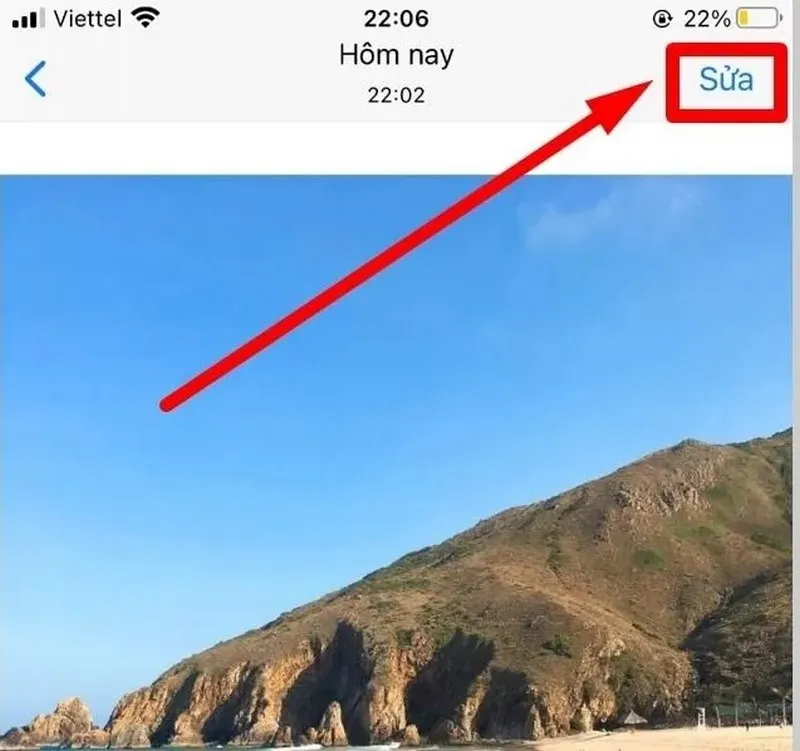
Công thức chỉnh ảnh bầu trời trên iPhone
Bước 2: Chỉnh chế độ Phơi sáng và Vùng sáng
Trong bước này bạn kéo thanh điều chỉnh theo như mong muốn của mình. Nếu như chưa biết phải chỉnh như thế nào trên iPhone Đà Nẵng thì hãy kéo theo công thức sau:
- Phơi sáng: 25
- Vùng sáng: -26
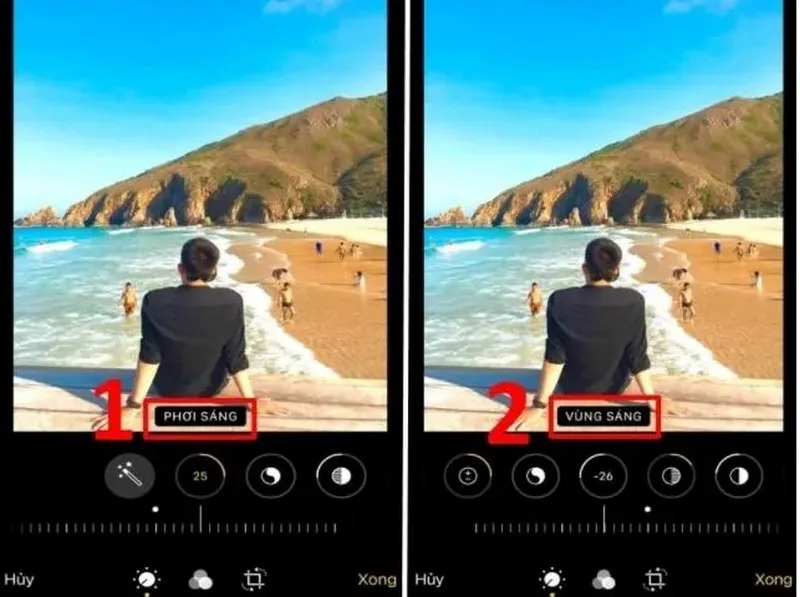
Công thức chỉnh ảnh bầu trời trên iPhone
Bước 3: Điều chỉnh vùng tối và độ tương phản
Trong bước này bạn cũng hãy kéo theo như mong muốn của mình. Nếu chưa biết thì hãy làm theo công thức sau:
- Vùng tối: 16
- Tương phản: -23
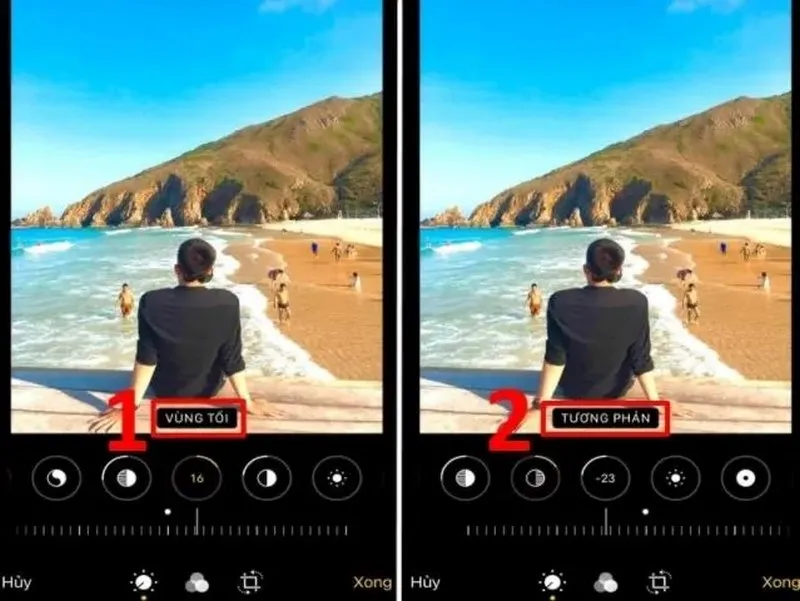
Điều chỉnh theo công thức trên hình
Bước 4: Thay đổi độ sắc nét và bão hòa
Nếu trước đó bạn đã kéo theo mong muốn của mình thì hãy cứ cảm nhận và kéo cho hài hòa hơn. Nếu như bạn đang theo công thức thì hãy chỉnh độ bão hòa và sắc nét như sau:
- Độ bão hòa: 50
- Độ sắc nét: 10
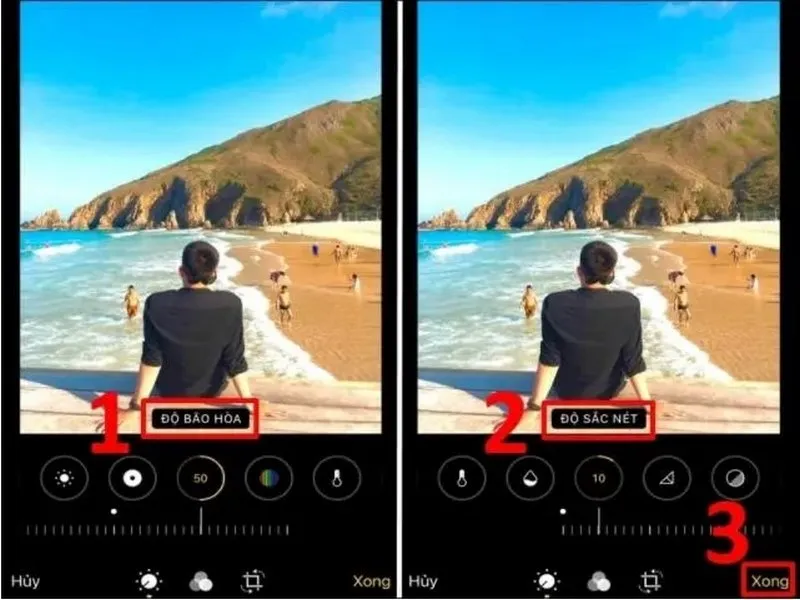
Điều chỉnh cho có độ bão hòa và sắc nét tốt hơn
Bước 5: Kết thúc việc chỉnh sửa
Sau khi đã chỉnh sửa và cảm thấy ấn tượng với tấm hình mình vừa sửa xong thì hãy bấm vào “Xong” để kết thúc và lưu chúng.
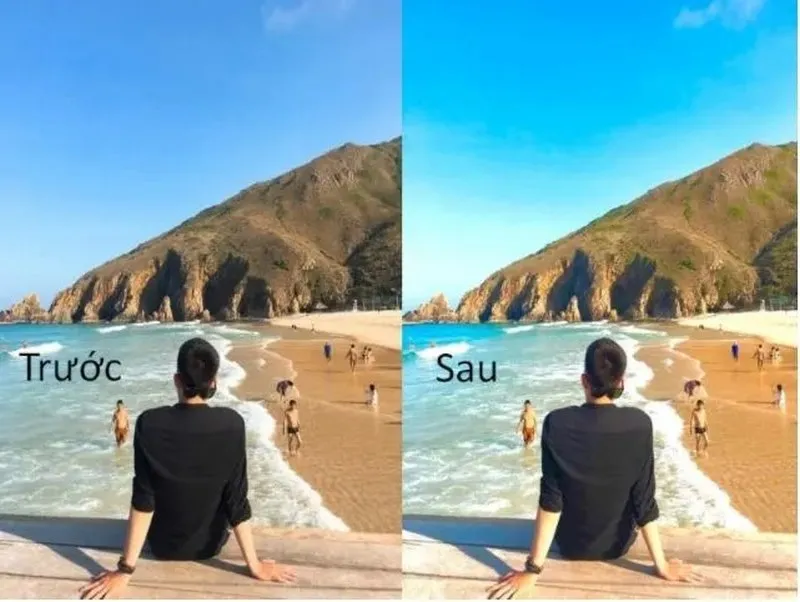
Hình ảnh trước và sau khi áp dụng công thức chỉnh ảnh bầu trời trên iphone
Từ những công thức chỉnh ảnh bầu trời đơn giản ở trên đã khiến cho bức ảnh trở nên tươi sáng hơn, bầu trời trong xanh hơn lúc đầu.
>>> Đọc thêm:
- Cách chụp ảnh đẹp trên iPhone 16 Pro Max siêu “Xịn”
- Hướng dẫn cách xóa vật thể trong video nhanh chóng, đơn giản
Công thức chỉnh ảnh bầu trời nhiều mây
Bầu trời nhiều mây thường có ưu điểm là chi tiết mây rõ, nhưng nếu không chỉnh đúng cách thì ảnh rất dễ bị xám, thiếu chiều sâu và kém nổi khối. Công thức dưới đây giúp làm mây nổi rõ hơn, giữ màu trời tự nhiên và tạo cảm giác ảnh chụp chuyên nghiệp.
Bước 1: Giảm sáng để giữ chi tiết mây
- Exposure:
-10 → -20 - Highlights:
-40 → -60 - Brightness:
-5 → -15
Bước 2: Tăng chiều sâu và độ nổi khối
- Contrast:
+10 → +20 - Black Point:
+8 → +15
Bước 3: Cân màu bầu trời cho tự nhiên
- Saturation:
+5 → +10 - Vibrance:
+10 → +20 - Warmth:
-5 → -10
Bước 4: Làm mây rõ nét hơn
- Definition:
+15 → +25 - Sharpness:
+5 → +10
Bước 5: Tinh chỉnh nhẹ để ảnh nhìn “có hồn”
- Shadow:
+5 đến +15(nếu tiền cảnh bị tối) - Noise Reduction:
+5 đến +10(khi ảnh chụp thiếu sáng)
Công thức chỉnh ảnh bầu trời hoàng hôn
Ảnh hoàng hôn đẹp nhất khi giữ được màu trời ấm, chuyển sắc mượt và không bị cháy vùng mặt trời. Công thức dưới đây giúp bầu trời hoàng hôn rực rỡ nhưng vẫn tự nhiên, đúng chất ảnh chụp bằng iPhone.
Bước 1: Giảm sáng – giữ màu vùng mặt trời
- Exposure:
-15 → -25 - Highlights:
-50 → -70 - Brightness:
-5 → -10
Bước 2: Tăng độ tương phản cho chuyển màu hoàng hôn
- Contrast:
+10 → +20 - Black Point:
+8 → +15
Bước 3: Đẩy màu hoàng hôn rực nhưng không gắt
- Vibrance:
+20 → +30 - Saturation:
+5 → +10 - Warmth:
+10 → +20 - Tint:
+3 → +8(ngả nhẹ về tím)
Bước 4: Làm mây mềm và có texture
- Definition:
+10 → +20 - Sharpness:
+5 → +10
Bước 5: Cân lại tổng thể cho ảnh hài hòa
- Shadows:
+5 → +15(nếu tiền cảnh tối) - Noise Reduction:
+5 → +10(chụp lúc ánh sáng yếu)
Tham khảo ngay các siêu phẩm iPhone 15 Pro, iPhone 14 Pro, iPhone 17 Pro, iPhone 16 Pro Đà Nẵng, nhiều tính năng chụp ảnh, chỉnh ảnh mới, giúp bạn tạo ra các tác phẩm phong cảnh, bầu trời chuyên nghiệp.
Công thức chỉnh ảnh bầu trời trên iPhone bằng ứng dụng thứ ba
Việc chỉnh sửa hình ảnh bằng các thanh công cụ trên iPhone sẽ giúp bạn tạo ra những tấm ảnh sắc nét và hài hòa hơn. Nhưng nếu bạn muốn đa dạng các màu sắc, công thức thì việc sử dụng các app để chỉnh sửa cùng là sự lựa chọn tuyệt vời.
Công thức chỉnh ảnh Foodie bầu trời
Foodie là một app chụp hình với nhiều tone màu đặc sắc nhưng nó cũng giúp bạn chỉnh sửa ảnh vô cùng tuyệt vời. Đối với hình ảnh bầu trời thì bạn có thể thử chỉnh sửa theo công thức sau:
- Chọn tấm ảnh bạn mong muốn có bầu trời đẹp hơn trong ứng dụng Foodie
- Bạn kéo các thanh công cụ theo công thức dưới đây:
- Sử dụng bộ lọc PO3: +80
- Độ sáng: +30
- Nhấn sáng: +20
- Bóng: +20
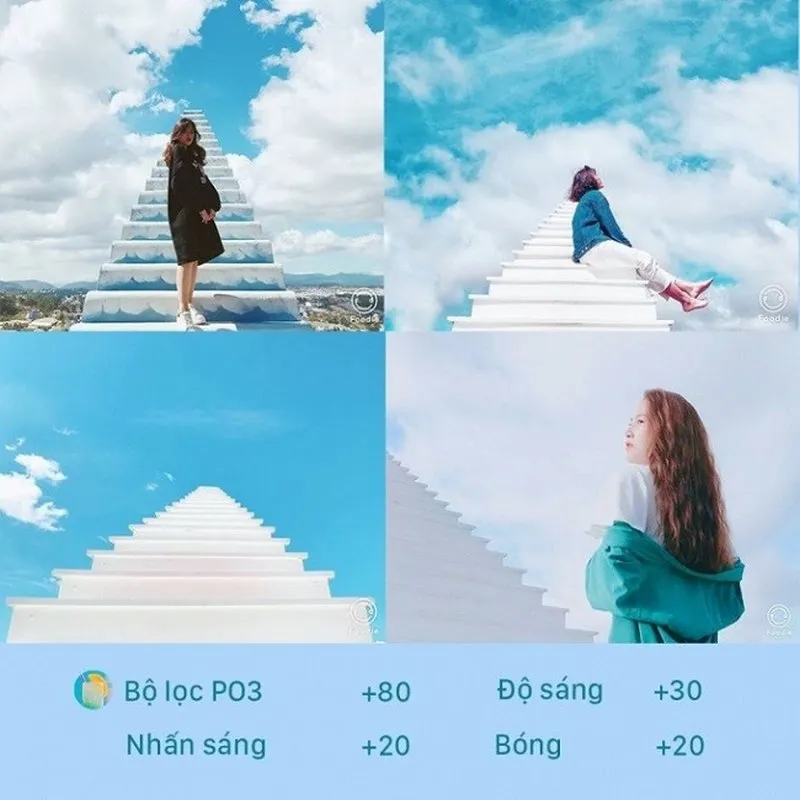
Áp dụng công thức chỉnh ảnh bầu trời trên iPhone
Công thức chỉnh ảnh bầu trời bằng lightroom
Được biết đến là một ứng dụng có khả năng chỉnh sửa hình ảnh tuyệt vời, nếu như bạn dùng Lightroom để chỉnh sửa ảnh bầu trời thì thành phẩm sẽ khiến bạn hài lòng.
Một số công thức chỉnh ảnh bầu trời trên iPhone bằng lightroom bạn có thể thử:
- Công thức thứ nhất: Bạn chỉnh sửa các thông số của bức ảnh theo công thức sau:
- Exposure: +0.22, Contrast: +22, Highlights: +73, Shadows: +46, Whites: +15, Blacks: -40, Clarity: +15
- Vibrance: +25, Saturation: +17, Sp.Tone Hue: 47, Sp.Tone Shadows: 34, Sharpening: 2, Reduction: 12, Color: 25. Grain: 0
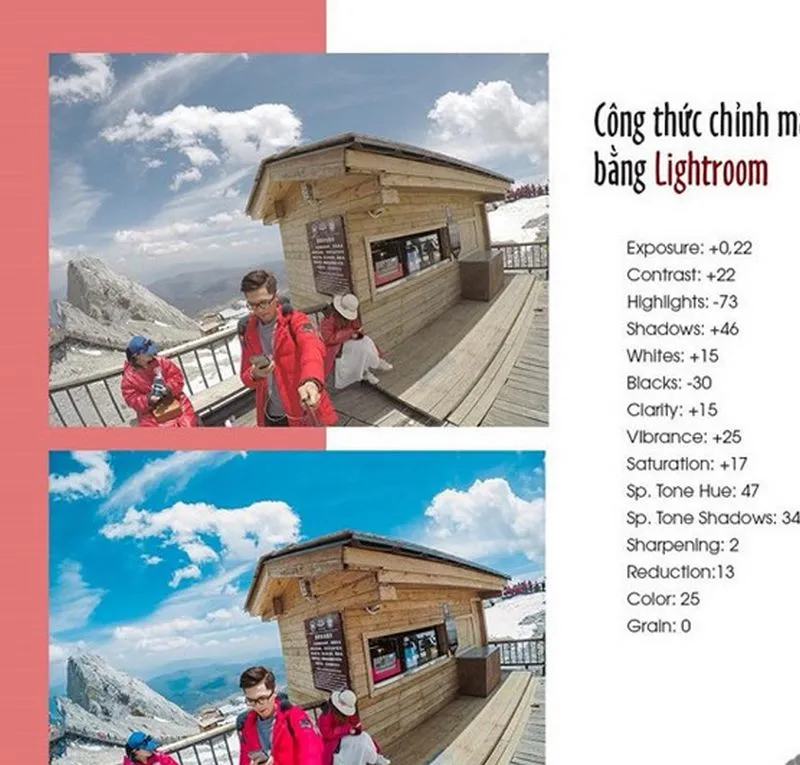
Chỉnh bầu trời sáng và xanh hơn
- Công thức thứ hai: Thông số bạn có thể chỉnh sửa để có bầu trời xanh hơn
- Exposure: +0.39, Contrast: -8, Highlights: -63, Shadows: +61, Whites: -23, Blacks: +37, Clarity: +34
- Vibrance: +74, Saturation: +8, Sp.Tone Hue: 27, Sp.Tone Shadows: 34, Sharpening: 2, Reduction: 12, Color: 25. Grain: 0
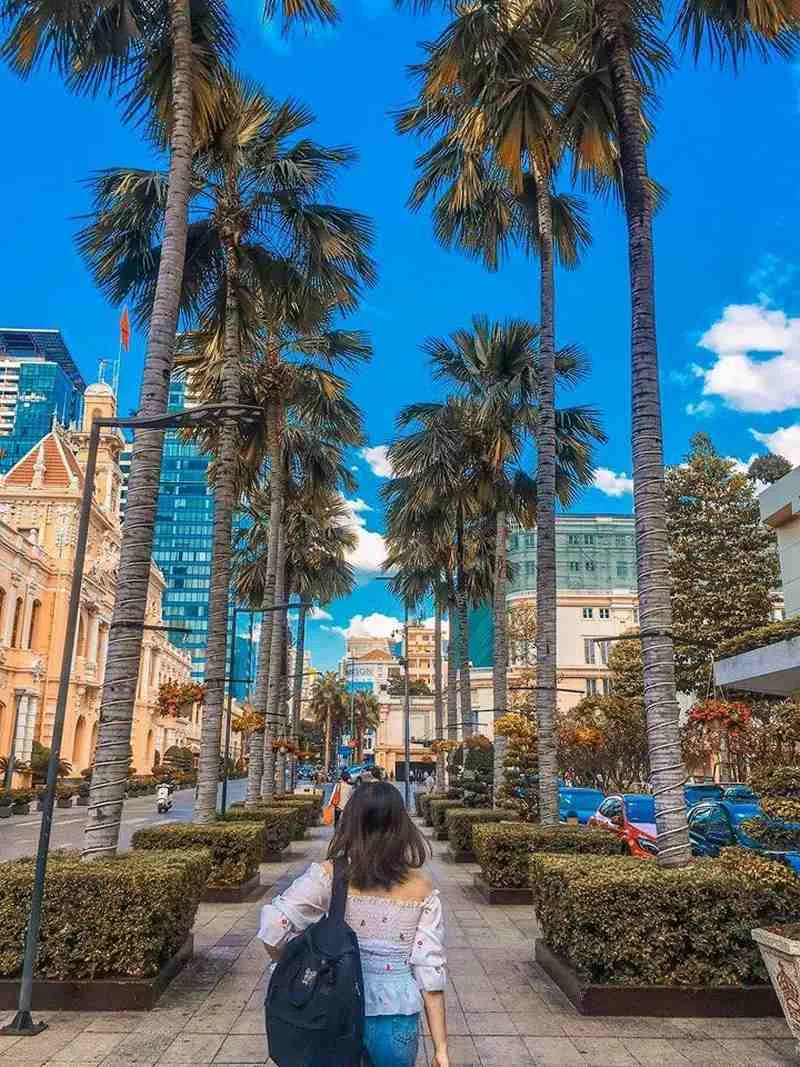
Chỉnh ảnh bầu trời trong xanh
Hai công thức trên chỉ là hai công thức cơ bản giúp bạn khi chỉnh sửa có được bầu trời trong xanh hơn. Hai công thức chỉ mang tính chất tham khảo, nếu bạn cảm thấy chưa thật sự ưng ý thì vẫn có thể kéo theo các thông số mà bạn mong muốn để đạt được tấm hình tuyệt vời nhất.
>>> Theo dõi các mẹo hay iPhone và chương trình giảm giá hàng tuần hàng tháng của hệ thống tại đây.
Kết luận
Bài viết trên đã chia sẻ công thức chỉnh ảnh bầu trời trên iPhone đơn giản, mang lại những hình ảnh tuyệt vời cho người sử dụng. Hy vọng những thông tin mà Di Động Xanh cung cấp sẽ giúp ích cho các bạn trong việc tìm ra công thức ưng ý nhất, có được những tấm ảnh nghệ thuật nhất.


