
 Đăng Nhập


Thu nhỏ màn hình cuộc gọi video Zalo trên iPhone, Samsung giúp bạn vừa gọi video vừa sử dụng được ứng dụng khác. Tính năng này mang lại sự tiện lợi, cho phép bạn lướt web, xem tin tức mà không gián đoạn. Đây là giải pháp hoàn hảo cho những ai muốn tiết kiệm thời gian và đa nhiệm hiệu quả. Hãy cùng Di Động Xanh khám phá cách thu nhỏ màn hình cuộc gọi Zalo hiệu quả cho 2 dòng điện thoại này.
Thu nhỏ màn hình cuộc gọi video Zalo trên iPhone và Samsung
Cách thu nhỏ màn hình cuộc gọi video Zalo trên iPhone, Samsung
Thu nhỏ màn hình cuộc gọi là thao tác cần thiết để bạn có thể làm song song 2 việc. Tuy nhiên, trên iPhone Đà Nẵng và Samsung sẽ có một ít khác biệt khi thu nhỏ màn hình. Hãy cùng tham khảo 2 cách thu nhỏ màn hình cuộc gọi Video Zalo dưới đây!

Hướng dẫn thu nhỏ màn hình call video trên Zalo
Cách thu nhỏ màn hình cuộc gọi video Zalo trên Samsung
Bạn muốn thu nhỏ màn hình khi gọi video trên Zalo để tiện thao tác khác? Hãy thực hiện các bước sau đây:
- Bước 1: Mở ứng dụng Zalo trên điện thoại Samsung của bạn. Nhấn vào biểu tượng Cá nhân ở góc dưới bên phải màn hình. Tiếp tục nhấn vào biểu tượng Cài đặt hình bánh răng ở góc trên bên phải.
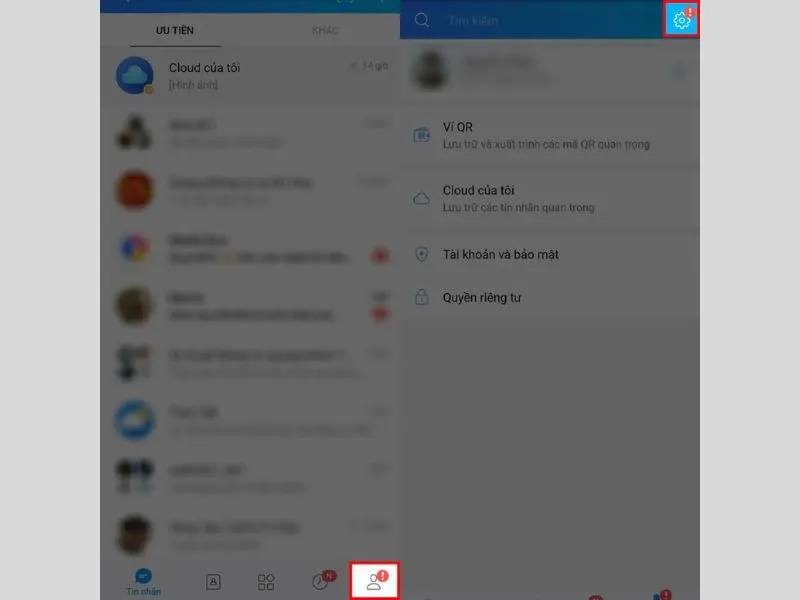
Vào cài đặt để được hỗ trợ
- Bước 2: Tại đây, bạn sẽ tìm thấy các cài đặt liên quan đến cuộc gọi. Chọn mục Cuộc gọi trong danh sách hiển thị. Tìm tùy chọn Thu nhỏ màn hình khi gọi video trong mục Cuộc gọi Video. Gạt thanh công tắc kế bên tùy chọn này để kích hoạt tính năng.
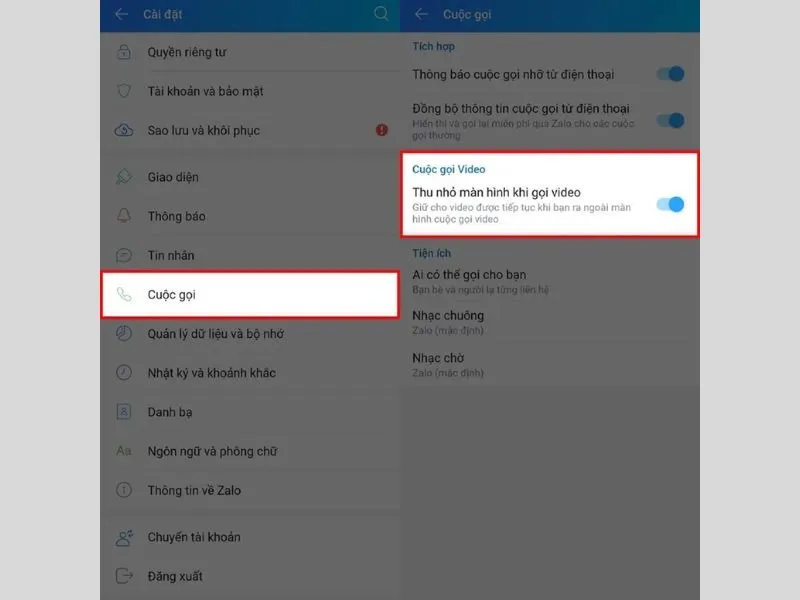
Thu nhỏ màn hình Zalo khi gọi video
Sau khi bật, màn hình video call sẽ tự động thu nhỏ khi bạn chuyển sang ứng dụng khác. Bạn có thể di chuyển màn hình nhỏ đến vị trí thuận tiện khi sử dụng.
>> Xem thêm: Hướng dẫn cách lấy lại mật khẩu Zalo không cần mã nhanh và an toàn
Cách thu nhỏ màn hình cuộc gọi video Zalo trên iPhone
Cuộc gọi video Zalo khá tiện lợi nhưng đôi khi bạn cần thu nhỏ để sử dụng tính năng khác. Với iPhone, thao tác này rất đơn giản nếu bạn làm theo các bước dưới đây.
- Bước 1: Mở ứng dụng Zalo trên iPhone. Nhấn vào biểu tượng thực hiện gọi video.
- Bước 2: Khi cuộc gọi bắt đầu, chạm nhẹ vào màn hình để hiển thị các biểu tượng. Nhấn vào biểu tượng mũi tên ngược ở góc trên bên trái màn hình.
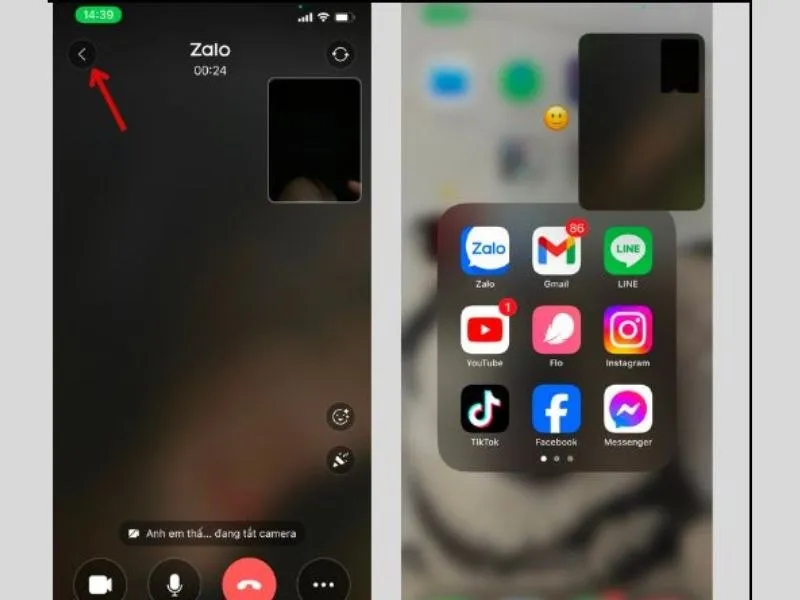
Thu nhỏ màn hình cuộc gọi Zalo trên iPhone
Sau khi thực hiện thao tác này, cuộc gọi video Zalo sẽ chuyển về dạng thu nhỏ. Cửa sổ nhỏ này sẽ hiển thị trên màn hình, cho phép bạn vừa trò chuyện vừa làm việc khác. Để quay lại chế độ toàn màn hình, chỉ cần nhấn vào cửa sổ thu nhỏ của cuộc gọi.
Lưu ý: Cách thu nhỏ cuộc gọi video Zalo iPhone yêu cầu thiết bị phải được cập nhật iOS 14. Các dòng iPhone từ iPhone SE trở lên đều hỗ trợ phiên bản iOS này, giúp bạn dễ dàng sử dụng. Hãy lưu ý cập nhật phiên bản iOS nếu bạn chưa cập nhật nhé.
>> Nếu iPhone của bạn quá cũ, cập nhật iOS sẽ có tình trạng giật. Bạn nên nâng cấp điện thoại lên phiên bản iPhone 14 Đà Nẵng, iPhone 15 Pro Max, iPhone 16 Plus, iPhone 17 Pro Max ,... để đảm bảo quá trình trải nghiệm mượt mà, sử dụng thêm nhiều tính năng mới. Hiện tại các dòng điện thoại này đang được phân phối tại các cửa hàng Di Động Xanh chi nhánh Đà Nẵng. Hãy ghé qua để được chúng tôi tư vấn nhé!
Lợi ích khi thu nhỏ màn hình cuộc gọi Zalo trên iPhone, Samsung
Bạn có từng muốn vừa gọi Zalo vừa làm việc khác trên điện thoại? Tính năng thu nhỏ màn hình cuộc gọi chính là giải pháp. Tính năng này giúp bạn tối ưu hóa trải nghiệm sử dụng điện thoại hiệu quả hơn.
Khi thu nhỏ màn hình, bạn có thể vừa trò chuyện, kiểm tra tin nhắn hoặc tìm kiếm tài liệu. Tất cả hoạt động đều có thể diễn ra mượt mà, không làm gián đoạn cuộc gọi. Điều này đặc biệt hữu ích khi làm việc từ xa hoặc cần xử lý nhiều công việc cùng lúc.
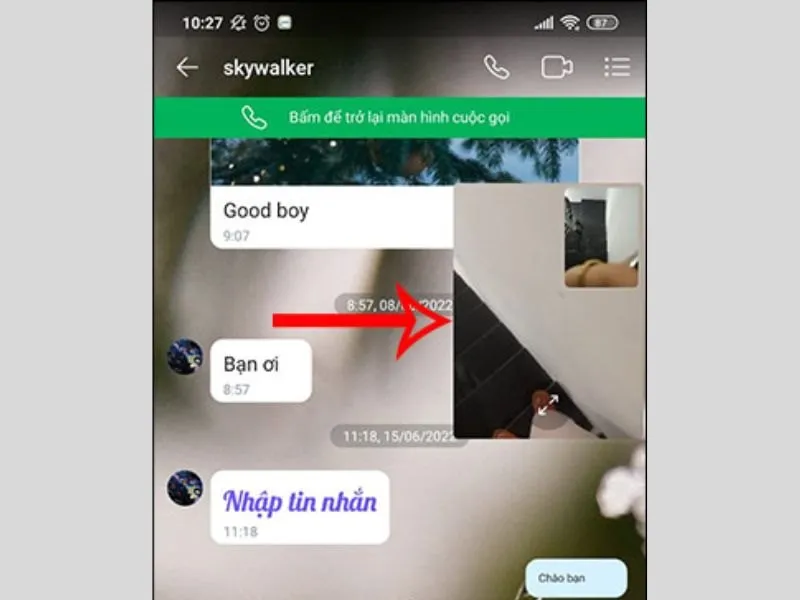
Có thể làm nhiều việc cùng lúc call video
Ngoài ra, tính năng này giúp tiết kiệm thời gian và tăng hiệu suất làm việc. Bạn có thể quản lý lịch, kiểm tra email hoặc đặt lịch hẹn mà vẫn giữ kết nối với người thân, đồng nghiệp. Mẹo khi chia màn hình thì bạn nên tăng kích thước chữ trên Zalo để dễ dàng đọc và thao tác hơn bạn nhé
Hãy tận dụng tính năng này để nâng cao trải nghiệm gọi Zalo trên iPhone và Samsung. Đây là cách đơn giản nhưng mang lại lợi ích lớn trong công việc và cuộc sống hàng ngày.
Lời kết
Bài viết trên của Di Động Xanh đã chia sẻ đến mọi người cách thu nhỏ màn hình cuộc gọi video Zalo trên iPhone và Samsung. Hy vọng nó sẽ giúp ích cho bạn trong việc tối ưu hóa hiệu suất làm việc.
Xem thêm bài viết khác:


