
 Đăng Nhập


iPhone không gọi được Facetime thường do internet kém, xung đột phần mềm cơ bản… Tuy nhiên để có thể khắc phục được nhanh nhất thì việc tìm ra lý do chính là vô cùng quan trọng. Hãy cùng Di Động Xanh liệt kê các nguyên nhân không gọi được Facetime trên iPhone và cách khắc phục.

iPhone không gọi được Facetime
Facetime là gì? Vì sao iPhone không gọi được Facetime?
FaceTime là ứng dụng gọi video và âm thanh miễn phí do Apple phát triển. Ứng dụng này giúp người dùng kết nối dễ dàng giữa iPhone, iPad, iPod và Mac. Cuộc gọi FaceTime được thực hiện qua số điện thoại hoặc email, đảm bảo nhanh chóng và tiện lợi. Chất lượng cuộc gọi thường phụ thuộc nhiều vào tốc độ và độ ổn định của Internet.
Vì sao iPhone không gọi được Facetime
Đối với tình trạng iPhone Đà Nẵng không gọi được FaceTime, nguyên nhân thường là do:
- Kết nối Internet yếu hoặc bị gián đoạn. Bởi FaceTime cần mạng ổn định để hoạt động.
- Thiết bị không khởi động lại lâu ngày. Điều này có thể gây xung đột hệ điều hành hoặc lỗi ứng dụng.
- FaceTime chưa được bật hoặc kích hoạt sai cách.
- Ngày và giờ trên máy sai lệch, dẫn đến lỗi xác thực máy chủ Apple thường xảy ra.
- Số điện thoại hoặc email người nhận sai hoặc bị chặn.
- Thiết bị hoặc khu vực không hỗ trợ FaceTime.
- Phiên bản iOS quá cũ, lỗi thời có thể không tương thích FaceTime.
- Một số tùy chọn nâng cao có thể gây lỗi ứng dụng
Cách khắc phục khi iPhone không gọi được Facetime nhanh
Nếu iPhone của bạn gặp lỗi không gọi được FaceTime, đừng lo lắng. Nhiều nguyên nhân phổ biến có thể gây ra sự cố này, từ kết nối mạng đến cài đặt thiết bị. Hiểu rõ cách khắc phục sẽ giúp bạn nhanh chóng gọi FaceTime trở lại bình thường.
Khắc phục lỗi iPhone không gọi được Facetime hiệu quả
Kiểm tra kết nối internet
Một trong những nguyên nhân phổ biến khiến FaceTime lỗi là mạng Internet yếu. Bởi vì FaceTime hoạt động hoàn toàn dựa vào Wifi hoặc dữ liệu di động. Kết nối Internet kém có thể khiến cuộc gọi không bắt đầu hoặc gián đoạn. Ngay cả khi các ứng dụng khác chạy tốt, FaceTime vẫn có thể bị ảnh hưởng.
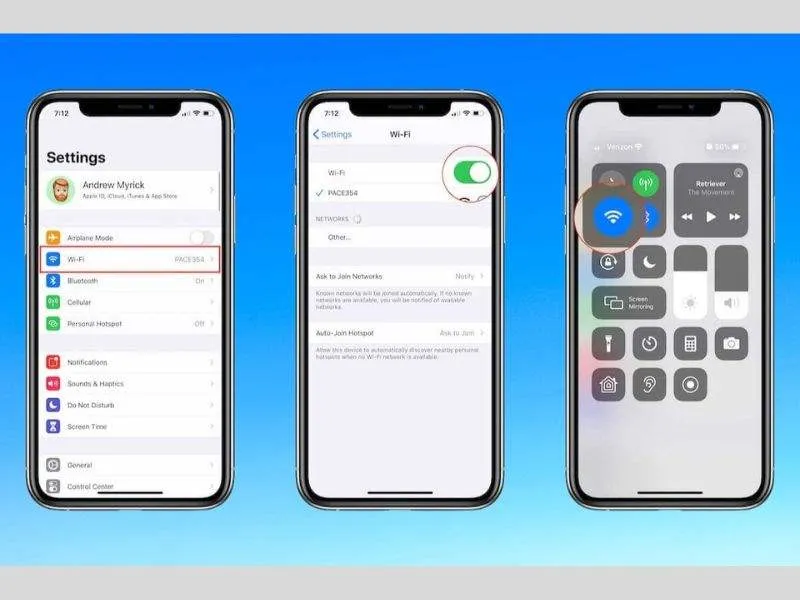
Kiểm tra lại kết nối internet
Để khắc phục, hãy thường xuyên kiểm tra Wifi bạn đang sử dụng. Bạn cũng có thể thử chuyển sang dữ liệu di động để kiểm tra kết nối. Bật chế độ máy bay vài giây rồi tắt đi giúp làm mới mạng nhanh chóng. Đảm bảo băng thông đủ lớn để FaceTime hoạt động mượt mà
Khởi động khi iPhone không gọi được Facetime
Khởi động lại iPhone là cách đơn giản nhưng hiệu quả để khắc phục lỗi FaceTime. Bởi trong quá trình sử dụng, máy có thể bị lỗi tạm thời liên quan đến phần mềm hoặc xung đột hệ thống.
Khi khởi động lại, bộ nhớ đệm được làm mới, các tiến trình nền bị treo sẽ được giải phóng. Hệ điều hành cũng được thiết lập lại, giúp các ứng dụng, trong đó có FaceTime, hoạt động trở lại.
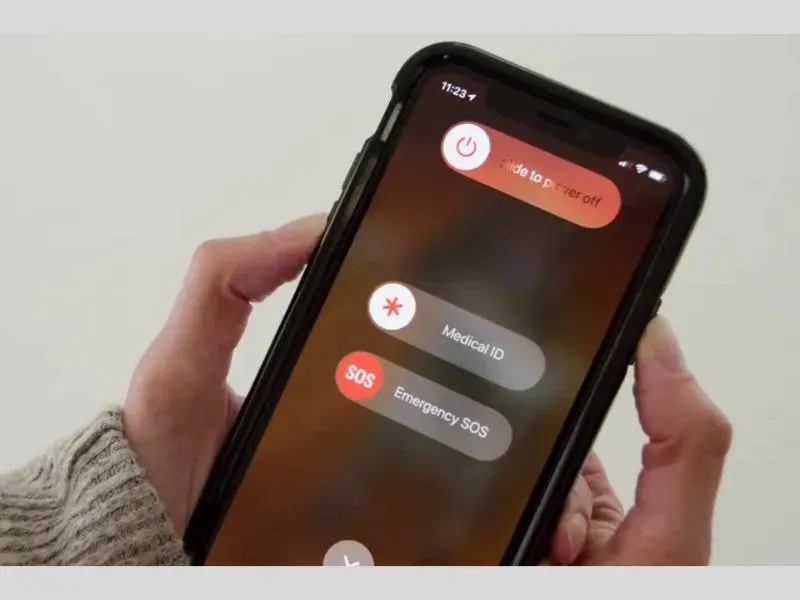
Khởi động thiết bị nếu iPhone không gọi được Facetime
Thao tác này rất dễ thực hiện: chỉ cần giữ nút nguồn, tắt iPhone và bật lại. Ngoài ra, khởi động định kỳ giúp duy trì hiệu suất thiết bị, hạn chế xung đột phần mềm và ngăn ngừa các lỗi nhỏ tái phát. Nhờ vậy, FaceTime sẽ hoạt động mượt mà hơn và các cuộc gọi được thực hiện bình thường
Khởi động lại ứng dụng Facetime
Việc tắt và bật lại ứng dụng thường giải quyết nhanh các vấn đề iPhone không gọi Facetime được. Phương pháp này xử lý các lỗi xác thực hoặc kết nối tạm thời.
- Bước 1: Mở Cài đặt trên iPhone, sau đó chọn FaceTime để vào giao diện quản lý. Gạt công tắc FaceTime sang trái để tắt tính năng, chờ khoảng 10–15 giây. Việc tắt FaceTime giúp xóa các lỗi tạm thời gây ra sự cố.
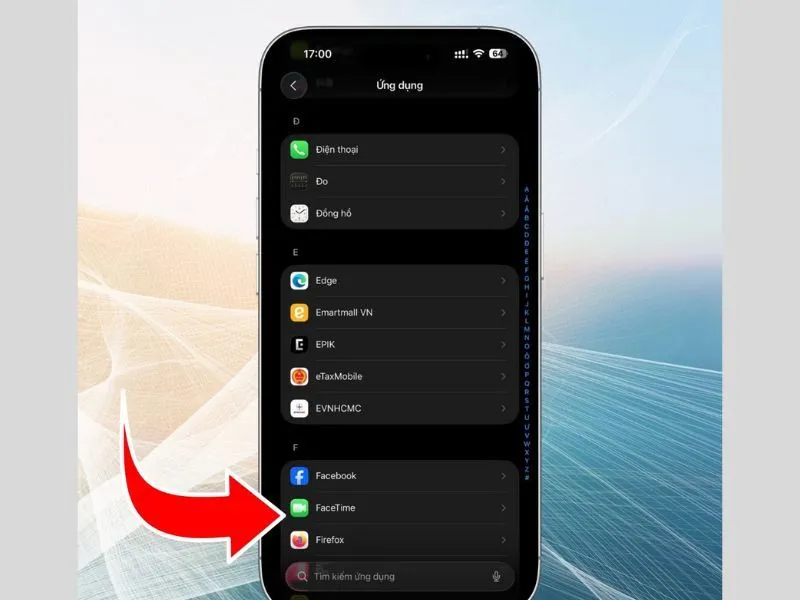
Mở cài đặt Facetime
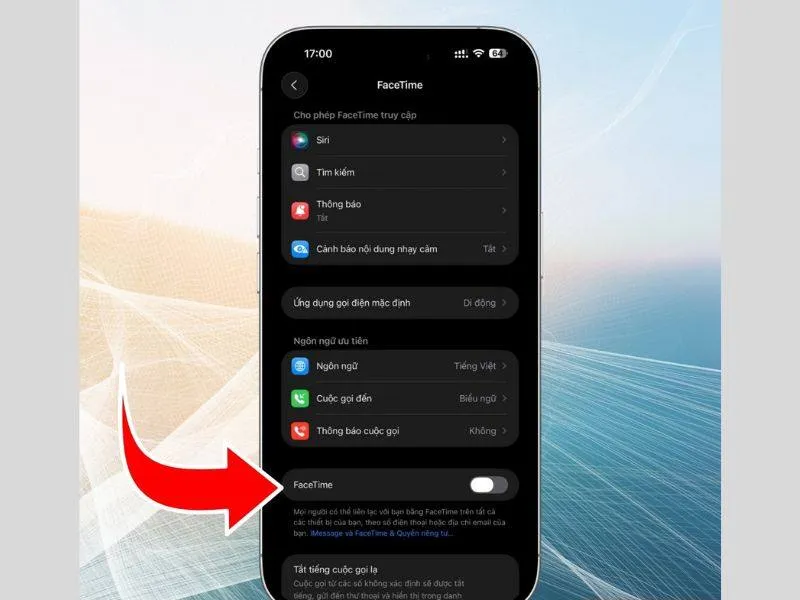
Tắt chế độ Facetime
- Bước 2: Gạt công tắc sang phải để bật lại FaceTime, đảm bảo đăng nhập Apple ID đúng. Kiểm tra lại các thông tin m để tránh lỗi không gọi được FaceTime trên iPhone.
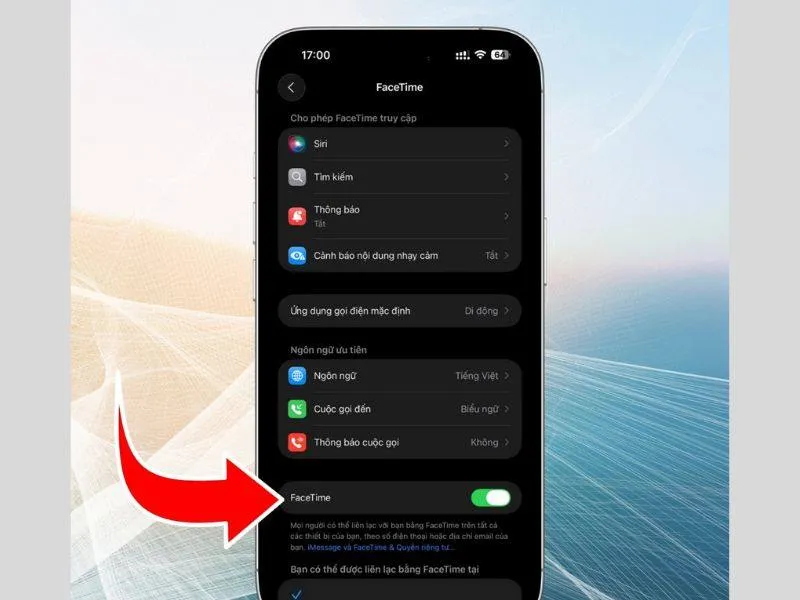
Khởi động lại ứng dụng
Kiểm tra ngày/giờ và đảm bảo tính chính xác
Ngày và giờ trên iPhone sai lệch cũng có thể gây lỗi FaceTime nghiêm trọng. Đây là một trong những lý do phổ biến khi bạn tự hỏi tại sao iPhone không gọi được FaceTime.
Để khắc phục, bạn hãy thực hiện theo các thao tác sau:
- truy cập Cài đặt > Cài đặt chung > Ngày & Giờ.
- Bật tùy chọn Tự động đặt để iPhone đồng bộ thời gian qua mạng hoặc Wifi.
- Nếu thời gian vẫn sai, chọn mục Múi giờ và nhập vị trí sinh sống, ví dụ “Ho Chi Minh City”. Sau khi điều chỉnh, khởi động lại iPhone để áp dụng thay đổi.
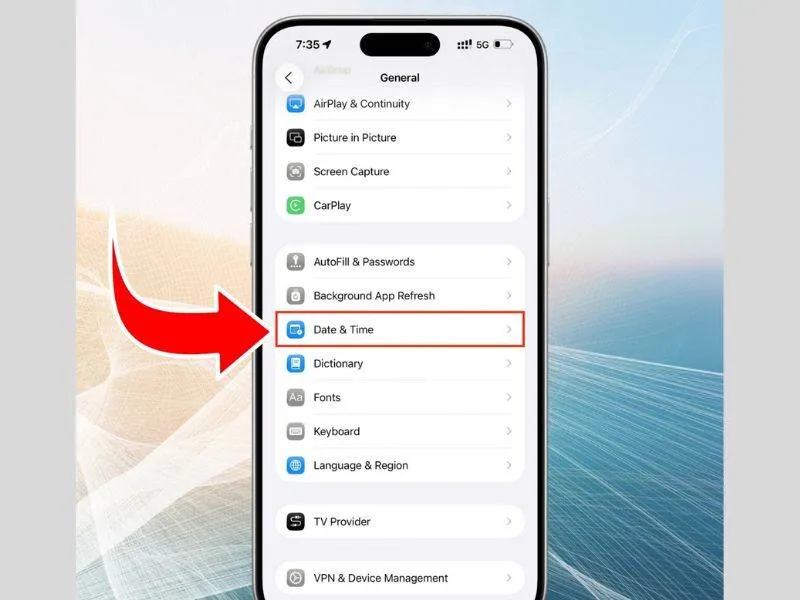
Cài đặt lại ngày giờ chính xác
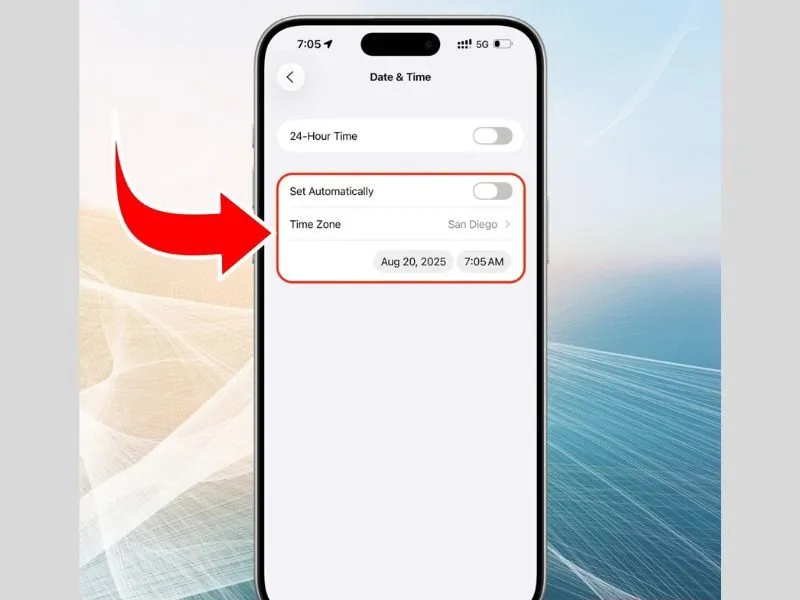
Cập nhật tự động theo múi giờ
Kiểm tra lại FaceTime sau khi cập nhật ngày và giờ để đảm bảo hoạt động bình thường. Việc đảm bảo thời gian chính xác giúp tránh lỗi xác thực với máy chủ Apple
Kiểm tra địa chỉ người nhận và cài đặt giới hạn
Lỗi FaceTime không gọi được đôi khi do thông tin người nhận nhập sai. Trước tiên, hãy xác nhận email hoặc số điện thoại của người nhận chính xác. Đảm bảo số điện thoại hoặc email trùng với Apple ID đang sử dụng.
Ngoài ra, iPhone có thể chặn nhầm liên hệ khiến FaceTime không hoạt động. Để kiểm tra, hãy làm như sau:
- Mở Cài đặt, chọn Tin nhắn, sau đó vào Liên hệ bị chặn.
- Xem danh sách và kiểm tra xem số hoặc email bạn muốn gọi có bị chặn không.
- Nếu liên hệ bị chặn, nhấn Sửa, sau đó chọn Bỏ chặn để gỡ hạn chế.
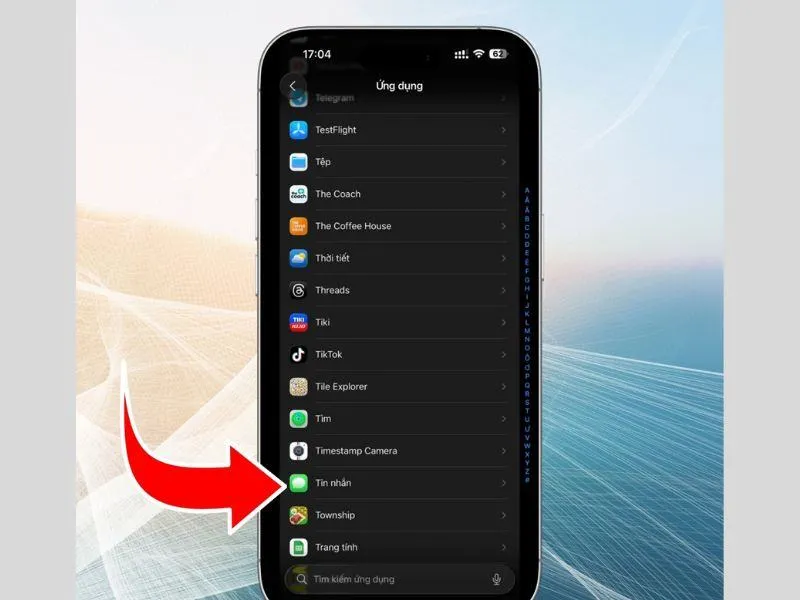
Kiểm tra danh sách chặn trên máy
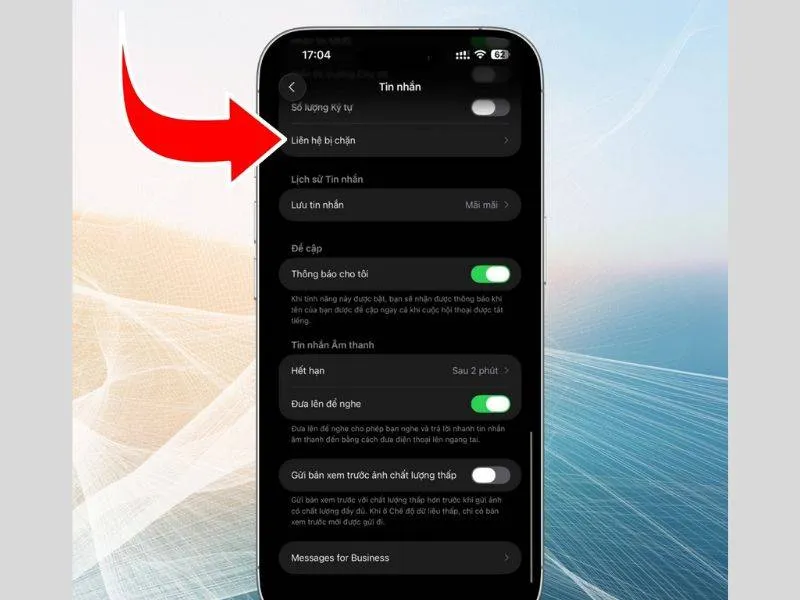
Liên hệ bị chặn
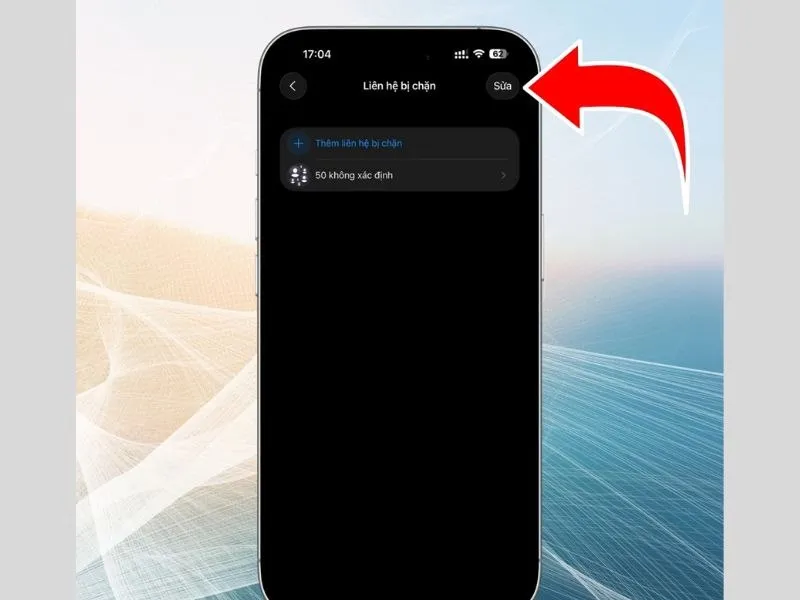
Tiến hành loại bỏ số bị chặn
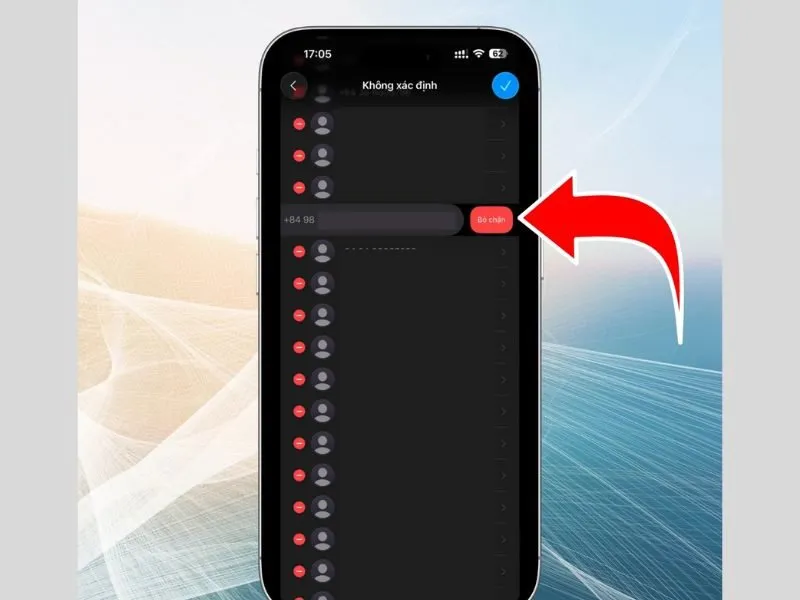
Xóa bỏ chặn là thành công
Sau khi bỏ chặn, thử gọi lại FaceTime để xác nhận cuộc gọi thành công.
Sử dụng thiết bị tương thích phù hợp
Không phải tất cả iPhone đều hỗ trợ tính năng FaceTime. Đặc biệt, các máy xách tay từ khu vực bị hạn chế có thể không dùng được FaceTime.

Sử dụng thiết bị tương thích
Đầu tiên, bạn nên vào Cài đặt để kiểm tra mục FaceTime trên thiết bị. Nếu không thấy FaceTime, iPhone của bạn có thể không tương thích. FaceTime chỉ khả dụng trên iPhone 4 trở lên và iOS 7 trở về sau. Các thiết bị quá cũ hoặc bị giới hạn khu vực nên cân nhắc đổi máy. Sử dụng thiết bị tương thích giúp bạn gọi FaceTime ổn định và mượt mà.
Cập nhật hệ điều hành mới
Một trong những nguyên nhân phổ biến tại sao không gọi được FaceTime trên iPhone là iOS lỗi thời. Các bản iOS cũ có thể gây xung đột với FaceTime hoặc làm ứng dụng hoạt động không ổn định. Cập nhật hệ điều hành mới giúp iPhone tương thích hoàn toàn với FaceTime.
Để kiểm tra bản cập nhật, vào Cài đặt > Cài đặt chung > Cập nhật phần mềm. Nếu có phiên bản mới, chọn Cập nhật bây giờ để tải và cài đặt. Sau khi hoàn tất, khởi động lại iPhone để FaceTime hoạt động ổn định.
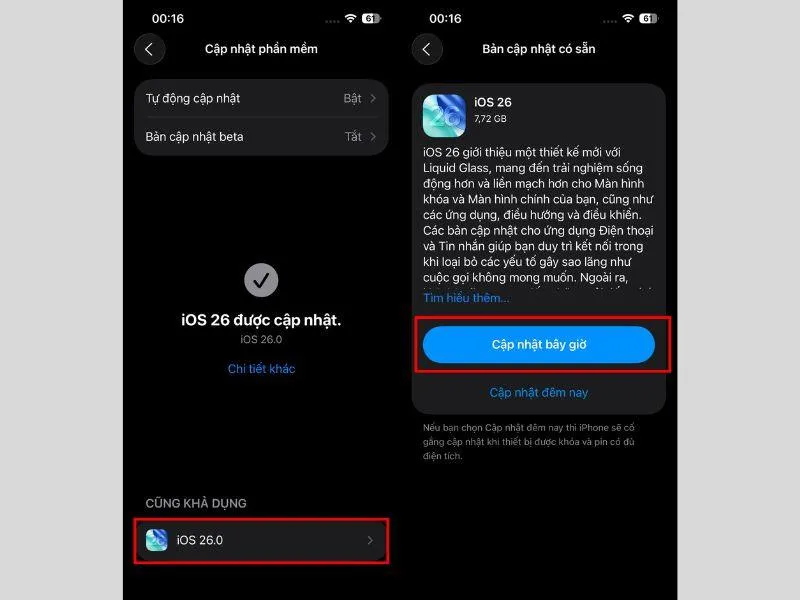
Cập nhật hệ điều hành mới để khắc phục các lỗ hổng
Cập nhật iOS thường khắc phục các lỗi gọi FaceTime, tăng tốc độ và bảo mật thiết bị
Khôi phục cài đặt gốc
Nếu iPhone không gọi được FaceTime sau nhiều cách, hãy thử khôi phục cài đặt gốc. Việc này không xóa dữ liệu cá nhân, chỉ đặt lại cài đặt hệ thống.
- Đầu tiên, vào Cài đặt > Cài đặt chung > Chuyển hoặc đặt lại iPhone.
- Sau đó, chọn Đặt lại > Đặt lại tất cả cài đặt. Nhập mật khẩu nếu thiết bị yêu cầu xác nhận bảo mật.
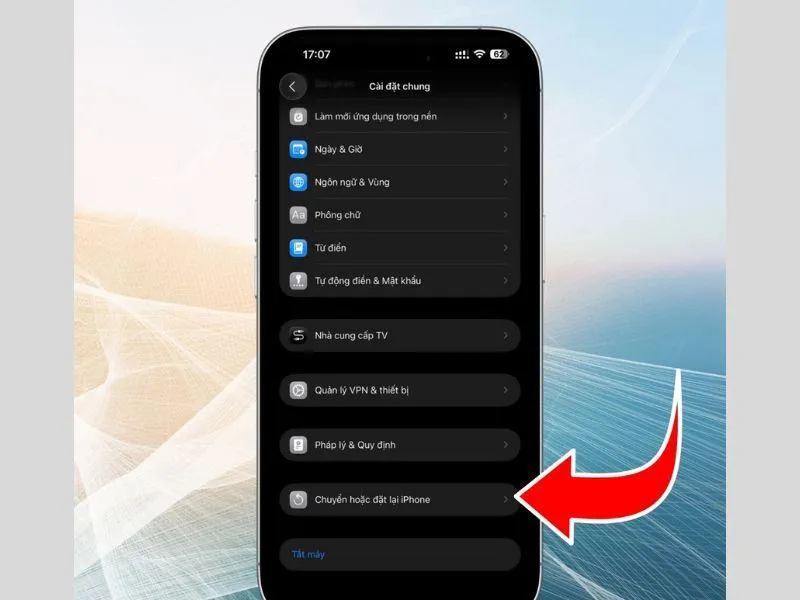
Đặt lại các cài đặt gốc là cách hữu ích
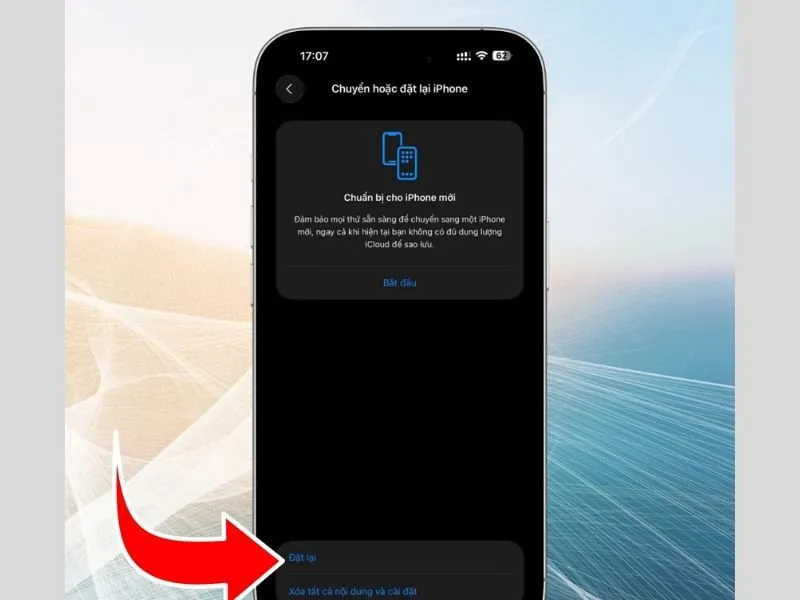
Chọn mục đặt lại
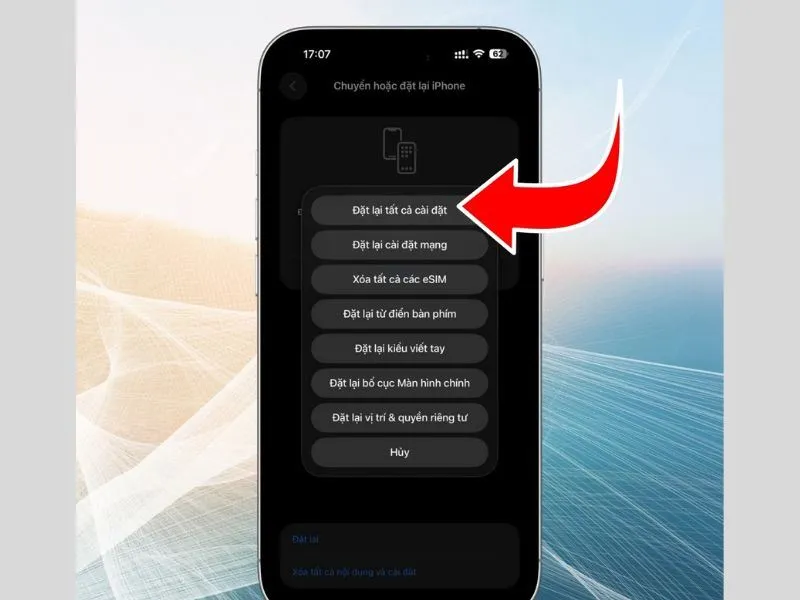
Chọn mục phù hợp với nhu cầu
Thiết bị sẽ tự khởi động lại sau khi hoàn tất quá trình. Bạn cần mở lại FaceTime và kiểm tra xem cuộc gọi đã hoạt động bình thường chưa.
Khôi phục cài đặt gốc giúp giải quyết các xung đột phần mềm hoặc lỗi hệ thống. Đây là phương pháp hiệu quả khi các cách khác không khắc phục được lỗi FaceTime.
>>> Đọc thêm:
- [HƯỚNG DẪN] 5 cách khắc phục lỗi iphone cuộc gọi đến không có chuông
- 5+ cách sửa iPhone có sóng nhưng không nhận được cuộc gọi hiệu quả
Mang đến trung tâm chuyên sửa chữa iPhone
Một số lỗi FaceTime có thể liên quan đến phần cứng hoặc sự cố hệ thống sâu bên trong, mà người dùng không thể tự xử lý. Vì thế khi đã áp dụng các cách khắc phục mà không được thì bạn nên mang đến các trung tâm sửa chữa, bảo hành uy tín.
Nhân viên kỹ thuật tại trung tâm sẽ kiểm tra chi tiết, cập nhật phần mềm hoặc sửa chữa phần cứng nếu cần. Đảm bảo thiết bị hoạt động bình thường trở lại. Tham khảo Di Động Xanh - Đơn vị có nhiều năm kinh nghiệm trong việc mua bán, sửa chữa iPhone Đà Nẵng với mức giá siêu tốt.

Di Động Xanh là đơn vị sửa chữa điện thoại uy tín tại Đà Nẵng
FAQ liên quan đến iPhone không gọi được Facetime
Ngoài những thông tin trên, Di Động Xanh còn nhận được một số câu hỏi phổ biến liên quan. Dưới đây là đáp án đã được chúng tôi tổng hợp:
FaceTime không hoạt động sau khi cập nhật iOS?
Thử khởi động lại máy, kiểm tra lại Wi-Fi/4G, đăng xuất rồi đăng nhập lại Apple ID trong Cài đặt > FaceTime, và đảm bảo máy đã cập nhật iOS mới nhất. Nếu vẫn lỗi, đặt lại Cài đặt mạng (không mất dữ liệu).
iPhone xách tay có dùng được FaceTime không?
Hầu hết iPhone xách tay đều dùng được FaceTime bình thường, miễn là không phải bản bị giới hạn theo thị trường (rất hiếm). Chỉ cần có Apple ID và mạng ổn định là dùng được.
Ngoài các bản đặc biệt từ Trung Quốc đại lục, thì máy từ Mỹ (LL/A), Nhật (J/A), Hàn (KH/A), Singapore (ZA/A), Hong Kong (ZP/A)… đều dùng FaceTime bình thường ở Việt Nam.
iPhone báo “Đang chờ kích hoạt” FaceTime phải làm sao?
Kiểm tra SIM còn hoạt động, bật dữ liệu di động/SMS quốc tế, đảm bảo ngày giờ tự động, rồi tắt–mở lại FaceTime. Nếu sau 24 giờ vẫn không kích hoạt được, thử đăng xuất Apple ID hoặc liên hệ nhà mạng.
Lời kết
Bài viết đã chia sẻ 9 cách khắc phục lỗi iPhone không gọi được Facetime. Nếu điện thoại của bạn gặp tình trạng này thì bạn có thể thử áp dụng.
Liên hệ ngay với Di Động Xanh khi máy bạn gặp các lỗi cần khắc phục. Ngoài ra chúng tôi còn có các dòng máy mới và cũ để bạn lựa chọn khi lên đời. Các siêu phẩm như iPhone 15, iPhone 17, iPhone 16 Pro Max Đà Nẵng đảm bảo các tính năng sử dụng ổn định, không lo lỗi hay gây gián đoạn trong quá trình gọi Facetime.


