
 Đăng Nhập


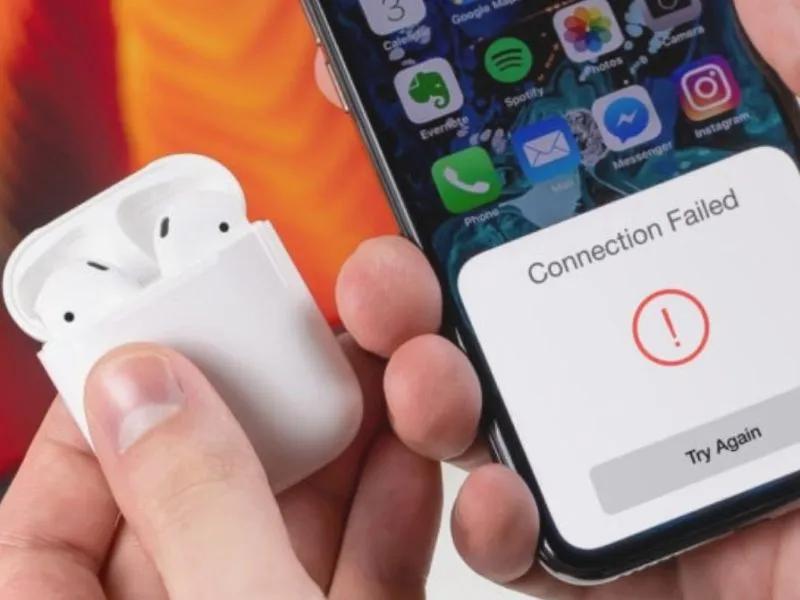
Lỗi AirPods không kết nối được với iPhone là tình trạng khá phổ biến, gây gián đoạn khi nghe nhạc, gọi điện hoặc sử dụng hàng ngày. Nguyên nhân có thể đến từ cài đặt Bluetooth, pin thiết bị hoặc xung đột phần mềm. Trong bài viết này, Di Động Xanh sẽ giúp bạn nắm rõ nguyên nhân và khắc phục nhanh chóng mà không cần kỹ thuật phức tạp.
Hướng dẫn cách khắc lỗi AirPods không kết nối được với iPhone siêu dễ
Tại sao AirPods không kết nối được với điện thoại iPhone?
AirPods là dòng tai nghe không dây được ưa chuộng nhờ thiết kế gọn nhẹ và khả năng kết nối nhanh. Tuy nhiên, trong quá trình sử dụng, nhiều người vẫn gặp tình trạng không thể kết nối với thiết bị như iPhone, iPad hoặc máy tính.
- Pin AirPods yếu hoặc đã cạn, khiến quá trình kết nối bị gián đoạn
- Phiên bản hệ điều hành giữa AirPods và thiết bị không tương thích
- Tai nghe bị bám bụi, ẩm hoặc hư hỏng sau thời gian sử dụng
- Thiết bị kết nối gặp lỗi phần mềm, phần cứng hoặc cài đặt chưa đúng
- Kết nối Bluetooth không ổn định hoặc bị nhiễu sóng
- AirPods đang ghép nối với thiết bị khác hoặc chưa được kết nối đúng cách với thiết bị bạn đang sử dụng
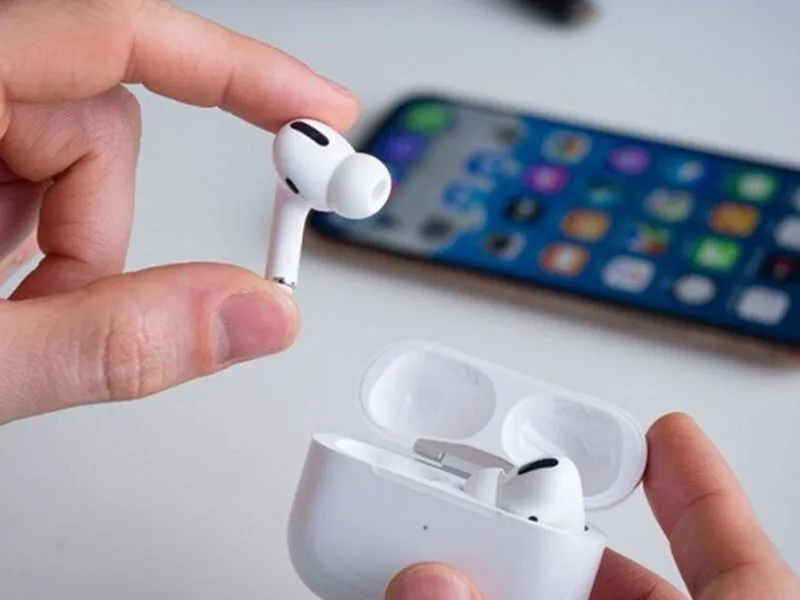
AirPods không kết nối được với iPhone thường do pin yếu
Các cách khắc phục lỗi AirPods không kết nối được với iPhone hiệu quả
Kiểm tra Bluetooth trên điện thoại iPhone
Bluetooth là yếu tố chính giúp AirPods kết nối với iPhone hoặc iPad. Khi kết nối gặp lỗi, nguyên nhân thường đến từ việc Bluetooth hoạt động không ổn định. Lúc này, bạn có thể khắc phục nhanh bằng cách tắt và bật lại kết nối theo các bước sau:
- Bước 1: Mở mục Cài đặt trên iPhone → nhấn chọn Bluetooth
- Bước 2: Kiểm tra trạng thái Bluetooth; nếu đang bật, hãy tắt đi
- Bước 3: Bật lại Bluetooth, sau đó mở hộp AirPods và đưa lại gần iPhone để tiến hành kết nối.
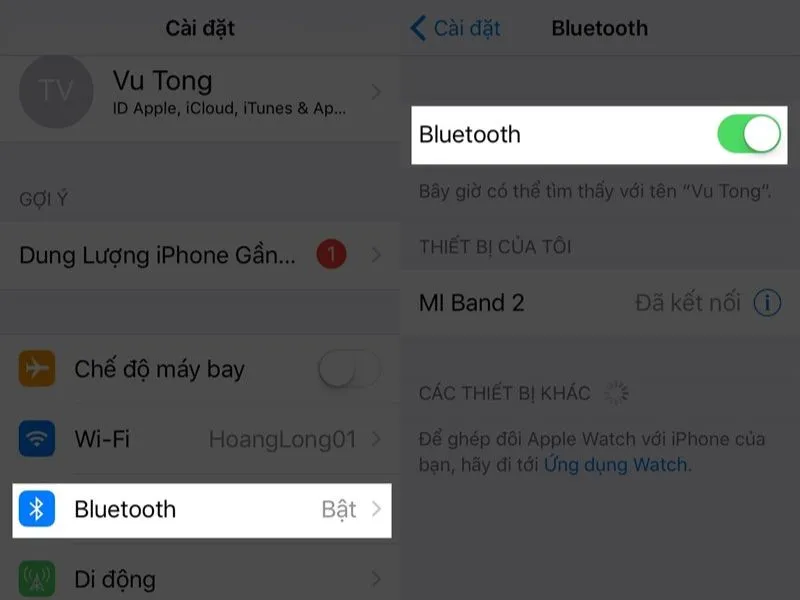
Kiểm tra kết nối Bluetooth trên iPhone đã được bật hay chưa
Kiểm tra tình trạng pin của AirPods và iPhone
Dung lượng pin thấp là nguyên nhân phổ biến khiến AirPods không thể kết nối ổn định với iPhone like new giá rẻ Đà Nẵng. Khi pin của tai nghe hoặc điện thoại quá yếu, thiết bị sẽ không đủ năng lượng để duy trì kết nối. Đặc biệt, khi pin AirPods xuống mức thấp (khoảng dưới 10%), tình trạng mất kết nối rất dễ xảy ra.
Dưới đây là chi tiết các bước thực hiện kiểm tra pin AirPods:
- Bước 1: Đặt AirPods vào hộp sạc và mở nắp để kiểm tra trạng thái pin, đèn xanh là pin còn trên 50%, đèn vàng hiển thị pin dưới 50%
- Bước 2: Kiểm tra dung lượng pin trên iPhone
- Bước 3: Nếu pin thấp, sạc đầy cả hai thiết bị rồi thử kết nối lại
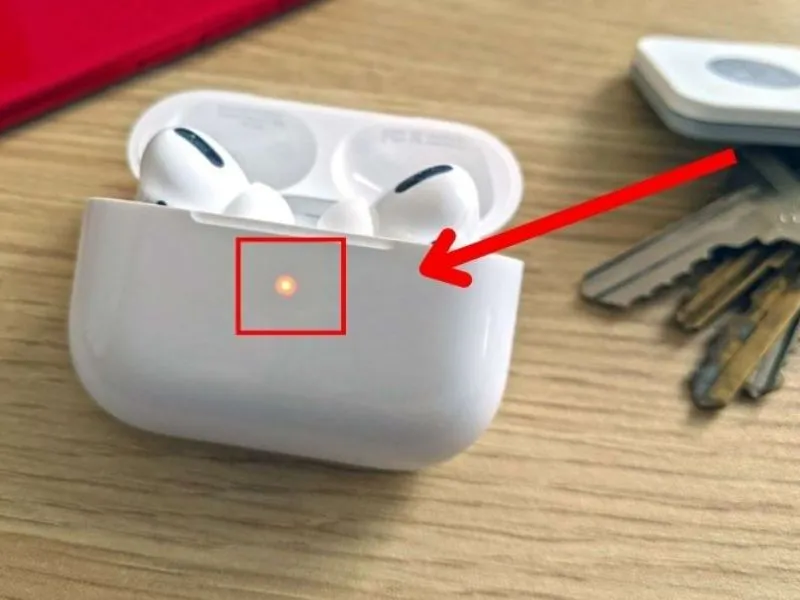
Kiểm tra trạng thái pin trên vỏ của AirPods
Đưa AirPods lại gần iPhone
AirPods kết nối với iPhone, iPad thông qua Bluetooth và chỉ hoạt động hiệu quả trong phạm vi nhất định, thường không vượt quá khoảng 10 mét. Khi khoảng cách quá xa, tín hiệu sẽ yếu hoặc bị ngắt kết nối.
Trong trường hợp này, bạn chỉ cần đưa AirPods lại gần thiết bị để khôi phục kết nối nhanh chóng và ổn định hơn.
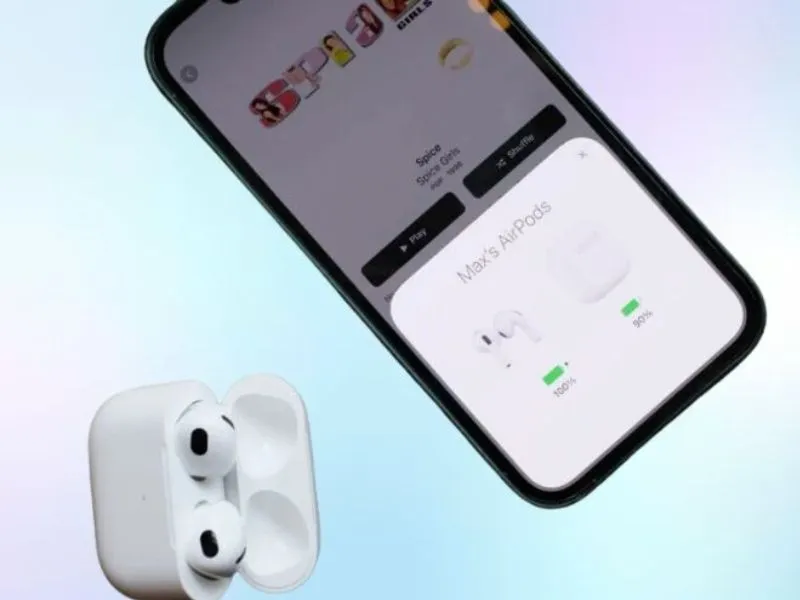
Đặt AirPods lại gần điện thoại iPhone để khắc phục lỗi kết nối
Mở hộp sạc AirPods để kết nối với điện thoại
AirPods chỉ có thể sẵn sàng kết nối khi bạn mở nắp hộp sạc. Đây là thao tác đơn giản nhưng nhiều người thường bỏ qua, khiến iPhone không nhận diện được tai nghe. Khi hoạt động đúng cách, thiết bị sẽ tự động hiển thị để bạn ghép nối.
Thực hiện như sau:
- Bước 1: Đặt AirPods vào trong hộp sạc
- Bước 2: Mở nắp hộp
- Bước 3: Đưa hộp lại gần iPhone để hệ thống nhận diện và kết nối
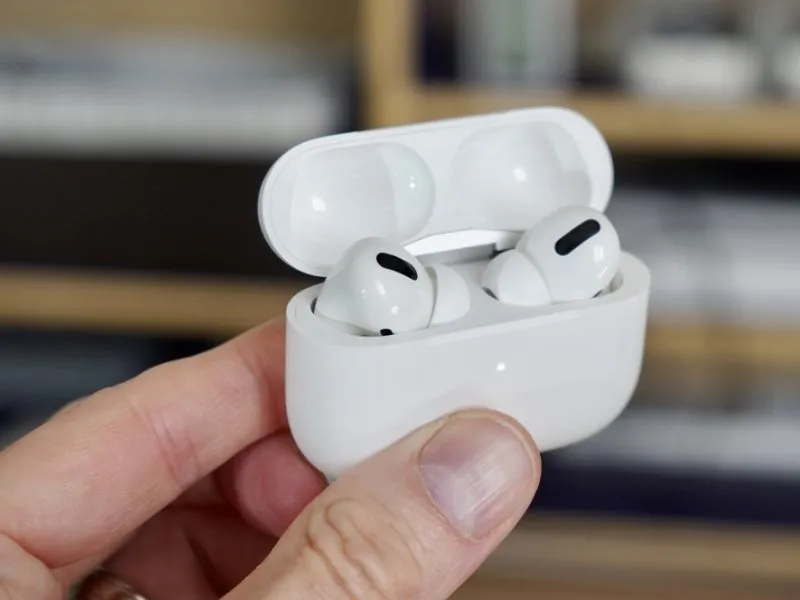
Mở nắp hộp sạc AirPods để kết nối tai nghe với điện thoại
Kết nối lại AirPods với iPhone
Khi tín hiệu Bluetooth giữa AirPods và iPhone 15 Pro Max Đà Nẵng không ổn định, quá trình kết nối có thể bị gián đoạn. Lúc này, bạn nên ngắt kết nối và thiết lập lại từ đầu để khắc phục lỗi.
- Bước 1: Vào Cài đặt → Bluetooth, tìm tên AirPods và nhấn vào biểu tượng (i) bên cạnh
- Bước 2: Chọn Ngắt kết nối
Sau đó, tiến hành kết nối lại AirPods với iPhone như bình thường. Cách này giúp làm mới kết nối và cải thiện độ ổn định nhanh chóng.
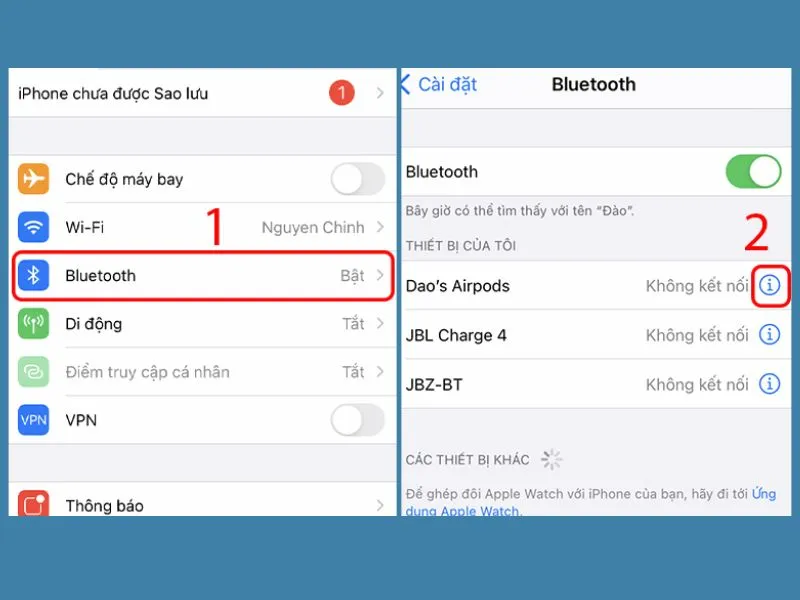
Quên và kết nối lại Bluetooth trên iPhone
Reset AirPods khi không kết nối được với iPhone
Nếu bạn đã thử quên thiết bị trong Bluetooth nhưng vẫn không khắc phục được, việc reset tai nghe là giải pháp hiệu quả trong cách kết nối AirPods với iPhone khi bị lỗi. Dưới đây là hướng dẫn chi tiết cho từng dòng AirPods:
Các bước thực hiện trên AirPods 1, 2 và AirPods Pro
- Bước 1: Đặt AirPods vào hộp sạc, đóng nắp và chờ khoảng 30 giây
- Bước 2: Mở nắp hộp sạc
- Bước 3: Vào phần Bluetooth trên iPhone và chọn quên AirPods
- Bước 4: Nhấn giữ nút phía sau hộp sạc khoảng 15 giây đến khi đèn LED chuyển từ màu hổ phách sang trắng
- Bước 5: Đưa AirPods lại gần iPhone và tiến hành kết nối lại theo hướng dẫn hiển thị trên màn hình
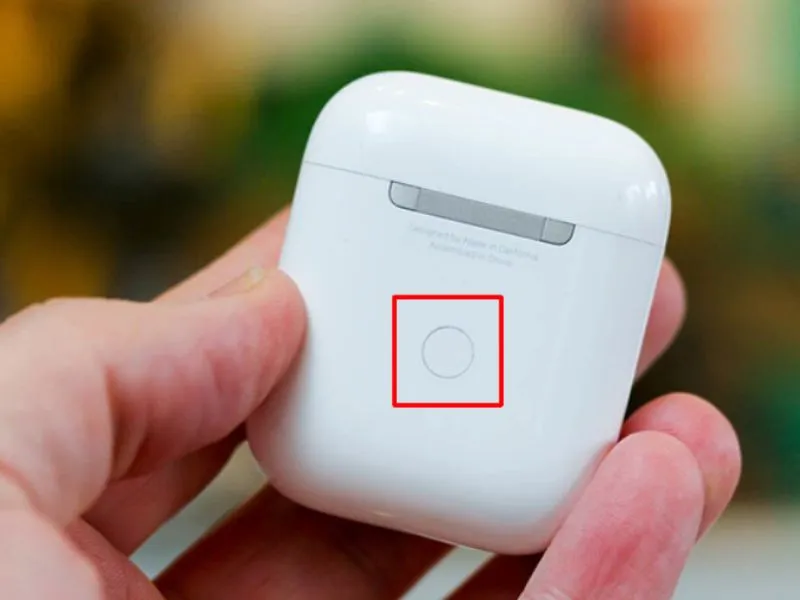
Nhấn giữ nút phía sau hộp AirPods khoảng 15 giây
Các bước thực hiện trên AirPods Max
- Bước 1: Sạc tai nghe để đảm bảo đủ pin
- Bước 2: Nhấn giữ đồng thời nút Noise Control và Digital Crown đến khi đèn LED chuyển sang màu cam
Sau khi reset, bạn hãy kết nối lại AirPods như thiết bị mới. Cách này giúp xử lý hiệu quả các lỗi kết nối do xung đột phần mềm hoặc thiết lập trước đó.
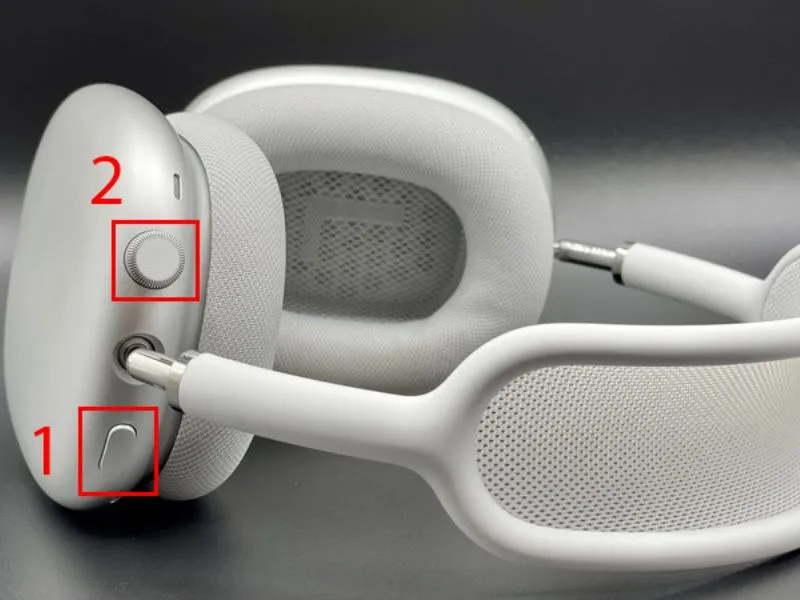
Cài đặt lại AirPods Max khi không kết nối được
Khởi động lại thiết bị điện thoại để kết nối AirPods khi bị lỗi
Việc tắt nguồn và bật lại iPhone giúp làm mới hệ thống và xử lý nhanh các lỗi phần mềm nhỏ có thể ảnh hưởng đến kết nối. Sau khi máy hoạt động lại, bạn có thể thử ghép nối AirPods để kiểm tra tình trạng đã được cải thiện hay chưa.
- Bước 1: Nhấn và giữ nút nguồn trên điện thoại iPhone
- Bước 2: Kéo thanh trượt để tắt máy và đợi khoảng 30 giây
- Bước 3: Nhấn lại nút nguồn để bật thiết bị
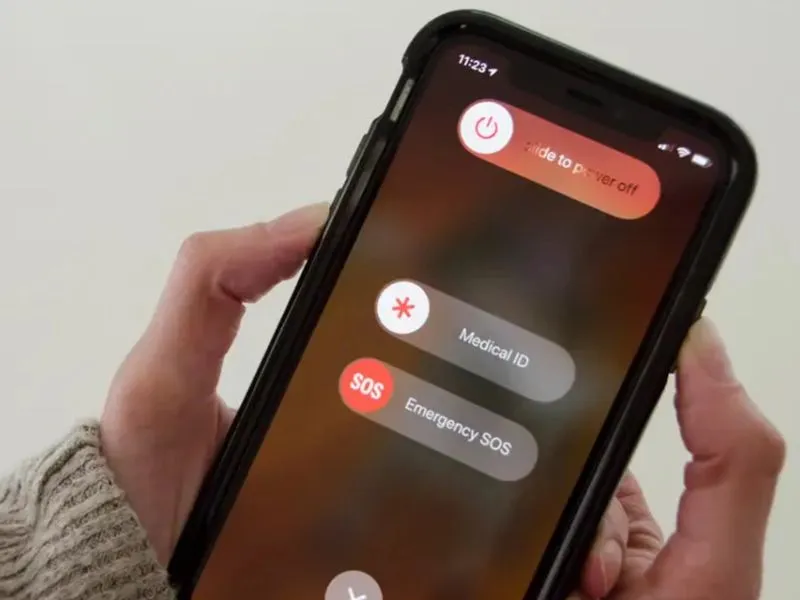
Tắt nguồn khởi động lại máy khi gặp lỗi AirPods không kết nối được với iPhone
Kiểm tra cài đặt âm thanh trên thiết bị điện thoại
Một số thiết lập âm thanh trên iPhone có thể ảnh hưởng đến trải nghiệm khi sử dụng AirPods, đặc biệt là tính năng cân bằng âm lượng giữa hai tai. Nếu thiết lập này bị lệch, bạn có thể gặp tình trạng chỉ nghe một bên hoặc âm thanh không rõ.
- Bước 1: Mở Cài đặt → chọn Trợ năng → vào mục Âm thanh/Hình ảnh
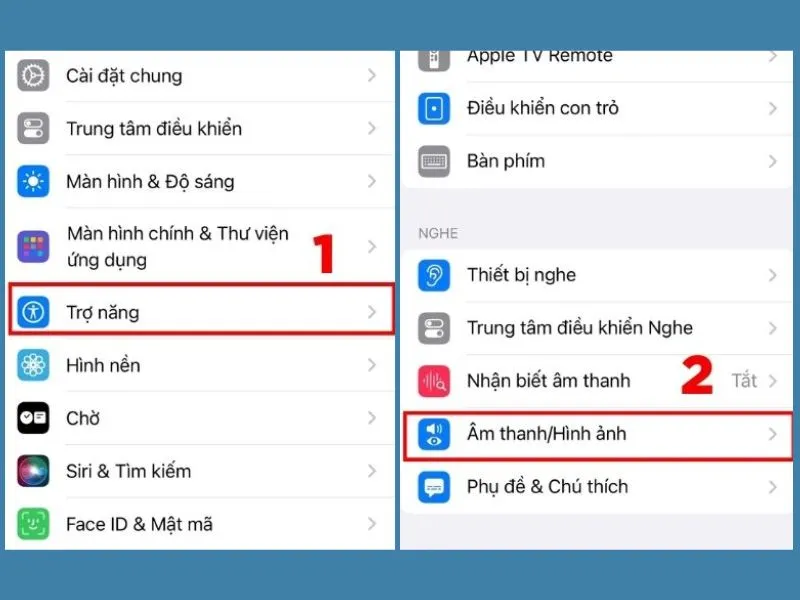
Vào mục Trợ năng trên iPhone để kiểm tra thiết lập âm thanh
- Bước 2: Kiểm tra thanh Cân bằng, điều chỉnh về vị trí trung tâm
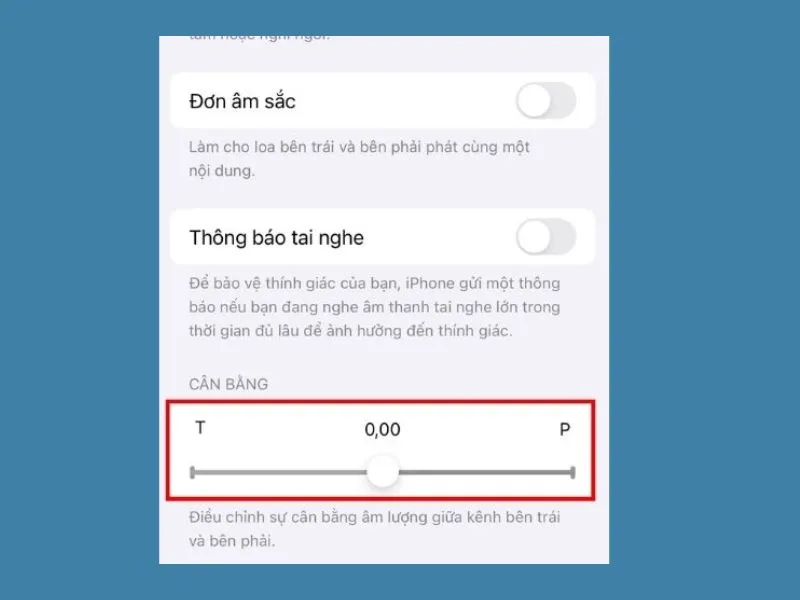
Kiểm tra thanh Cân bằng và đưa về vị trí chính giữa.
Vệ sinh AirPods khi gặp lỗi kết nối trên iPhone
AirPods thường xuyên tiếp xúc trực tiếp với tai nên dễ bám bụi, mồ hôi hoặc ráy tai. Những yếu tố này không chỉ ảnh hưởng đến chất lượng âm thanh mà còn có thể làm gián đoạn kết nối Bluetooth.
Để hạn chế tình trạng này, bạn nên vệ sinh tai nghe và hộp sạc định kỳ. Chỉ cần sử dụng khăn mềm, khô kết hợp với tăm bông là có thể làm sạch các vết bẩn bám trên AirPods, giúp thiết bị hoạt động ổn định hơn.
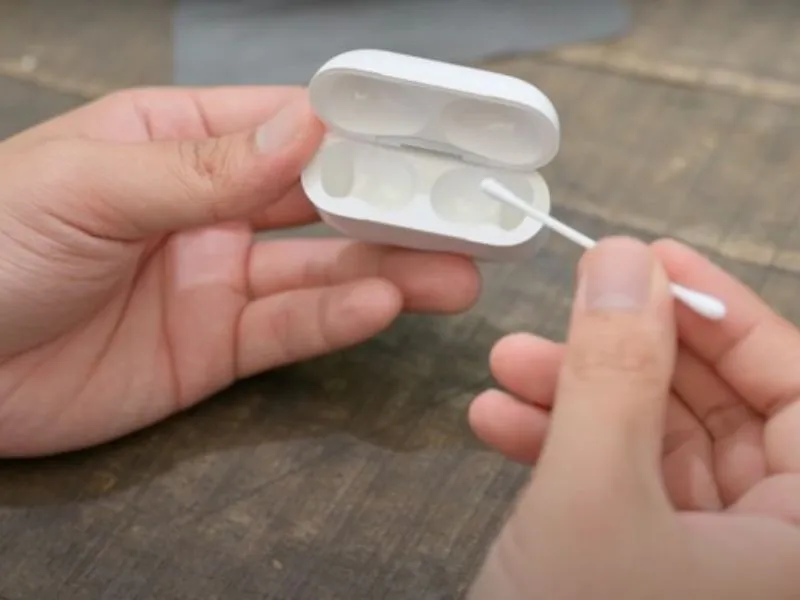
Vệ sinh AirPods bằng tăm bông
Đặt lại cài đặt mạng trên iPhone
Các lỗi liên quan đến kết nối như WiFi hoặc Bluetooth đôi khi có thể được xử lý bằng cách đặt lại cài đặt mạng. Đây là cách giúp đưa toàn bộ thiết lập mạng về trạng thái ban đầu, từ đó khắc phục những xung đột đang xảy ra.
- Bước 1: Vào Cài đặt → Cài đặt chung → chọn Chuyển hoặc đặt lại iPhone
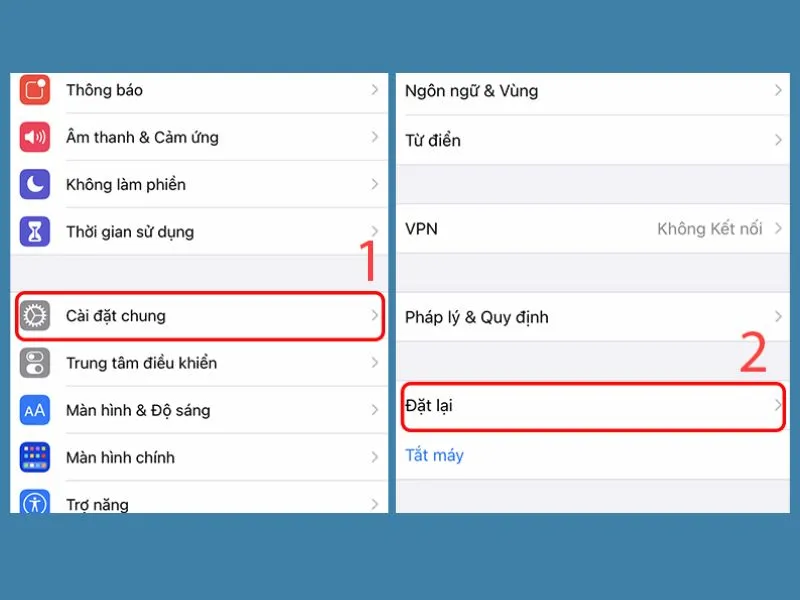
Mở mục Đặt lại trong phần Cài đặt chung trên iPhone
- Bước 2: Nhấn Đặt lại → chọn Đặt lại cài đặt mạng và nhập mật mã khi được yêu cầu
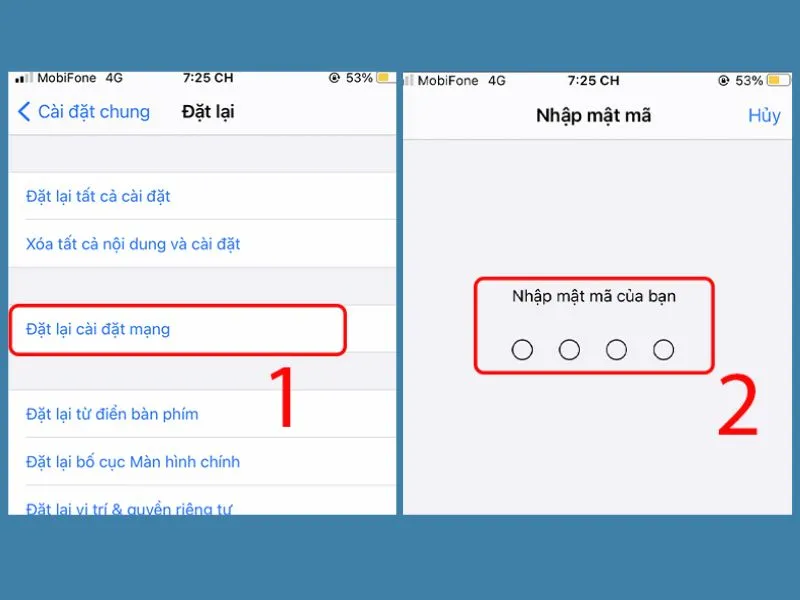
Nhập mật mã iPhone để xác nhận hoàn tất thao tác
Lưu ý: Thao tác này chỉ ảnh hưởng đến các thiết lập mạng như WiFi, Bluetooth, không làm mất dữ liệu cá nhân như ảnh, video hay tài liệu trên máy.
Đưa AirPods đến cửa hàng để kiểm tra, sửa chữa
Nếu đã thử các cách khắc phục nhưng tình trạng AirPods không kết nối với iPhone vẫn chưa được giải quyết, khả năng cao thiết bị đang gặp lỗi phần cứng. Lúc này, bạn nên mang tai nghe hoặc iPhone đến trung tâm bảo hành Apple hoặc cửa hàng sửa chữa uy tín để được kiểm tra.
Kỹ thuật viên sẽ giúp xác định nguyên nhân chính xác và đưa ra hướng xử lý phù hợp, đảm bảo thiết bị hoạt động ổn định trở lại.
>>> Tham khảo các dịch vụ tại Di Động Xanh Đà Nẵng:
Kết luận
Lỗi AirPods không kết nối được với iPhone hoàn toàn có thể xử lý nếu bạn xác định đúng nguyên nhân và áp dụng cách khắc phục phù hợp. Hy vọng những hướng dẫn từ Di Động Xanh sẽ giúp bạn giải quyết sự cố hiệu quả và tiếp tục trải nghiệm âm thanh mượt mà hơn.
Đọc thêm bài viết liên quan:
- So sánh Airpods 4 và Airpods Pro 2 khác nhau thế nào?
- Hướng dẫn cách kết nối airpod với iPhone cực nhanh chóng
- AirPods không hiện Popup do đâu? Cách xử lý nhanh chóng


