
 Đăng Nhập


AirPods không hiện Popup khiến nhiều người gặp khó khăn khi kết nối tai nghe với iPhone. Tình trạng này có thể xuất phát từ lỗi Bluetooth, cài đặt thiết bị hoặc phần mềm chưa tương thích. Trong bài viết này, Di Động Xanh sẽ giúp bạn tìm hiểu nguyên nhân và hướng dẫn các cách khắc phục nhanh chóng.
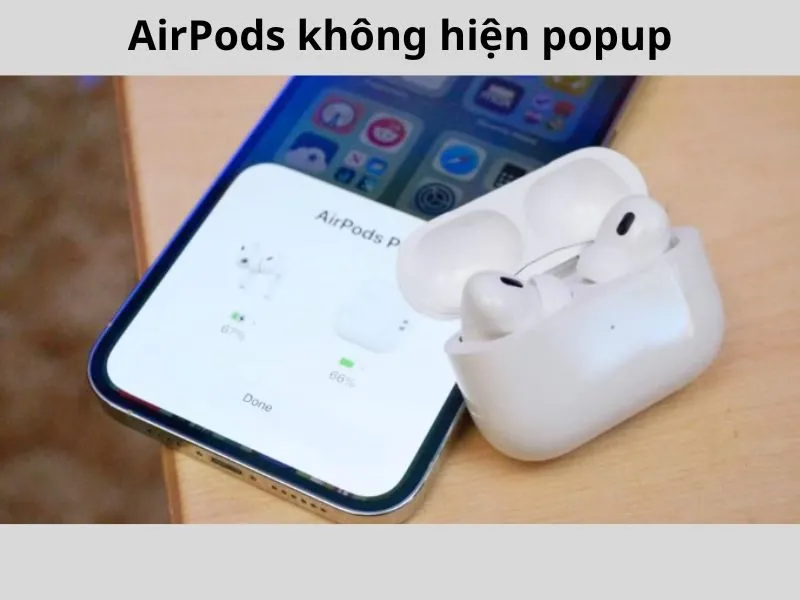
Nguyên nhân khiến AirPods không hiện Popup phổ biến
Airpod không hiện Popup là sao?
AirPods không hiện Popup là tình trạng tai nghe không tự động hiển thị cửa sổ kết nối trên iPhone hoặc iPad. Nếu Popup không xuất hiện, người dùng sẽ phải kết nối thủ công qua Bluetooth. Một số trường hợp còn xuất hiện dấu chấm than đỏ ở một bên tai nghe. Điều này cho thấy AirPods đang gặp lỗi kết nối hoặc đồng bộ tín hiệu.
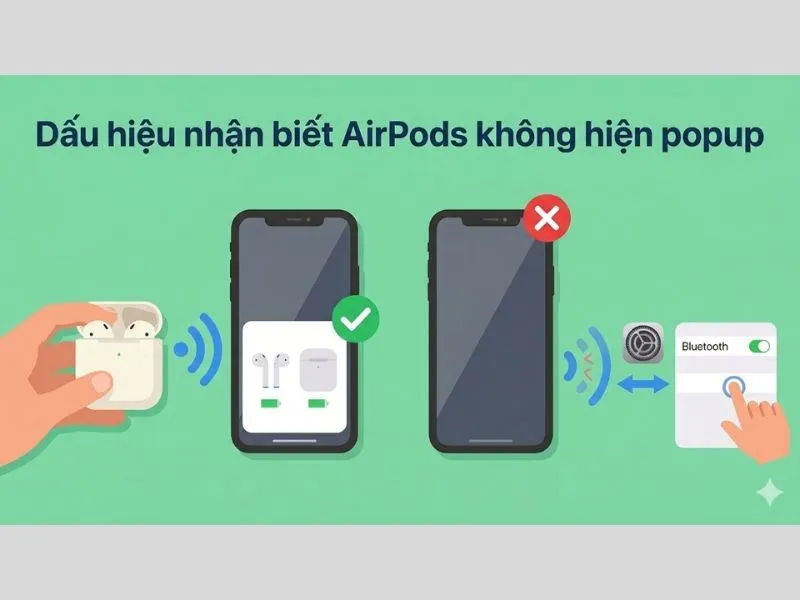
Tai nghe không hiển thị cửa sổ kết nối trên iPhone
Trải nghiệm sử dụng sẽ bị gián đoạn đáng kể khi AirPods xuất hiện lỗi này. Người dùng khó kiểm tra dung lượng pin và tốc độ kết nối cũng chậm hơn bình thường. Nếu tình trạng kéo dài, tai nghe có thể gặp lỗi kết nối nghiêm trọng hơn. Việc xác định đúng nguyên nhân sẽ giúp quá trình khắc phục nhanh và hiệu quả hơn.
Nguyên nhân khiến AirPods không hiện Popup là gì?
Lỗi này thường xuất phát từ kết nối giữa tai nghe và iPhone/iPad. Nó có thể liên quan đến phần cứng hoặc phần mềm trên thiết bị. Cụ thể như:
- Pin AirPods hoặc hộp sạc cạn kiệt là nguyên nhân phổ biến nhất. Lúc này nguồn điện không ổn định, tai nghe sẽ khó kích hoạt chế độ ghép nối tự động.
- Bụi bẩn bám trong dock sạc hoặc chân tiếp xúc, cũng gây gián đoạn kết nối. AirPods sẽ không thể nhận sạc hoặc truyền dữ liệu ổn định được.
- Lỗi Bluetooth trên iPhone cũng có thể làm Popup kết nối không hiển thị. Một số trường hợp có thể do xung đột cài đặt mạng hoặc phiên bản iOS chưa tương thích.
- Nghiêm trọng hơn, AirPods bị chai Pin, hư hỏng linh kiện, khiến cảm biến nhận diện không hoạt động.
- Sử dụng AirPods giả hoặc đã sửa chữa kém chất lượng cũng dễ phát sinh lỗi kết nối.
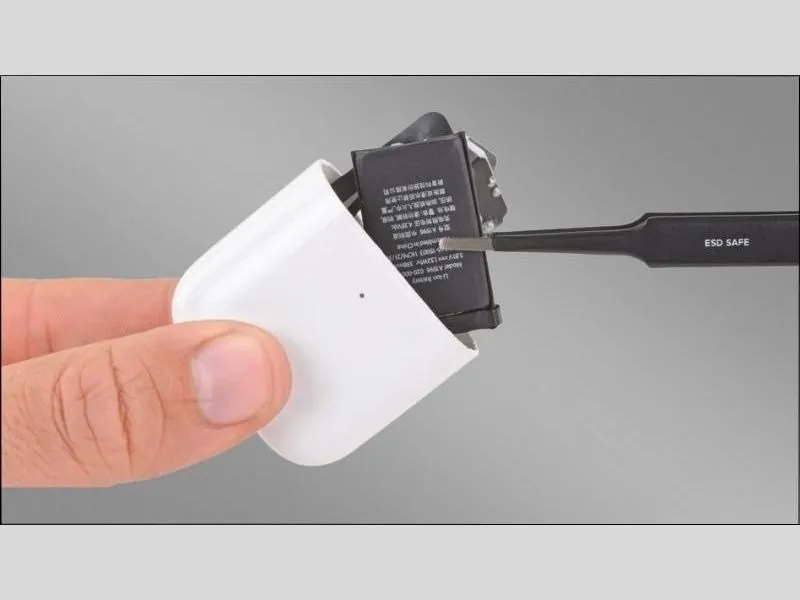
Nguyên nhân có thể do Pin của AirPods
Người dùng nên kiểm tra tổng thể để xác định đúng nguyên nhân trước khi khắc phục. Điều này giúp bạn tiết kiệm được thời gian và cả chi phí cho quá trình khắc phục.
Cách xử lý khi AirPods không hiện Popup
Nếu AirPods không hiện Popup, bạn không cần quá lo lắng vì phần lớn lỗi đều có thể xử lý tại nhà. Trước khi mang thiết bị đi sửa, hãy thử áp dụng những cách khắc phục dưới đây, để kiểm tra và khôi phục kết nối nhanh chóng.
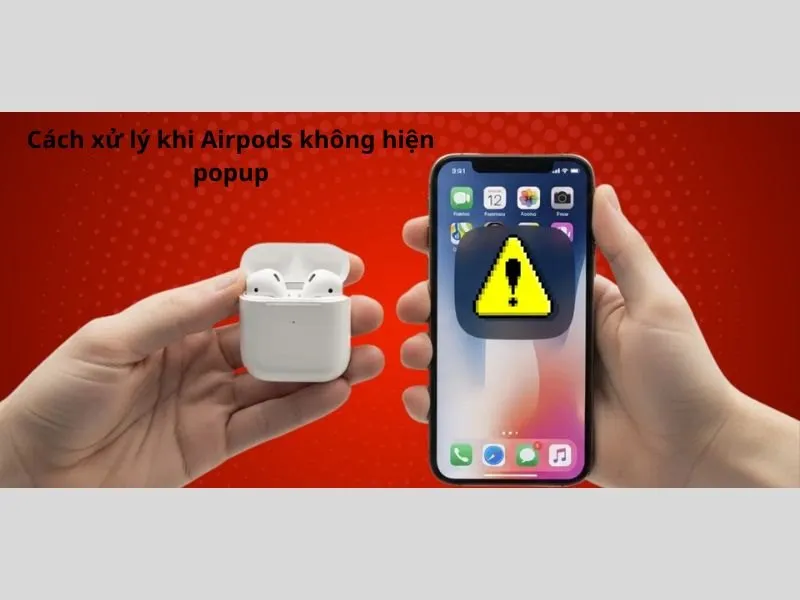
5 cách xử lý an toàn AirPods không hiện Popup
Sạc đầy Pin khi AirPods không hiện Popup
Pin yếu hoặc cạn pin là nguyên nhân phổ biến khiến AirPods không hiện Popup trên iPhone. Khi năng lượng không đủ, tai nghe sẽ giảm khả năng duy trì kết nối Bluetooth. Điều này làm thiết bị khó nhận diện AirPods trong quá trình ghép nối.
Bạn nên đặt cả hai tai nghe vào hộp sạc đúng vị trí tiếp xúc. Sau đó, đóng nắp hộp và kết nối với nguồn điện ổn định. Đèn LED màu vàng hoặc cam sẽ hiển thị khi AirPods đang nhận sạc.
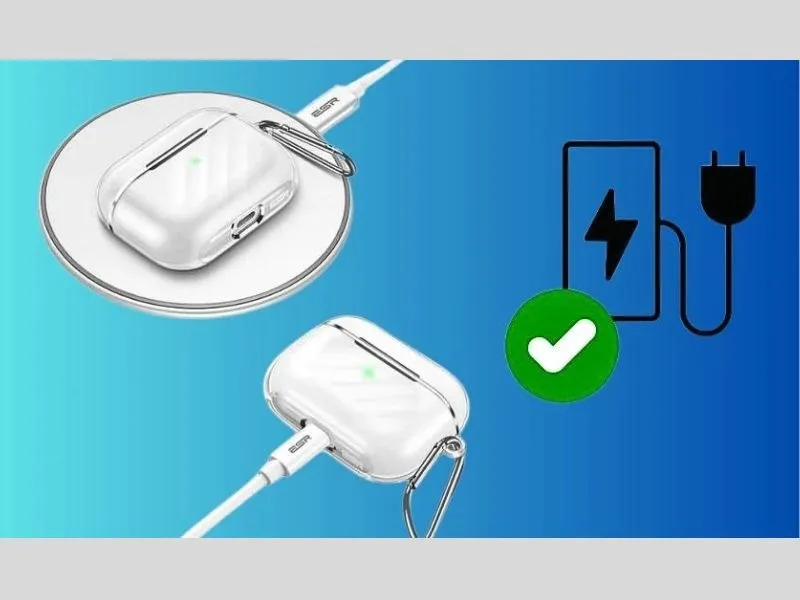
Kiểm tra và nạp đủ năng lượng cho AirPods
Trong quá trình sạc, hệ thống sẽ khôi phục mức năng lượng cần thiết cho chip kết nối bên trong. Nhờ đó, AirPods có thể hoạt động ổn định và hiển thị Popup trở lại trên iPhone. Bạn nên chờ tối thiểu từ 15 đến 20 phút trước khi mở nắp hộp kiểm tra kết nối. Nếu pin quá cạn, thời gian nhận diện thiết bị có thể lâu hơn bình thường.
Ngoài ra, hãy kiểm tra cáp sạc và củ sạc để đảm bảo nguồn điện ổn định. Việc sử dụng phụ kiện đạt chuẩn cũng giúp hạn chế lỗi kết nối phát sinh.
Kiểm tra, vệ sinh AirPods thường xuyên
Bụi bẩn tích tụ lâu ngày cũng là nguyên nhân làm giảm khả năng kết nối giữa AirPods và iPhone. Vì vậy, bạn nên kiểm tra và vệ sinh thiết bị định kỳ, để đảm bảo các điểm tiếp xúc hoạt động ổn định.
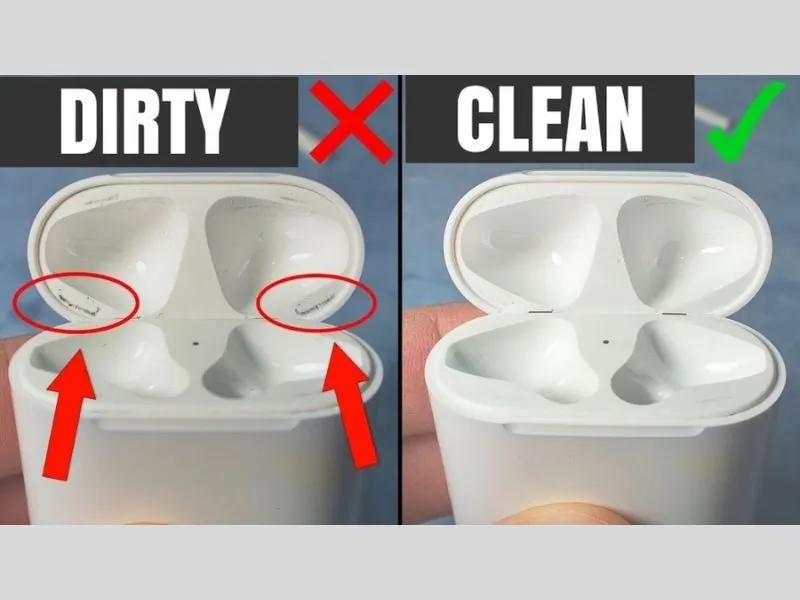
Xử lý AirPods không hiện popup
Trước khi vệ sinh, hãy chuẩn bị khăn microfiber mềm, tăm bông khô và cọ lông mềm nhỏ. Không nên dùng vật nhọn để cạy bụi vì dễ làm trầy linh kiện. Ngoài ra, cần hạn chế sử dụng nước hoặc cồn nồng độ cao để tránh ảnh hưởng mạch điện bên trong.
Đầu tiên, dùng khăn mềm lau sạch phần vỏ ngoài của hộp sạc và tai nghe. Sau đó, sử dụng tăm bông khô để vệ sinh nhẹ nhàng các chân tiếp xúc kim loại bên trong hộp. Đây là khu vực rất dễ bám bụi và ảnh hưởng đến quá trình nhận kết nối.
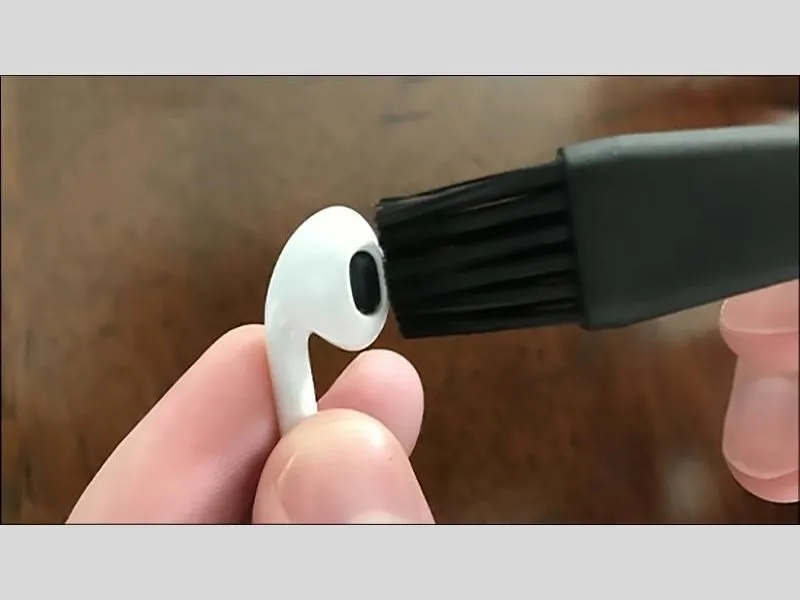
Vệ sinh các kẽ hở nhỏ để đảm bảo không còn bụi
Tiếp theo, dùng cọ mềm làm sạch lưới loa, khe rãnh và micro trên AirPods. Khi vệ sinh, cần thao tác nhẹ tay để tránh làm rách màng loa hoặc đẩy bụi vào sâu hơn.
Sau khi hoàn tất, hãy đặt AirPods trở lại hộp sạc rồi đóng mở nắp để kiểm tra Popup kết nối. Nếu thiết bị hiển thị bình thường, nguyên nhân có thể xuất phát từ bụi bẩn hoặc điểm tiếp xúc bị cản trở trước đó.
Reset lại cài đặt mạng iPhone
Nếu AirPods không hiện Popup kết nối, nguyên nhân có thể đến từ lỗi cấu hình mạng trên iPhone. Sau thời gian dài sử dụng, hệ thống mạng dễ phát sinh xung đột Bluetooth hoặc lỗi kết nối nền. Việc đặt lại cài đặt mạng sẽ giúp iPhone làm mới toàn bộ kết nối và khôi phục khả năng nhận diện AirPods ổn định hơn.
- Trên iPhone, bạn hãy mở ứng dụng Cài đặt rồi chọn Cài đặt chung.
- Tiếp theo, nhấn vào mục Chuyển hoặc Đặt lại iPhone và chọn Đặt lại.
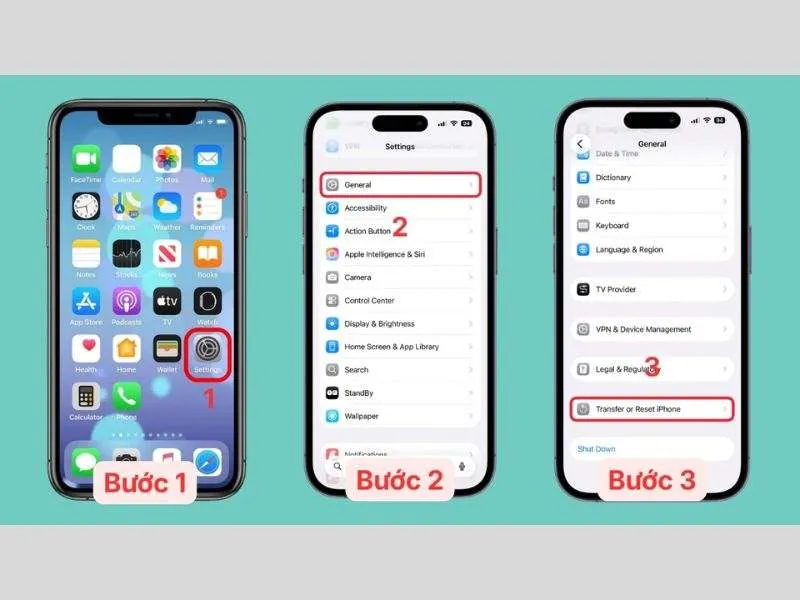
Thiết lập lại cài đặt mạng ban đầu cho iPhone
- Tại đây, hãy bấm Đặt lại cài đặt mạng để hệ thống tiến hành khôi phục cấu hình kết nối mặc định.
- Thiết bị sẽ yêu cầu nhập mật khẩu màn hình để xác nhận thao tác.
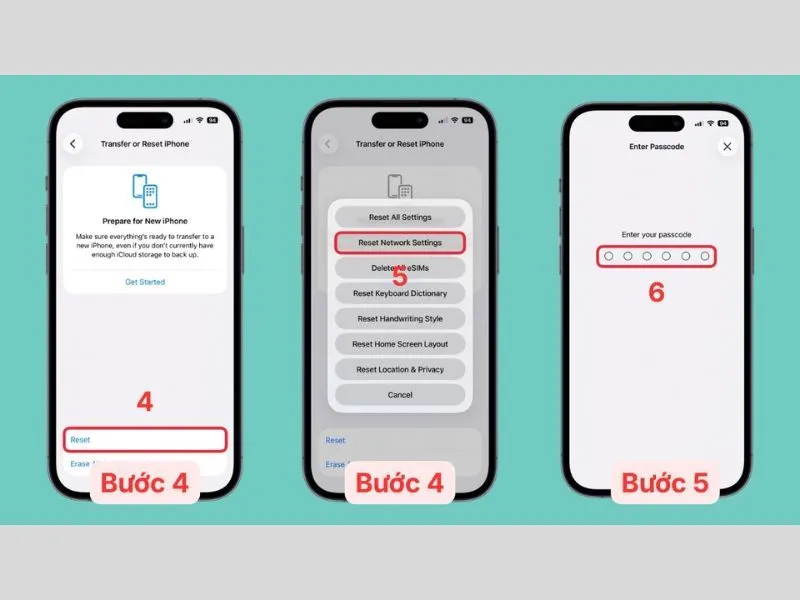
Nhập mật khẩu để tiến hành khôi phục cài đặt mạng
Sau khi hoàn tất, iPhone sẽ tự khởi động lại. Lúc này, bạn hãy bật Bluetooth và mở nắp hộp AirPods gần thiết bị để kiểm tra Popup kết nối. Phương pháp này không làm mất dữ liệu cá nhân nhưng sẽ xóa các mạng wifi đã lưu trước đó. Vì vậy, bạn nên ghi nhớ mật khẩu wifi trước khi thực hiện.
Reset lại AirPods không hiện Popup
Nếu các bước trên không thành công thì hãy thử reset lại AirPods. Đây là cách giúp khôi phục kết nối mặc định và xử lý nhiều lỗi Bluetooth phổ biến. Sau khi reset, AirPods thường hoạt động ổn định và nhận diện nhanh hơn trên iPhone.
- Bước 1: Hãy đặt cả hai tai nghe vào hộp sạc và đóng nắp khoảng 30 giây. Sau đó, mở nắp hộp và truy cập phần Bluetooth trên iPhone. Tại danh sách thiết bị đã kết nối, nhấn vào biểu tượng chữ “i” cạnh tên AirPods.
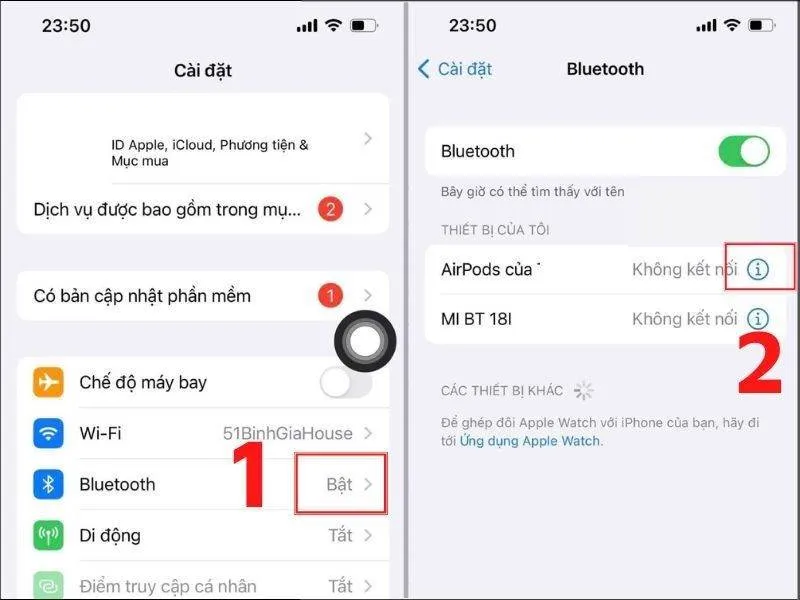
Nhấn vào chi tiết của thiết bị kết nối
- Bước 2: Chọn “Quên thiết bị này” và nhấn giữ nút tròn phía sau hộp sạc khoảng 15 giây. Khi đèn trạng thái chuyển từ màu trắng sang màu hổ phách và nhấp nháy liên tục, quá trình reset đã hoàn tất. Lúc này, AirPods sẽ trở về trạng thái thiết lập ban đầu.
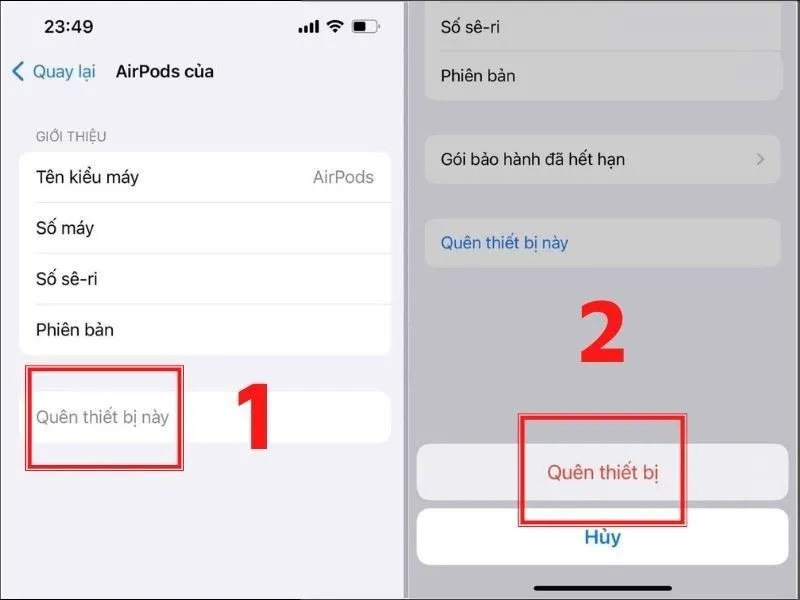
Reset lại thiết bị hoàn toàn
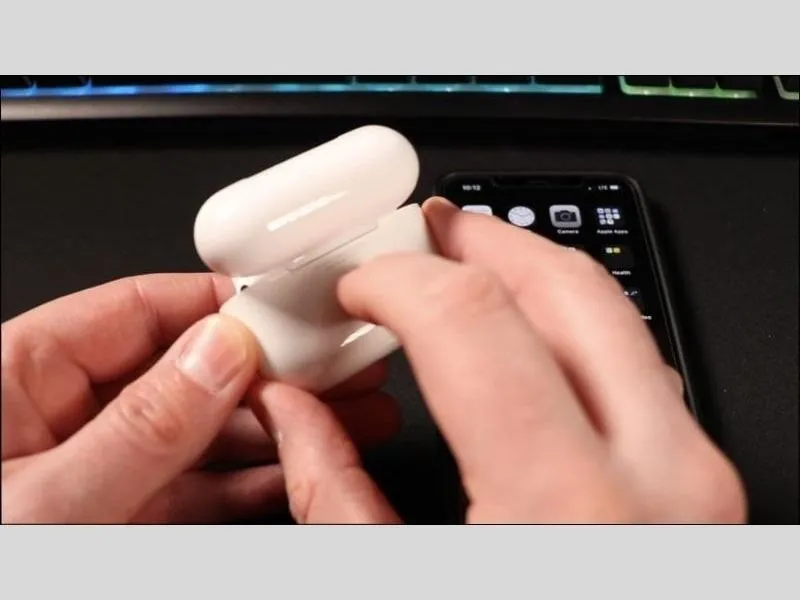
Nhấn giữ để reset trên AirPods
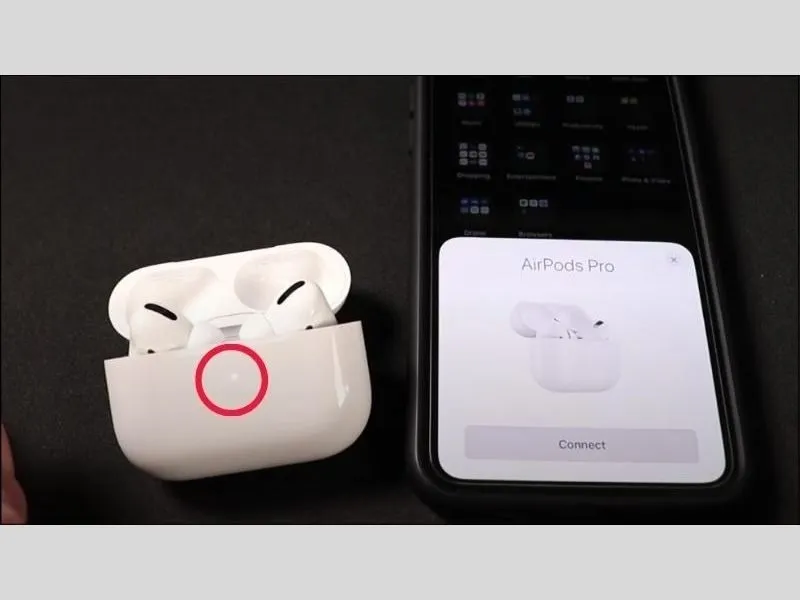
Reset thành công khi AirPods không hiện Popup
Cuối cùng, đưa AirPods lại gần iPhone và mở nắp hộp sạc để kết nối lại. Nếu Popup xuất hiện bình thường, lỗi đã được khắc phục thành công.
Mang đến trung tâm sửa chữa iPhone uy tín
Nếu đã thử các cách trên nhưng AirPods vẫn không hiện Popup, thiết bị có thể gặp lỗi phần cứng. Nguyên nhân thường liên quan đến pin, cảm biến hoặc bo mạch Bluetooth bên trong tai nghe. Những lỗi này cần được kiểm tra bằng thiết bị chuyên dụng để tránh phát sinh hư hỏng nặng hơn.
Bạn không nên tự tháo AirPods tại nhà vì cấu tạo khá phức tạp và dễ ảnh hưởng linh kiện. Việc sửa sai cách còn có thể làm giảm khả năng kết nối hoặc chất lượng âm thanh. Thay vào đó, hãy ưu tiên những trung tâm sửa chữa uy tín và có kỹ thuật viên chuyên môn cao.
Di Động Xanh là địa chỉ được nhiều người lựa chọn khi AirPods gặp lỗi kết nối hoặc không hiện Popup. Tại đây, thiết bị sẽ được kiểm tra kỹ trước khi sửa chữa, giúp xác định đúng nguyên nhân và tối ưu chi phí. Ngoài ra, quy trình sửa chữa iPhone minh bạch, chuyên nghiệp và hỗ trợ tận tình cũng giúp người dùng yên tâm hơn trong quá trình sử dụng.

Địa chỉ sửa chữa iPhone Đà Nẵng uy tín, chất lượng
Lời kết
Bài viết chia sẻ chi tiết nguyên nhân và cách xử lý khi AirPods không hiện Popup. Nếu bạn đang gặp các lỗi trên thì có thể thử áp dụng tại nhà các cách khắc phục trên. Để biết thêm nhiều mẹo hữu ích khác, hãy nhanh tay truy cập vào Di Động Xanh nhé.
Bài viết khác:
- Cách tìm Airpod mất 1 bên cực nhanh cực đơn giản
- Airpod chỉ nghe được 1 bên: Nguyên nhân và cách khắc phục


