
 Đăng Nhập


Bạn đang gặp lỗi không quét được NFC trên iPhone, đặc biệt khi cần quét CCCD hoặc thanh toán nhanh? Đừng lo lắng. Di Động Xanh không chỉ cung cấp những dòng iPhone chính hãng mà còn hướng dẫn bạn cách khắc phục mọi lỗi phổ biến của iPhone, bao gồm vấn đề iPhone không quét được NFC. Hãy cùng khám phá nguyên nhân và giải pháp trong bài viết này nhé!
Nguyên nhân không quét được NFC trên iPhone
- Thiết bị không hỗ trợ NFC: Một số dòng iPhone cũ như iPhone 6 trở xuống không hỗ trợ NFC. Chỉ các dòng từ iPhone 7 trở lên mới hỗ trợ NFC toàn diện, bao gồm việc quét thẻ CCCD.
- Hệ điều hành lỗi thời: Nếu iPhone của bạn chưa cập nhật phiên bản iOS mới nhất, lỗi NFC có thể xảy ra do xung đột phần mềm hoặc thiếu tính năng.
- Sai cách sử dụng NFC: Đặt thẻ hoặc thiết bị NFC không đúng vị trí hoặc chưa bật NFC.
- Thẻ hoặc thiết bị NFC không tương thích: Một số thẻ CCCD hoặc thiết bị NFC không tương thích với iPhone.
- Lỗi phần cứng NFC: Module NFC trên iPhone bị hỏng do rơi vỡ, va đập hoặc hao mòn sau thời gian dài sử dụng.
Tại sao không quét được nfc trên iphone?
Cách khắc phục lỗi không quét được NFC trên iPhone
Kiểm tra phiên bản iOS bạn đang sử dụng
Nếu iPhone của bạn đã có NFC nhưng vẫn không quét được bạn hãy kiểm tra phiên bản iOS đang sử dụng. Từ iOS 14 trở lên, bạn có thể truy cập tính năng NFC thông qua Trung tâm điều khiển. Với các phiên bản iOS thấp hơn, chẳng hạn iOS 13, việc sử dụng NFC thường cần hỗ trợ từ ứng dụng bên thứ ba. Vì vậy, hãy cập nhật thiết bị của bạn lên phiên bản iOS mới nhất.
Nếu điện thoại của bạn không còn được hỗ trợ cập nhật iOS mới, dễ gặp lỗi với các tính năng như NFC. Hãy đến Di Động Xanh để nâng cấp ngay iPhone 16 Pro Max Đà Nẵng, iPhone 17/ Pro/ Pro Max đời mới để không bị gián đoạn trong quá trình sử dụng. Liên hệ hotline hoặc fanpage để được tư vấn chi tiết và nhận ưu đãi hấp dẫn ngay hôm nay!
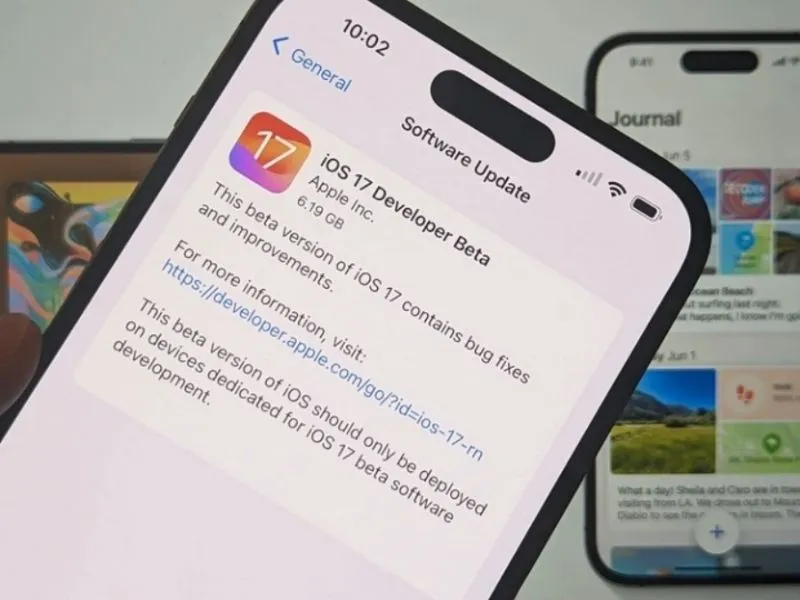
Kiểm tra phiên bản iOS đang sử dụng
Kiểm tra vị trí quét NFC trên iPhone
Xác định đúng vị trí ăng-ten NFC trên iPhone là yếu tố quan trọng để đảm bảo thiết bị có thể quét thẻ NFC hoặc kết nối với các thiết bị NFC một cách hiệu quả. Nếu thẻ hoặc thiết bị NFC không được đặt đúng vị trí, iPhone có thể không nhận diện được tín hiệu.
- Đối với iPhone 12 trở về trước: Ăng-ten NFC thường được đặt ngay bên dưới cụm camera sau.
- Đối với iPhone 13, iPhone 14, iPhone 15: Ăng-ten NFC được di chuyển lên phía trên của cụm camera sau.
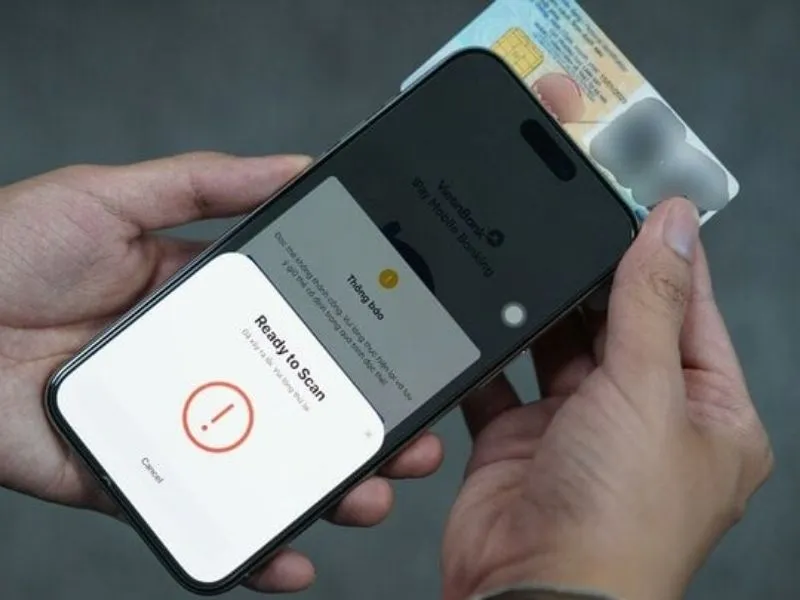
Không quét được NFC trên CCCD
Để đảm bảo quá trình quét diễn ra thuận lợi, hãy đặt phần trên của mặt lưng iPhone gần với thẻ NFC hoặc thiết bị NFC. Khoảng cách lý tưởng để quét NFC là từ 1 đến 4 cm, tránh để quá xa vì tín hiệu có thể không được nhận diện.
Thêm NFC vào trung tâm điều khiển trên iPhone
Nếu bạn không tìm thấy NFC trên iPhone 99 Đà Nẵng, rất có thể tính năng này chưa được thêm vào Trung tâm điều khiển hoặc đã bị tắt. Để bật và thêm NFC vào Trung tâm điều khiển, bạn có thể làm theo các bước dưới đây:
- Bước 1: Bạn mở Cài đặt trên iPhone của bạn, sau đó chọn mục Trung tâm điều khiển.
- Bước 2: Trong giao diện Trung tâm điều khiển, tìm mục Đầu đọc thẻ NFC (NFC Tag Reader) và nhấn vào biểu tượng dấu "+" bên cạnh để thêm tính năng này.
- Bước 3: Nếu iPhone của bạn có nút Home, nhấn vào Home ảo và chọn Trung tâm điều khiển. Với iPhone không có nút Home, vuốt từ góc trên bên phải màn hình xuống để mở Trung tâm điều khiển, sau đó chọn Đầu đọc thẻ NFC.
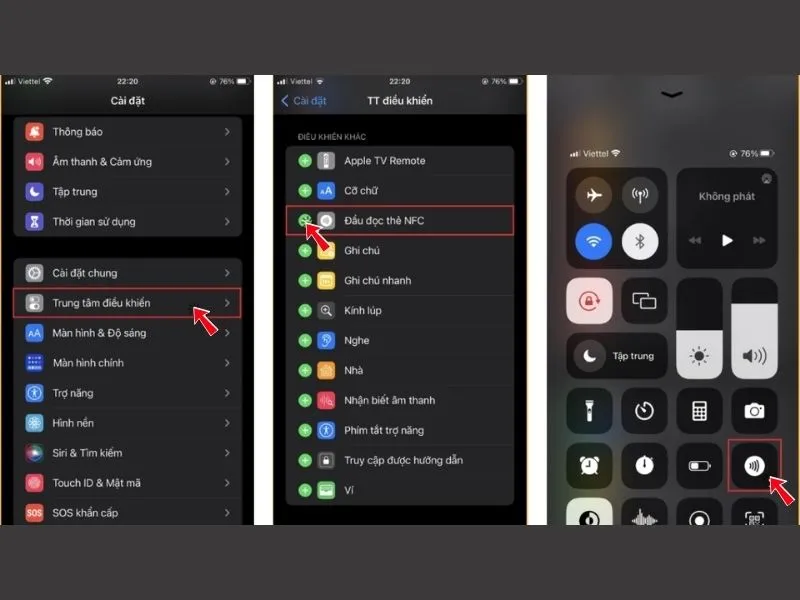
Xử lý lỗi Không quét được nfc trên iphone
Lưu ý: tính năng này chỉ khả dụng trên các iPhone hỗ trợ NFC và chạy iOS 14 trở lên. Nếu không tìm thấy, bạn kiểm tra xem iPhone của bạn đã được cập nhật phiên bản iOS mới nhất chưa.
Cài đặt ứng dụng NFC Tools
Nếu không tìm thấy tính năng NFC trên iPhone, bạn có thể sử dụng ứng dụng NFC Tools để khai thác tính năng này. Dưới đây là cách thực hiện:
- Bước 1: Truy cập App Store trên iPhone của bạn, tìm kiếm và tải về ứng dụng NFC Tools. Mở ứng dụng, chọn mục Write.
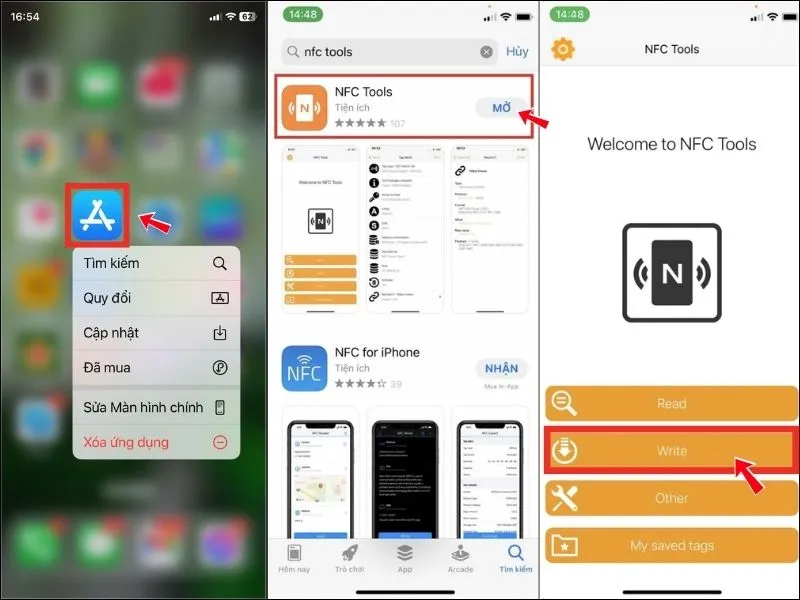
Sử dụng NFC Tools
- Bước 2: Trong giao diện mục Write, bạn chọn Add a record. Chọn tiếp mục URL/URI, ứng dụng sẽ hiển thị hai ô nhập liệu.
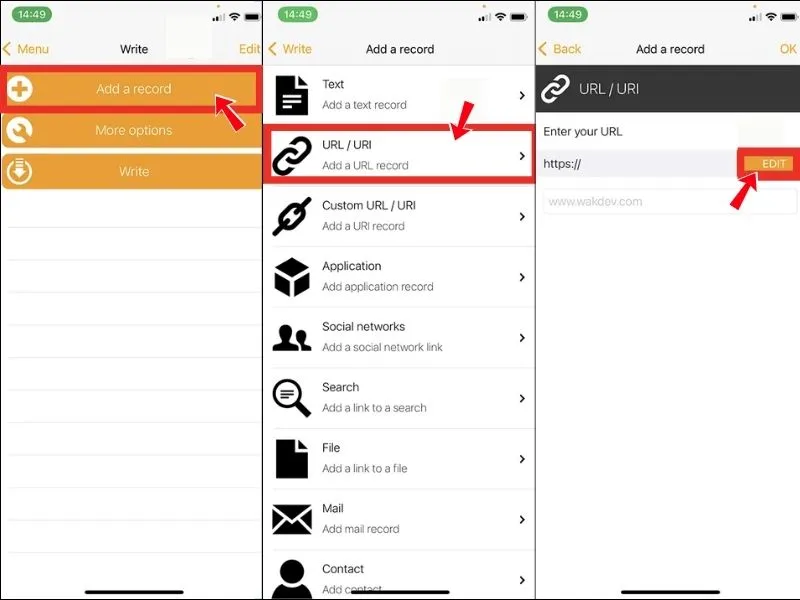
Khắc phục lỗi không quét NFC trên iPhone bằng ứng dụng NFC Tools
- Bước 3: Ở ô đầu tiên, điền tiền tố đường dẫn link https:// và và dán link của bạn vào. Sau đó bạn chọn Write và đưa thẻ NFC vào để tiến hành quét dữ liệu. Quét thành công máy sẽ báo tích xanh.
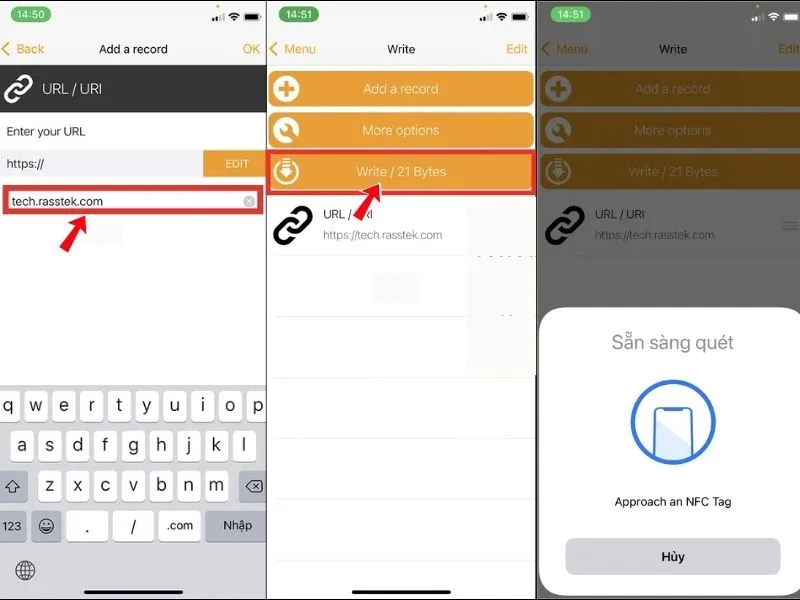
Khắc phục lỗi không quét NFC bằng ứng dụng NFC Tools
Cài lại mạng khi không quét được NFC trên iPhone
Đặt lại cài đặt mạng trên iPhone là một cách hiệu quả để xử lý các sự cố liên quan đến kết nối Wi-Fi, Bluetooth và cả NFC. Nếu bạn gặp vấn đề không thể kết nối hoặc quét NFC, thao tác này có thể giúp khắc phục những lỗi ẩn trong cấu hình mạng, giúp thiết bị hoạt động ổn định trở lại.
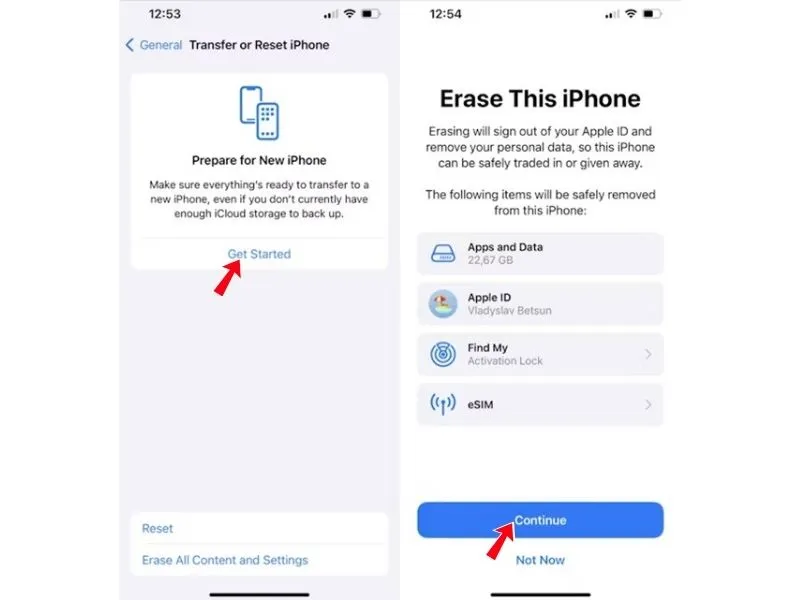
Cài đặt lại mạng
>> Xem thêm: Thủ thuật tăng tốc mạng 4G cho iPhone bạn nên biết
Một số lưu ý khi quét NFC trên iPhone
Quét NFC trên iPhone là một tính năng tiện lợi. Để đảm bảo giao dịch diễn ra suôn sẻ và an toàn, bạn cần lưu ý một vài yếu tố sau:
- Khoảng cách quét: Bạn giữ iPhone cách thẻ khoảng 2-3 cm. Không đặt quá gần hoặc quá xa sẽ ảnh hưởng đến kết quả quét.
- Vị trí quét: Các thiết bị iPhone thường có vị trí quét ở mặt sau hoặc cạnh của máy. Bạn cần di chuyển iPhone đúng nơi để tìm vị trí quét tối ưu.
- Môi trường: Tránh sử dụng ứng dụng ở những nơi có nhiều sóng điện từ mạnh như gần loa, thiết bị điện,... Điều này có thể gây lỗi không quét được NFC trên iPhone.
- Bảo mật: Lưu ý các thông tin và liên kết được ghi trên thẻ.
Một số lưu ý để tránh lỗi không quét được nfc trên iphone
Kết luận
Lỗi không quét được NFC trên iPhone là một vấn đề khá phổ biến. Với các bước khắc phục đơn giản được đề cập ở bài viết trên, hy vọng bạn có thể dễ dàng xử lý lỗi này. Nếu cần tìm đơn vị sửa iPhone Đà Nẵng, hãy liên hệ ngay với Di Động Xanh để được hỗ trợ bạn khắc phục nhanh chóng mọi sự cố liên quan đến iPhone.
Đọc thêm:


