
 Đăng Nhập


Bạn đang muốn chụp ảnh nhưng màn hình lại tối đen hoặc báo lỗi? Tình trạng không mở được camera trên điện thoại đang làm gián đoạn nhu cầu chụp hình, ảnh hưởng đến quá trình sử dụng. Vậy nguyên nhân là gì? Cách khắc phục lỗi thế nào? Trong bài viết này, Di Động Xanh sẽ hướng dẫn bạn chi tiết các bước xử lý để khôi phục lại tính năng chụp hình cho điện thoại của bạn.
Khắc phục lỗi không mở được camera trên điện thoại
Nguyên nhân không mở được camera trên điện thoại
Khi điện thoại không mở được camera, người dùng thường gặp các dấu hiệu như màn hình đen hoàn toàn hoặc hiển thị thông báo lỗi “Camera đang bận” hay “Không thể kết nối camera”. Đây chính là dấu hiệu rõ ràng cho thấy camera điện thoại đang gặp vấn đề, có thể xuất phát từ lỗi phần mềm hoặc hư hỏng phần cứng.
Điện thoại không mở được camera tại sao?
Dưới đây là một số nguyên nhân phổ biến khiến bạn không bật được camera trên điện thoại:
- Hỏng phần cứng: Camera có thể bị lỗi do điện thoại bị rơi, va đập mạnh hoặc tiếp xúc với nước, dẫn đến linh kiện bên trong hư hỏng.
- Xung đột phần mềm: Ứng dụng camera hệ thống dễ bị can thiệp bởi các ứng dụng khác đang chạy nền, gây gián đoạn hoạt động.
- Ứng dụng chụp ảnh bên thứ ba không tương thích: Việc cài đặt các app chụp ảnh từ nguồn không chính thức đôi khi khiến hệ thống nhận diện sai, cho rằng camera đang gặp lỗi.
- Bộ nhớ thiết bị đầy: Khi dung lượng lưu trữ gần cạn kiệt, điện thoại có thể hạn chế hoạt động của camera để ưu tiên các chức năng khác.
Việc xác định chính xác nguyên nhân gây lỗi điện thoại không mở được camera sẽ giúp bạn khắc phục nhanh chóng và hiệu quả hơn.
Hướng dẫn cách khắc phục không mở được camera trên điện thoại
Đặt lại ứng dụng khi điện thoại không mở được camera
Việc khôi phục hoặc sắp xếp lại cài đặt ứng dụng là một trong những cách khắc phục lỗi camera không mở được hiệu quả, giúp loại bỏ xung đột phần mềm giữa các ứng dụng và hệ thống camera. Giải pháp này sẽ đưa các thiết lập ứng dụng về trạng thái mặc định mà không làm mất dữ liệu cá nhân.
Hướng dẫn khôi phục cài đặt ứng dụng trên Android:
- Bước 1: Vào ứng dụng Cài đặt.
- Bước 2: Chọn mục Ứng dụng (hoặc Quản lý ứng dụng tùy phiên bản).
- Bước 3: Tiếp đó, nhấn vào biểu tượng ba chấm ở góc trên bên phải màn hình.
- Bước 4: Chọn Khôi phục cài đặt ứng dụng (hoặc Đặt lại tùy chọn ứng dụng) và xác nhận.
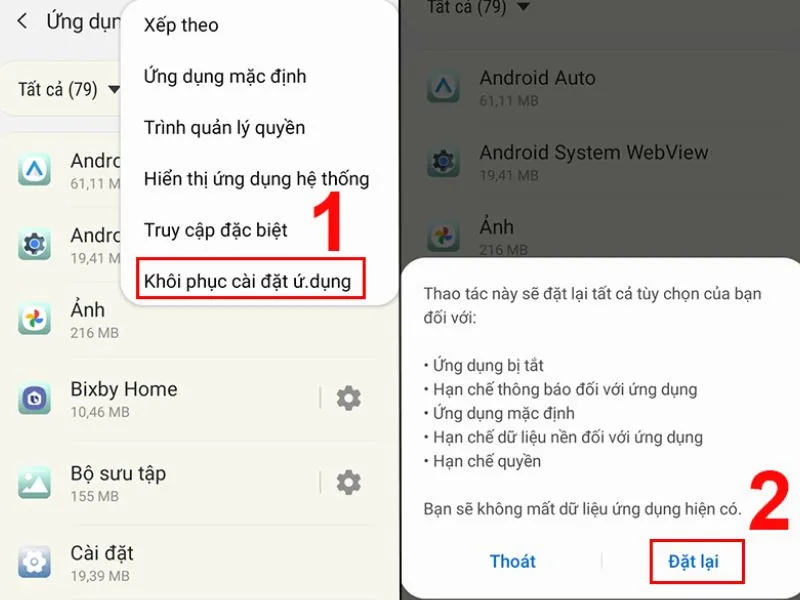
Các bước đặt lại ứng dụng trên điện thoại Android
Hướng dẫn sắp xếp lại màn hình chính trên điện thoại iPhone:
- Bước 1: Mở ứng dụng Cài đặt.
- Bước 2: Chọn Cài đặt chung.
- Bước 3: Kéo xuống và chọn Chuyển hoặc Đặt lại iPhone (trên iOS mới) hoặc Đặt lại.
- Bước 4: Nhấn vào Đặt lại bố cục Màn hình chính và xác nhận.
Cách này giúp sắp xếp lại vị trí icon ứng dụng về mặc định, đồng thời loại bỏ một số xung đột nhỏ liên quan đến quyền truy cập camera mà không ảnh hưởng đến dữ liệu trên máy.
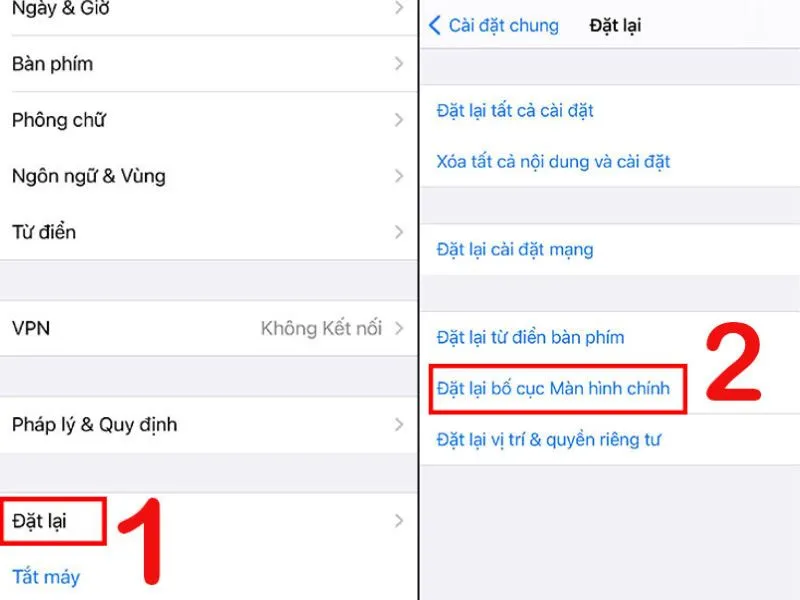
Sắp xếp lại thư viện ứng dụng trên iPhone
Xóa bộ nhớ cache khắc phục lỗi không mở được camera trên iPhone
Xóa bộ nhớ đệm là giải pháp đơn giản để khắc phục lỗi không mở được camera, giúp loại bỏ dữ liệu tạm thời gây xung đột phần mềm. Thao tác này an toàn, không làm mất ảnh hoặc dữ liệu cá nhân trên máy.
Các bước xóa bộ nhớ đệm Camera trên Android:
- Bước 1: Vào mục Cài đặt
- Bước 2: Nhấn chọn Ứng dụng (hoặc Quản lý ứng dụng tùy phiên bản điện thoại).
- Bước 3: Tìm và chọn ứng dụng Máy ảnh (Camera).
- Bước 4: Nhấn vào Lưu trữ & bộ nhớ đệm (hoặc Lưu trữ).
- Bước 5: Chọn Xóa bộ nhớ đệm và xác nhận.
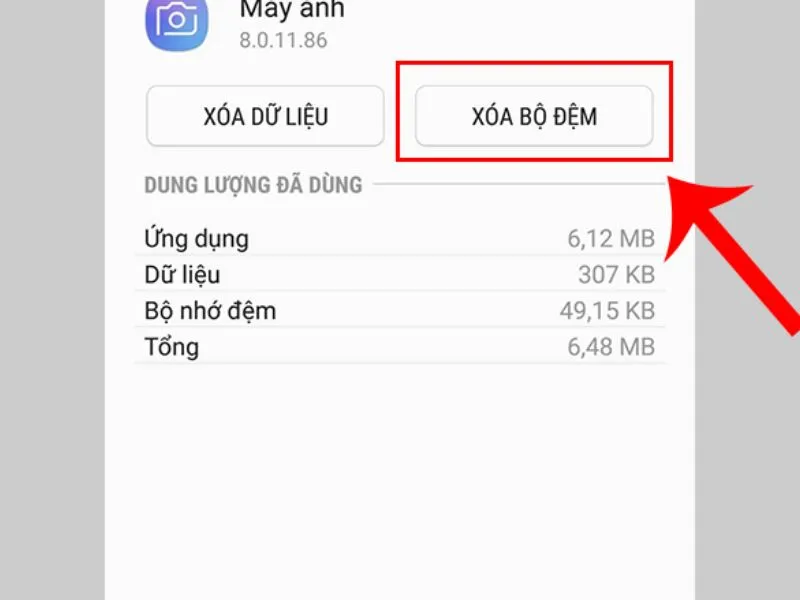
Xóa bộ nhớ đệm để khắc phục lỗi không mở được camera trên điện thoại
Hướng dẫn trên iPhone (khởi động lại thiết bị để xóa cache tạm thời):
Trên điện thoại iPhone Đà Nẵng, ứng dụng Camera là app hệ thống nên không có tùy chọn xóa cache trực tiếp như Android. Cách tốt nhất bạn có thể thử cập nhật hệ điều hành iOS mới nhất hoặc đặt lại tất cả cài đặt (không mất dữ liệu) qua Cài đặt > Cài đặt chung > Chuyển hoặc Đặt lại iPhone > Đặt lại > Đặt lại tất cả cài đặt.
Thực hiện thường xuyên cách này sẽ giúp camera hoạt động mượt mà hơn, đặc biệt khi gặp lỗi màn hình đen hoặc không kết nối được.
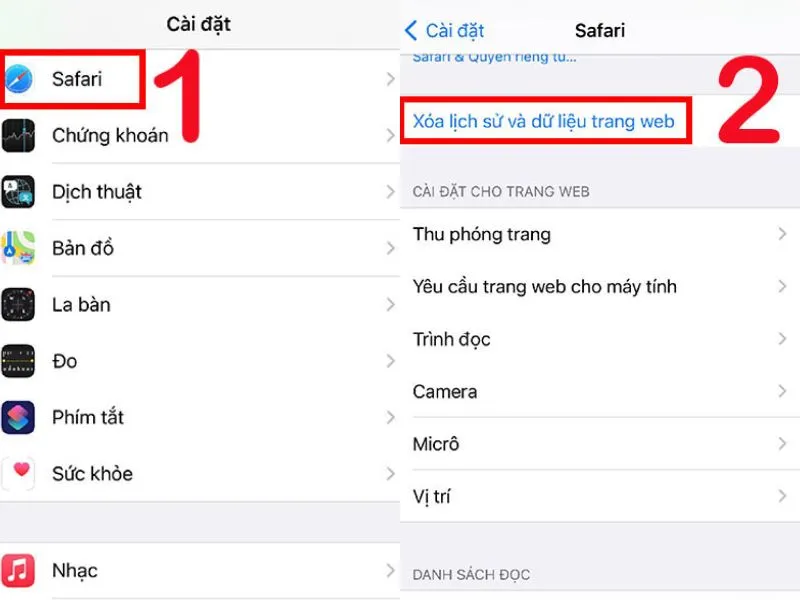
Xóa lịch sử và dữ liệu trang web trên điện thoại iPhone
Kiểm tra và gỡ bỏ ứng dụng chụp ảnh bên thứ ba
Một trong những nguyên nhân phổ biến khiến camera điện thoại không mở được là do các ứng dụng chụp ảnh từ bên thứ ba chiếm quyền truy cập camera, dẫn đến xung đột với ứng dụng Camera mặc định. Những app này có thể chạy nền hoặc can thiệp vào quyền hệ thống, khiến camera gốc hiển thị màn hình đen hoặc báo lỗi "Camera đang bận".
Để khắc phục, hãy rà soát và gỡ cài đặt các ứng dụng không cần thiết:
- Đối với iPhone: Nhấn giữ vào biểu tượng ứng dụng chụp ảnh lạ trên màn hình chính > Chọn Xóa ứng dụng.
- Đối với Android: Truy cập vào Cài đặt > Ứng dụng > Chọn các app chụp hình bên thứ ba và nhấn Gỡ cài đặt.
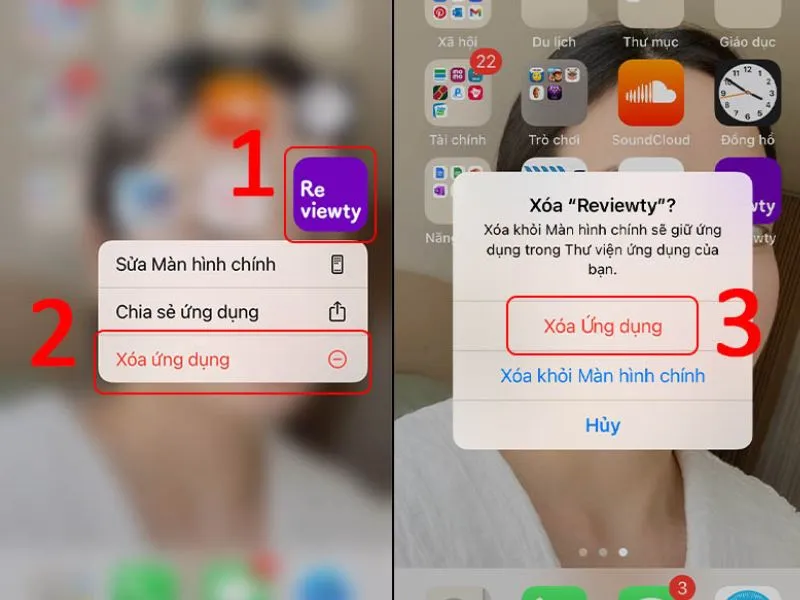
Xóa các ứng dụng chụp ảnh bên thứ ba khi không mở được camera
Khởi động lại máy khi điện thoại không mở được camera trước
Khi thiết bị hoạt động liên tục trong thời gian dài, các tiến trình nền có thể xung đột và khiến camera gặp lỗi. Việc khởi động lại máy là thao tác đơn giản, giúp làm mới hệ thống và khắc phục tình trạng không mở được camera. Bạn chỉ cần nhấn giữ nút nguồn và chọn Khởi động lại, sau đó mở lại ứng dụng camera để kiểm tra.
Lưu ý: Với điện thoại Android bạn có thể dùng tùy chọn Khởi động lại. Với iPhone, hãy nhấn giữ nút nguồn, kéo thanh trượt Trượt để tắt nguồn rồi bật lại và thử mở camera.
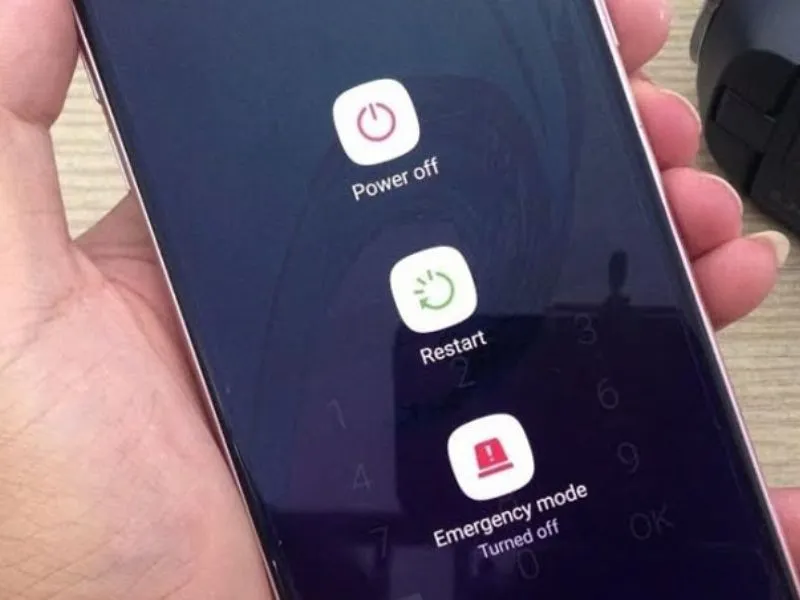
Khởi động lại điện thoại khi không mở được camera
Cập nhật hệ điều hành mới nhất trên điện thoại
Nguyên nhân dẫn đến sự cố không mở được camera trên điện thoại có thể xuất phát từ việc thiết bị dùng hệ điều hành đã lỗi thời hoặc còn tồn tại lỗi phần mềm chưa được khắc phục. Các bản cập nhật mới thường đi kèm cải thiện hiệu suất và vá lỗi camera, giúp tính năng hoạt động ổn định hơn.
Nếu điện thoại gặp tình trạng không mở được camera, đây là bước kiểm tra quan trọng. Hãy truy cập mục Cài đặt chung, chọn Cập nhật phần mềm và kiểm tra phiên bản mới nhất. Nếu máy đang ở phiên bản cũ, chỉ cần chọn Cập nhật bây giờ để tiến hành nâng cấp.
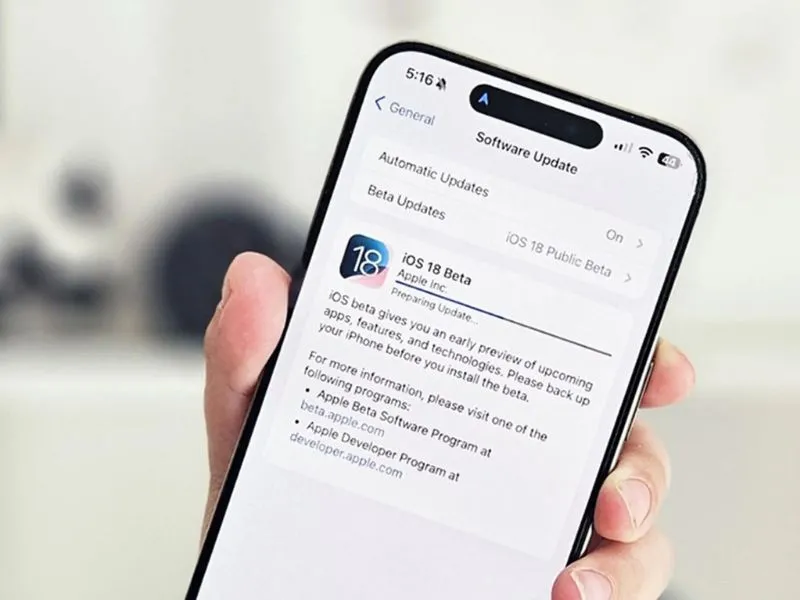
Cập nhật hệ điều hành trên điện thoại Android, iOS
Khôi phục cài đặt gốc
Trong nhiều trường hợp, lỗi không mở được camera xuất phát từ xung đột giữa các ứng dụng hoặc thiết lập phần mềm trên thiết bị. Việc đưa máy về trạng thái ban đầu giúp hệ thống loại bỏ lỗi phát sinh và hoạt động ổn định trở lại.
Đối với Android, bạn có thể mở Cài đặt → Cài đặt bổ sung → Sao lưu và đặt lại → Đặt lại về cài đặt gốc → chọn Đặt lại cài đặt hệ thống để xác nhận. Hãy nhớ sao lưu dữ liệu quan trọng trước khi thực hiện vì quá trình này có thể xóa toàn bộ thông tin trên máy.
Với iPhone, truy cập Cài đặt → Cài đặt chung → Chuyển hoặc đặt lại iPhone → Đặt lại, sau đó chọn mục phù hợp để xử lý lỗi camera mà không nhất thiết phải xóa sạch dữ liệu.
Khôi phục lại cài đặt gốc khi điện thoại không mở được camera
Đến cửa hàng sửa chữa khi không mở được camera trên điện thoại
Trong trường hợp iPhone bị rơi, va đập mạnh hoặc mô-đun camera đã hư hỏng, các giải pháp bằng phần mềm sẽ không thể khắc phục. Lúc này, kiểm tra phần cứng là bước cần thiết để xác định chính xác nguyên nhân khiến camera không hoạt động. Đây cũng là hướng xử lý an toàn nhất khi bạn gặp lỗi không bật được camera trên điện thoại.
Bạn có thể mang thiết bị đến các trung tâm sửa chữa iPhone Đà Nẵng uy tín như Di Động Xanh để được kỹ thuật viên kiểm tra và báo tình trạng cụ thể trong thời gian ngắn. Tại đây, tất cả các dịch vụ đều được minh bạch, linh kiện chính hãng và có thể đáp ứng cả các lỗi nhẹ lẫn những hư hỏng phần cứng nghiêm trọng, giúp bạn yên tâm khi sửa chữa.
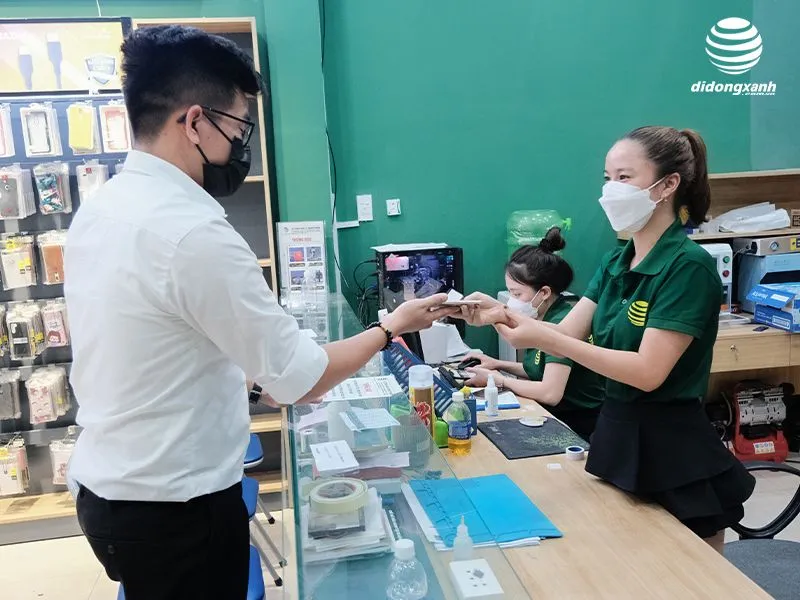
Đến cửa hàng Di Động Xanh sửa chữa điện thoại Đà Nẵng
Di Động Xanh còn cung cấp nhiều siêu phẩm cao cấp iPhone 15, iPhone 16, iPhone 17 Series chính hãng chất lượng, đặc biệt iPhone 17 Pro max Đà nẵng với nhiều tính năng cải tiến trên hệ thống camera đang rất được săn đón hiện nay. Theo dõi website hoặc liên hệ hotline để được tư vấn giá!
Kết luận
Hy vọng những thông tin về nguyên nhân và cách xử lý tình trạng không mở được camera trên điện thoại mà Di Động Xanh chia sẻ, sẽ giúp bạn tự tin khắc phục lỗi nhanh chóng ngay tại nhà hoặc lựa chọn đúng nơi sửa chữa khi cần. Khi camera hoạt động ổn định trở lại, các nhu cầu chụp ảnh, quay video hay giải trí của bạn đều sẽ được đảm bảo trọn vẹn và mượt mà hơn. Chúc bạn có những trải nghiệm thật thú vị sau khi đã xử lý xong sự cố camera.


