
 Đăng Nhập


Bạn muốn quay màn hình iphone của mình? Vậy bạn đã biết cách thực hiện trên thiết bị của mình hay chưa?. Nếu chưa, không có lý do gì để bạn bỏ qua cách quay phim màn hình iphone cực kỳ dễ thực hiện trong bài viết dưới dây. Di động xanh sẽ chỉ cho bạn cách quay màn hình iPhone có và không có âm thanh. Hãy cùng theo dõi nhé!
Hướng dẫn cách quay màn hình iphone
Thêm ghi màn hình vào Trung tâm điều khiển
Trung tâm điều khiển có chứa các phím tắt như quay màn hình hay chụp màn hình iPhone. Bạn có thể thêm tính năng này vào nút trợ năng để có thể dễ dàng sử dụng nhé. Cách thực hiện như sau:
- Mở Cài đặt và chạm vào Trung tâm điều khiển .
- Hãy nhấn vào dấu cộng màu xanh lục bên cạnh Ghi màn hình.
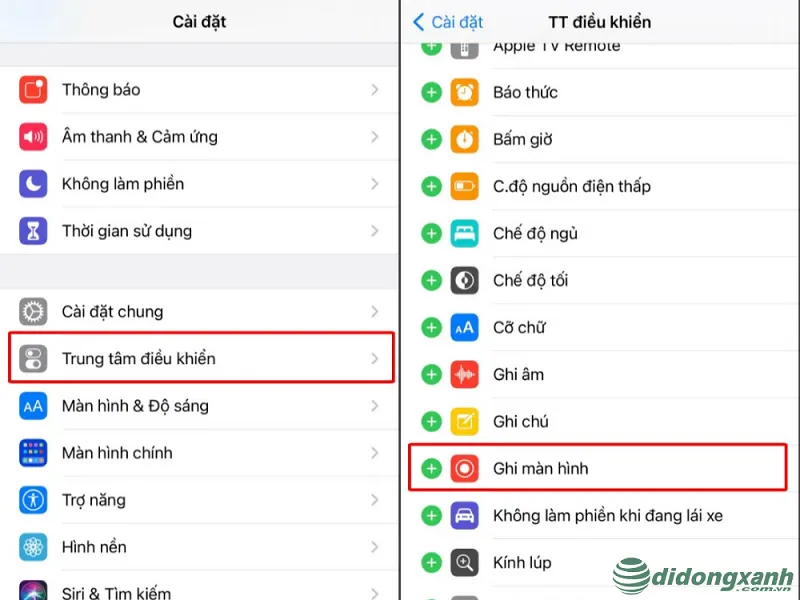
Hướng dẫn quay màn hình iphone cực dễ
Bây giờ, bạn sẽ thấy biểu tượng "Ghi màn hình" ở trong trung tâm điều khiển. Nếu bạn muốn di chuyển vị trí hiển thị có thể kéo để di chuyển nó đến một vị trí mới.
Thực hiện quay màn hình iphone
Khi bạn đã sẵn sàng quay màn hình iPhone của mình, hãy làm theo các bước đơn giản sau:
- Mở Trung tâm điều khiển. Trên iPhone có Face ID, hãy vuốt xuống từ góc trên bên phải của màn hình. Trên iPhone có nút Home phía trước, hãy vuốt lên từ cuối màn hình .
- Nhấn vào nút Ghi màn hình.
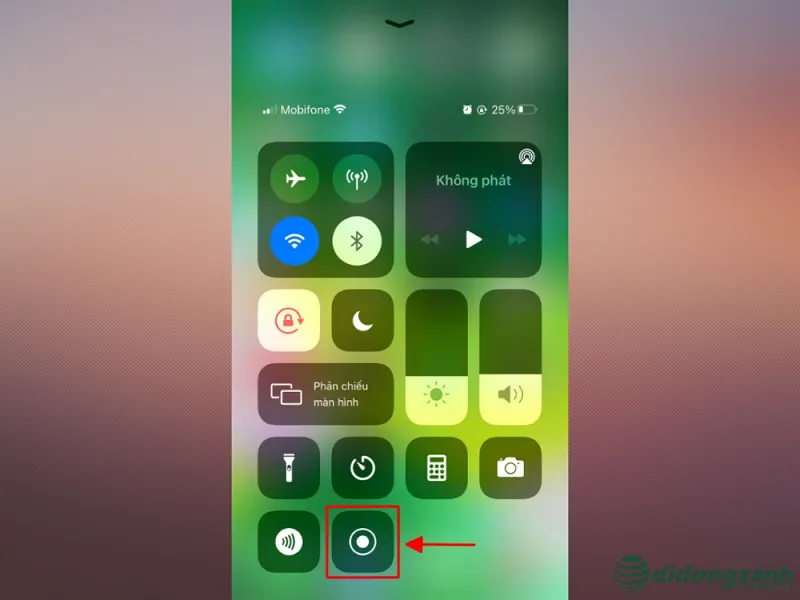
Thực hiện quay màn hình iphone với 1 cú chạm
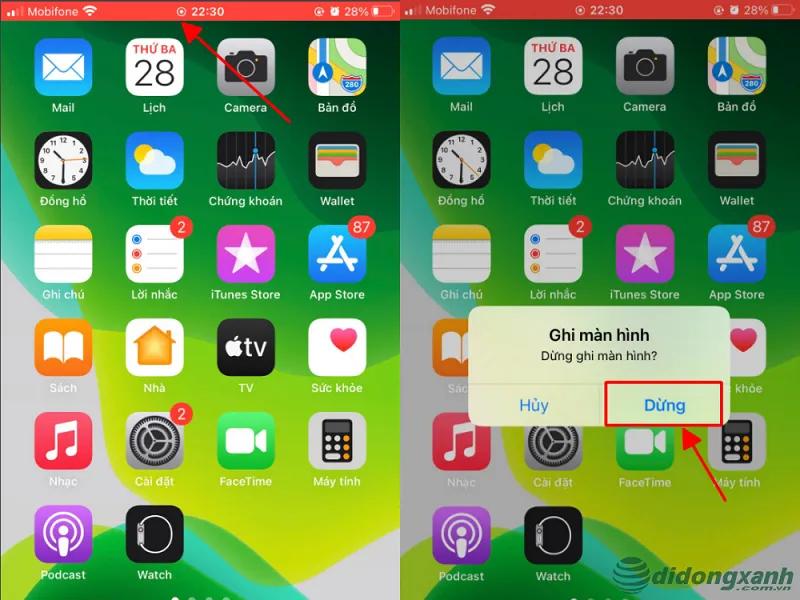
Sau đó, bạn sẽ thấy bộ đếm ngược ba giây trên nút. Điều này cung cấp cho bạn một khoảng thời gian nhỏ để điều hướng đến những gì bạn muốn ghi lại trên màn hình của mình. Vì vậy, hãy làm những gì bạn có thể để sẵn sàng trước, cho dù ứng dụng đang mở hay chuyển sang màn hình khác.
Nếu bạn đang sử dụng dòng máy như iPhone 11 Đà Nẵng thì thao tác ghi màn hình cũng tương tự và cực kỳ mượt mà. Khi quá trình ghi bắt đầu, bạn sẽ thấy một thanh màu đỏ trên đầu màn hình, cho bạn biết rằng nó đang ghi. Bạn có thể dừng ghi bằng cách chỉ cần chạm vào thanh màu đỏ đó. Sau đó, bạn sẽ thấy thông báo xác nhận kết thúc ghi, vì vậy hãy nhấn vào Dừng. Nếu bạn muốn tiếp tục ghi, hãy nhấn vào Hủy.
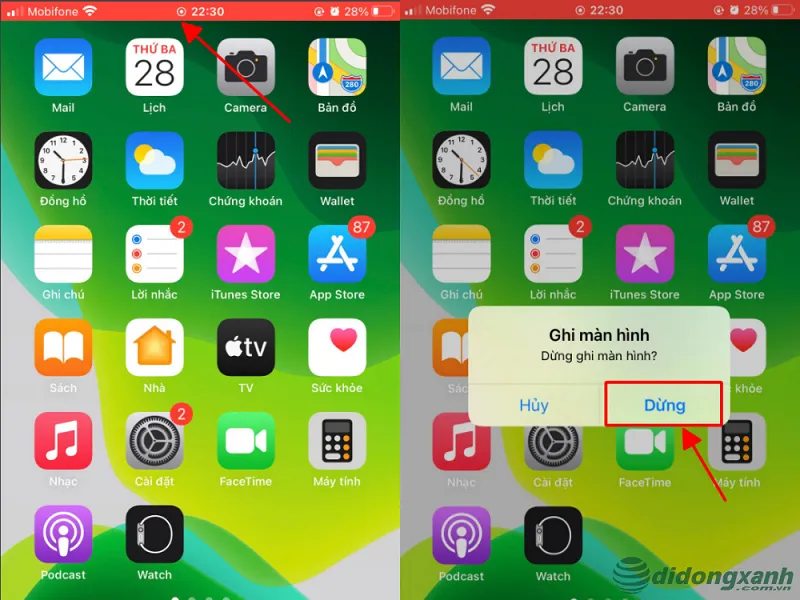
Bắt đầu quay và dừng quay màn hình
Khi dừng ghi, bạn sẽ thấy một thông báo ngắn gọn rằng bản ghi của bạn đã được lưu vào Ảnh.
>>> Xem thêm video hướng dẫn Cách quay màn hình iPhone không cần Jailbreak
Hướng dẫn quay màn hình iphone có âm thanh
Có những trường hợp bạn cần quay màn hình iphone có tiếng. Điều này cũng dễ thực hiện và bạn có hai lựa chọn. Bạn có thể ghi lại âm thanh từ micrô bên trong iPhone của mình hoặc âm thanh từ iPhone cũng như micrô bên ngoài của bạn.
Quay màn hình có âm thanh trong và ngoài
Đây là cách thực hiện tốt nhất nếu bạn đang muốn tạo một bản ghi lại những gì mình đang làm trên iPhone cũng như âm thanh diễn ra trên iPhone của bạn vào video. Cách thực hiện như sau:
- Bước 1: Mở Trung tâm điều khiển iPhone .
- Bước 2: Nhấn mạnh (hoặc nhấn và giữ) nút Quay màn hình .
- Bước 3: Nhấn vào biểu tượng micrô hiển thị màu đỏ để bật chế độ ghi lại âm thanh bên ngoài
- Bước 4: Nhấn vào Bắt đầu ghi .
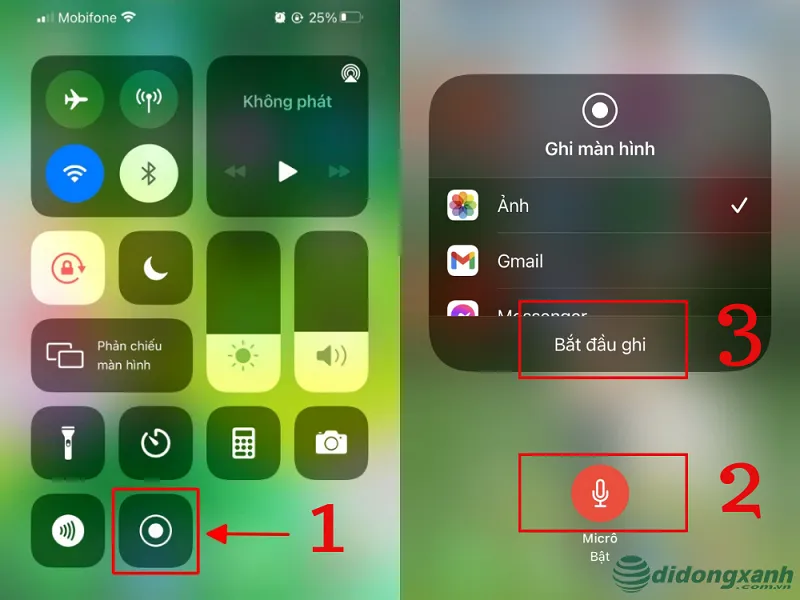
Quay ảnh và ghi âm thanh
Quay màn hình iphone chỉ ghi lại âm thanh bên trong
Nếu bạn không muốn bất kỳ tiếng ồn bên ngoài nào trong video của mình và quay chỉ có âm thanh từ iPhone của bạn. Hãy làm theo hướng dẫn bên dưới:
- Bước 1: Trượt lên hoặc trượt xuống để truy cập Trung tâm điều khiển .
- Bước 2: Nhấn mạnh (hoặc nhấn và giữ) nút ghi màn hình.
- Bước 3: Nhấn vào biểu tượng micrô màu đỏ để Tắt âm thanh bên ngoài.
- Bước 4: Nhấn vào Bắt đầu ghi .
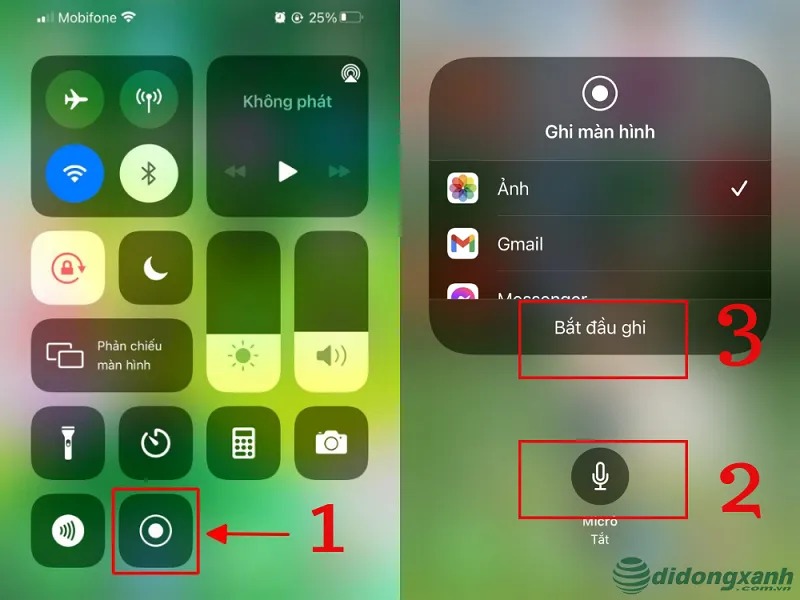
Quay màn hình iphone có tiếng
Lưu ý rằng, bất kể lựa chọn của bạn là quay màn hình có tiếng hay không có tiếng bạn sẽ vẫn thấy thanh màu đỏ ở trên cùng. Bạn có thể nhấn và xác nhận để dừng hay lưu video vào Ảnh.
Ứng dụng quay màn hình trên iphone bạn nên biết?
Ngoài cách quay phim màn hình iPhone xách tay Đà Nẵng như hướng dẫn trên. Tất nhiên, bạn có thể tìm kiếm các công cụ quay màn hình trên App Store. Nhưng nếu bạn đang tìm kiếm một ứng dụng hàng đầu, TechSmith Capture là một gợi ý dành cho bạn. Đây là một công cụ miễn phí có thể sử dụng trên iPhone và ipad.
TechSmith Capture hoạt động tương tự như công cụ Ghi màn hình trên thiết bị iPhone của bạn. Cụ thể, hướng dẫn cách quay có tiếng như sau:
- Bước 1: Sau khi bạn tải xuống ứng dụng, hãy mở và nhấn vào nút Ghi ở trên cùng bên trái.
- Bước 2: Đảm bảo TechSmith Capture có dấu kiểm và nhấn Bắt đầu phát . Theo tùy chọn, bạn cũng có thể bật micrô để ghi âm thiết bị của mình.
- Bước 3: Bạn sẽ thấy đồng hồ đếm ngược 3 giây phía trên Screen Broadcast, giúp bạn có thời gian chuẩn bị ghi. Di chuyển về thiết bị của bạn để chụp những gì bạn cần và nhấn vào chỉ báo màu đỏ ở trên cùng khi bạn hoàn tất.
- Bước 4: Xác nhận rằng bạn muốn Dừng ghi. Bạn sẽ thấy thông báo rằng video đã được lưu vào ứng dụng.
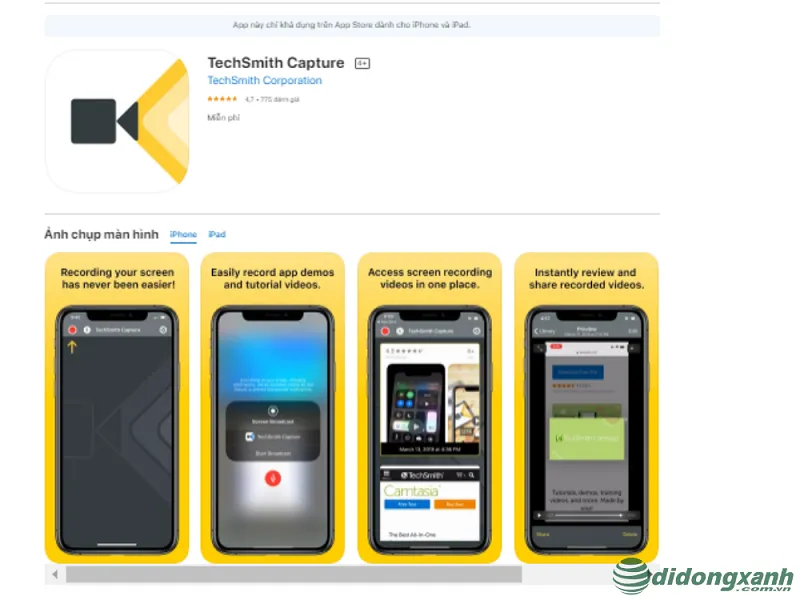
Ứng dụng quay màn hình cho điện thoại
Khi mở TechSmith Capture, bạn có thể xem bản ghi của mình hay thực hiện lưu, chia sẻ qua AirPlay, Facebook, Mail hoặc một số ứng dụng khách hoặc xuất bản ghi đó sang các ứng dụng tương đồng như Snagit và Camtasia.
>>> Xem thêm: Top 10 ứng dụng quay màn hình iPhone chất lượng năm 2025
Kết luận
Hãy sử dụng cách quay màn hình trên iphone nào thuận tiện và thích hợp nhất đáp ứng những mong muốn của bạn. Mọi thứ trở nên dễ dàng hơn bao giờ hết trên các thiết bị Apple. Và tính năng Ghi màn hình là một minh chứng cho điều đó. Với tính năng này bạn có thể sử dụng nó cho các bài báo, bài thuyết trình, hướng dẫn và nhiều hơn thế nữa. Hãy nhớ rằng, khi bạn muốn ghi lại màn hình iPhone hoặc iPad của mình, có ba cách dễ dàng để thực hiện.
Và nếu bạn thấy bài viết này hay, hãy để lại bình luận bên dưới và theo dõi thêm các mẹo hay của chúng tôi nhé. Đừng quên các siêu phẩm iPhone chất lượng tại Di Động Xanh Đà Nẵng và Tp. HCM, đặc biệt là iPhone 16 Pro Max Đà Nẵng đang giảm giá mạnh vẫn đang chờ bạn sở hữu. Liên hệ với Di Động Xanh qua hotline 0901176222 để được tư vấn về các dịch vụ cũng như những sản phẩm mới nhất của chúng tôi!


