
 Đăng Nhập


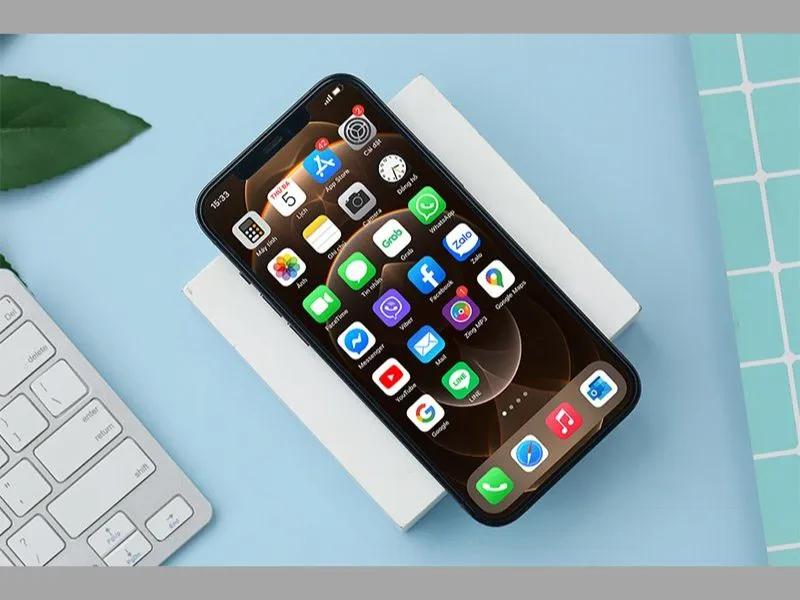
Có nhiều cách để người dùng chụp màn hình trên điện thoại iPhone của mình. Trong bài viết này, Di Động Xanh sẽ hướng dẫn các bạn những cách chụp màn hình iPhone 12 Pro Max trực tiếp trên điện thoại đơn giản nhất.
Chụp màn hình giúp ích bạn những gì?
Chụp màn hình là thao tác rất quen thuộc với người dùng các thiết bị điện thoại, máy tính… Nhờ chức năng này, người dùng có thể chụp lại những hình ảnh, thông tin trên màn hình và lưu chúng dưới dạng ảnh chụp màn hình.
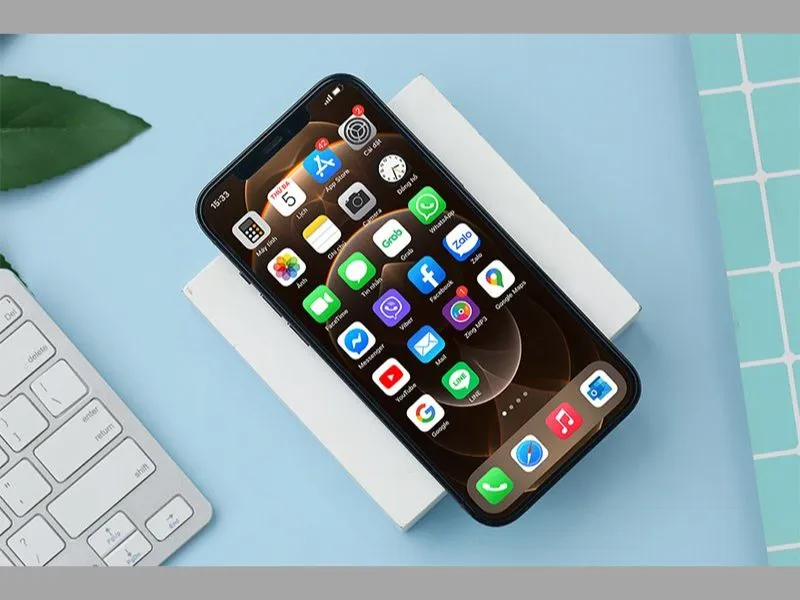
cách chụp màn hình iPhone 12 Pro Max
Nếu bạn muốn lưu lại hình ảnh của một đoạn văn bản trên điện thoại của mình, bạn hoàn toàn không cần phải sử dụng một chiếc điện thoại khác để chụp lại và cũng không cần phải gõ lại mà bạn có thể chụp màn hình, quét văn bản và xử lý trực tiếp trên máy.
Ngoài ra, thao tác chụp màn hình này cũng có thể giúp ích cho bạn khi bạn muốn cắt hình ảnh từ một đoạn clip, chụp lại đoạn tin nhắn, chụp lại các bài viết trên bản tin…
Các cách chụp màn hình iPhone 12 Pro Max
Đừng quên hiện Di Động Xanh tại Đà Nẵng và TP. HCM đang cung cấp iPhone 12 Pro Max cũ Đà Nẵng cùng nhiều mẫu iPhone chính hãng khác với giá rất tốt. quý khách có thể truy cập trang web https://didongxanh.com.vn/ để tìm hiểu thêm về các sản phẩm và dịch vụ hoặc đến chi nhánh gần nhất của Di Động Xanh để được tư vấn trực tiếp.
Trong bài viết này, Di Động Xanh sẽ hướng dẫn quý bạn đọc 4 cách chụp màn hình iPhone 12 Pro Max siêu nhanh và siêu đơn giản để mọi người dùng iPhone xách tay Đà Nẵng đều có thể thực hiện được.
Cách chụp màn hình iPhone 12 Pro Max bằng Assitive Touch
Cài đặt Assitive Touch hay còn gọi là cài đặt nút home ảo, là 1 trợ năng được Apple tích hợp trên điện thoại để người dùng có thể dễ dàng thao tác hơn, người dùng có thể chụp màn hình thông qua trợ năng này.
- Bước 1: Vào Cài đặt→ chọn Trợ Năng→ chọn Assitive Touch và bật tính năng này lên.
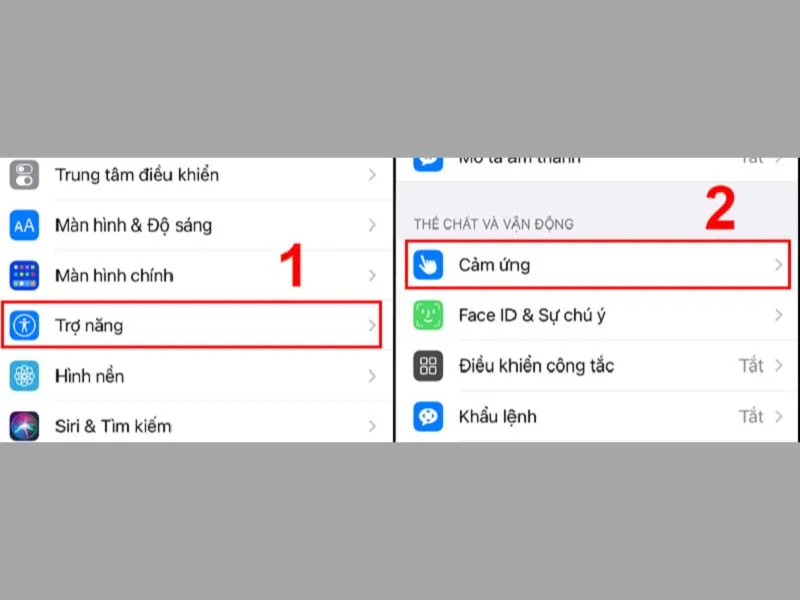
cách chụp màn hình iPhone 12 Pro Max trong mục cài đặt
- Bước 2: Chọn phần Tùy chỉnh menu, chọn Tùy chỉnh sau đó chọn Chụp ảnh màn hình trong danh sách các tùy chỉnh.
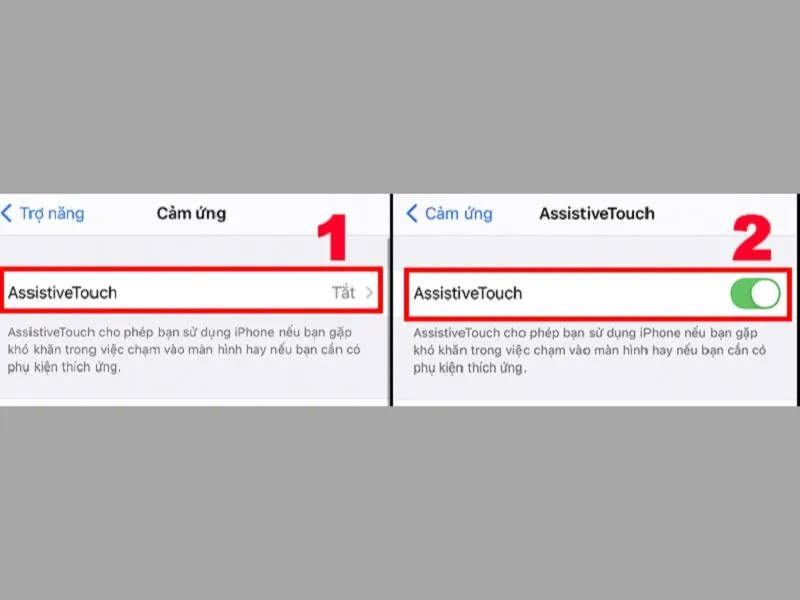
cách chụp màn hình iPhone 12 Pro Max qua nút home ảo
- Bước 3: Sau khi đã cài đặt như trên, bạn chỉ cần bấm vào biểu tượng Assitive Touch trên màn hình chính và chọn Chụp ảnh màn hình để chụp màn hình
Trường hợp tính năng Nút home ảo đã được kích hoạt sẵn, bạn chỉ cần ấn vào biểu tượng của nó trên màn hình chính và chọn Chụp ảnh màn hình là được.
Cách chụp màn hình bằng tổ hợp phím cứng
Bạn cũng có thể chọn cách sử dụng tổ hợp các nút trên điện thoại để chụp màn hình cho iPhone 12 Pro Max
Thao tác thực hiện rất đơn giản, người dùng chỉ cần nhấn giữ cùng lúc tổ hợp nút nguồn và nút tăng âm lượng điện thoại trong 1s để chụp ảnh màn hình.
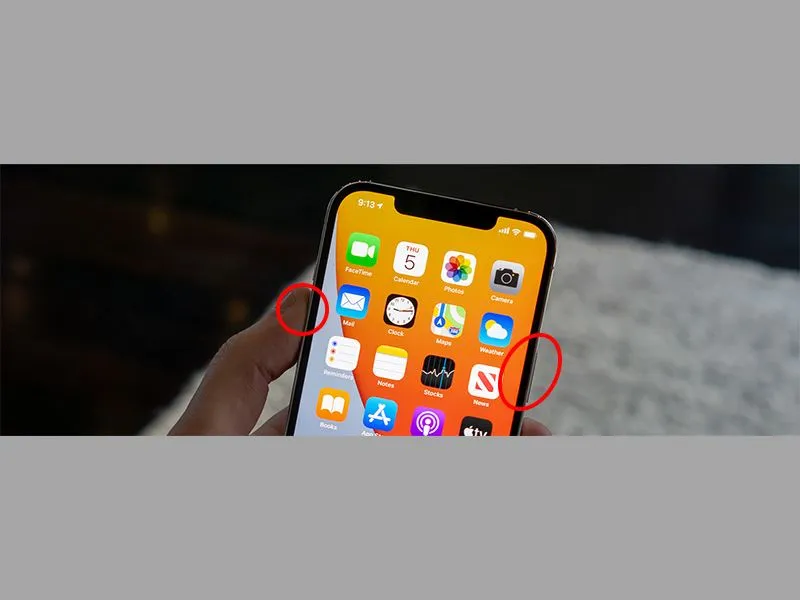
Chụp màn hình bằng tổ hợp nút nguồn và tăng âm
Cách chụp màn hình iphone 12 pro max bằng cảm ứng mặt sau
Đây là một điểm cải tiến của nhà Apple dành cho dòng iPhone 12 mới ra mắt gần đây. Ngoại trừ 2 cách chụp thông thường như trên, người dùng còn có thể chụp màn hình bằng cảm ứng ở mặt sau của iPhone 12 Pro Max
- Bước 1: Bạn hãy vào Cài đặt và chọn Trợ Năng
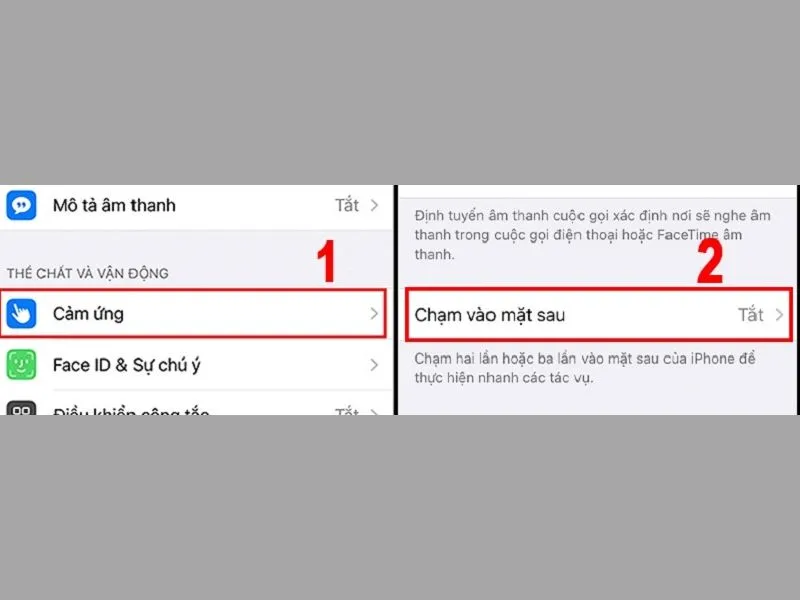
cách chụp màn hình iPhone 12 Pro Max trong mục trợ năng
- Bước 2: Tiếp theo, các bạn hãy chọn phần Cảm ứng và kéo xuống bên dưới, chọn mục Chạm vào mặt sau
- Bước 3: Màn hình sẽ hiển thị ra 2 loại chạm: chạm 2 lần và chạm 3 lần. Bạn hãy vào mục chạm 2 lần và chọn Chụp ảnh màn hình
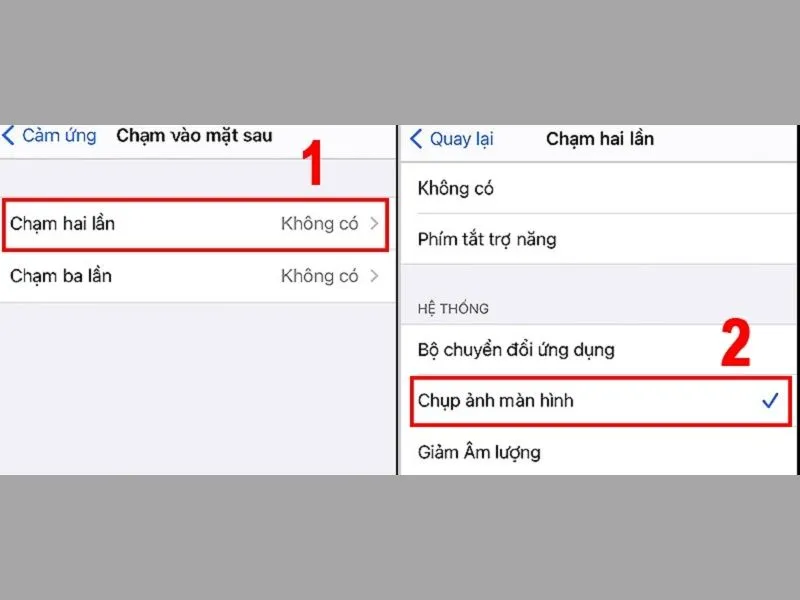
Chụp ảnh màn hình bằng cảm ứng sau điện thoại
Sau khi thực hiện theo các bước như trên, các bạn đã có thể chụp ảnh màn hình bằng cách chạm 2 lần vào mặt sau của điện thoại, vô cùng đơn giản, nhanh chóng và thuận tiện.
Tính năng này của iPhone 12 Pro Max rất linh hoạt, ngay cả khi sử dụng ốp lưng bạn cũng vẫn có thể yên tâm về độ nhạy của nó, chỉ cần chạm 2 lần là có thể chụp màn hình được ngay.
>> Xem thêm: Hướng dẫn quay màn hình iphone có âm thanh đơn giản, chỉ 1 nút nhấn
Cách chụp ảnh màn hình iPhone 12 Pro Max bằng Siri trên máy
Người dùng IOS dường như đã quá quen thuộc với Siri, đây là một trợ lí ảo do Apple thiết lập để hỗ trợ người dùng trong quá trình sử dụng điện thoại.
Ngoài việc giúp người dùng tìm kiếm thông tin, thực hiện các trợ năng,... Siri cũng có thể Chụp ảnh màn hình trên điện thoại.
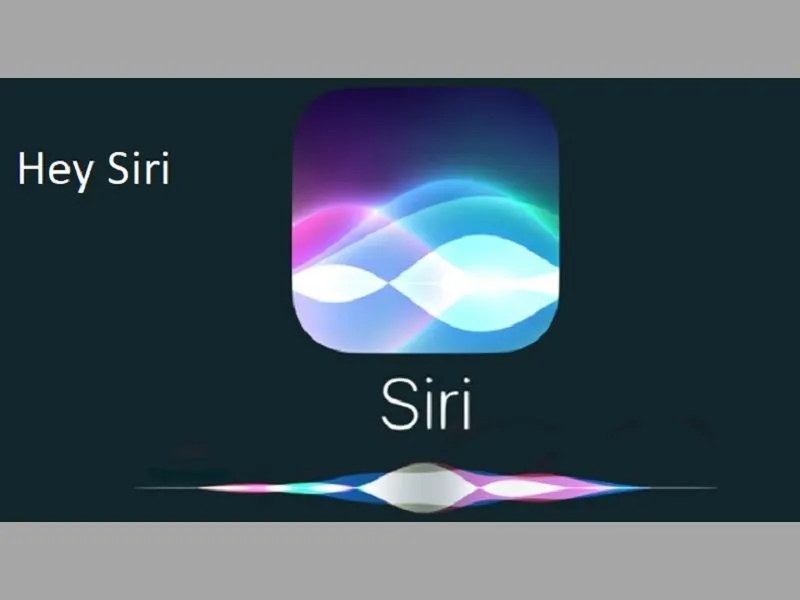
cách chụp màn hình iPhone 12 Pro Max qua Siri
Các bạn chỉ cần nói khẩu lệnh “Hey Siri” hoặc nhấn giữ ở nút nguồn vài giây để gọi Siri, sau đó nói “Take a screenshot” thì Siri sẽ tự động chụp màn hình giúp bạn, bạn không cần thực hiện thao tác như những cách trên.
>> Tham khảo thêm các dòng điện thoại iPhone 16 Pro Đà Nẵng đang được ưu đãi cực tốt tại Di Động Xanh.
Ảnh chụp màn hình được lưu lại ở đâu?
Tất cả ảnh chụp màn hình của bạn đều sẽ được lưu vào Thư viện trong album Screenshot.
Khi cần chỉnh sửa ảnh chụp màn hình, người dùng có thể vào album Screenshot trên điện thoại, chọn bức ảnh mong muốn rồi chỉnh sửa.
Hoặc ngay sau khi chụp ảnh màn hình, bên góc trái màn hình điện thoại sẽ hiển thị bản xem trước của ảnh vừa chụp, bạn chỉ cần bấm vào tấm ảnh đó và tiến hành chỉnh sửa nhanh.
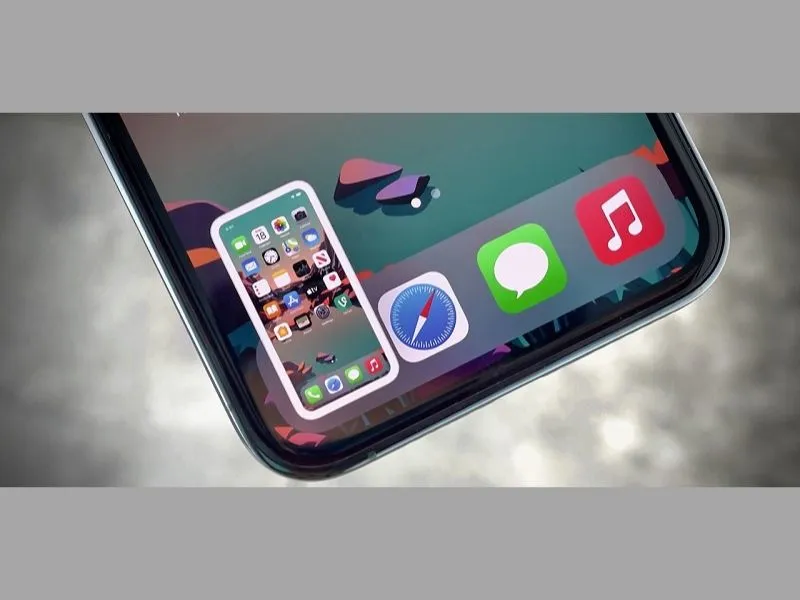
Chỉnh sửa ảnh màn hình ngay sau khi chụp
Lưu ý: Trường hợp bạn đã thử nhưng không thể chụp được ảnh màn hình, hãy thử khởi động hoặc Reset lại máy để kích hoạt lại điện thoại
Nếu như vẫn không thể chụp ảnh màn hình sau khi reset, bạn nên mang điện thoại của mình đến cửa hàng Di Động Xanh gần nhất để tiến hành kiểm tra lại máy hoặc xuống đời dòng máy iPhone 11 Đà Nẵng để ổn định hơn.
Lời kết
Mong rằng bài viết hướng dẫn về những cách chụp màn hình iPhone 12 Pro Max của Di Động Xanh đã đem đến những thông tin hữu ích cho các bạn. Chúc quý bạn đọc thật nhiều sức khỏe và hẹn gặp lại bạn tại Di Động Xanh nhé!


