
 Đăng Nhập


Hướng dẫn chuyển tin nhắn từ iPhone sang iPhone là điều mà nhiều người dùng tìm kiếm khi vừa nâng cấp thiết bị hoặc đổi sang một chiếc iPhone mới. Nếu bạn muốn giữ lại những tin nhắn cũ nhưng chưa biết cách thực hiện, đừng lo lắng! Hãy để Di Động Xanh hướng dẫn bạn các phương pháp chi tiết, dễ thực hiện ngay sau đây.
Hướng dẫn chuyển tin nhắn từ iPhone sang iPhone bằng iCloud.
Tương tự như nhiều kiểu dữ liệu khác của iPhone, tin nhắn trong ứng dụng nhắn tin của iPhone cũng có thể được đồng bộ sang iPhone khác của bạn bằng ứng dụng iCloud của Apple miễn là iPhone của bạn có kết nối Internet.
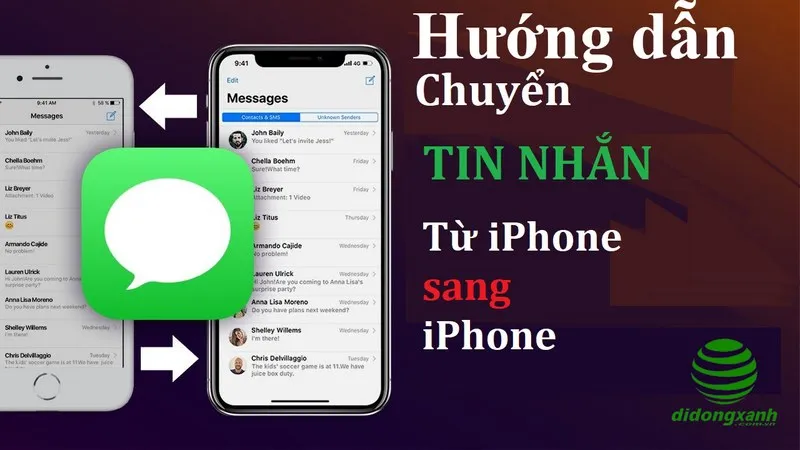
Hướng dẫn chuyển tin nhắn từ iPhone sang iPhone mới nhanh chóng
Để chuyển tin nhắn từ iphone cũ sang iphone mới bằng iCloud, bạn thực hiện thứ tự các bước như sau:
- Bước 1: Mở Cài đặt iPhone của bạn bằng cách nhấn chọn App Cài đặt → Trong giao diện hiện ra, bạn chọn thẻ Apple ID, iCloud, iTunes & App Store có biểu tượng và tên ID Apple của bạn
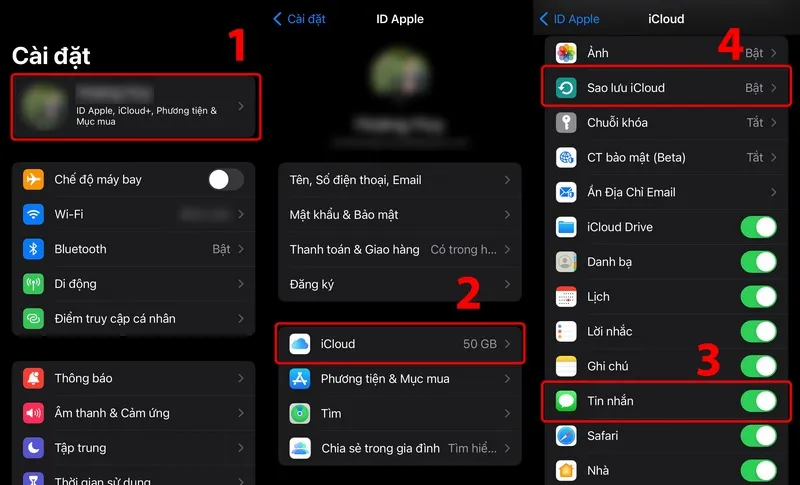
Hướng dẫn chuyển tin nhắn từ iPhone sang iPhone trong iCloud
- Bước 2: Bạn chọn iCloud trong danh mục hiện ra → Kích hoạt đồng bộ tin nhắn trong giao diện tiếp theo → Chọn Sao lưu iCloud.
- Bước 3: Trong giao diện Sao lưu, bạn gạt nút tại mục Sao lưu iCloud sang màu xanh → Chọn Sao lưu bây giờ. Vậy ngay lập tức toàn bộ nội dung các tin nhắn của bạn sẽ được đồng bộ lên tài khoản iCloud.
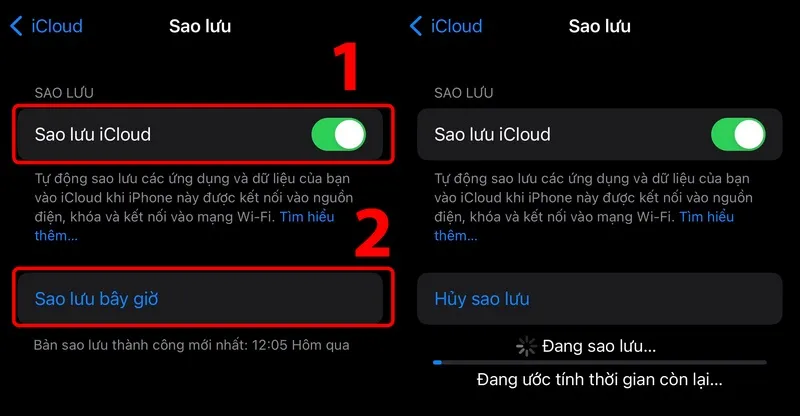
Bắt đầu quá trình đồng bộ, sao lưu tin nhắn lên iCloud để chuyển
Để lấy tin nhắn đã đồng bộ trên iCloud về iPhone mới, bạn chỉ cần đăng nhập iPhone vào cùng tài khoản iCloud đã đồng bộ và tin nhắn sẽ được tải về máy bạn.
Đừng quên ghé Di Động Xanh để tham khảo và sở hữu những chiếc iPhone 16 Pro Đà Nẵng đẳng cấp, chất lượng cũng như nhiều mặt hàng công nghệ hấp dẫn khác. Hoặc bạn cũng có thể liên hệ với chúng tôi qua số điện thoại 0901176222 hay website Di động xanh để được đội ngũ nhân viên tư vấn cụ thể.
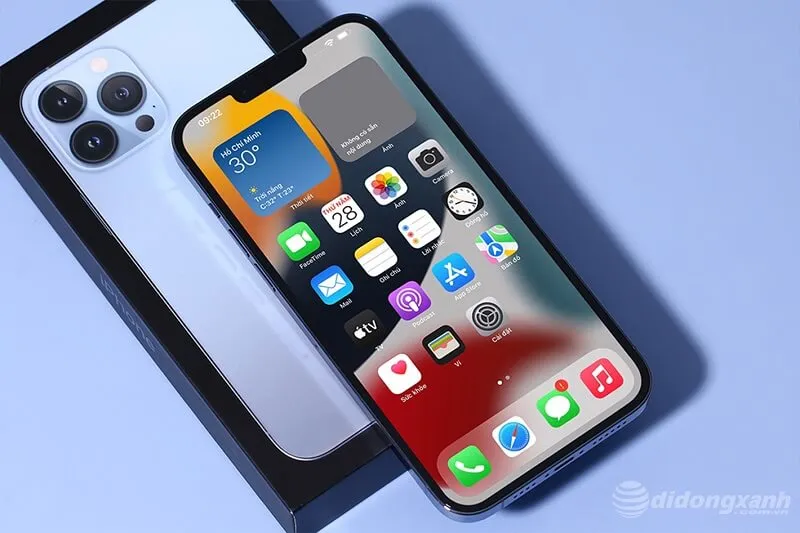
Mẫu iPhone chính hãng, thời thượng đang được cung cấp tại Di Động Xanh
Hướng dẫn chuyển tin nhắn từ iPhone sang iPhone bằng phần mềm iTunes
iTune là trợ thủ đắc lực cho người dùng iPhone. Nhờ phần mềm iTunes, ngoài việc giúp bạn tải nhạc, phim, cập nhật iOS,... bạn còn có thể sao lưu, đồng bộ dữ liệu nhanh chóng và an toàn. Và bạn cũng có thể sử dụng iTunes để chuyển tin nhắn từ iPhone cũ sang iPhone mới rất nhanh chóng.
Chuyển tin nhắn từ iphone cũ sang iphone mới bằng iTunes gồm các bước thứ tự như sau:
- Bước 1: Bạn kết nối chiếc iPhone cũ (iPhone gốc) của mình với máy tính (máy tính Windows hay Macbook, iMac đều được) bằng cáp Lightning. Nếu là lần đầu kết nối và đồng bộ, bạn sẽ cần xác thực thiết bị tin cậy trên iPhone.
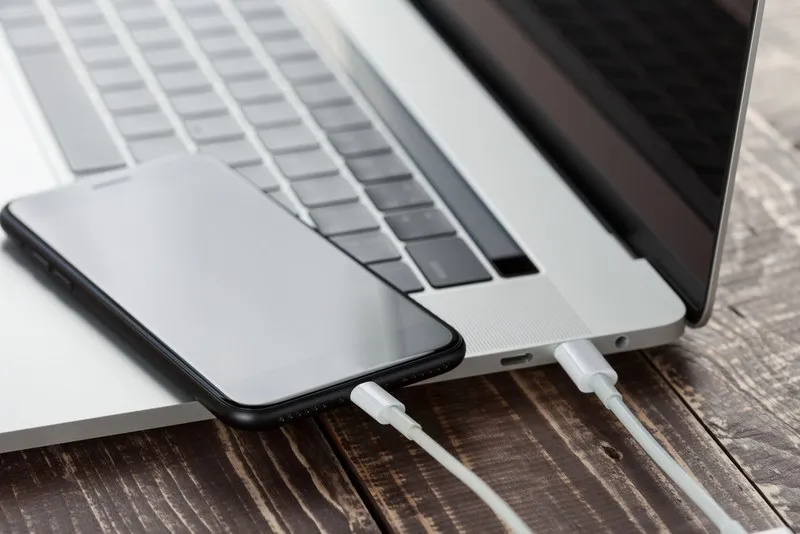
Hướng dẫn chuyển tin nhắn từ iPhone sang iPhone bằng máy tính
- Bước 2: Mở phần mềm iTunes → Nhấn chọn biểu tượng iPhone trong giao diện ứng dụng hiện ra → Bạn chọn thẻ Tóm tắt trong danh mục Cài đặt

Chọn cài đặt cho iPhone của bạn trong iTunes
- Bước 3: Quan sát bảng Bản sao lưu, bạn tick chọn mục Máy tính này → Chọn mục Sao lưu bây giờ để iTunes bắt đầu thực hiện sao lưu tin nhắn của bạn vào máy tính. Sau khi quá trình đồng bộ, sao lưu kết thúc bạn có thể rút iPhone gốc khỏi máy tính.
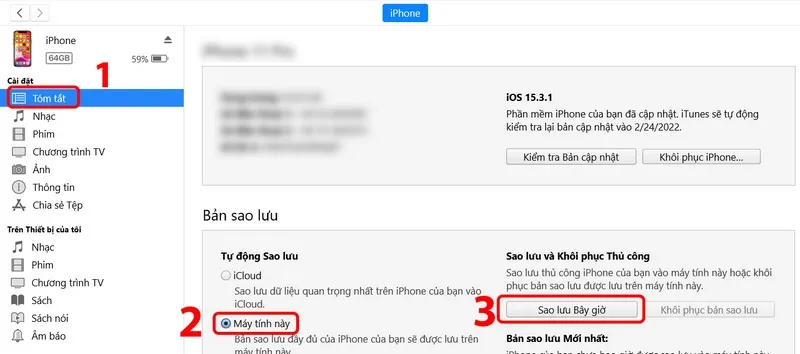
Tiến hành sao lưu, đồng bộ tin nhắn của bạn lên máy tính
- Bước 4: Bạn kết iPhone mới cần chuyển tin nhắn sang với máy tính bằng cáp lightning → Mở phần mềm iTunes → Nhấn chọn biểu tượng iPhone trong giao diện ứng dụng hiện ra → Bạn chọn thẻ Tóm tắt → Trong bảng Bản sao lưu, bạn chọn mục Khôi phục bản sao lưu để bắt đầu khôi phục tin nhắn từ máy tính về iPhone.
Với việc kết nối iPhone với máy tính bạn cũng có thể sử dụng cách này để chuyển tin nhắn bằng iCloud. Chỉ khác với cách 2 ở chỗ: tại bước 3, thay vì bạn tick chọn mục Máy tính này thì hãy chọn mục iCloud.
Chuyển tin nhắn bằng Airdrop
Đối với các thiết bị iPhone chưa nâng cấp lên iOS phiên bản mới, bạn vẫn sẽ được Apple hỗ trợ tính năng chuyển tin nhắn từ iPhone sang iPhone nhanh chóng bằng Airdrop.
Cách chuyển danh bạ bằng Airdrop khá đơn giản. Bạn chỉ cần kích hoạt Airdrop ngay tại bảng điều khiển hoặc qua cài đặt của iPhone. Sau đó, bạn chọn tin nhắn cần chuyển và chia sẻ qua Airdrop cho điện thoại mới.
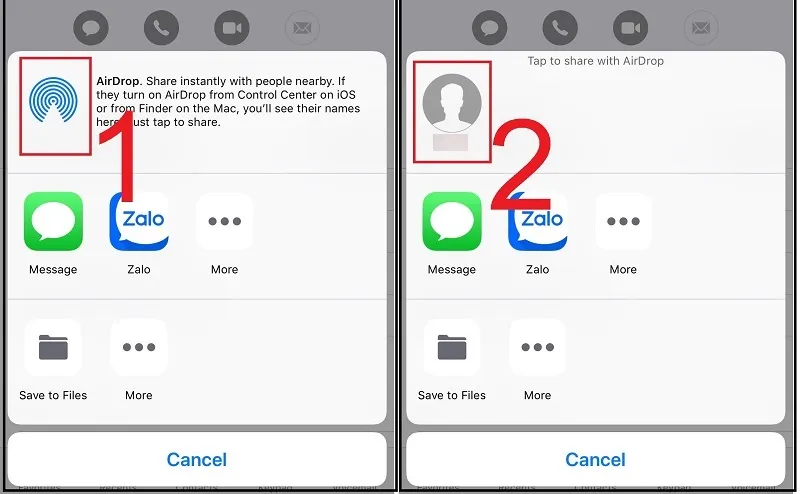
Hướng dẫn chuyển tin nhắn từ iPhone sang iPhone bằng Airdrop trên iOS cũ
Đối với các phiên bản iOS mới hơn, tính năng chia sẻ tin nhắn qua Airdrop đã được lược bớt.
Chuyển tin nhắn ứng dụng OTT
OTT (là viết tắt của cụm từ Over The Top) là cụm từ để chỉ đến các dịch vụ truyền thông được cung cấp trực tiếp đến người dùng thông qua Internet. Ngày nay, cụm từ này được dùng để chỉ đến những dịch vụ nhắn tin như Zalo, Telegram,...
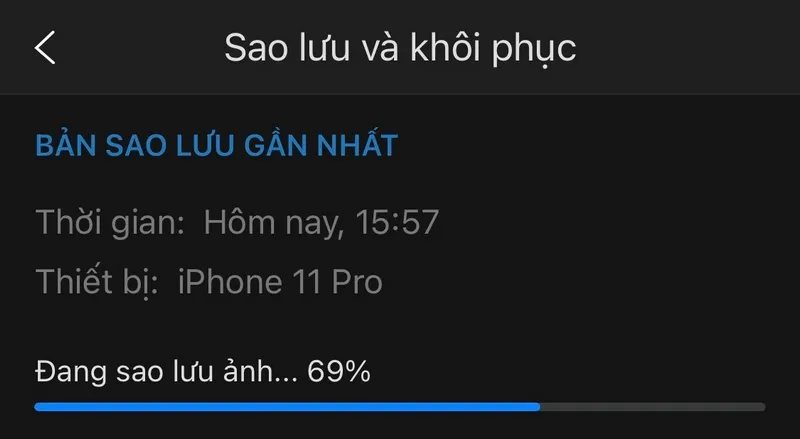
Đồng bộ tin nhắn trên ứng dụng OTT - App Zalo trên iPhone
Để chuyển tin nhắn OTT từ iPhone sang iPhone, bạn chỉ cần đồng bộ tin nhắn lên Cloud của các ứng dụng này và đăng nhập cùng tài khoản trên iPhone khác. Sau đó, đồng bộ là đã có thể chuyển tin nhắn xong.
Ngoài ra, bạn cũng có thể tải và cài đặt các ứng dụng chuyên dụng để chuyển dữ liệu cho iPhone khác đang được cung cấp trên App Store. Tuy nhiên, bạn sẽ tốn dung lượng lưu trữ và bị làm phiền bởi các quảng cáo.
>>> Xem thêm: Cách chuyển dữ liệu từ android sang iphone đơn giản nhất, chỉ mất 30s
Kết luận
Với hướng dẫn chuyển tin nhắn từ iPhone sang iPhone, người dùng có thể tiết kiệm rất nhiều thời gian trong việc sao chép, đồng thời lưu được những tin nhắn quan trọng, tiếp tục những tin nhắn đang dang dở. Mong rằng bài viết Di Động Xanh đã chia sẻ sẽ thực sự hữu ích với quý bạn đọc. Chúc bạn chuyển tin nhắn thành công!
Nếu bạn đang tìm kiếm các thủ thuật hay về iPhone hay các dòng điện thoại iPhone giá rẻ Đà Nẵng thì đừng bỏ qua các chương trình khuyến mãi cực sốc của Di Động Xanh. Các mẫu iPhone 11 Đà Nẵng màu đẹp giá ưu đãi và quà tặng siêu chất đang chờ bạn săn đón!


