
 Đăng Nhập


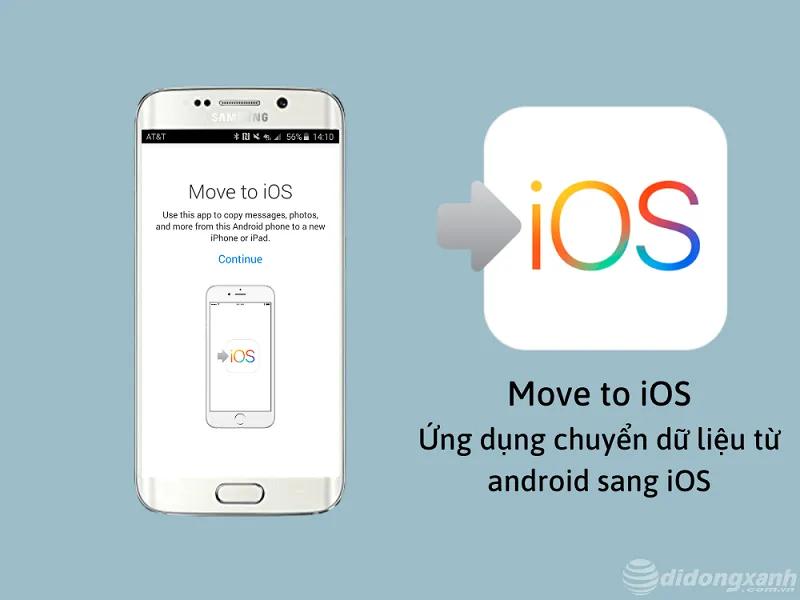
Chuyển dữ liệu từ Android sang iOS, bao gồm Tin nhắn, Danh bạ, Ảnh, có thể khiến nhiều người dùng bối rối. Tuy nhiên, với hướng dẫn chi tiết từ và sự hỗ trợ của ứng dụng "Move to iOS", bạn hoàn toàn có thể thực hiện việc này một cách dễ dàng và nhanh chóng.
8 Cách chuyển dữ liệu từ Android sang iPhone
B1: Nhấn vào thực hiện cách chuyển dữ liệu
Trong khi bạn thiết lập thiết bị iOS mới của mình, hãy tìm màn hình Ứng dụng và dữ liệu. Sau đó, nhấn Di chuyển dữ liệu từ Android. Lưu ý rằng,nếu bạn đã thiết lập xong, bạn cần xóa thiết bị iOS của mình và bắt đầu lại. Nếu bạn không muốn xóa, có thể chọn cách chuyển dữ liệu từ android sang ios bằng thủ công.
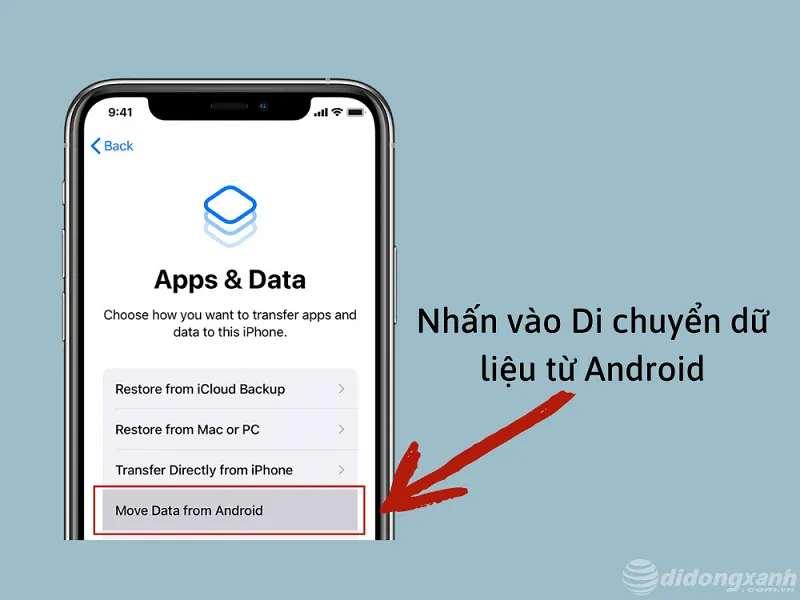
Chuyển dữ liệu từ Android sang iOS
B2: Chuyển dữ liệu từ Android sang iPhone bằng Move to iOS
Trên thiết bị Android của bạn, hãy mở ứng dụng Move to iOS. Nếu không có ứng dụng Move to iOS, bạn hãy truy cập vào cửa hàng Google Play để tiến hành tải ứng dụng về trên điện thoại. Đây là ứng dụng đóng vai trò chuyển dữ liệu quan trọng từ hệ điều hành Android sang iPhone cực kỳ nhanh chóng mà không cần thao tác thêm gì khác. Tiến hành cài đặt ứng dụng bằng cách nhấn tiếp tục và đọc các điều khoản, điều kiện xuất hiện. Sau đó để tiếp tục, hãy nhấn vào đồng ý.
B3: Chờ nhận mã
Trên thiết bị iOS của bạn, chạm vào tiếp tục khi bạn nhìn thấy màn hình di chuyển từ Android sang iOS. Sau đó, đợi mã gồm mười chữ số hoặc sáu chữ số xuất hiện. Nếu thiết bị Android của bạn hiển thị cảnh báo rằng bạn có kết nối Internet yếu, bạn có thể bỏ qua cảnh báo.
B4: Nhập mã trên thiết bị Android của bạn
Trên thiết bị Android của bạn, nhập mã 12 chữ số được hiển thị trên iPhone cũ Đà Nẵng hoặc iPad.
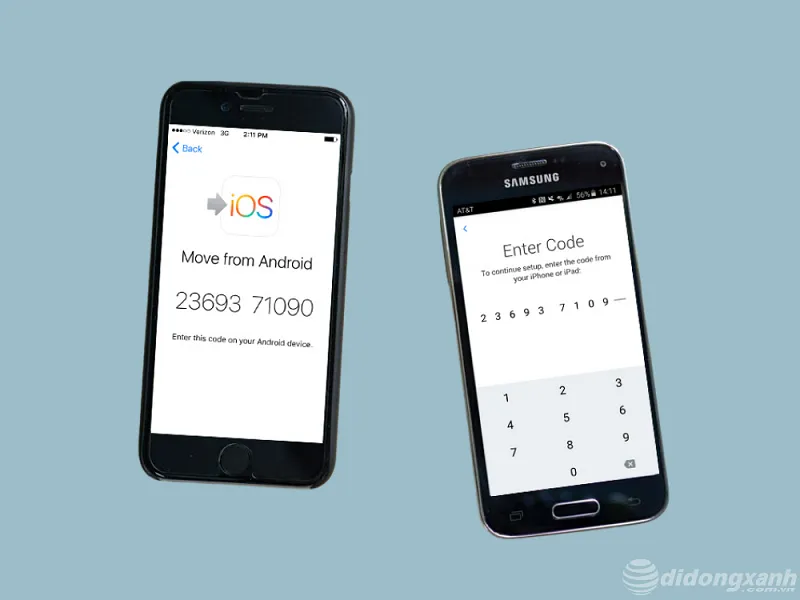
Nhập mã trên thiết bị Android để Chuyển dữ liệu từ Android sang iOS
B5: Kết nối với mạng Wifi tạm thời
Sau khi nhập mã, thiết bị iOS của bạn sẽ tạo một mạng Wifi tạm thời. Khi được hỏi, hãy nhấn vào Kết nối để tham gia mạng đó trên thiết bị Android của bạn. Sau đó đợi màn hình truyền dữ liệu xuất hiện.
B6: Bắt đầu chuyển dữ liệu từ android sang ios
Trên thiết bị Android của bạn, chọn nội dung bạn muốn chuyển và nhấn tiếp tục. Sau đó, ngay cả khi thiết bị Android của bạn cho thấy rằng quá trình đã hoàn tất. Hãy để cả hai thiết bị nằm yên cho đến khi thanh tải xuất hiện trên thiết bị iOS của bạn kết thúc. Quá trình chuyển toàn bộ có thể mất một lúc, tùy thuộc vào lượng nội dung bạn đang chuyển.
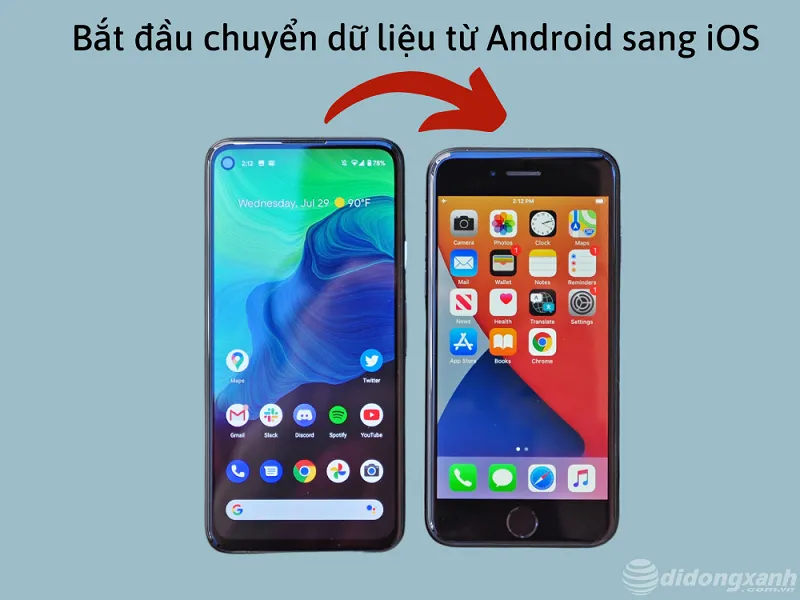
Bắt đầu truyền dữ liệu từ android sang iphone
Các dữ liệu được chuyển qua chiếc điện thoại iPhone mới của bạn từ ứng dụng chuyển dữ liệu Android sang iPhone "Move to iOS" bao gồm: Chuyển dữ liệu từ danh bạ, lịch sử tin nhắn, ảnh và video camera, album ảnh, tệp và thư mục, cài đặt trợ năng, cài đặt hiển thị, dấu trang web, tài khoản email và lịch. Ngoài ra, sau khi quá trình chuyển hoàn tất, bạn có thể tải xuống bất kỳ ứng dụng miễn phí nào từ App Store.
B7: Thiết lập thiết bị iOS của bạn
Sau khi thanh tải kết thúc trên thiết bị iOS của bạn, hãy nhấn vào "Xong" trên thiết bị Android của bạn. Sau đó, chạm vào "Tiếp tục" trên thiết bị iOS của bạn và làm theo các bước trên màn hình để hoàn tất thiết lập cho thiết bị iOS của bạn.
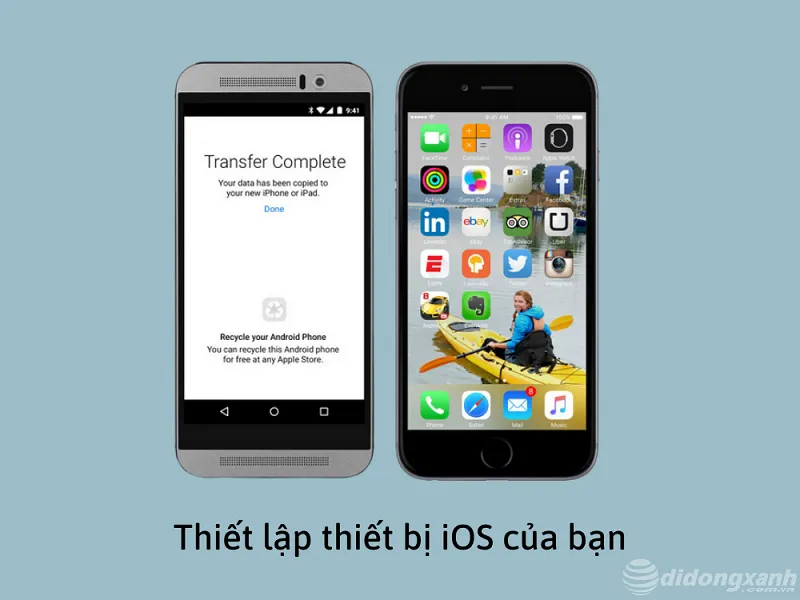
Thiết lập thiết bị iOS để Chuyển dữ liệu từ Android sang iOS
B8: Hoàn tất quá trình, tải các ứng dụng về điện thoại
Cuối cùng tất cả dữ liệu quan trọng trên chiếc điện thoại android của bạn đã được chuyển sang điện thoại iPhone. Tuy nhiên, trong số những tập tin này sẽ không gồm có các ứng dụng mà bạn đã cài đặt trước đó trên thiết bị. Chẳng hạn như nhạc, sách và tệp PDF cần phải được chuyển theo cách thủ công.
Và nếu như bạn cần tải các ứng dụng cho iPhone giống như đã có trên thiết bị Android của mình. Hãy truy cập App Store trên thiết bị iOS của bạn để tải chúng xuống.
Trên đây các bước cơ bản trong cách truyền dữ liệu từ android sang iPhone đơn giản nhất. Sau khi hoàn tất các bước trên, dữ liệu quan trọng của bạn từ điện thoại cũ Android sẽ được chuyển sang iOS. Tuy nhiên, như đã nói ở trên có một số dữ liệu sẽ không được chuyển sang iPhone. Do đó, trong trường hợp chúng ta có nhu cầu giữ lại toàn bộ dữ liệu của mình khi chuyển qua sử dụng thiết bị mới. Bạn hãy tiến hành sao lưu dữ liệu của mình một cách kỹ lưỡng và an toàn bằng cách thực hiện cách sao lưu dữ liệu của tôi trong phần cài đặt trên điện thoại Android.
>> Xem thêm: 3 cách chuyển dữ liệu từ iPhone sang Samsung cực đơn giản
Lưu ý khi chuyển dữ liệu từ android sang ios
Trong khi thực hiện cách chuyển dữ liệu android sang iphone sẽ không khỏi gặp phải những vấn đề trục trặc. Dẫn đến quá trình chuyển dữ liệu thể bị gián đoạn và không đảm bảo. Sau đây là một số lưu ý bạn cần nắm để hạn chế gặp phải những sự cố không mong muốn nhé. Và cách này cũng áp dụng cho cách chuyển dữ liệu từ Samsung sang iPhone
Trước khi bắt đầu chuyển dữ liệu từ android sang ios
- Trước khi bắt đầu thực hiện cách chuyển android sang ios đối với dữ liệu. Trên thiết bị Android của bạn, hãy đảm bảo rằng Wifi đã được bật.
- Cắm thiết bị iOS mới và thiết bị Android của bạn vào nguồn điện.
- Đảm bảo rằng nội dung bạn đang di chuyển, bao gồm cả nội dung trên thẻ Micro SD bên ngoài, sẽ vừa với thiết bị iOS mới của bạn
- Nếu bạn muốn chuyển dấu trang Chrome của mình. Hãy cập nhật lên phiên bản Chrome mới nhất trên thiết bị Android của bạn.
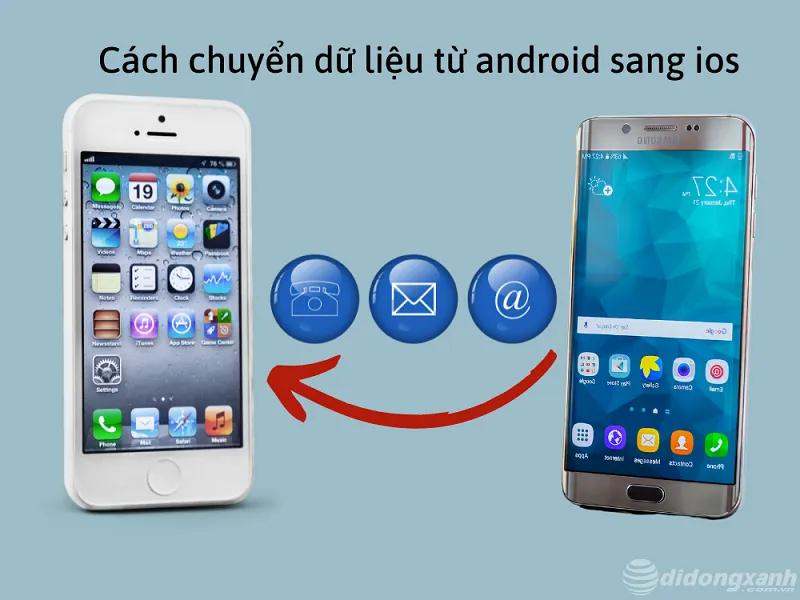
Lưu ý cách Chuyển dữ liệu từ Android sang iOS
Trong quá trình chuyển dữ liệu
- Đảm bảo rằng bạn để yên cả hai thiết bị cho đến khi quá trình chuyển kết thúc. Ví dụ: trên thiết bị Android của bạn, ứng dụng Chuyển sang iOS sẽ luôn hiển thị trên màn hình. Nếu bạn sử dụng một ứng dụng khác hoặc nhận cuộc gọi điện thoại trên Android của mình trước khi quá trình chuyển kết thúc, nội dung của bạn sẽ không được chuyển. Nếu bạn đang dùng các mẫu máy đời cũ và muốn nâng cấp, có thể tham khảo dòng iPhone 11 Đà Nẵng để có trải nghiệm mượt mà hơn khi chuyển dữ liệu.
- Trên thiết bị Android của bạn, hãy tắt các ứng dụng hoặc cài đặt có thể ảnh hưởng đến kết nối Wi-Fi của bạn. Bạn cũng làm tương tự với cách chuyển dữ liệu từ Samsung sang iPhone hay cách chuyển dữ liệu từ Oppo sang iPhone
Sau khi chuyển dữ liệu từ Samsung sang iPhone
- Nếu bạn không thấy các ứng dụng từ thiết bị Android của mình trên thiết bị iOS mới, hãy tìm và tải chúng xuống trong App Store trên thiết bị mới của bạn.
- Bạn có thể thấy rằng chỉ một số nội dung được chuyển và thiết bị iOS của bạn hết dung lượng hoặc thiết bị iOS của bạn có thể xuất hiện đầy mặc dù quá trình truyền chưa kết thúc. Nếu vậy, hãy xóa thiết bị iOS của bạn và bắt đầu chuyển lại. Đảm bảo rằng nội dung Android của bạn không vượt quá dung lượng khả dụng trên thiết bị iOS của bạn.
>>> Xem thêm: Hướng dẫn chuyển tin nhắn từ iPhone sang iPhone nhanh chóng
Lời kết
Hy vọng với cách chuyển dữ liệu từ android sang iPhone mà Di Động Xanh cung cấp. Có thể giúp bạn dễ dàng thực hiện cách chuyển dữ liệu từ android sang ios. Hãy thử áp dụng ngay cho chiếc điện thoại của mình để cùng đánh giá kết quả. Và nếu bạn thấy hay, đừng quên tiếp tục theo dõi các mẹo hay cũng như các thông tin bổ ích từ Di Động Xanh nhé!
Ngoài ra, dòng iPhone 16 Pro Max Đà Nẵng cùng các mẫu iPhone khác cũng đang được giảm giá mạnh tại Di Động Xanh Đà Nẵng và Tp. HCM. Nếu bạn cũng đang có nhu cầu thì đừng bỏ lỡ cơ hội sở hữu một chiếc điện thoại iPhone cùng mức giá tốt nhất ngay hôm nay nhé!


