
 Đăng Nhập


Giảm dung lượng Video trên iPhone là cách đơn giản giúp bạn tiết kiệm không gian lưu trữ. Tạo ra không gian cho những thông tin khác cần thiết. Tuy nhiên, làm cách nào để có thể giảm dung lượng nhưng Video không bị giảm chất lượng. Hãy cùng Di Động Xanh tìm hiểu về 3 cách giảm dung lượng Video trên điện thoại.
3 cách giảm dung lượng Video trên iPhone
3 Cách giảm dung lượng Video trên iPhone
Khi bộ nhớ điện thoại bị đầy thì bắt buộc bạn giải phóng dung lượng để sử dụng thuận tiện hơn. Tuy nhiên bạn lại không muốn xóa hết Video trên máy thì cách tốt nhất là giảm dung lượng. Cách giảm dung lượng Video iPhone là giải pháp cứu cánh trong lúc này.
Giảm dung lượng Video trên iPhone giữ vững chất lượng
Giảm dung lượng Video trên iPhone nhờ tính năng mặc định
Giảm dung lượng Video trên iPhone bằng tính năng biên tập mặc định là cách đơn giản và hiệu quả. iPhone cung cấp công cụ chỉnh sửa Video ngay trong ứng dụng Ảnh. Nó giúp bạn thu gọn Video mà không cần cài đặt thêm ứng dụng khác.
Bước 1: Mở Video cần giảm dung lượng trên điện thoại. Sau đó nhấn vào biểu tượng Sửa ở góc phải màn hình. Kéo thanh trượt ở đầu và cuối Video để cắt bớt phần không cần thiết. Sau khi chọn xong đoạn Video cần giữ lại, chọn Xong.
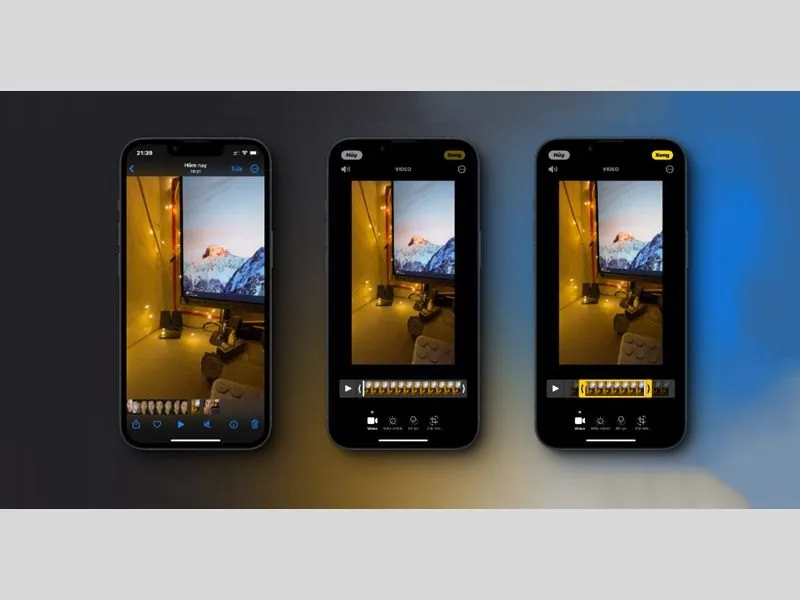
Giảm dung lượng Video trên iPhone trong ứng dụng ảnh
Bước 2: Bạn sẽ có hai tùy chọn là Lưu Video và Lưu Video thành Clip mới. Lúc này bạn phải lựa chọn giữa:
- Lưu Video thành clip mới: để giữ lại Video gốc
- Lưu Video nếu chỉ muốn lưu bản cắt.
Phiên bản Video sau khi cắt sẽ có dung lượng thấp hơn.
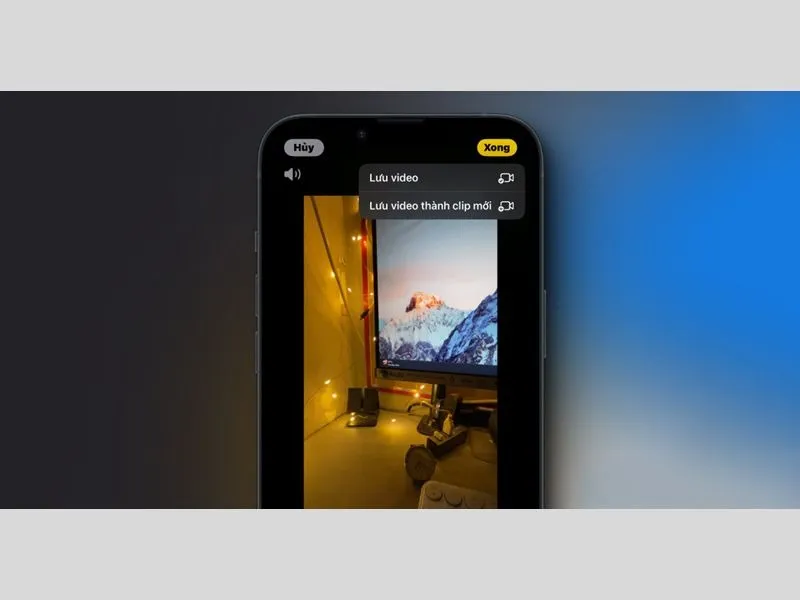
Tùy chọn phù hợp với tình huống của bạn
Với cách dễ dàng giảm dung lượng nhưng không giảm chất lượng. Đây là một thủ thuật hữu ích giúp tiết kiệm không gian bộ nhớ, đặc biệt hữu ích cho những ai sử dụng các dòng máy iPhone 11 Đà Nẵng, iPhone 12 Pro Max.
Sử dụng ứng dụng để giảm dung lượng Video
Nếu bạn muốn giảm dung lượng Video iPhone, ứng dụng nén Video là giải pháp tuyệt vời. Bạn có thể tải ứng dụng Video Compressor từ App Store để thực hiện.
Cách giảm dung lượng Video đã quay trên iPhone 99 Đà Nẵng được thực hiện như sau:
Bước 1: Tải ứng dụng Video Compressor và mở ứng dụng trên điện thoại. Khi truy cập vào ứng dụng, hãy cho phép nó truy cập vào ảnh và Video trên iPhone của bạn.
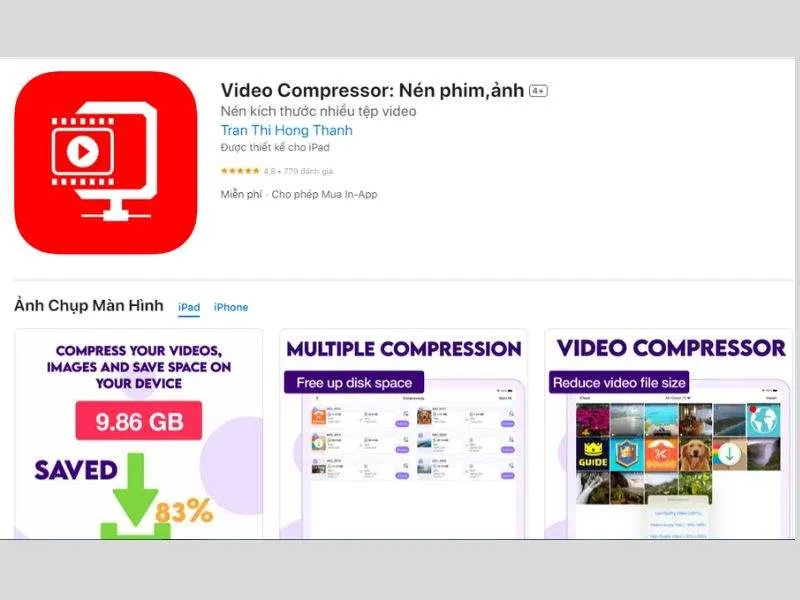
Tải và cấp quyền truy cập cho ứng dụng này
Bước 2: Kiểm tra danh sách Video của bạn. Chọn Video cần nén và nhấn vào Compress. Bạn sẽ thấy ba tùy chọn nén Video:
- Low Quality Video: Giảm dung lượng Video hơn 80%.
- Medium Quality Video: Giảm dung lượng từ 30% đến 80%.
- High Quality Video: Giảm dung lượng từ 10% đến 30%.
Khi chọn một tùy chọn, ứng dụng sẽ nén Video và tạo ra một bản sao có dung lượng thấp hơn. Ví dụ, một Video 71MB có thể giảm xuống còn 30MB trong vài giây.
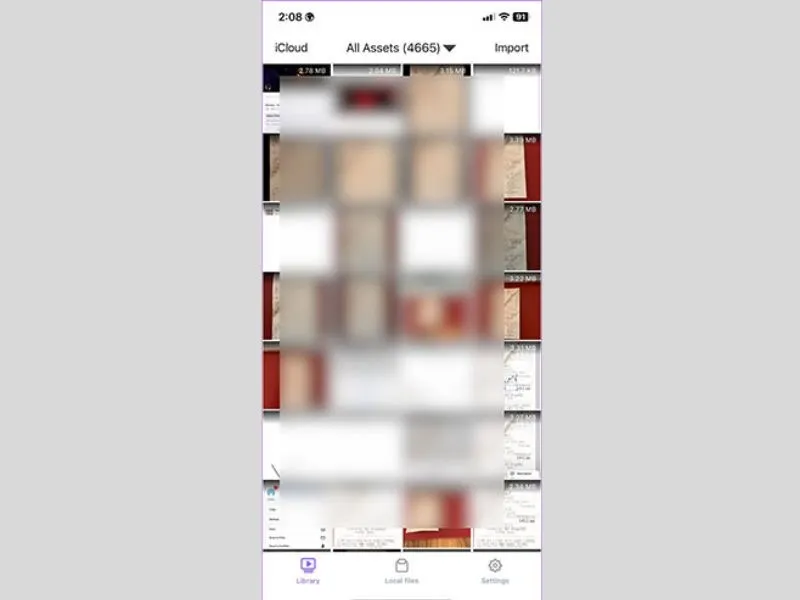
Chọn Video bạn muốn nén
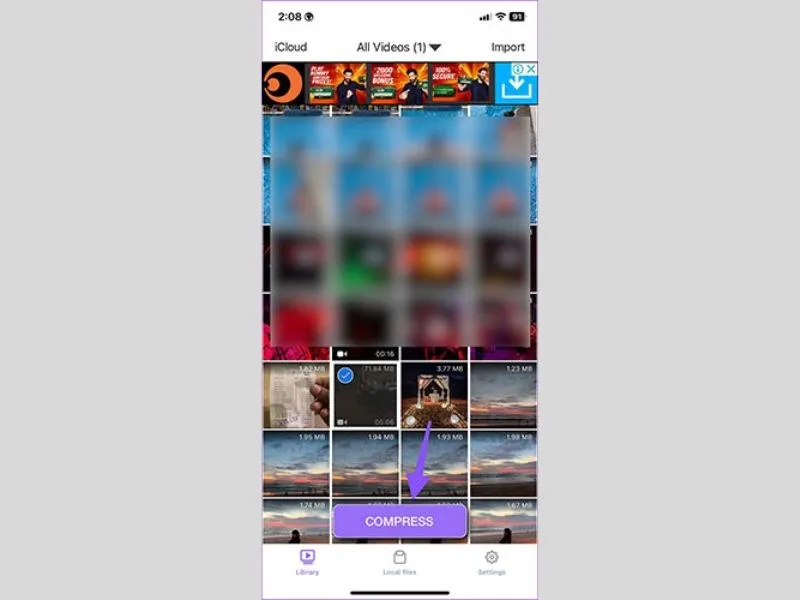
Nhấn vào lệnh Compress Giảm dung lượng Video trên iPhone
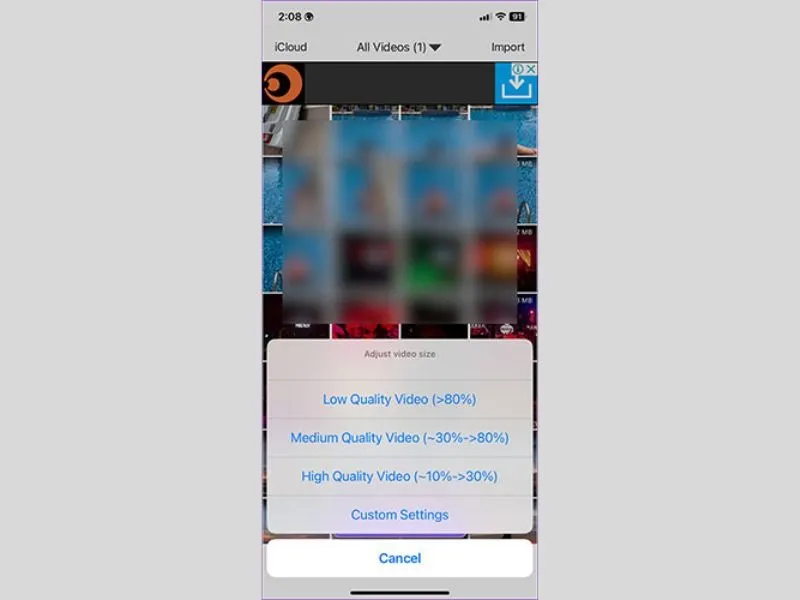
Chọn chất lượng phù hợp
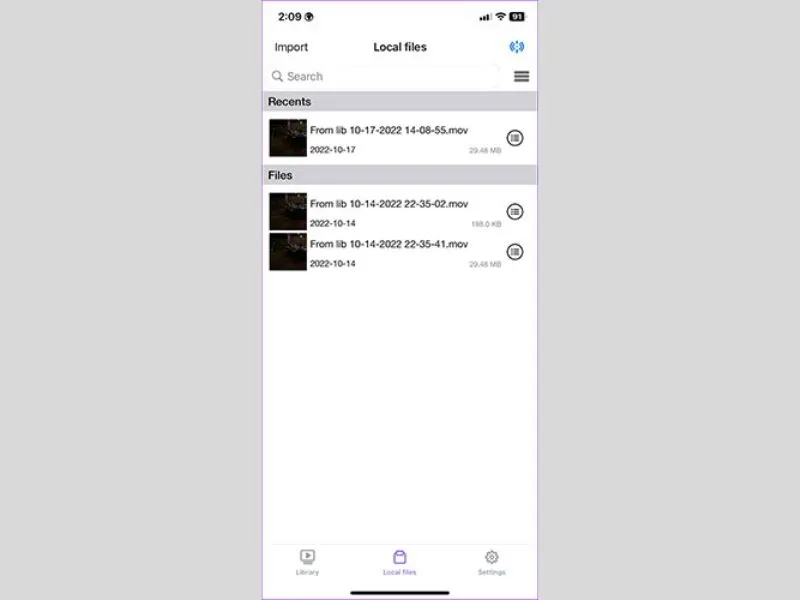
Nén Video để Giảm dung lượng Video trên iPhone
Cuối cùng, bạn có thể lưu Video đã nén và tiếp tục sử dụng trên điện thoại. Giảm dung lượng giúp bạn tiết kiệm không gian lưu trữ. Đồng thời dễ dàng chia sẻ Video cho bạn bè.
>> Hoặc bạn có thể sử dụng những dòng iPhone dung lượng cao hơn như iPhone 15 Plus Đà Nẵng, iPhone 16 Pro, iPhone 17 Pro,... để không lo bị tình trạng đầy dung lượng rất là bất tiện. Các dòng điện thoại cao cấp đang được Di Động Xanh Đà Nẵng ưu đãi giá rất tốt. Hãy ghé ngay nếu bạn có nhu cầu nhé.
Giảm dung lượng Video ngay quay Video gốc
- Bước 1: Vào Cài đặt trên iPhone, chọn Camera để truy cập vào các tùy chọn quay Video. Tìm đến mục Quay Video. Tại đây, bạn sẽ thấy các tùy chọn chất lượng Video. Bạn có thể chọn chế độ chất lượng thấp hơn để giảm dung lượng Video.
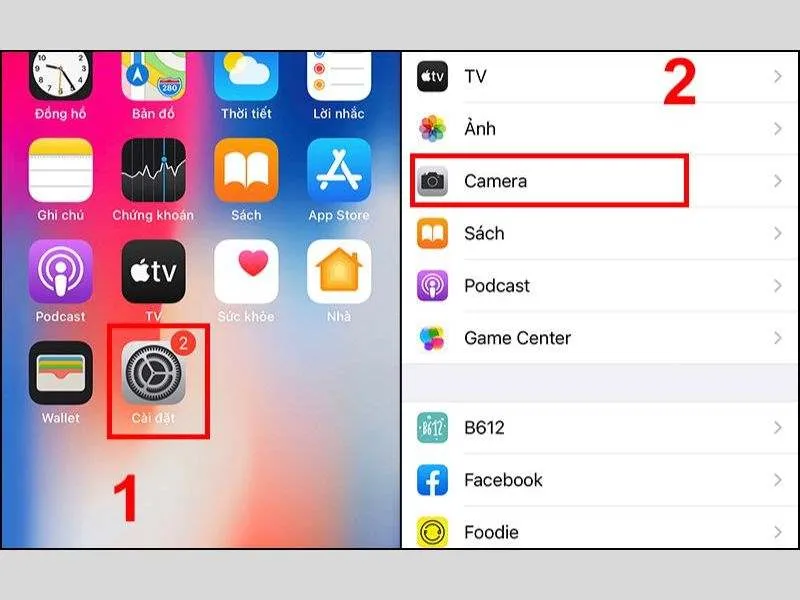
Chọn chất lượng Video trước khi quay
- Bước 2: Ở cuối màn hình, iPhone sẽ hiển thị dung lượng chiếm dụng cho mỗi tùy chọn. Nếu muốn giảm dung lượng Video, chọn các tùy chọn có dung lượng nhỏ hơn. Ví dụ như 1080p thay vì 4K.
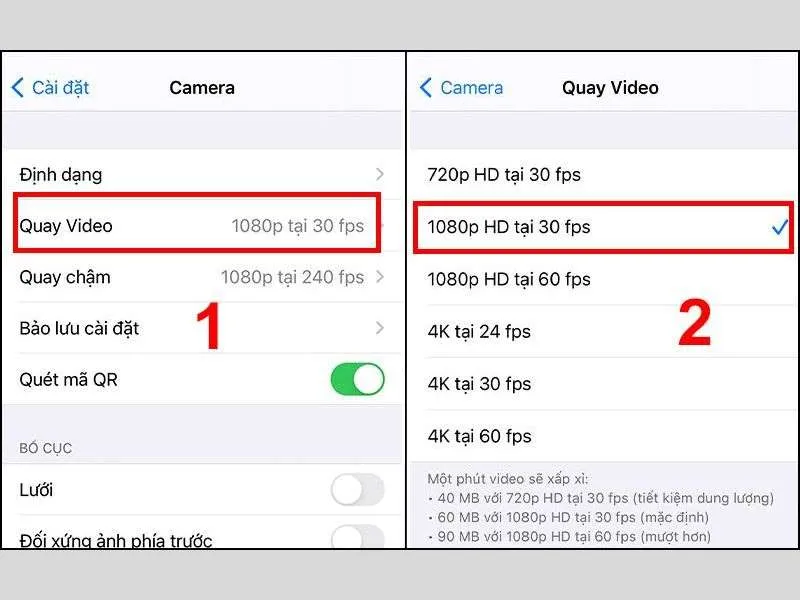
Lựa chọn phù hợp với nhu cầu của công việc
Vì sao phải giảm dung lượng Video trên iPhone?
Khi quay Video với iPhone, chất lượng cao thường đi kèm với dung lượng lớn. Điều này có thể gây khó khăn khi bạn cần lưu trữ thêm dữ liệu. Việc giảm dung lượng Video giúp giải phóng không gian, cải thiện hiệu suất của iPhone.
Giảm dung lượng Video trên iPhone tránh đầy bộ nhớ
Đây cũng là giải pháp nhanh chóng và hiệu quả hơn so với việc chuyển dữ liệu sang máy tính hoặc thiết bị khác. Tuy nhiên, giảm dung lượng, chất lượng có thể bị giảm, do đó cần cân nhắc trước khi thực hiện.
Lời kết
Bài viết trên của Di Động Xanh đã chia sẻ top 3 cách giảm dung lượng Video trên iPhone hiệu quả. Hy vọng bạn có thể áp dụng thành công để giải phóng bộ nhớ lúc cần.
>> Xem thêm:


