
 Đăng Nhập


Cách gửi Video trên 100MB qua Zalo trên điện thoại hay máy tính luôn là điều cần thiết. Bởi những video dài sẽ thường chiếm dung lượng cao và dễ lỗi khi gửi. Tuy nhiên không phải ai cũng biết cách gửi những video dung lượng lớn này. Hãy cùng Di Động Xanh tìm hiểu thêm về cách gửi video quá 100MB qua Zalo.
Cách gửi video trên 100MB qua Zalo nhanh nhất
Cách gửi video trên 100MB qua Zalo trên điện thoại
Bạn đang gặp khó khăn khi gửi video dung lượng lớn qua Zalo? Hãy tham khảo hướng dẫn chi tiết sau đây, nó sẽ giúp bạn gửi thành công file video trên 100MB. Và bạn có thể thực hiện nó ngay trên chiếc điện thoại iPhone like new Đà Nẵng của mình.
Cách gửi file trên 100MB qua Zalo trên điện thoại được thực hiện như sau:
- Bước 1: Truy cập Zalo trên điện thoại, đăng nhập vào tài khoản của bạn nếu cần. Chọn đoạn hội thoại nơi bạn muốn gửi video hoặc tệp tin lớn.
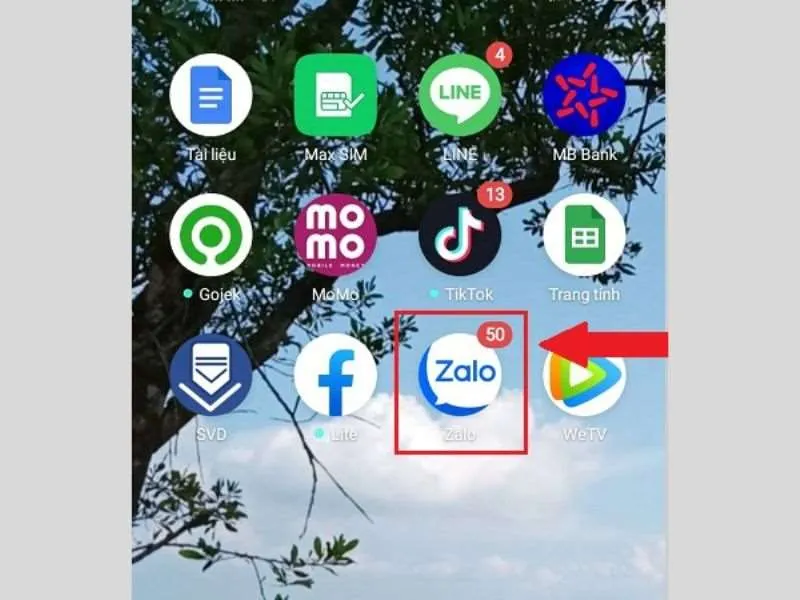
Khởi chạy ứng dụng Zalo
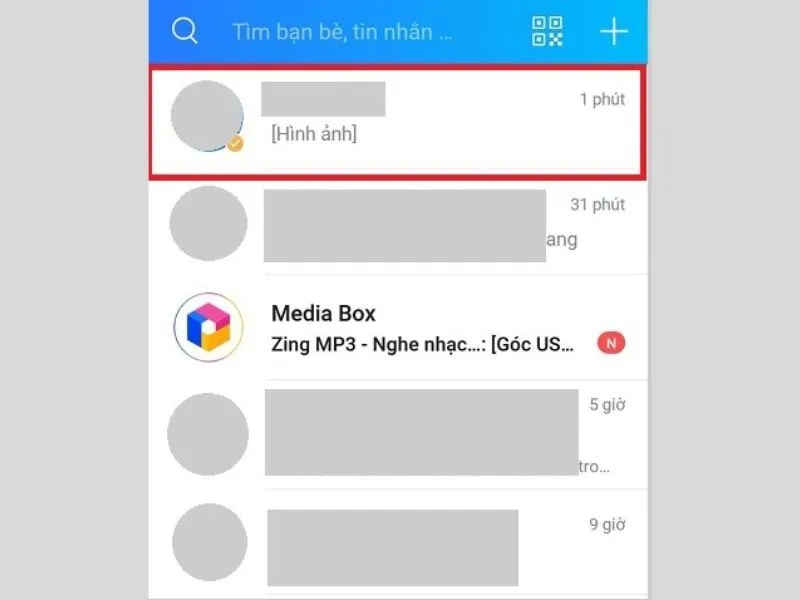
Vào giao diện tin nhắn với người bạn muốn gửi
- Bước 2: Nhấn vào biểu tượng ba chấm bên dưới khung nhập tin nhắn. Chọn mục “Tài liệu” để gửi file thay vì gửi trực tiếp qua mục “Hình ảnh” hoặc “Video”.
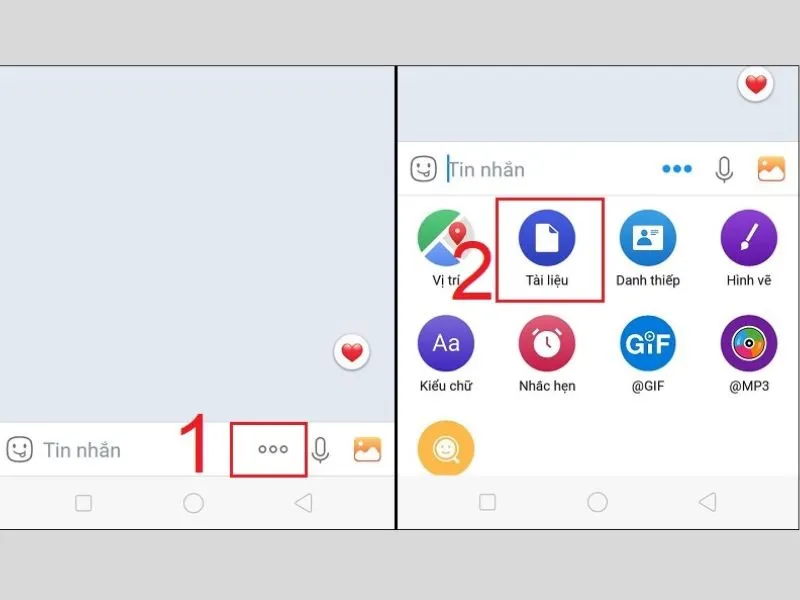
Cách gửi Video trên 100MB qua Zalo - Chọn gửi file tài liệu
- Bước 3: Duyệt thư mục để tìm và tích chọn video cần gửi. Nhấn nút Gửi để hoàn tất việc chia sẻ video. Với cách này, bạn có thể gửi video quá 100mb qua zalo.
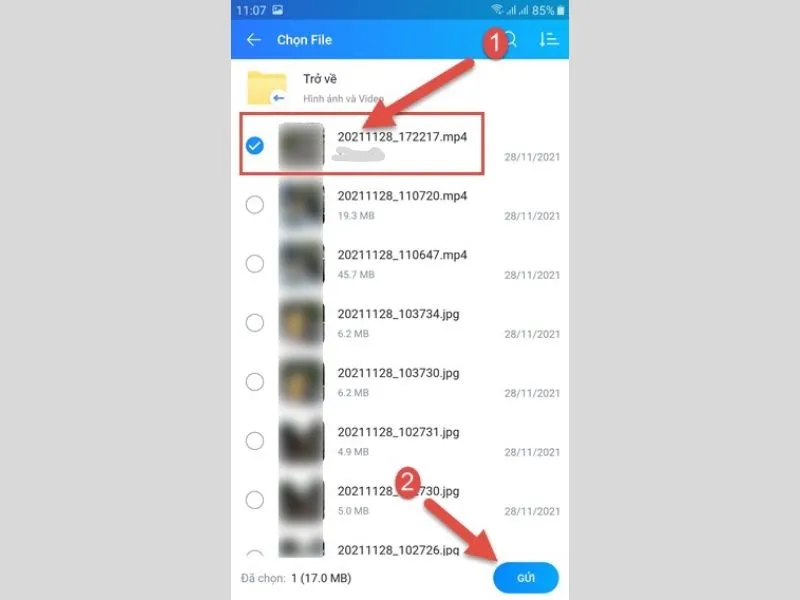
Chọn video và gửi đi
Lưu ý:
- Hãy đảm bảo kết nối mạng mạnh và ổn định. Tốc độ của kết nối mạng sẽ giúp video gửi nhanh và không gặp lỗi.
- Sử dụng tệp tin tối đa. Cách này hỗ trợ gửi file video hoặc tài liệu dung lượng lớn, giúp khắc phục giới hạn thông thường.
>> Xem thêm: Điểm danh các cách xử lý Zalo không hiển thị hình đại diện
Cách gửi Video trên 100MB qua Zalo trên máy tính
Việc gửi video dung lượng lớn qua Zalo đôi khi gặp hạn chế, nhất là khi file vượt quá 100MB. Bạn có thể áp dụng cách gửi video dung lượng cao dưới đây để khắc phục. Sau khi làm xong bạn có thể thực hiện đồng bộ tin nhắn Zalo giữa điện thoại và máy tính để lưu file về thiết bị đăng nhập Zalo của bạn dễ dàng.
Hướng dẫn gửi dung lượng video lớn hơn 100MB trên Zalo được thực hiện như sau:
- Bước 1: Truy cập vào Zalo phiên bản máy tính. Mở cuộc trò chuyện với người hoặc nhóm bạn muốn gửi video.
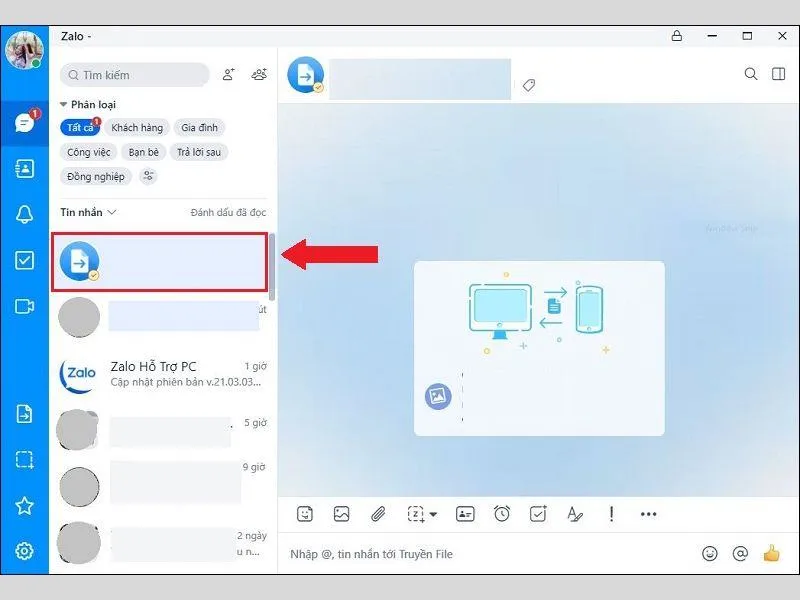
Mở giao diện tin nhắn với người cần gửi video
- Bước 2: Nhấn vào biểu tượng hình kẹp ghim ở góc dưới khung trò chuyện. Tiếp tục kích chọn mục “Chọn tập tin” để truy cập thư mục lưu trữ trên máy tính.
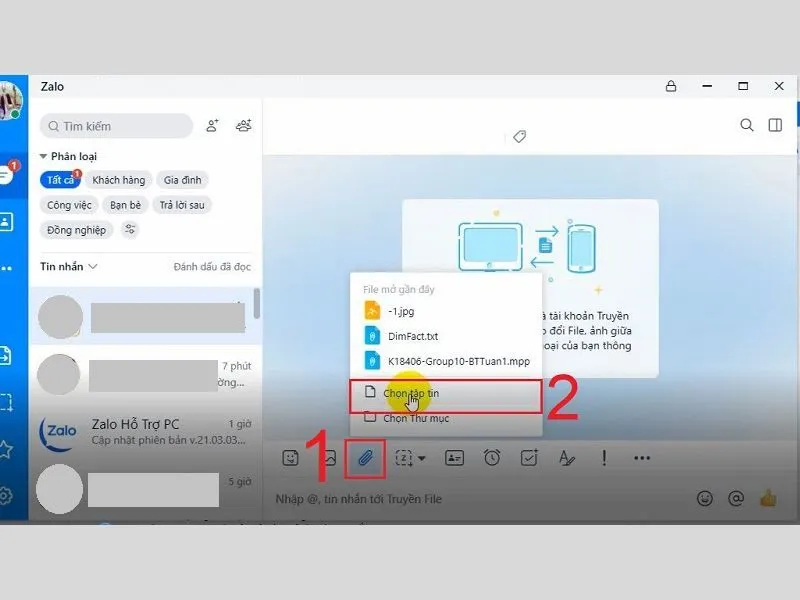
Chọn tập tin cần gửi
- Bước 3: Chọn video có dung lượng lớn hơn 100MB từ thiết bị của bạn. Nhấn “Open” để bắt đầu tải lên. Zalo sẽ tự động gửi file sau khi tải hoàn tất.
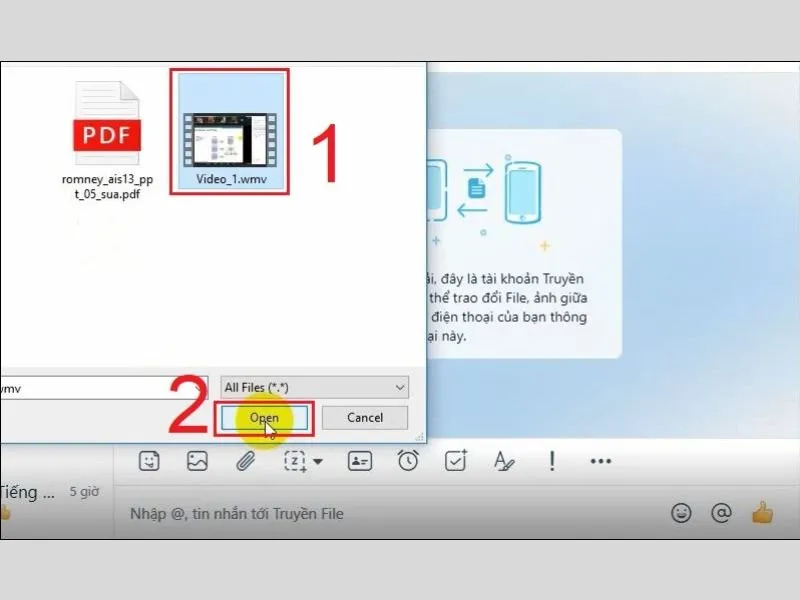
Cách gửi Video trên 100MB qua Zalo - Tải video dung lượng lớn lên Zalo
Mẹo khi gửi file lớn hơn:
- Nếu video quá lớn, bạn có thể nén lại trước khi gửi.
- Sử dụng dịch vụ lưu trữ đám mây như Google Drive cũng là cách gửi file trên 100MB qua Zalo. Nhấn biểu tượng dấu ba chấm và chọn Google Drive để liên kết file.
>> Xem thêm: Hướng dẫn cách tắt tự lưu ảnh Zalo trên iPhone nhanh nhất
Một số câu hỏi liên quan khác
Zalo là nền tảng được nhiều người sử dụng trong cuộc sống và công việc. Vì vậy nếu có những giới hạn cụ thể nào đó sẽ khiến cho bạn gặp khó khăn. Dưới đây là một số thông tin liên quan khác mà bạn có thể quan tâm khi sử dụng Zalo:
- Tối đa người dùng có thể gửi tệp có dung lượng bao nhiêu?
Zalo là ứng dụng nhắn tin và chia sẻ tệp phổ biến tại Việt Nam. Điểm mạnh của nền tảng này nằm ở khả năng gửi tệp dung lượng lớn hơn so với app khác.
Nền tảng được sử dụng phổ biến
Người dùng Zalo hiện có thể gửi tệp lên đến hơn 100MB cho mỗi lần truyền tải. Đây là một lợi thế lớn khi so sánh với Facebook, Gmail hay Messenger… Bởi vốn giới hạn tệp đính kèm của những app đó chỉ khoảng 25 MB. Nhờ đó, bạn dễ dàng chia sẻ video dài, tài liệu đồ sộ hoặc file thiết kế chất lượng cao.
>> Xem thêm: Cách hẹn giờ gửi tin nhắn Zalo trên iPhone từ A đến Z
- Vì sao không thể xem được file dung lượng?
Việc gửi và xem file dung lượng lớn trên Zalo đôi khi gặp nhiều trở ngại. Những nguyên nhân phổ biến có thể làm bạn không xem được file bao gồm: lỗi kết nối mạng, phiên bản ứng dụng cũ hoặc hạn chế của thiết bị.
Để khắc phục lỗi trên hãy kiểm tra hoặc thay đổi kết nối mạng. Đồng thời thường xuyên cập nhật phiên bản mới của ứng dụng Zalo. Khi cần gửi video hay tài liệu lớn, hãy ưu tiên sử dụng máy tính. Tính năng xử lý file trên Zalo PC ổn định hơn so với bản điện thoại.
Lời kết
Bài viết đã chia sẻ hai cách gửi video trên 100MB qua Zalo nhanh và hiệu quả nhất. Hy vọng những thông tin này sẽ giúp ích cho bạn trong quá trình sử dụng.
Truy cập website https://didongxanh.com.vn/, nâng cấp lên đời iPhone 14 Pro, iPhone 15 Pro Max Đà Nẵng, iPhone 16 Pro,... cấu hình đỉnh, tính năng mới, phục vụ công việc nhanh chóng và hiệu quả hơn. Tham khảo các chương trình Flashsale, Thu cũ đổi mới để được trợ giá tốt hơn.


