
 Đăng Nhập


Tắt tự lưu ảnh Zalo trên iPhone là cách hiệu quả tiết kiệm dung lượng và tối ưu hiệu suất. Bởi vì dù nó giúp lưu trữ hình ảnh kỷ niệm, nhưng cũng gây chậm máy, lag, giật. Việc quản lý bật hoặc tắt tự lưu ảnh đúng cách giữ cho iPhone hoạt động mượt mà. Hãy cùng Di Động Xanh tìm hiểu thêm về cách tắt tự lưu ảnh trên Zalo iPhone và máy tính.
Hé lộ cách tắt tự lưu ảnh Zalo trên iPhone
Cách tắt tự lưu ảnh Zalo trên iPhone
Tự động lưu ảnh là tính năng hữu ích giúp bạn lưu giữ những khoảnh khắc thông qua Zalo. Tuy nhiên, nếu không kiểm soát tốt nó sẽ khiến điện thoại của bạn bị đầy bộ nhớ. Chính vì vậy mà tắt tự lưu ảnh Zalo là giải pháp cần thiết lúc này.
Tắt tự lưu ảnh trên điện thoại là cần thiết
Tắt tự động lưu ảnh Zalo trong đoạn chat
Điện thoại thường xuyên bị đầy bộ nhớ vì ảnh tự động lưu từ Zalo? Bạn cần một giải pháp để giải phóng bộ nhớ điện thoại của bạn. Tắt tự lưu ảnh Zalo trên điện thoại là phương pháp hoàn hảo lúc này.
Nếu muốn tắt tính năng này trong từng đoạn chat cụ thể, hãy làm theo hướng dẫn sau:
- Bước 1: Mở Zalo, chọn cuộc hội thoại và nhấn biểu tượng ba dấu gạch ngang ở góc trên.
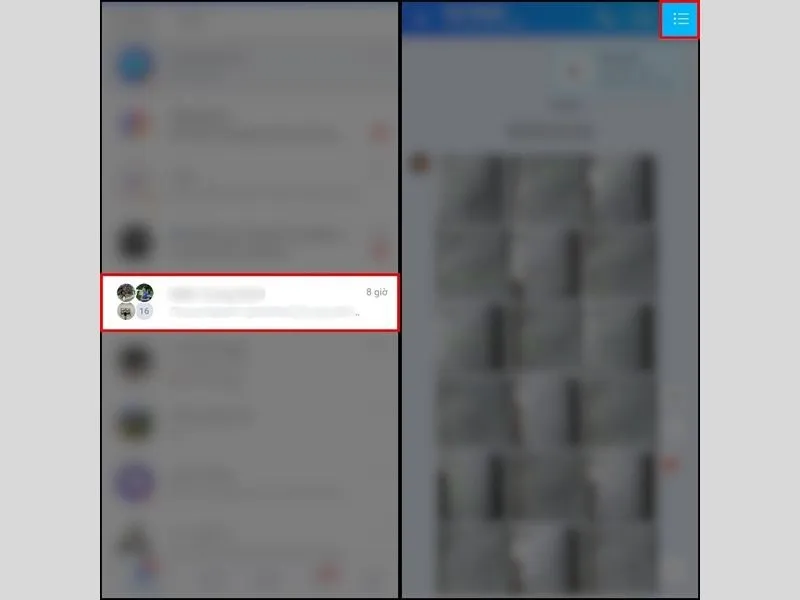
Tắt tự lưu ảnh Zalo trên iPhone trong đoạn chat
- Bước 2: Trong giao diện hiện ra, tìm và nhấn vào mục “Cài đặt cá nhân” để tiếp tục. Chọn "Lưu ảnh và video chụp từ Zalo", gạt nút tròn sang trái để tắt lưu ảnh.
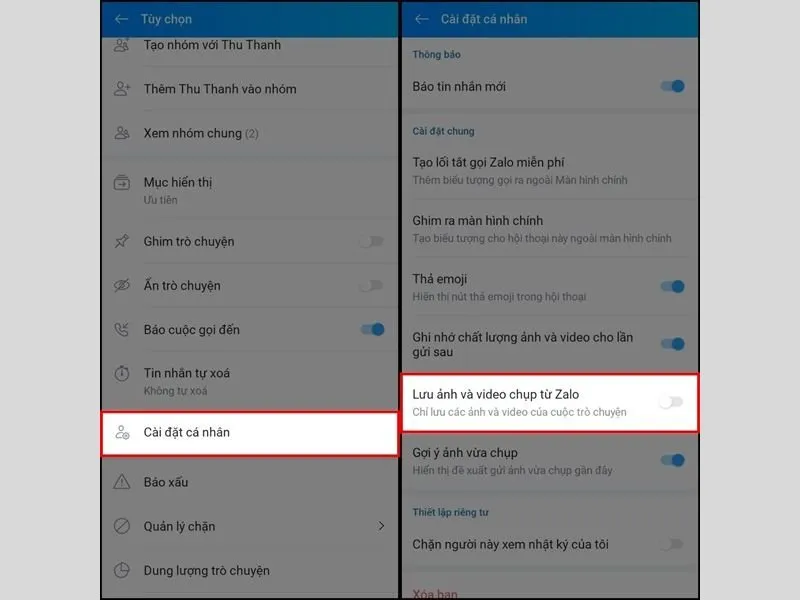
Gạt thanh sang chế độ OFF (màu xám)
Việc tắt tự lưu ảnh Zalo trên điện thoại không chỉ giúp tiết kiệm dung lượng, nó còn bảo vệ sự riêng tư trong các cuộc trò chuyện quan trọng. Áp dụng ngay hôm nay để quản lý thiết bị và dữ liệu một cách hiệu quả nhất.
Cách tắt tự lưu ảnh Zalo trên iPhone bằng cài đặt
Việc tự động lưu ảnh trên Zalo giúp lưu giữ kỷ niệm, nhưng có thể làm đầy dung lượng iPhone. Nếu bạn muốn tối ưu bộ nhớ, hãy thực hiện cách tắt tự lưu ảnh trên Zalo iPhone cũ Đà Nẵng qua các bước sau:
- Bước 1: Mở ứng dụng Zalo trên iPhone, nhấn vào mục Cá nhân ở góc dưới bên phải. Sau đó, chọn biểu tượng bánh răng cưa ở góc trên bên phải để truy cập Cài đặt.
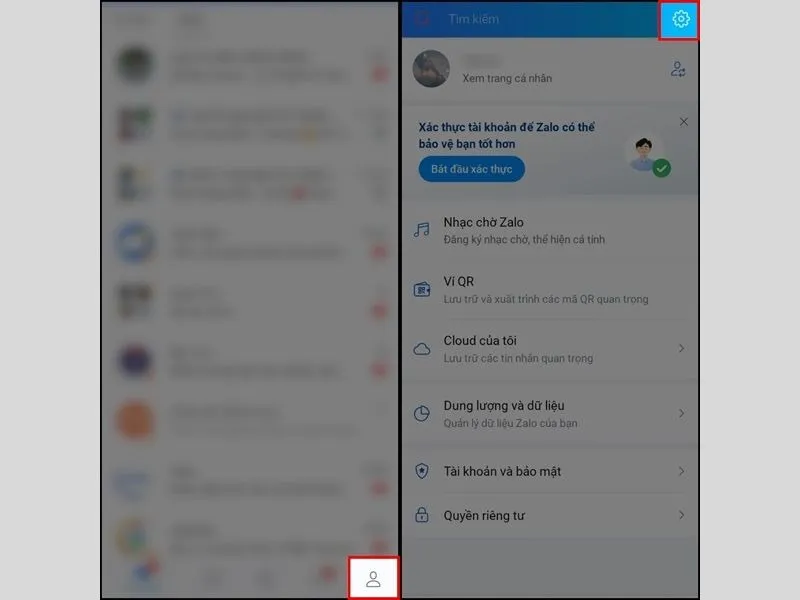
Tắt tự lưu ảnh Zalo trên iPhone để thay đổi
- Bước 2: Trong giao diện cài đặt, chọn mục Tin nhắn. Sau đó, bấm vào tùy chọn Tự động tải về. Tại đây, bạn sẽ thấy nút gạt bật/tắt cho tính năng tự lưu ảnh.
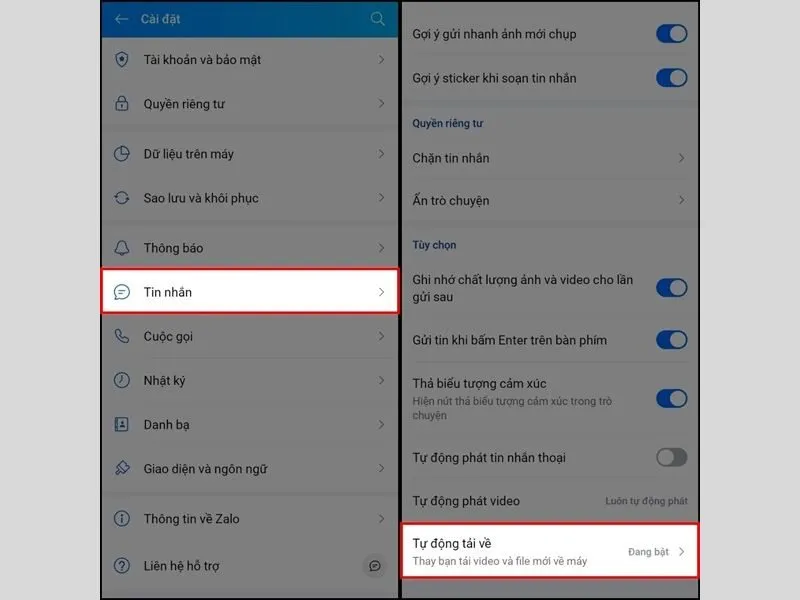
Tắt tự lưu ảnh Zalo trên iPhone trong mục tự động tải về
- Bước 3: Gạt nút tròn sang trái để tắt tính năng này. Cuối cùng, chọn Tắt tự động tải về để xác nhận. Đây là cách tắt tự lưu ảnh trên Zalo iPhone đơn giản và hiệu quả.
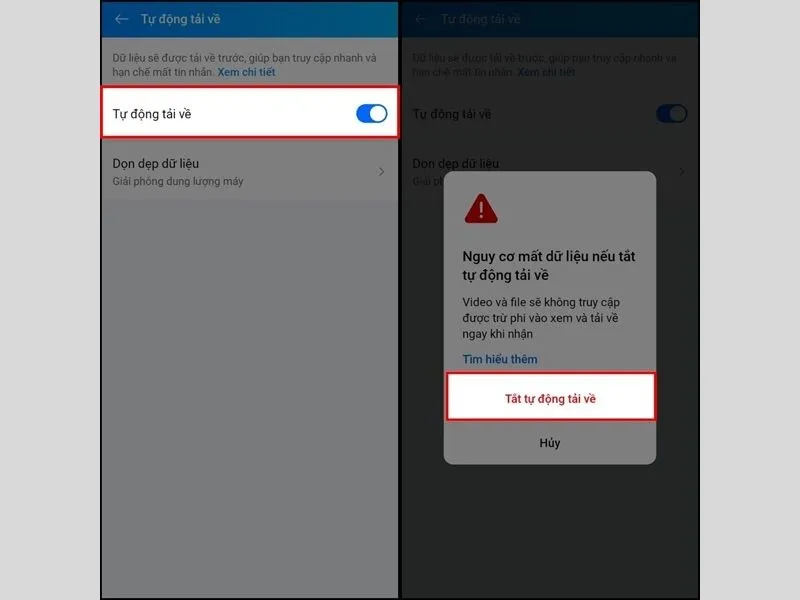
Gạt sang trái để tắt chế độ này (màu xám)
Khi tắt tính năng này, bạn sẽ tiết kiệm dung lượng và giúp iPhone hoạt động mượt mà hơn. Tuy nhiên, bạn cần lưu những hình ảnh quan trọng bằng cách tải thủ công khi cần thiết.
>> Xem thêm: Cách tắt thông báo tag all trên Zalo chuẩn 2023
Cách tắt tự lưu ảnh Zalo trên máy tính
Bạn có biết rằng Zalo trên máy tính cũng tự động lưu ảnh và tệp tin vào bộ nhớ. Chính điều này có thể làm chậm thiết bị của bạn. Để tắt tự lưu ảnh trên Zalo, bạn chỉ cần thực hiện vài thao tác đơn giản.
Hướng dẫn cách tắt tự động lưu ảnh trên Zalo bằng máy tính như sau:
- Bước 1: Mở Zalo trên máy tính và nhấn vào biểu tượng bánh răng cưa ở góc trái giao diện. Sau đó, chọn mục Cài đặt.
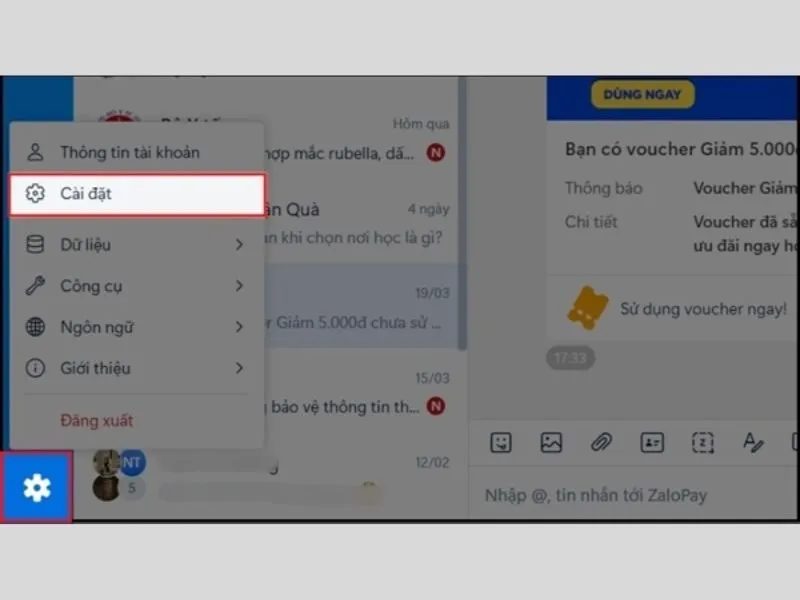
Tắt tự lưu ảnh Zalo trên iPhone trên máy tính
- Bước 2: Trong cửa sổ Cài đặt, chọn Tin nhắn và bỏ chọn Tự động tải trước File dưới 30Mb. Điều này sẽ ngừng việc Zalo tự động lưu ảnh và các tệp tin nhỏ vào máy tính của bạn.
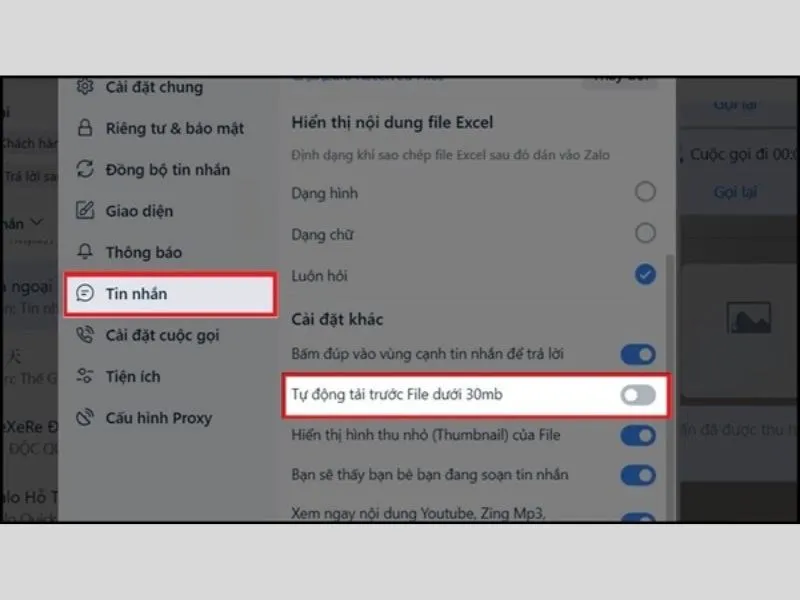
Bỏ tự động tải về những file dưới 30mb
>> Xem thêm: Đồng bộ tin nhắn zalo từ máy tính sang điện thoại tưởng khó mà cực dễ
Một số câu hỏi liên quan đến Zalo
Quá trình sử dụng Zalo, bạn có thể gặp một số lỗi nhưng chưa biết cách khắc phục. Dưới đây là một số vấn đề bạn có thể quan tâm:
- Zalo không gửi được ảnh phải làm sao?
Nếu Zalo không gửi được ảnh, đầu tiên bạn hãy kiểm tra kết nối Internet. Kết nối WiFi hoặc 3G/4G không ổn định có thể là nguyên nhân chính.
Bên cạnh đó, bạn cần đảm bảo rằng Zalo đã được cấp quyền truy cập vào ảnh trong cài đặt của điện thoại. Nếu mọi thứ ổn nhưng vẫn không gửi được ảnh, thử khởi động lại ứng dụng Zalo hoặc thiết bị của bạn. Với những ai dùng iPhone 11 Đà Nẵng, mẹo này cũng được áp dụng hiệu quả để khắc phục tình trạng trên.
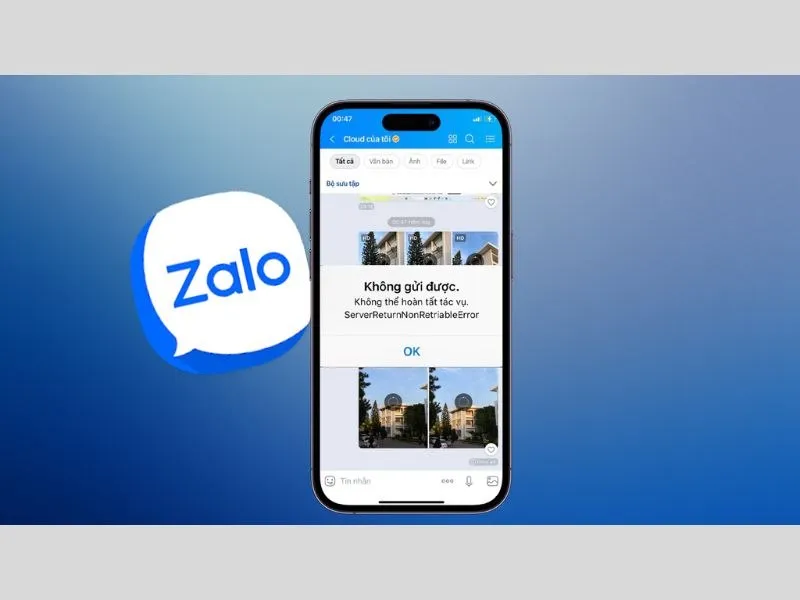
Một số lỗi phổ biến khi sử dụng Zalo
- Vì sao không lưu được ảnh trên Zalo?
Lỗi không lưu được ảnh từ Zalo có thể do kết nối Internet yếu hoặc bộ nhớ điện thoại đầy. Hãy kiểm tra lại kết nối WiFi hoặc 3G/4G, đảm bảo thiết bị có đủ không gian lưu trữ.
Bạn cũng cần cấp quyền truy cập ảnh cho Zalo trong cài đặt quyền riêng tư. Nếu bạn muốn tiết kiệm dung lượng, có thể thử tắt tự lưu ảnh trên Zalo để không tự động lưu ảnh vào bộ nhớ.
>> Xem thêm: Khắc phục Zalo không tìm quanh đây được trên iPhone
Lời kết
Bài viết đã tổng hợp một số cách tắt tự lưu ảnh Zalo trên iPhone hiệu quả. Hy vọng bạn có thể áp dụng nó thành công khi cần thiết.
Ngoài ra nếu bạn muốn biết thêm các ưu đãi cho các dòng iPhone 16 Pro Max Đà Nẵng. Hãy nhanh tay truy cập vào website của chúng tôi hoặc đến ngay Di Động Xanh Đà Nẵng để được đội ngũ tư vấn viên chuyên nghiệp của chúng tôi hỗ trợ nhé!


