
 Đăng Nhập



Chặn thêm vào nhóm Zalo là cách hiệu quả giúp bạn tránh bị làm phiền bởi các nhóm lạ và bảo vệ quyền riêng tư cá nhân. Trong bài viết này, Di Động Xanh sẽ hướng dẫn chi tiết các bước thực hiện đơn giản, nhanh chóng để bạn có thể kiểm soát lời mời nhóm trên Zalo một cách dễ dàng và an toàn nhất.
Chặn thêm vào nhóm zalo hiệu quả
Vì sao nhiều người dùng tự động bị thêm vào nhóm Zalo?
Hiện nay, việc người dùng bị tự động thêm vào nhóm Zalo lạ diễn ra khá phổ biến, đặc biệt là với những tài khoản công khai số điện thoại hoặc tham gia nhiều hội nhóm. Nhiều nhóm được tạo ra để quảng cáo, bán hàng hoặc spam tin nhắn, khiến người dùng cảm thấy khó chịu và mất thời gian xử lý.
Tình trạng tự động thêm vào nhóm Zalo phổ biến
Chính vì vậy, việc chặn thêm vào nhóm Zalo là điều cần thiết để bảo vệ quyền riêng tư và tránh bị làm phiền. Khi kích hoạt tính năng này, bạn sẽ kiểm soát được ai có thể thêm mình vào nhóm, đồng thời ngăn chặn các nhóm không mong muốn xuất hiện trên danh sách trò chuyện.
Hướng dẫn cách chặn thêm vào nhóm Zalo chi tiết
Nếu bạn chưa biết cách thiết lập, phần dưới bài viết sẽ hướng dẫn chi tiết cách chặn người khác thêm vào nhóm Zalo trên các thiết bị cần thiết để bạn dễ dàng chủ động hơn trong việc quản lý tài khoản.
Cách chặn thêm vào nhóm Zalo trên điện thoại
Zalo hiện đã hỗ trợ tính năng chặn người khác tự ý thêm vào nhóm Zalo, giúp người dùng dễ dàng kiểm soát tương tác và tránh bị làm phiền. Bạn có thể thực hiện như sau:
- Bước 1: Truy cập vào ứng dụng Zalo trên điện thoại của bạn.
- Bước 2: Vào phần Nhóm mà bạn bị thêm vào không mong muốn.
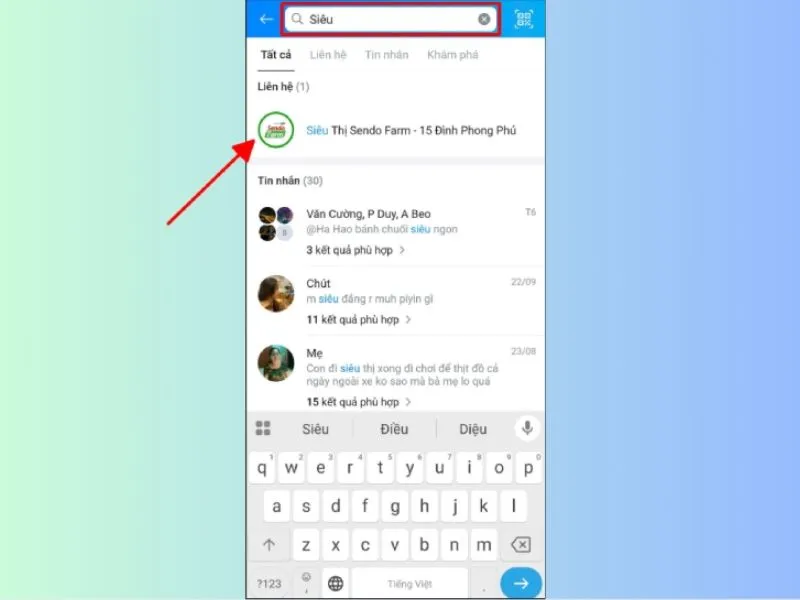
Tìm kiếm nhóm Zalo bạn muốn rời
- Bước 3: Nhấn vào biểu tượng ba chấm (⋮) ở góc phải trên cùng của màn hình.
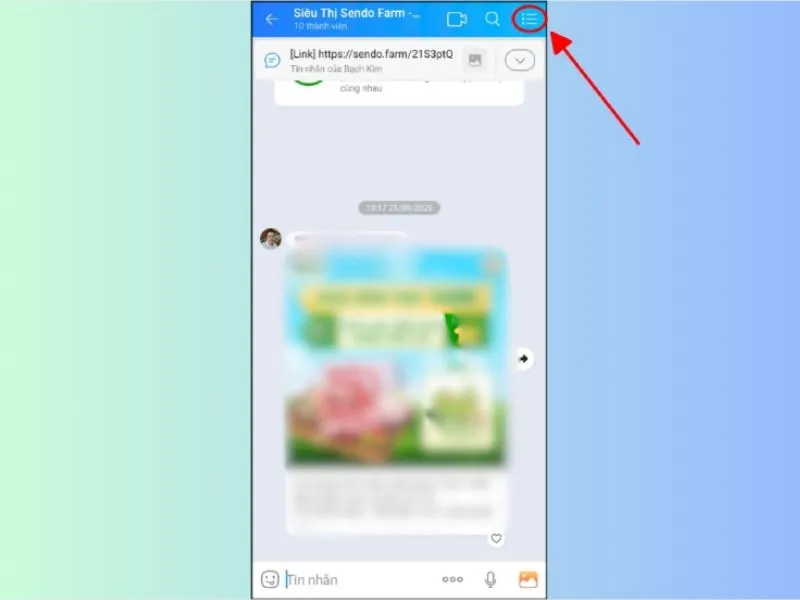
Chọn biểu tượng 3 gạch trong nhóm Zalo
- Bước 4: Chọn Rời nhóm. Khi hộp thoại xác nhận xuất hiện, bật tùy chọn “Chặn thêm vào nhóm này”, sau đó nhấn Xác nhận.
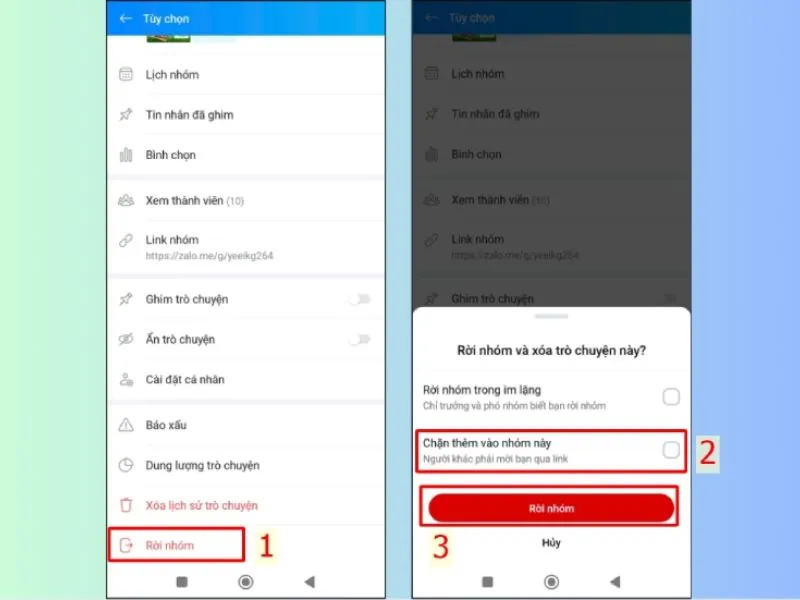
Chặn thêm vào nhóm Zalo này
Từ giờ, bạn sẽ không còn bị tự động thêm lại vào nhóm đó nữa. Đây là cách chặn thêm vào nhóm trên Zalo mới nhanh nhất mà bạn có thể áp dụng ngay.
Sở hữu ngay iPhone 15 Plus, iPhone 16 Pro Max Đà Nẵng, nhiều nâng cấp mới, bạn có thể dễ dàng thêm tính năng chặn người khác thêm vào nhóm Zalo tránh phiền phức. Giá hiện đang cực tốt tại các cửa hàng Di Động Xanh Đà nẵng, tham khảo tại website https://didongxanh.com.vn/ ngay!
Cách chặn thêm nhóm Zalo trên máy tính
Mặc dù Zalo trên máy tính chưa hỗ trợ trực tiếp tính năng chặn tự động thêm vào nhóm Zalo, nhưng bạn vẫn có thể hạn chế việc này bằng cách rời nhóm:
- Bước 1: Mở Zalo PC hoặc Zalo Web và truy cập nhóm bạn muốn rời.
- Bước 2: Chọn Thông tin nhóm → Rời nhóm.
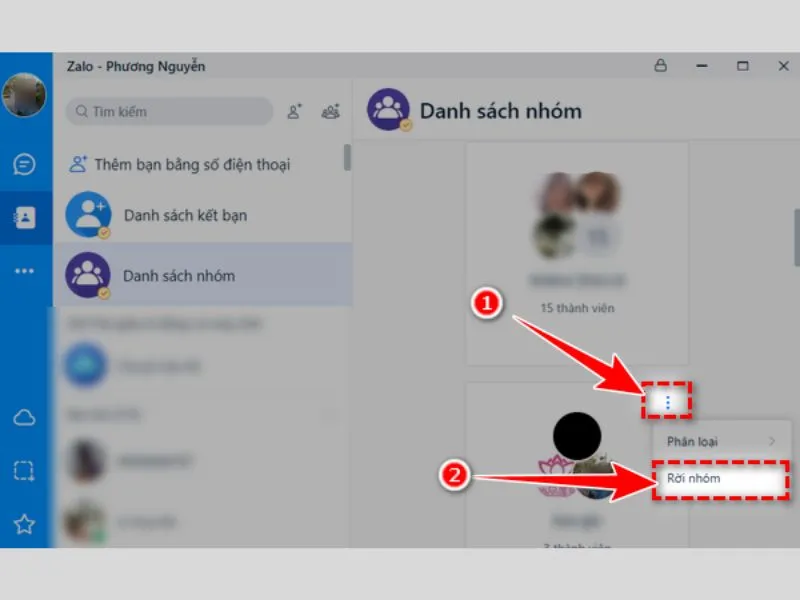
Chặn thêm vào nhóm trên Zalo máy tính
- Bước 3: Nếu không muốn bị thêm lại, hãy chủ động từ chối các lời mời nhóm mới hoặc bật tính năng giới hạn quyền riêng tư trên điện thoại để đồng bộ.
Việc kết hợp thao tác trên cả điện thoại và máy tính sẽ giúp bạn chặn thêm vào nhóm trên Zalo hiệu quả, đảm bảo tài khoản luôn được an toàn và tránh bị làm phiền.
>>> Đọc thêm: Hướng dẫn cách gửi tin nhắn hàng loạt trên Zalo miễn phí và nhanh chóng
Lưu ý quan trọng khi kích hoạt chặn người khác thêm vào nhóm Zalo
Khi sử dụng tính năng chặn thêm vào nhóm Zalo, người dùng cần nắm rõ một số điểm quan trọng để thao tác đúng và đạt hiệu quả mong muốn. Sau đây là một số điểm quan trọng bạn cần lưu ý:
- Tính năng chỉ khả dụng khi rời nhóm: Lựa chọn “Chặn thêm lại vào nhóm” chỉ xuất hiện trong lúc bạn rời khỏi nhóm. Vì thế, nếu muốn kích hoạt, hãy thực hiện thao tác này ngay khi thoát nhóm để Zalo ghi nhận lệnh chặn.
- Không ngăn được lời mời qua liên kết: Dù đã bật chặn, bạn vẫn có thể bị mời lại thông qua đường link tham gia nhóm. Do đó, hãy cẩn trọng với những liên kết lạ, đặc biệt là từ nguồn không đáng tin cậy.
- Chỉ áp dụng cho nhóm cũ: Tùy chọn chặn chỉ có tác dụng ngăn việc bị thêm lại vào nhóm bạn vừa rời, không ảnh hưởng đến việc bị mời vào nhóm Zalo mới. Để hạn chế điều này, bạn nên kiểm tra và điều chỉnh quyền riêng tư trong phần cài đặt tài khoản.
- Thao tác chính xác trước khi xác nhận: Trước khi rời nhóm, hãy đảm bảo bạn đã tick vào ô “Chặn thêm lại vào nhóm” để hệ thống ghi nhận yêu cầu. Việc quên thao tác này có thể khiến bạn bị mời lại sau đó.
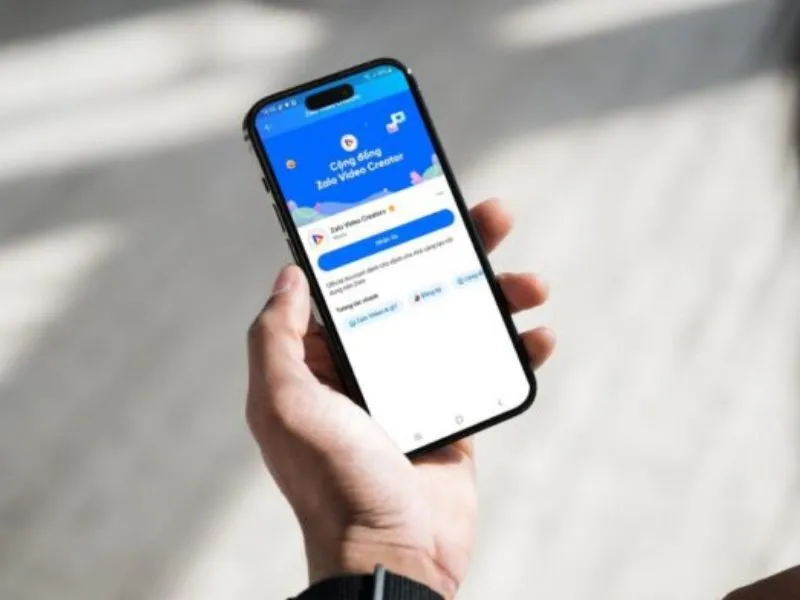
Lưu ý quan trọng khi chặn người khác thêm vào nhóm zalo
Một số câu hỏi thường gặp khi chặn người khác thêm vào nhóm Zalo
Có cách bỏ chặn thêm vào nhóm zalo không?
Hiện tại, Zalo vẫn chưa hỗ trợ tính năng bỏ chặn thêm vào nhóm một cách trực tiếp. Vì vậy, nếu bạn muốn áp dụng cách mở chặn người khác thêm vào nhóm Zalo, hãy lưu ý ngay từ bước rời nhóm - chỉ cần không tích vào mục “Chặn thêm vào nhóm này”, bạn sẽ có thể được thêm lại sau này. Trong trường hợp đã rời nhóm trước đó, bạn vẫn có thể tìm và tham gia lại nhóm Zalo cũ thông qua liên kết mời hoặc lời mời từ thành viên khác.
Khi chặn người khác thêm vào nhóm trên Zalo có gửi thông báo không?
Không. Khi bạn bật tính năng chặn người dùng thêm vào nhóm Zalo, hệ thống sẽ không gửi bất kỳ thông báo nào cho người khác. Do đó, bạn có thể yên tâm rằng hành động này hoàn toàn riêng tư và không ảnh hưởng đến mối quan hệ trên Zalo.
Tính năng chặn người khác thêm vào nhóm Zalo có gây tác động gì không?
Tính năng chặn người khác thêm vào nhóm Zalo chỉ giới hạn việc bạn bị thêm lại vào nhóm cũ, hoàn toàn không tác động đến tin nhắn, danh bạ hay hoạt động khác trên tài khoản. Bạn vẫn có thể sử dụng Zalo bình thường và chủ động tham gia các nhóm mới nếu muốn.
>>> Đọc thêm:
- Hướng dẫn cách chặn kết bạn Zalo trên điện thoại nhanh nhất
- Hướng dẫn cách tìm bạn trên Zalo không cần số điện thoại
Kết luận
Chặn thêm vào nhóm Zalo là một tính năng hữu ích giúp người dùng bảo vệ quyền riêng tư và tránh bị làm phiền bởi các nhóm lạ. Việc hiểu rõ cách bật, tắt hoặc mở chặn sẽ giúp bạn kiểm soát tài khoản Zalo hiệu quả hơn. Nếu bạn muốn cập nhật thêm các thủ thuật Zalo mới nhất hoặc tìm mua iPhone chính hãng để trải nghiệm Zalo mượt mà hơn, hãy truy cập Di Động Xanh - nơi mang đến cho bạn sản phẩm chất lượng, giá tốt cùng nhiều ưu đãi hấp dẫn.


