
 Đăng Nhập



Cách gửi tin nhắn hàng loạt trên Zalo đã không còn quá xa lạ với ai thường xuyên sử dụng Zalo. Nó giúp ích nhiều cho công việc của người sử dụng. Bạn có thể chọn 1 hoặc nhiều tin nhắn để gửi cho nhiều người cùng lúc. Trên máy tính và điện thoại cơ bản giống nhau. Hãy cùng Di Động Xanh tìm hiểu về cách gửi tin nhắn trên Zalo OA.

Cách gửi tin nhắn hàng loạt trên Zalo miễn phí
Cách gửi tin nhắn hàng loạt trên Zalo bằng điện thoại
Để tiết kiệm thời gian và tiếp cận nhiều người cùng lúc, Zalo đã hỗ trợ tính năng gửi tin nhắn hàng loạt ngay trên điện thoại. Bạn có thể gửi đồng thời một hoặc nhiều tin nhắn cùng lúc.

Gửi tin nhắn hàng loạt bằng điện thoại
Cách gửi tin nhắn hàng loạt trên Zalo (1 tin)
Bạn muốn gửi cùng một nội dung cho nhiều người trên Zalo mà không phải gõ lại từng lần? Đừng lo, đã có tính năng gửi tin nhắn hàng loạt trên Zalo điện thoại cực tiện lợi. Chỉ với vài bước đơn giản, bạn có thể tiết kiệm thời gian và vẫn đảm bảo mọi người đều nhận được thông tin.
- Bước 1: Soạn tin nhắn và gửi trước cho một tài khoản bất kỳ trong danh bạ Zalo. Sau đó, nhấn giữ vào tin nhắn vừa gửi và chọn Chuyển tiếp (mũi tên sang phải).
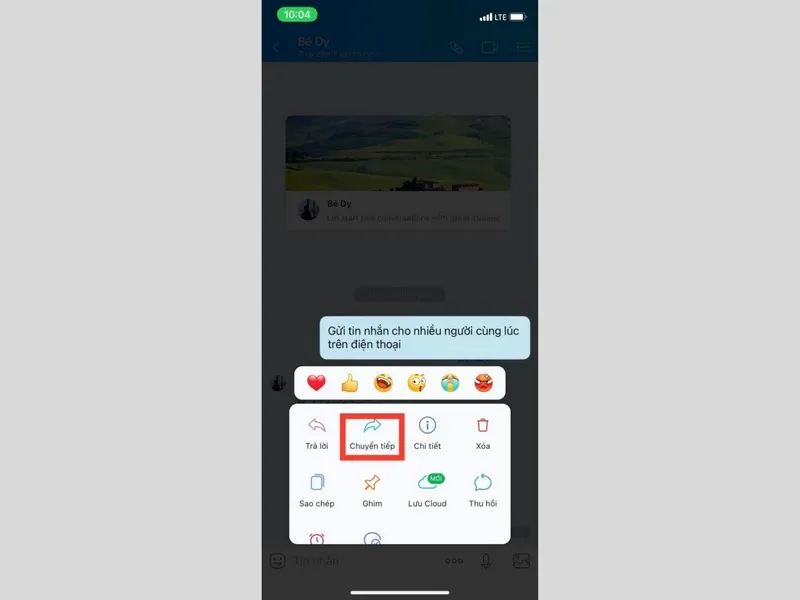
Chuyển tiếp thông tin đến nhiều người
- Bước 2: Trên màn hình, danh sách bạn bè và nhóm sẽ hiện ra. Bạn chỉ việc chọn nhiều tài khoản cùng lúc, rồi nhấn Gửi để hoàn tất. Tin nhắn sẽ được chuyển tới tất cả người nhận đã chọn.
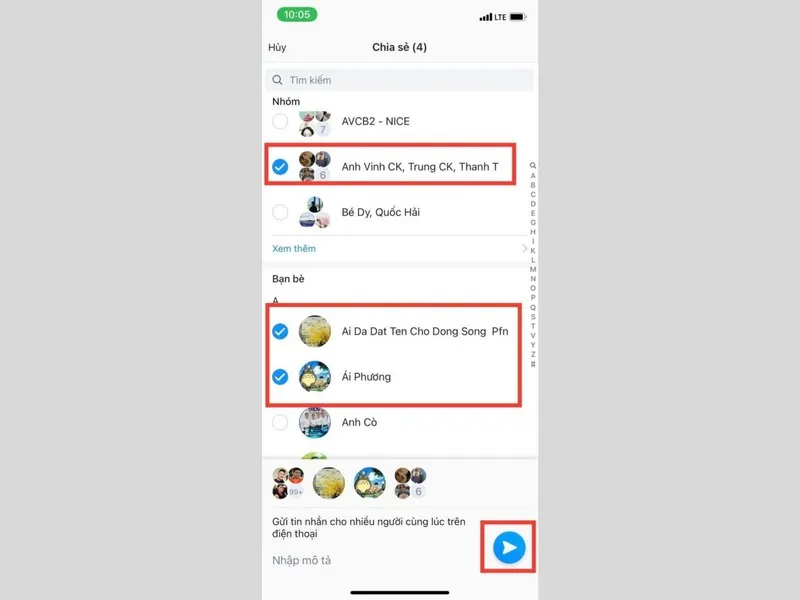
Chọn danh sách những người bạn muốn gửi để gửi đi
>>> Đọc thêm: Cách chặn thêm vào nhóm Zalo đơn giản, hiệu quả
Gửi nhiều tin nhắn đến hàng loạt tài khoản
Gửi tin nhắn hàng loạt trên Zalo bằng điện thoại giúp tiết kiệm thời gian. Tính năng này hỗ trợ bạn liên lạc nhanh chóng với nhiều người cùng lúc. Hãy cùng thực hiện theo các thao tác trong cách gửi hàng loạt tin nhắn trên Zalo điện thoại:
- Bước 1: Mở ứng dụng Zalo trên iPhone Đà Nẵng và vào hộp thoại bất kỳ. Nhấn giữ một tin nhắn đến khi thanh công cụ xuất hiện, kích “Chọn nhiều”.
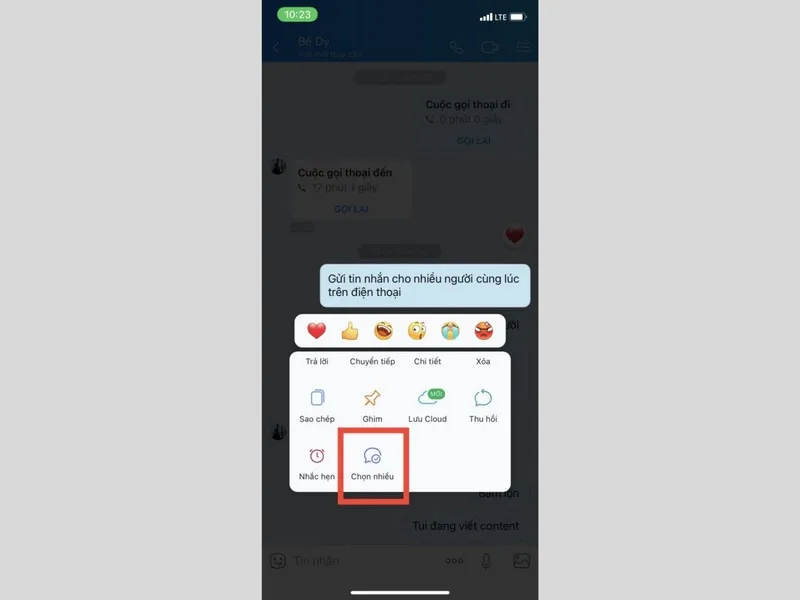
Thao tác gửi nhiều tin nhắn cùng lúc trên Zalo
- Bước 2: Tick vào các chấm tròn là các tin nhắn muốn gửi và chọn “Chia sẻ”. Danh sách bạn bè và nhóm chat sẽ hiện ra. Bạn chỉ cần tick chọn các tài khoản hoặc nhóm muốn gửi tin.
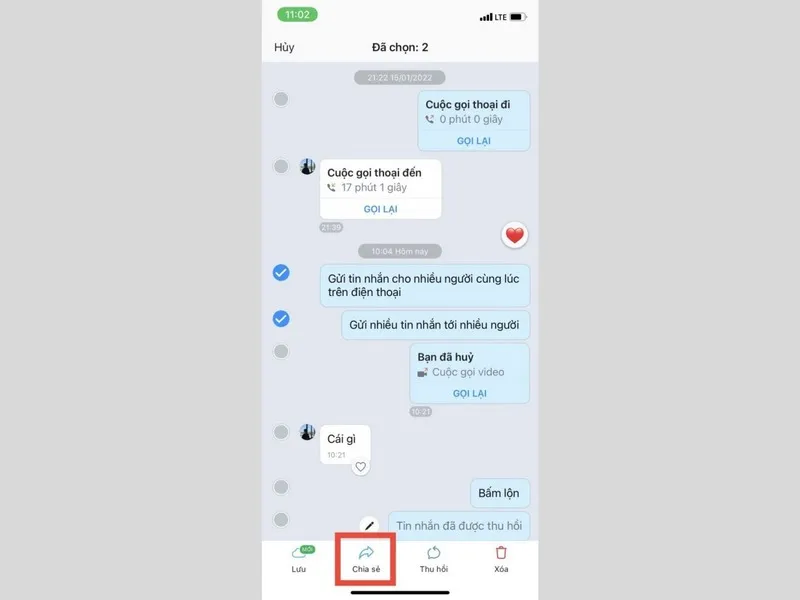
Khoanh vùng tất cả các tin nhắn muốn gửi
- Bước 3: Sau khi hoàn tất chọn người nhận, nhấn nút “Gửi” với biểu tượng mũi tên. Các tin nhắn sẽ được chuyển đi đồng thời đến nhiều tài khoản Zalo.
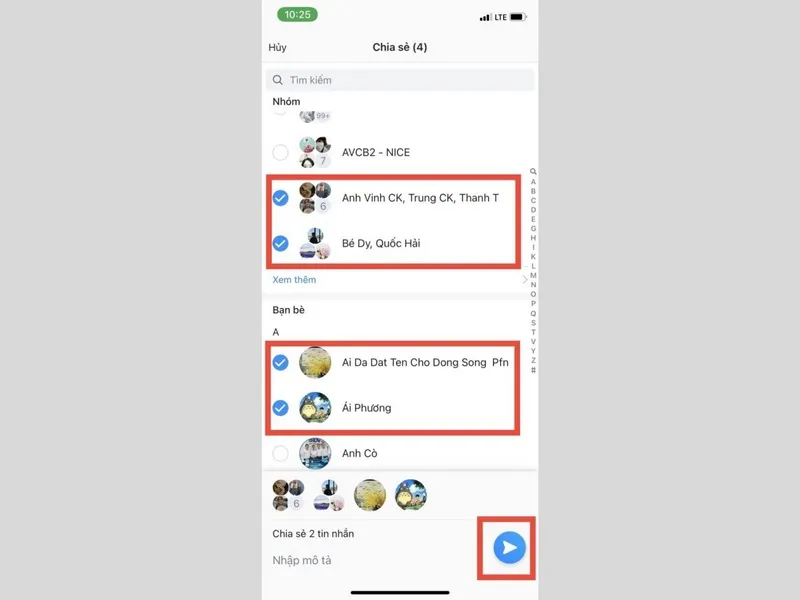
Nhấn gửi là hoàn thành quá trình này
>>>Bài viết liên quan: Cách gửi tin nhắn hàng loạt trên Messenger đơn giản, hiệu quả
Cách gửi tin nhắn hàng loạt trên Zalo bằng máy tính
Trên máy tính, Zalo cũng hỗ trợ gửi tin nhắn hàng loạt nhanh chóng. Nhờ đó, bạn có thể dễ dàng liên hệ với nhiều người cùng lúc chỉ trong vài bước đơn giản.
Gửi tin nhắn hàng loạt trên Zalo bằng máy tính
Cách gửi tin nhắn hàng loạt trên Zalo đến nhiều tài khoản (1 tin)
Gửi tin nhắn hàng loạt trên Zalo giúp bạn tiếp cận nhanh nhiều người cùng lúc. Trên máy tính, bạn chỉ cần làm theo 3 bước đơn giản:
- Bước 1: Mở Zalo PC hoặc Zalo Web, soạn tin nhắn và gửi trước cho một người bất kỳ. Nhấn chuột phải vào tin nhắn vừa gửi và chọn Chia sẻ.
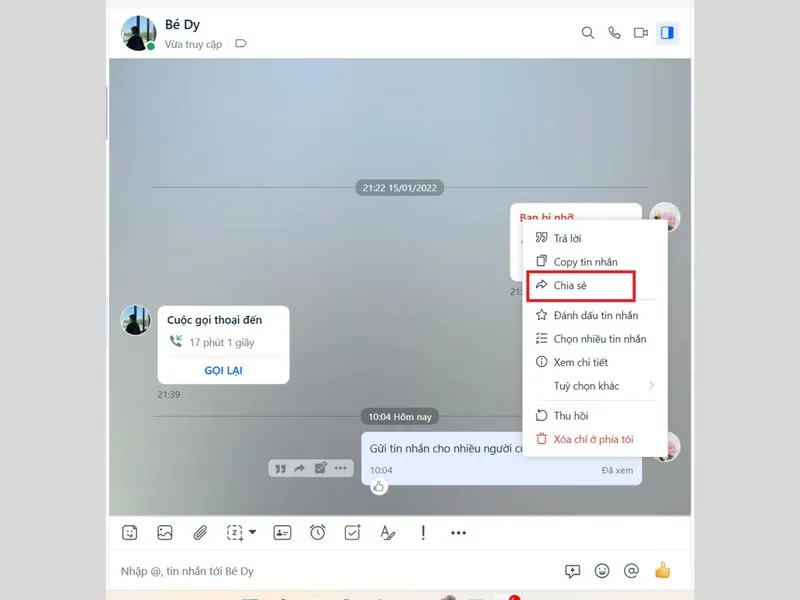
Chọn tin nhắn và nhấn chia sẻ để gửi
- Bước 2: Chọn danh sách bạn bè hoặc nhóm chat cần gửi, sau đó bấm Chia sẻ để hoàn tất.
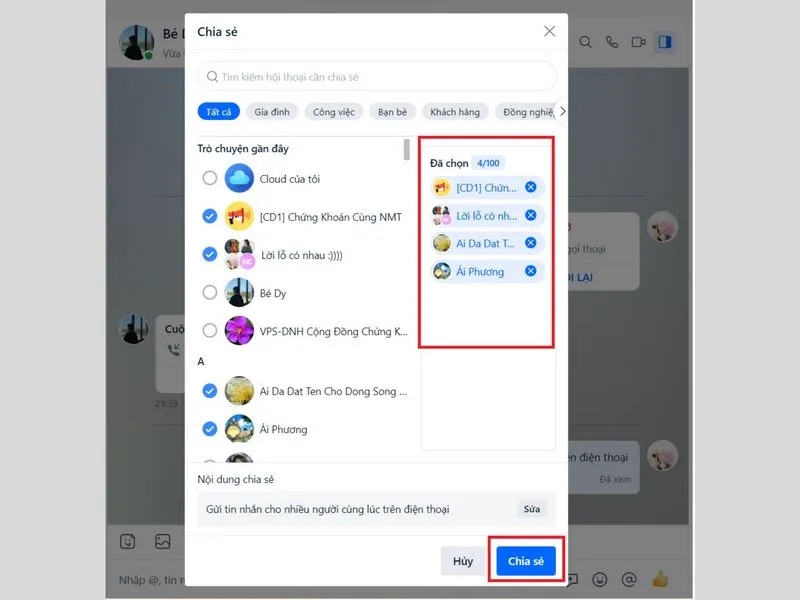
Kích chọn những người cần nhận và gửi
Trên điện thoại, thao tác hơi khác một chút. Bạn cần nhấn giữ tin nhắn, chọn Chuyển tiếp, rồi chọn liên hệ muốn gửi. Dù cách gửi tin nhắn hàng loạt trên Zalo máy tính hay điện thoại đều giúp bạn truyền tải nội dung đến nhiều người nhanh chóng và đồng bộ.
Cách gửi nhiều tin nhắn đến nhiều Zalo
Khi cần gửi nhiều tin nhắn khác nhau cùng lúc các dưới đây sẽ hữu ích hơn. Cụ thể là:
- Bước 1: Đăng nhập Zalo trên máy tính bằng Zalo PC hoặc Zalo Web. Mở cuộc trò chuyện và nhấp vào dấu ba chấm bên cạnh tin nhắn. Sau đó, chọn “Chọn nhiều tin nhắn”.
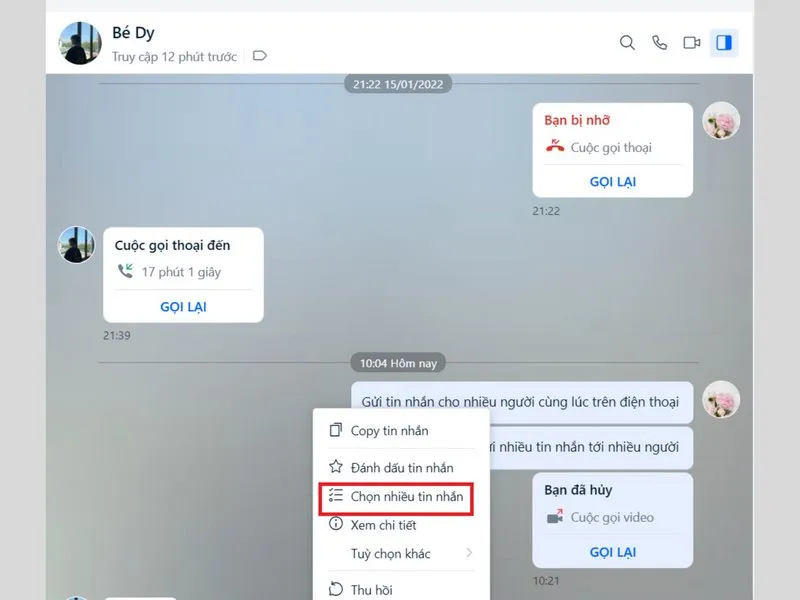
Chọn nhiều tin nhắn để gửi cùng lúc
- Bước 2: Đánh dấu những tin nhắn bạn muốn gửi hàng loạt. Tiếp tục bấm “Chia sẻ” để mở danh sách bạn bè hoặc nhóm.
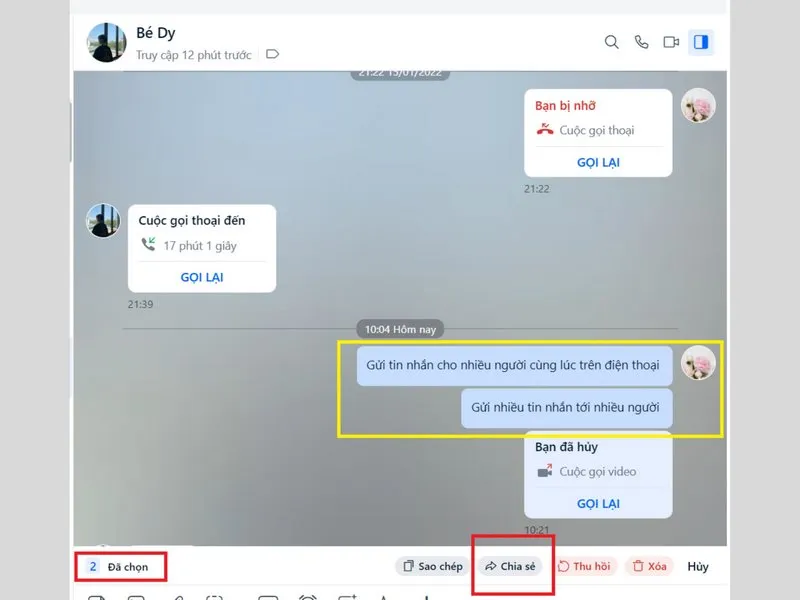
Nhóm các tin nhắn khác nhau cần gửi
- Bước 3: Chọn người nhận hoặc nhóm chat mong muốn rồi nhấn “Gửi” để hoàn tất. Lưu ý, bạn chỉ có thể chia sẻ lại tin nhắn đã có sẵn.
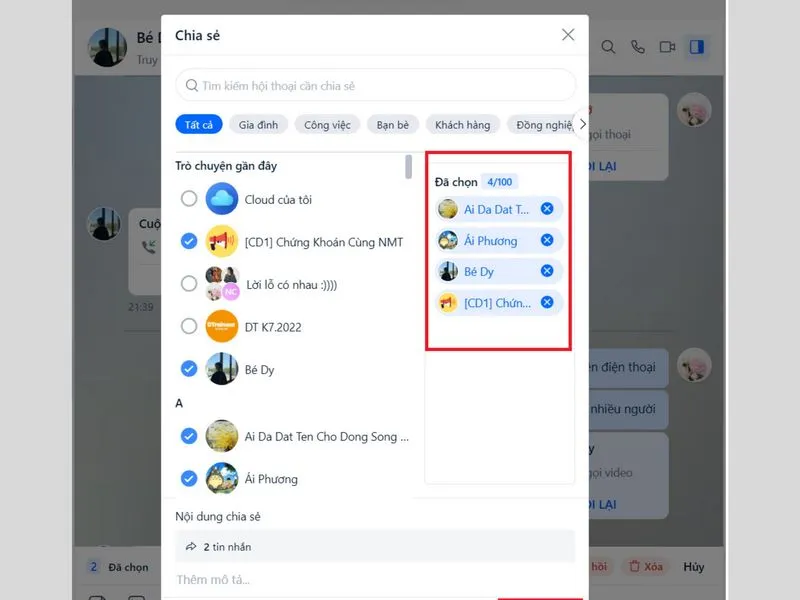
Hoàn tất quá trình gửi tin nhắn hàng loạt trên zalo
Cách gửi nhiều tin nhắn hàng loạt trong các nhóm
Trong nhiều trường hợp, bạn cần thông báo nhanh đến cả nhóm mà không mất thời gian nhắn riêng từng người. Zalo đã tích hợp tính năng gửi tin đồng thời. Giúp bạn truyền tải thông điệp đến nhiều thành viên chỉ với vài thao tác.
- Bước 1: Mở Zalo trên máy tính, nhấn biểu tượng ba chấm tại giao diện chính. Tiếp theo, chọn Gửi tin đồng thời, sau đó đánh dấu nhóm hoặc thành viên cần nhận tin.
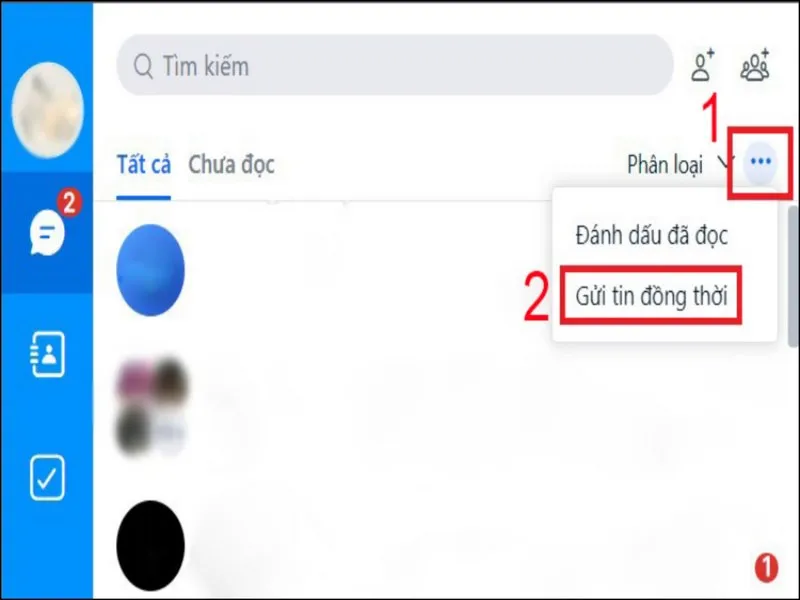
Gửi tin đồng bộ cùng lúc cho mọi người
- Bước 2: Nhập nội dung tin nhắn muốn gửi, có thể là thông báo, hướng dẫn hay lời nhắc. Khi hoàn tất, nhấn Gửi để chia sẻ cùng lúc đến tất cả thành viên đã chọn.
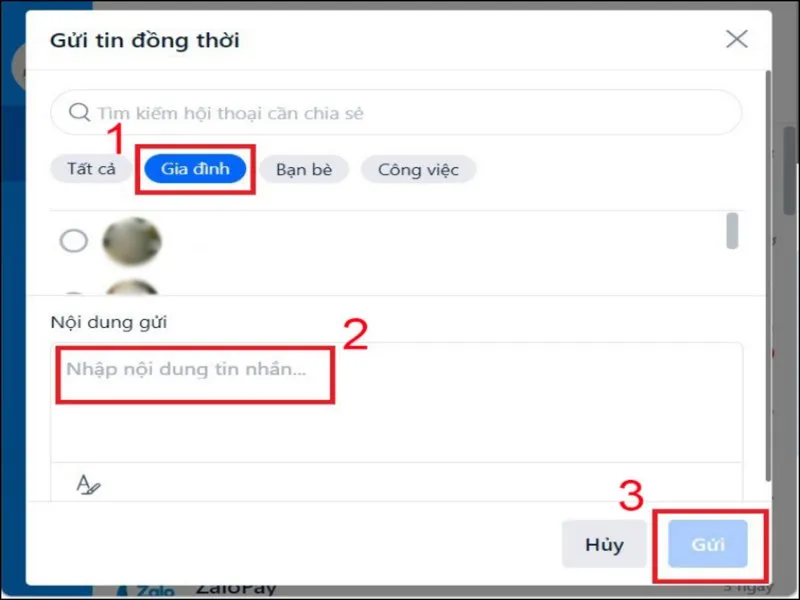
Nhập tin nhắn và gửi là xong
Cách gửi tin nhắn hàng loạt trên Zalo OA (doanh nghiệp)
Gửi tin nhắn trên Zalo OA là một trong những chiến lược Marketing của nhiều công ty. Nó giúp doanh nghiệp tiếp cận với khách hàng nhanh nhưng vẫn tối ưu chi phí hơn Ads Facebook. Tuy nhiên không phải ai cũng biết cách tự tạo Zalo OA và sử dụng nó.
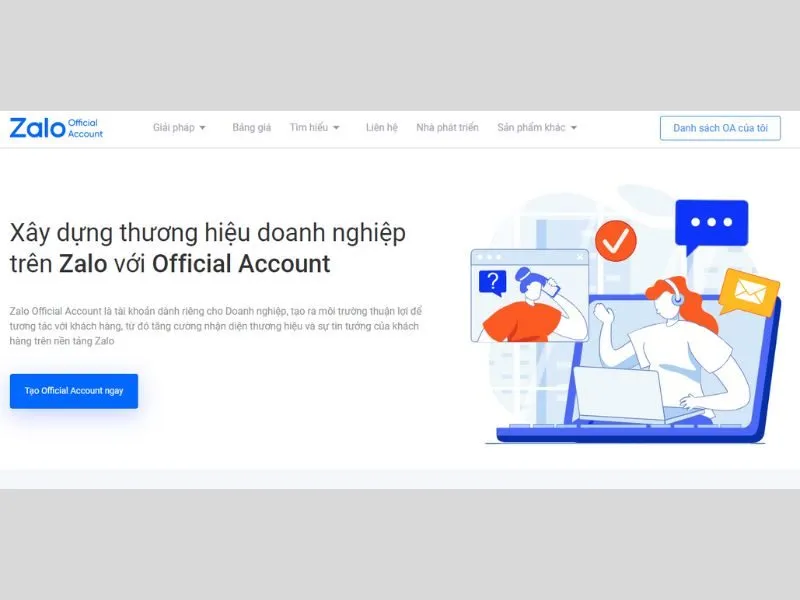
Gửi tin nhắn hàng loạt thông qua Zalo OA
Zalo OA là gì? Cách tạo tài khoản Zalo OA
Zalo OA (Zalo Official Account) là tài khoản doanh nghiệp, tổ chức hoặc cá nhân dùng để kết nối khách hàng trên Zalo. Nó hoạt động tương tự như fanpage Facebook, cho phép đăng bài, gửi tin nhắn và chăm sóc khách hàng tự động.
Zalo OA có ba loại chính gồm: OA Doanh nghiệp, OA Cửa hàng, và OA Cơ quan Nhà nước. Mỗi loại tài khoản có mục đích riêng, phù hợp với từng mô hình hoạt động.
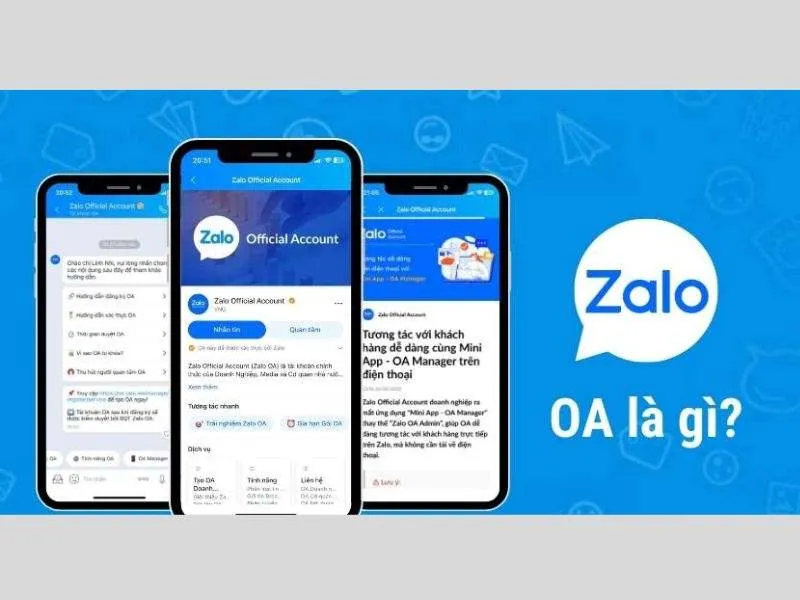
Định nghĩa về Zalo OA
Cách tạo tài khoản Zalo OA được thực hiện như sau:
- Bước 1: Truy cập https://oa.zalo.me → chọn “Tạo Official Account”. Chọn loại tài khoản phù hợp (Doanh nghiệp, Cửa hàng hoặc Cơ quan).
Truy cập vào liên kết để tạo tài khoản
- Bước 2: Điền tên OA, ảnh đại diện, mô tả và lĩnh vực hoạt động. Kiểm tra kỹ thông tin để tăng khả năng được duyệt nhanh.
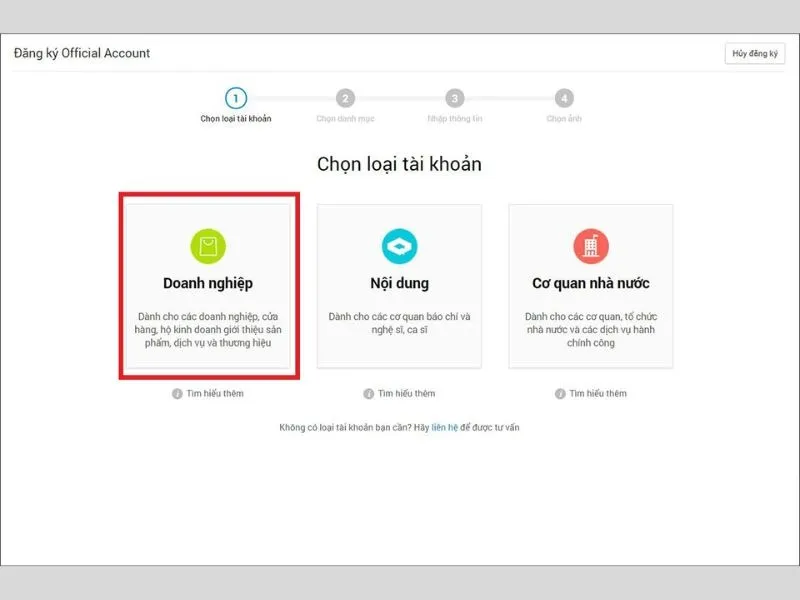
Chọn loại hình cho tài khoản
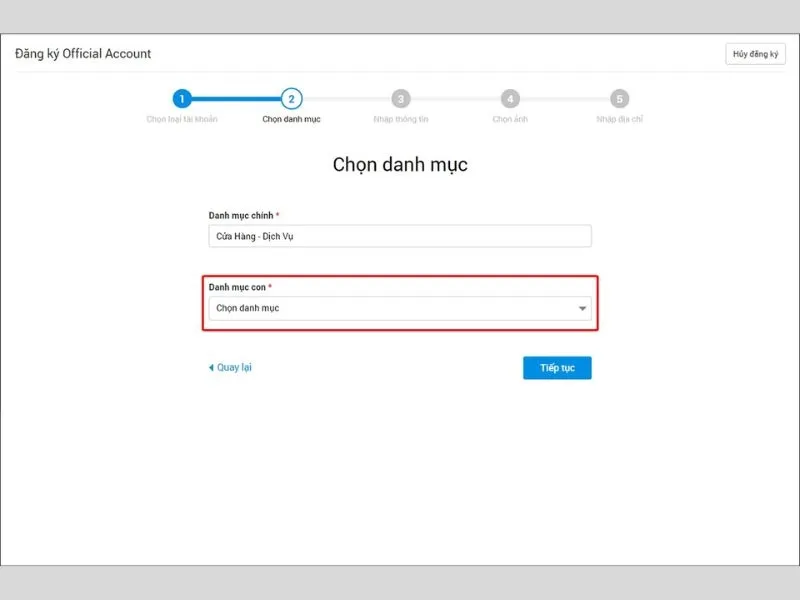
Chọn loại danh mục phù hợp
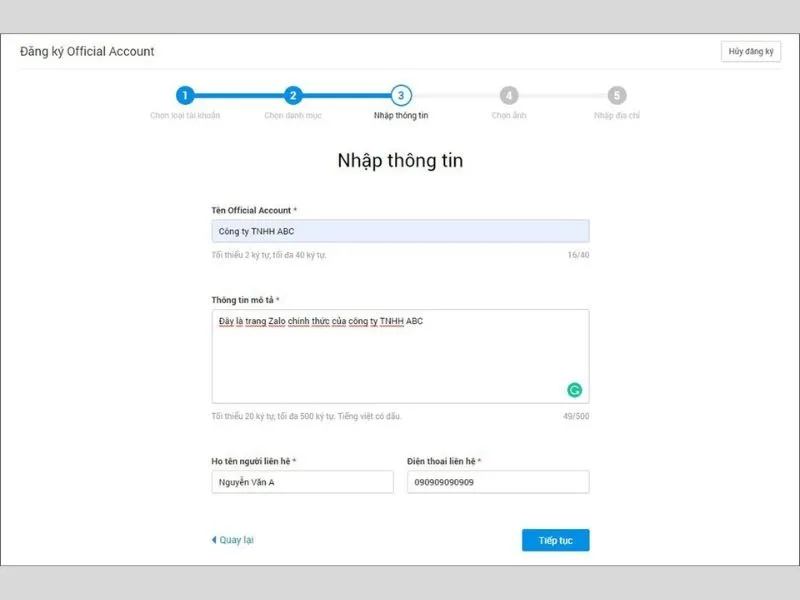
Nhập các thông tin bắt buộc để tiến hành tạo tài khoản
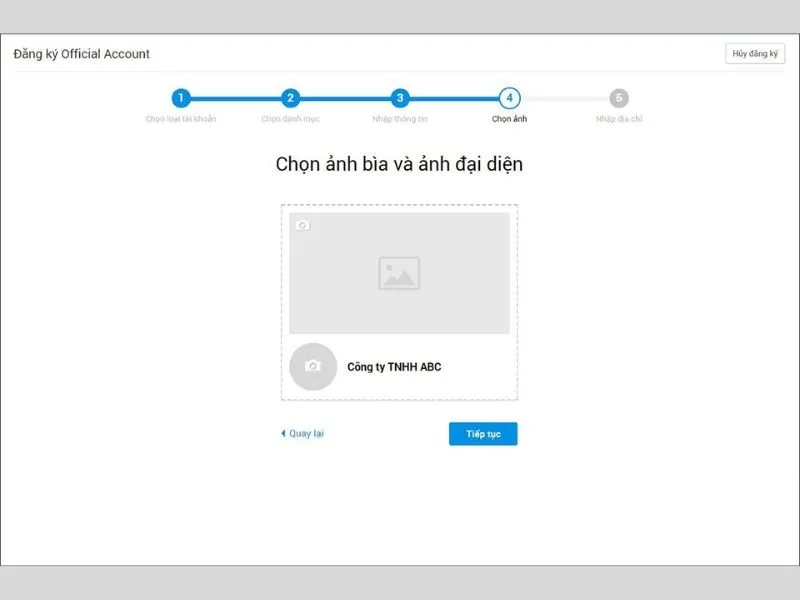
Thêm ảnh đại diện cho tài khoản Zalo OA
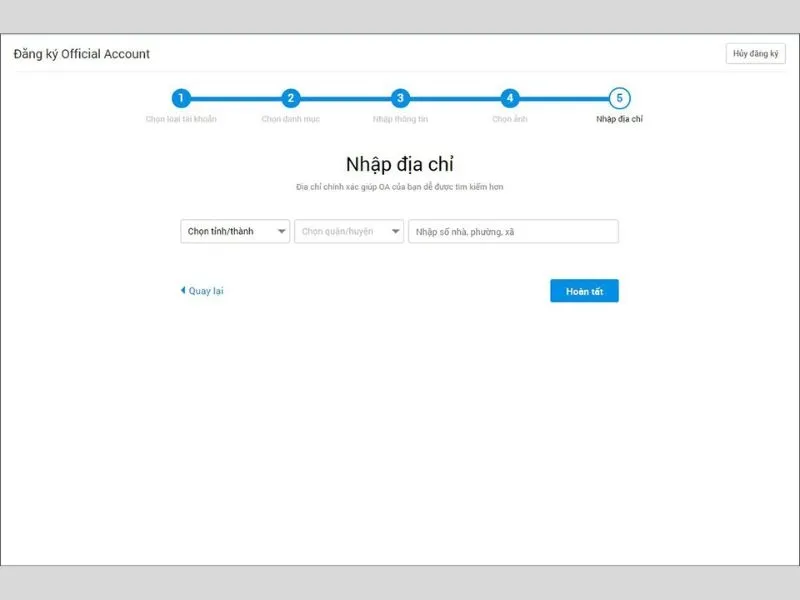
Chọn thêm địa chỉ là hoàn tất tài khoản
- Bước 3: Nhấn “Hoàn tất” và xác minh bằng số điện thoại Zalo. Sau đó truy cập Trang quản lý OA để đăng bài, gửi tin hoặc kết nối ZNS.
Việc tạo Zalo OA hoàn toàn miễn phí và chỉ mất vài phút. Bạn cũng có thể nâng cấp xác thực để tăng uy tín và mở thêm tính năng. Ví dụ như Broadcast, ZNS hay Chatbot.
Cách gửi tin nhắn hàng loạt trên Zalo OA 1 chiều qua Broadcast
Gửi tin nhắn hàng loạt trên Zalo OA là cách hiệu quả để doanh nghiệp tiếp cận khách hàng. Broadcast (tin nhắn trên Zalo OA) cho phép gửi thông báo, khuyến mãi hoặc bài viết đến nhiều người cùng lúc. Tin nhắn sẽ hiển thị như cuộc trò chuyện nhưng không cho phép phản hồi từ người nhận.
Cách gửi tin nhắn hàng loạt trên Zalo OA thông qua Broadcast:
Bước 1: Truy cập website https://oa.zalo.me/manage/oa. Chọn tài khoản Zalo OA mà bạn muốn dùng để gửi tin nhắn hàng loạt.
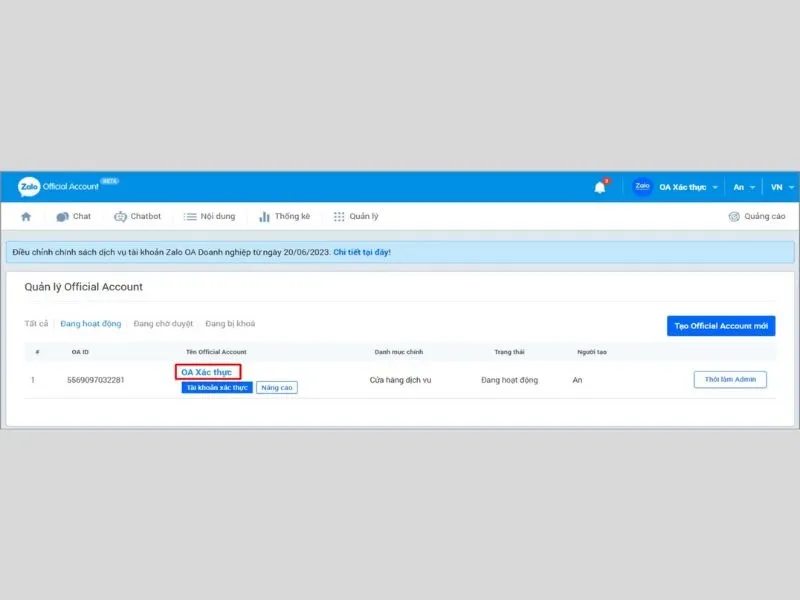
Cách gửi tin nhắn hàng loạt trên Zalo OA 1 chiều
Bước 2: Tại thanh công cụ bên trái, chọn biểu tượng Broadcast. Nhấn “Tạo Broadcast mới” để bắt đầu gửi tin. Mỗi broadcast có thể chứa tối đa 5 nội dung khác nhau.
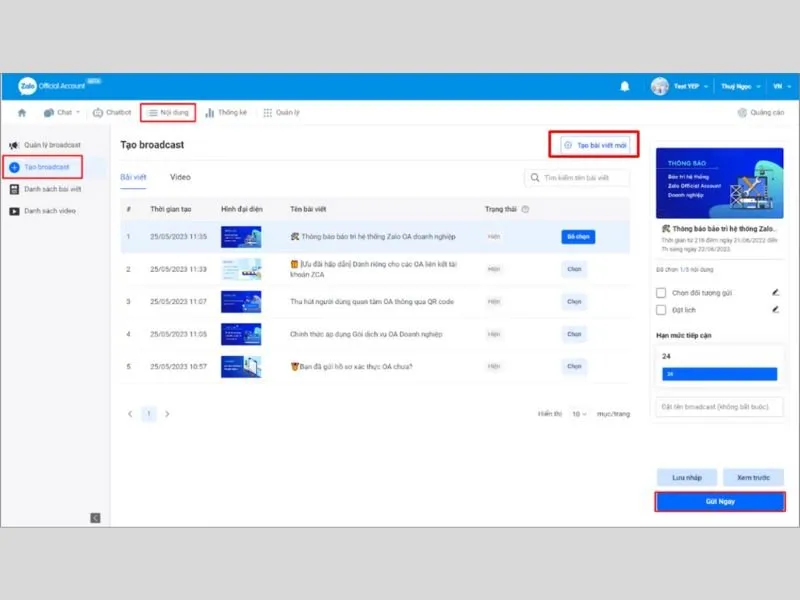
Tiến hành tạo bài viết mới trên Zalo OA
Bước 3: Chọn nhóm khách hàng muốn gửi dựa theo độ tuổi, giới tính, vị trí hoặc nhãn. Tính năng nhãn giúp lọc đúng nhóm khách hàng đã từng tương tác với OA.
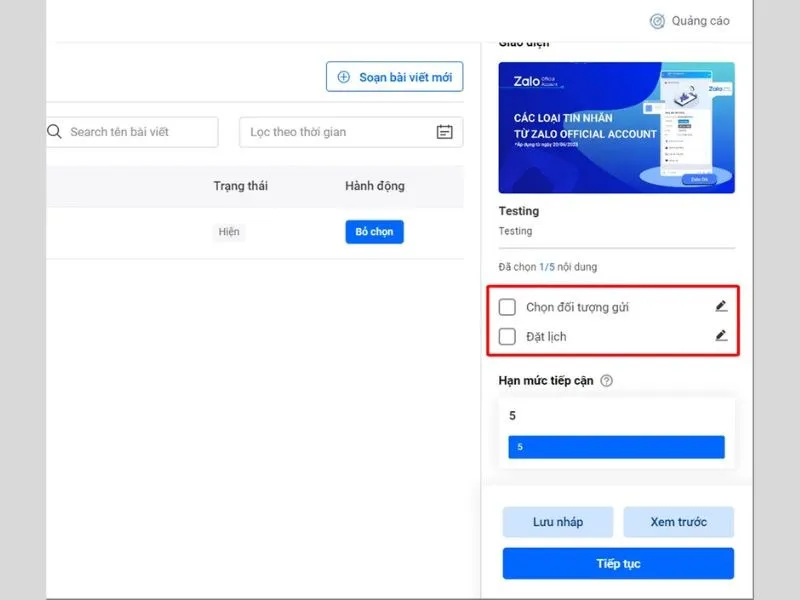
Chọn đối tượng gửi phù hợp
Bạn có thể chọn gửi ngay hoặc đặt lịch gửi tự động. Nhập thời gian cụ thể để hệ thống tự động gửi theo lịch hẹn. Các broadcast cần cách nhau ít nhất 30 phút để tránh trùng lặp.
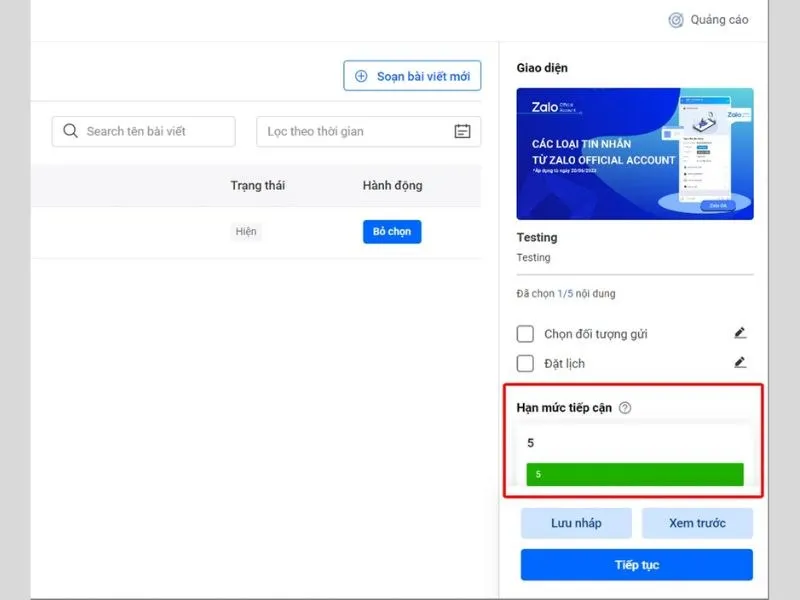
Điền thêm hạn mức cho tin của bạn
Bước 4: Trước khi gửi, chọn “Xem trước” để kiểm tra nội dung hiển thị. Bạn có thể thêm số điện thoại quản trị viên để xem thử broadcast. Khi đã kiểm tra xong, chọn “Gửi ngay” để hoàn tất. Tin nhắn sẽ được hệ thống duyệt và phát đến khách hàng trong vài phút.
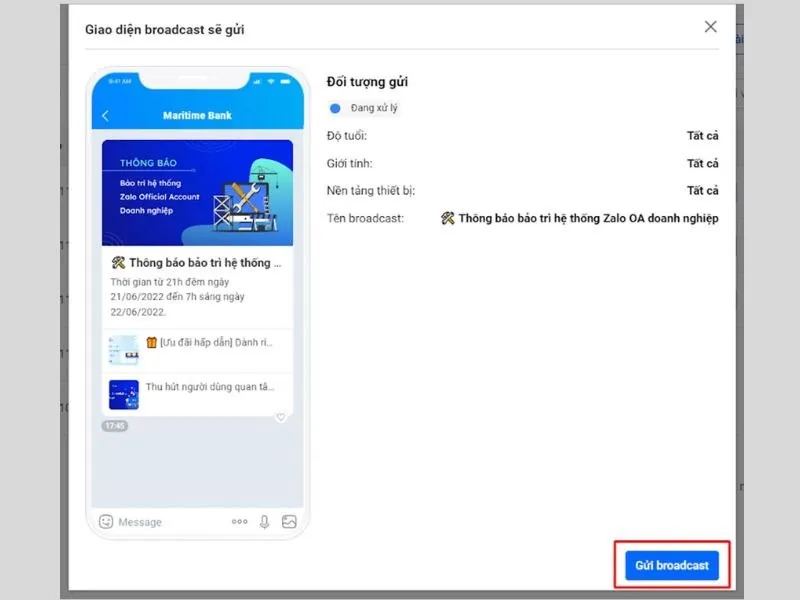
Gửi Broadcast và chờ duyệt
Cách gửi tin nhắn hàng loạt trên Zalo OA phản hồi 2 chiều
Zalo OA cho phép doanh nghiệp gửi tin nhắn đến nhiều khách hàng cùng lúc. Nhưng mặc định các tin này chỉ là một chiều, khách không thể phản hồi. Giải pháp thay thế để có thể nhận được phản hồi 2 chiều là có nền tảng CRM có tích hợp Zalo OA.
Bạn cần đăng nhập vào tài khoản CRM (ví dụ như NovaonX, Fchat, BotUp hoặc ZNSPlus). Trong mục “Tích hợp” hoặc “Kết nối kênh”, chọn Zalo OA. Sau đó đăng nhập tài khoản quản trị OA để cấp quyền truy cập API cho CRM.
Sau khi kết nối, CRM sẽ lấy dữ liệu khách hàng từ OA về, bao gồm:
- Tên, số điện thoại, giới tính, vị trí
- Thẻ (tag) hoặc ghi chú nếu bạn đã gắn từ trước
- Lịch sử tương tác với OA
Bước 1: Trong giao diện CRM, chọn mục “Gửi theo chiến dịch”. Nhấn Tạo chiến dịch và đặt tên chiến dịch, chọn nhóm khách hàng nhận tin.
Có thể theo tag, độ tuổi, khu vực hoặc toàn bộ danh sách. Soạn nội dung tin nhắn: có thể thêm ảnh, biểu tượng, nút “Trả lời nhanh” hoặc link đăng ký.
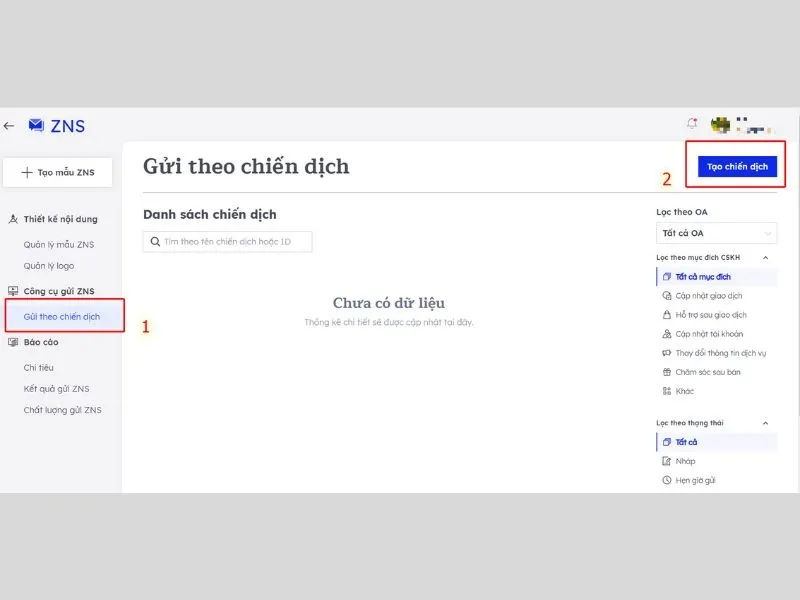
Tạo chiến dịch, tin nhắn
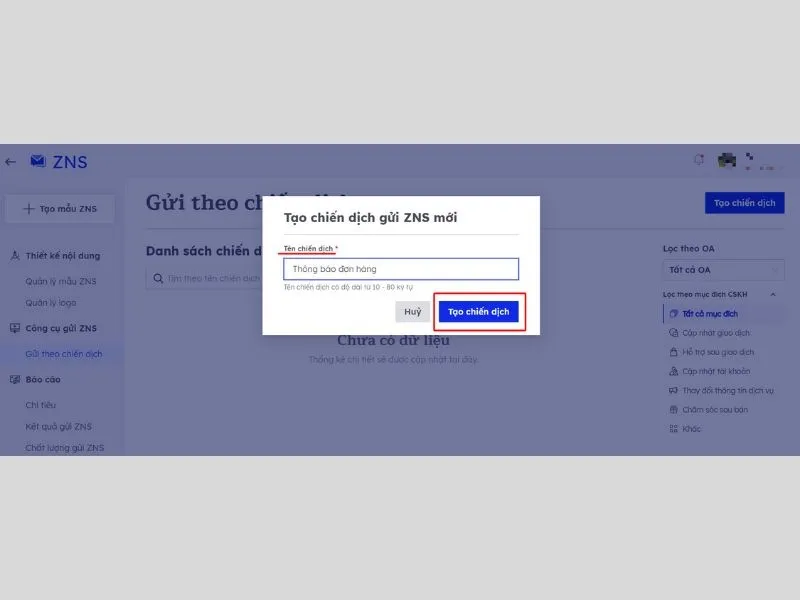
Đặt tên cho chiến dịch sắp tới
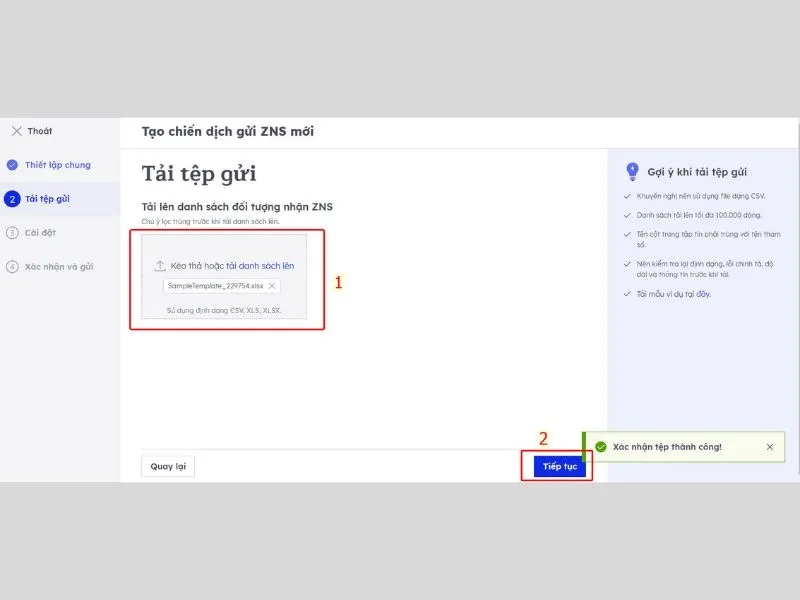
Thêm danh sách data sẽ nhận được tin nhắn
Bước 2: Kiểm tra lại tất cả thông tin trong nội dung gửi để không có sai sót. Sau đó chọn “Gửi ngay” hoặc “Hẹn giờ gửi” để CRM tự động gửi vào thời điểm mong muốn.
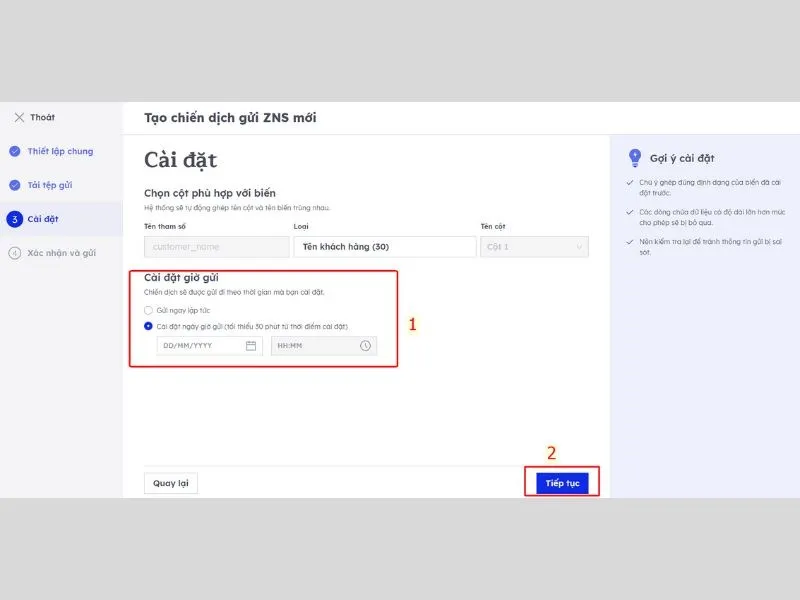
Hẹn giờ gửi tin nhắn hàng loạt trên Zalo
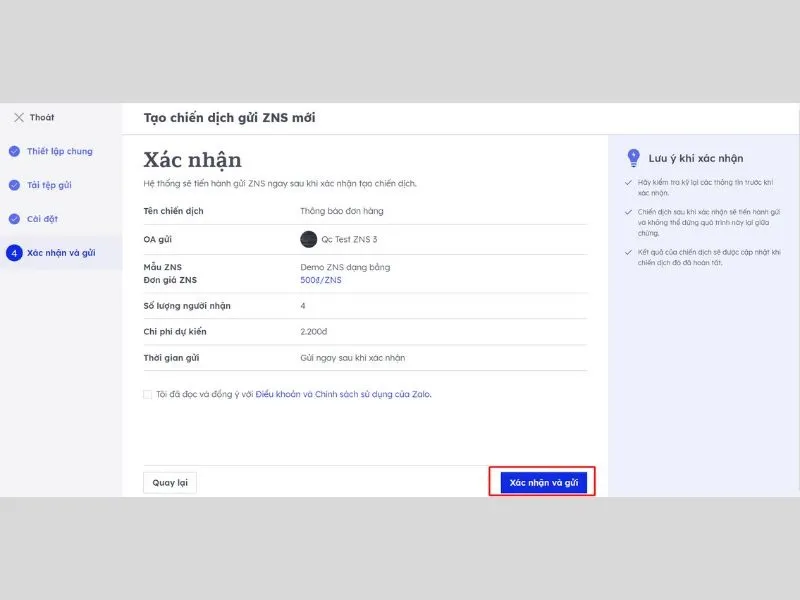
Rà soát lại nội dung, hình thức và xác nhận gửi
>>> Đọc thêm: Thủ thuật thu hồi tin nhắn Zalo sau 1 ngày nhanh chóng và hiệu quả
Trước khi gửi tin nhắn hàng loạt trên Zalo cần chú ý gì?
Trước khi gửi tin nhắn hàng loạt trên Zalo, bạn cần chú ý các thông tin sau:
- Chọn thời gian gửi phù hợp, ưu tiên giờ hành chính để dễ được đọc.
- Cá nhân hóa tin nhắn bằng cách thêm tên hoặc chi tiết riêng của người nhận.
- Kiểm tra kỹ nội dung trước khi gửi để hạn chế sai chính tả.
- Phân loại nhóm rõ ràng giúp gửi đúng đối tượng, tránh nhầm lẫn.
- Tránh gửi dữ liệu nhạy cảm hoặc thông tin riêng tư trong nhóm lớn

Một số lưu ý cần biết khi gửi tin nhắn hàng loạt
Lời kết
Bài viết đã chia sẻ chi tiết các cách gửi tin nhắn hàng loạt trên Zalo miễn phí và hiệu quả. Khi cần tối ưu thời gian cho công việc, bạn có thể thử áp dụng các cách này. Truy cập vào website Di Động Xanh để biết thêm nhiều mẹo hữu ích khi sử dụng điện thoại.


