
 Đăng Nhập


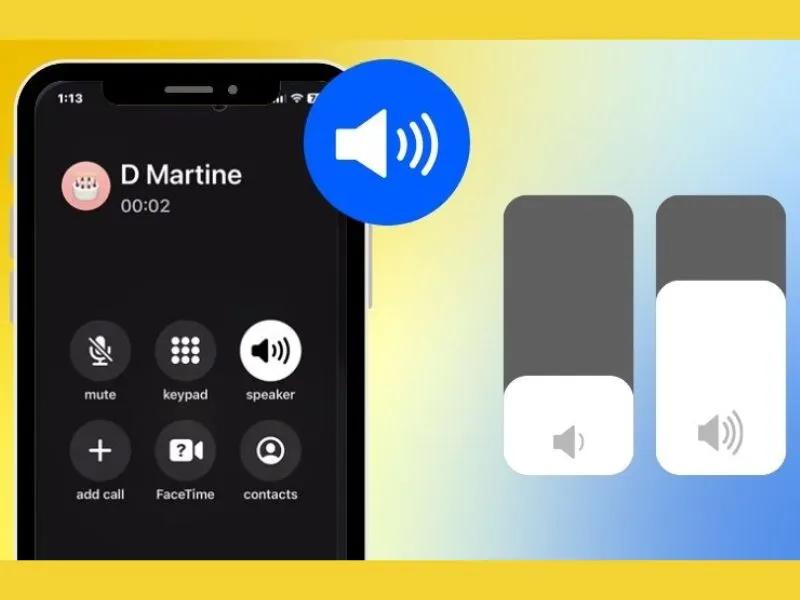
Cài đặt âm thanh cuộc gọi đến cho iPhone - Bạn muốn thay đổi nhạc chuông báo cuộc gọi cho iPhone của mình để không bị nhầm với chuông của những chiếc iPhone bởi âm báo giống nhau. Hay bạn đang muốn có một âm chuông báo độc đáo hơn nhưng chưa biết cách thực hiện. Vậy hãy để Di Động Xanh hướng dẫn bạn cách cài đặt âm thanh iPhone nhé!
Cách cài đặt âm thanh cuộc gọi cho iPhone từ âm có sẵn trên iOS
Mặc định, iOS đã cung cấp sẵn cho người dùng iPhone rất nhiều âm chuông báo cuộc gọi đến giúp người dùng nhận biết được có người gọi. Tuy nhiên, âm chuông mặc định của iPhone là Phản hồi (Mặc định) được áp dụng trên mọi sản phẩm.
Di Động Xanh hướng dẫn cài đặt âm thanh cuộc gọi đến cho iphone
Âm chuông mặc định của iPhone tạo nên sự nhận diện thương hiệu cho Apple, nhưng cũng gây bất tiện khi nhiều người dùng sử dụng cùng một âm. Điều này dễ dẫn đến nhầm lẫn, khiến bạn bỏ lỡ cuộc gọi vì tưởng là chuông điện thoại của người khác. Ngoài ra, bạn có thể chỉ đơn giản muốn thay đổi âm thanh để tránh sự nhàm chán.
Giờ đây đã có rất nhiều âm báo chuông cực kỳ hay cho bạn lựa chọn và tạo ra sự khác biệt, bạn hãy thực hiện ngay thứ tự các bước sau đây để cài đặt chuông báo cuộc gọi đến cho iPhone của mình:
- Bước 1: Đầu tiên, trên iPhone của bạn, hãy mở trình Cài đặt chuông iPhone → Tiếp theo, trong giao diện cài đặt hiện ra, bạn hãy chọn mục Âm thanh và Cảm ứng → Tại mục Kiểu âm thanh và rung, bạn chọn Nhạc chuông.
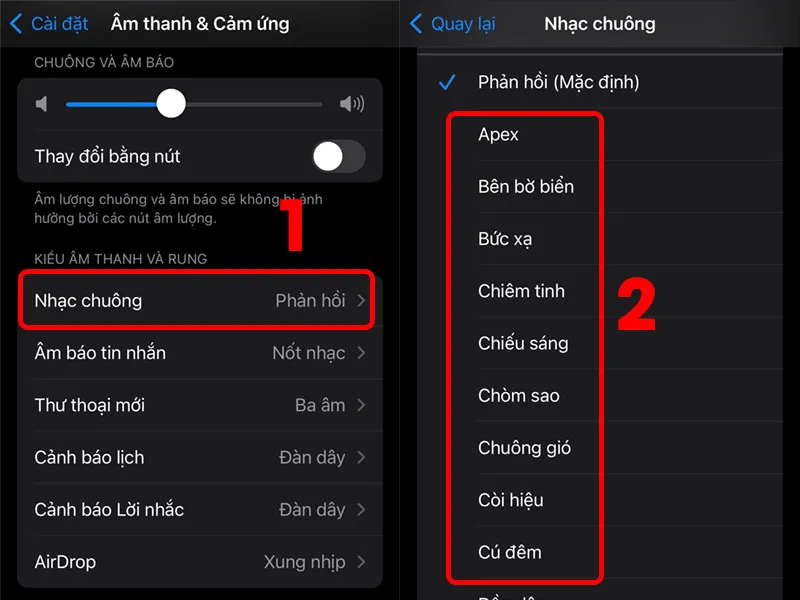
Cài đặt âm thanh cuộc gọi đến cho iphone bằng âm có sẵn
- Bước 2: Rất đơn giản, trong danh sách nhạc chuông được Apple cung cấp sẵn. Bạn hãy chọn cho mình âm thanh cuộc gọi đến bằng cách nhấn chọn vào tiếng chuông là đã có thể hoàn thành việc cài đặt chuông iPhone.
>>> Xem thêm: 5+ cách sửa iPhone có sóng nhưng không nhận được cuộc gọi hiệu quả
Hướng dẫn thêm tiếng cài đặt âm thanh cuộc gọi đến cho iPhone
Hiện nay, bạn có thể ghé Di Động Xanh tại chi nhánh Đà Nẵng để có cơ hội sở hữu các mẫu iPhone giá rẻ Đà Nẵng từ các dòng đời cũ iPhone 8 Plus đến các mẫu iPhone 16 Pro Max, iPhone 17 Pro Max Đà Nẵng mới nhất. Hãy nhanh chóng truy cập website để nhận được các khuyến mãi này nhé.
Dưới đây là một trong nhiều cách cài đặt âm thanh cuộc gọi đến cho iphone đơn giản, dễ thực hiện và không cần dùng đến PC hay cáp nối.
- Bước 1: Bạn hãy tìm một đoạn âm thanh cuộc gọi đến cho iPhone bất kỳ để làm nhạc chuông của mình. Đa số người dùng hiện nay đều chọn nhạc chuông từ các nền tảng như Tiktok hoặc Youtube. Bởi đây đều là những kho video khổng lồ, chứa những đoạn âm thanh phổ biến, được nhiều người yêu thích nhất hiện nay.
Để lấy nhạc từ Youtube làm nhạc chuông. Bạn hãy truy cập website Youtube.com bằng trình duyệt web hoặc cũng có thể dùng App Youtube để tìm đến video chứa đoạn âm thanh bạn muốn sử dụng làm nhạc chuông → Mở video lên → Nhấn nút Chia sẻ ở cạnh video → Chọn Sao chép đường liên kết.
- Bước 2: Tiếp theo, bạn hãy truy cập vào Safari và truy cập website ytop1.com. Trang web này sẽ giúp bạn tải nhạc MP3 từ youtube về iPhone của mình để cài âm thanh cuộc gọi iPhone → Hãy dán liên kết bạn vừa chép từ Youtube về điện thoại của mình → Chọn Get link video.
- Bước 3: Ngay lập tức, ytop1 sẽ phân tích đường link bạn vừa dán và cung cấp đường dẫn để bạn tải file âm thanh về iPhone dạng *.mp3. Hãy chọn mục MP3 → Chọn Download → Xác nhận Download trong thông báo hiện ra.
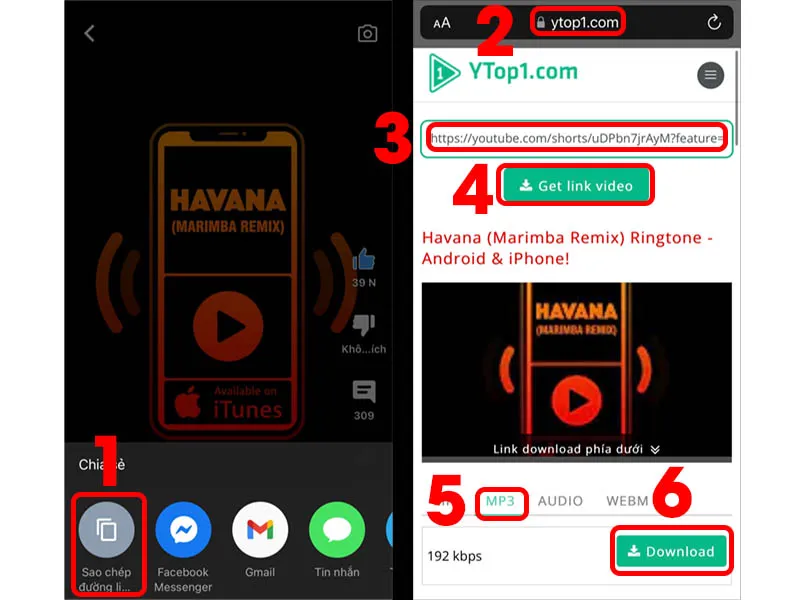
Lấy âm thanh từ video Youtube để cài đặt âm thanh cuộc gọi đến cho iphone
- Bước 4: Việc cài đặt chuông báo cuộc gọi đến cho iPhone từ file âm thanh bên ngoài sẽ cần đến sự giúp đỡ của ứng dụng GarageBand. Để tải GarageBand. Bạn hãy truy cập vào Appstore để tải ứng dụng này về máy và mở ứng dụng lên, cấp quyền theo yêu cầu của App.
- Bước 5: Tại giao diện chính của GarageBand, bạn hãy chọn phần Bộ thu âm thanh → Cấp quyền truy cập cho ứng dụng.Tiếp theo, bạn hãy chọn biểu tượng Dự án ở trên cùng bên trải màn hình (như hình bên dưới) → Chọn biểu tượng Omega ở góc trên cùng bên phải giao diện phần mềm.
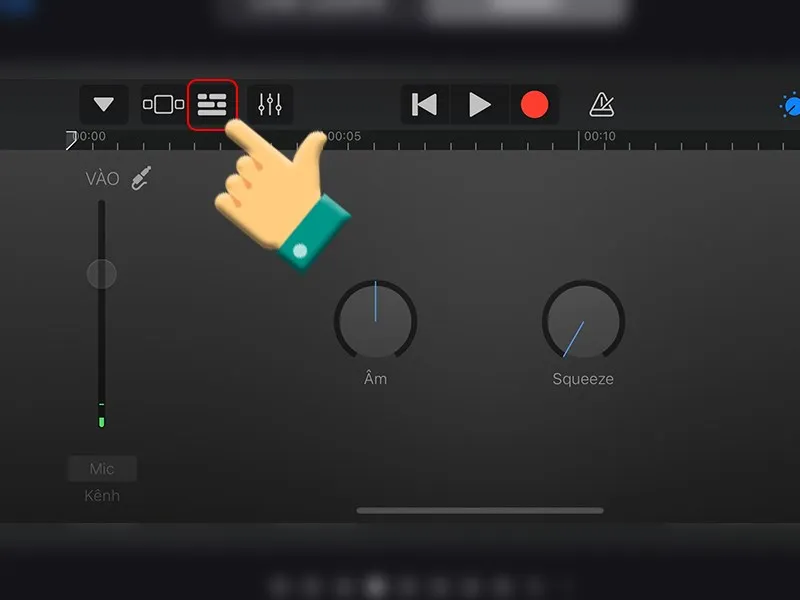
Cách cài đặt âm thanh iPhone bằng GarageBand
Tại đây, hãy tìm và chọn tệp âm thanh mà bạn vừa tải về từ Youtube. Nếu phần âm thanh quá dài hoặc bạn chỉ muốn lấy một đoạn nhất định để làm chuông báo cuộc gọi hay đặt chuông báo thức cho iPhone. Thì hãy cắt bớt đoạn nhạc theo ý mình bằng cách kéo ngắn đoạn nhạc trên màn hình→ Bấm quay lại→ Bài hát của tôi để lưu đoạn nhạc.
- Bước 6: Đoạn nhạc bạn vừa lưu sẽ được hiển thị trên giao diện phần mềm. Hãy nhấn giữ vào nó → chọn Chia sẻ → chọn Chia sẻ cho Nhạc chuông (hoặc Share nếu bạn dùng giao diện tiếng Anh). Tiếp theo, hãy đặt tên cho đoạn âm thanh mà bạn vừa tạo → Sau đó hãy chọn Xuất ra (hoặc Export nếu bạn dùng giao diện tiếng Anh).
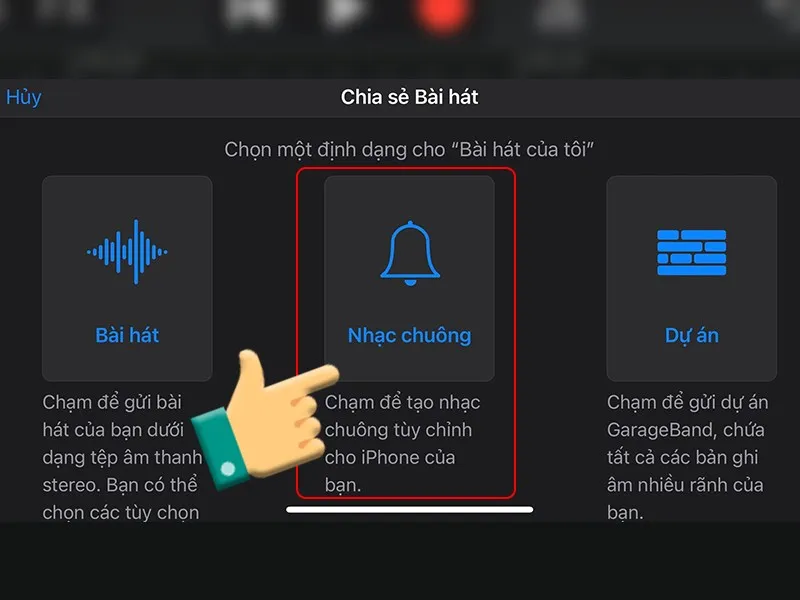
Hoàn tất cách cài đặt âm thanh cuộc gọi đến cho iPhone
- Bước 7: Cuối cùng, bạn hãy chọn đoạn âm thanh mình vừa tạo ra làm nhạc chuông.
>>> Tham khảo thêm:
Lời kết
Chắc chắn rằng với cách làm đã được hướng dẫn chi tiết trong bài viết. Bạn sẽ hoàn toàn có thể tự cài đặt âm thanh cuộc gọi đến cho iPhone của mình với những đoạn âm thanh độc đáo, ưng ý nhất. Đừng quên trên website của Di Động Xanh còn rất nhiều thông tin hữu ích khác cũng như các ưu đãi giảm giá hấp dẫn cho iPhone 12, iPhone 13, iPhone 14 Đà Nẵng đang chờ bạn khám phá, hãy click tiếp để tham khảo.


