
 Đăng Nhập


Cách đặt nhạc chuông báo thức iPhone từ những giai điệu yêu thích của chính bạn sẽ tạo nên một cảm giác vui vẻ hơn khi nghe báo thức. Nếu bạn không thích sự đơn điệu của nhạc chuông báo thức mặc định nhưng lại không biết cách thay đổi chúng? Vậy thì bài viết này, Di Động Xanh sẽ hướng dẫn cho các bạn cách đổi nhạc chuông báo thức iPhone miễn phí cực thú vị chắc chắn bạn sẽ cần.
Cách đặt nhạc chuông báo thức iPhone đơn giản nhất
Bạn cần một sự nhắc nhở về công việc cần làm sắp tới, cách tốt nhất là đặt báo thức trên điện thoại kèm với nhạc chuông dễ đánh thức bạn. Cách đặt nhạc chuông báo thức cho iPhone đơn giản nhất chính là chọn lọc từ thư viện có sẵn của điện thoại.
Cách cài đặt nhạc báo thức cho iPhone 99 Đà Nẵng từ thư viện có sẵn của điện thoại được thực hiện như sau:
- Bước 1: Bạn mở ứng dụng Đồng hồ trên màn hình điện thoại ra và chọn vào mục Báo thức. Sau đó bạn hãy nhấn vào dấu “+” có trên góc trên bên phải màn hình.
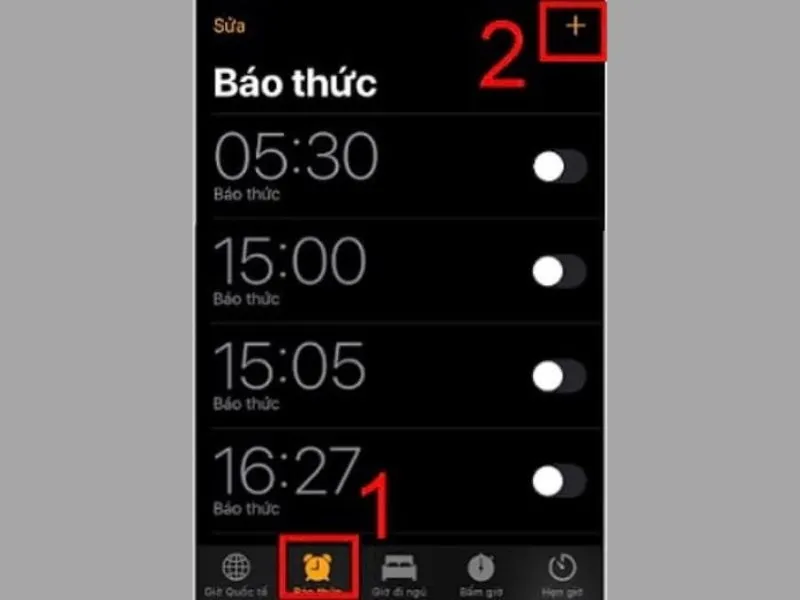
Cách đặt nhạc chuông báo thức iPhone
- Bước 2: Điều chỉnh thời gian mà bạn thấy thích hợp với công việc của bạn. Sau đó, bạn hãy nhấn chọn vào mục “Âm báo”
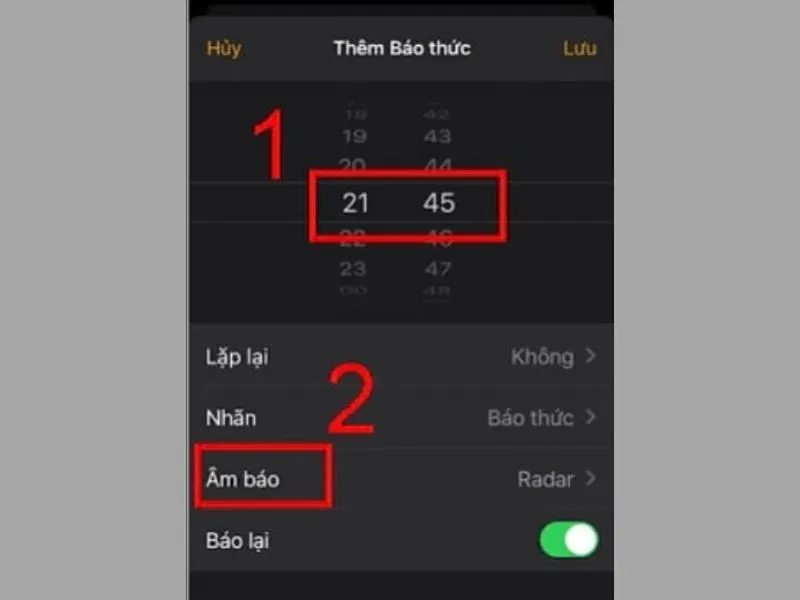
Cách đặt nhạc chuông báo thức iPhone đơn giản nhất
- Bước 3: Tiếp sau đó bạn nhấn vào mục “Chọn một bài hát” và chọn mục “Bài hát” để có thể chọn một bài nhạc có sẵn trong thư viện nhạc của bạn.
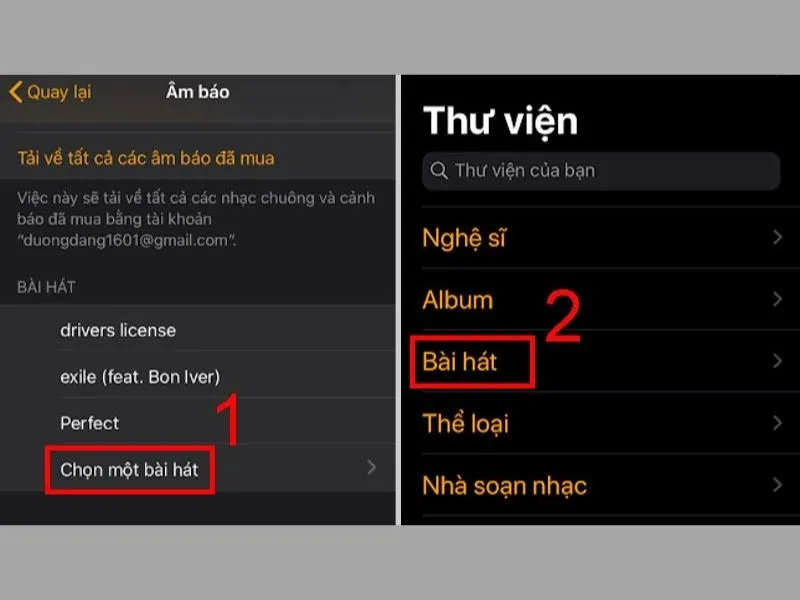
Thao tác để có thể chọn một bài nhạc khác ngoài mặc định
- Bước 4: Tại mục Bài hát này bạn chỉ cần nhấn vào dấu cộng “+” bên cạnh bài nhạc mong muốn thêm nhạc chuông là được
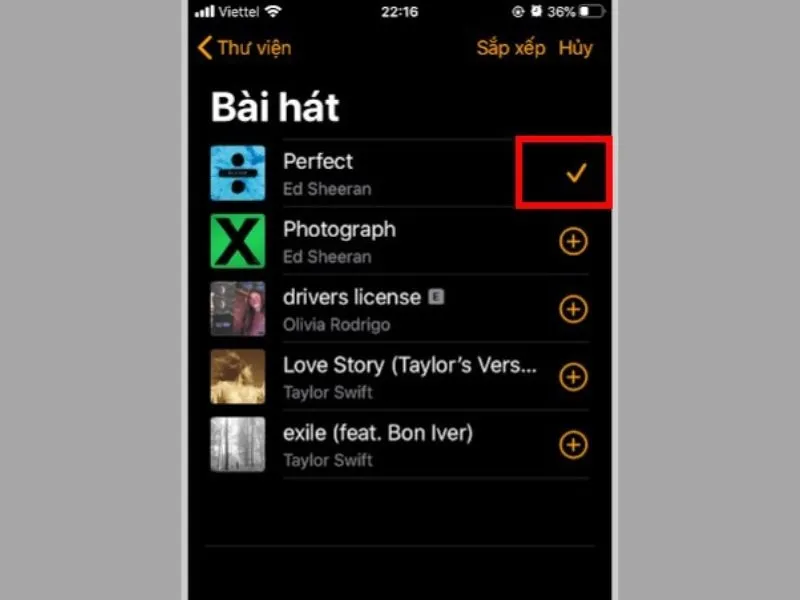
Lựa chọn bài nhạc thích hợp để cài đặt chuông báo thức
- Bước 5: Sau khi chọn xong bài nhạc mà bạn thích thì hãy bấm nút Back (Quay lại) và Lưu các thay đổi bạn mới thực hiện xong.
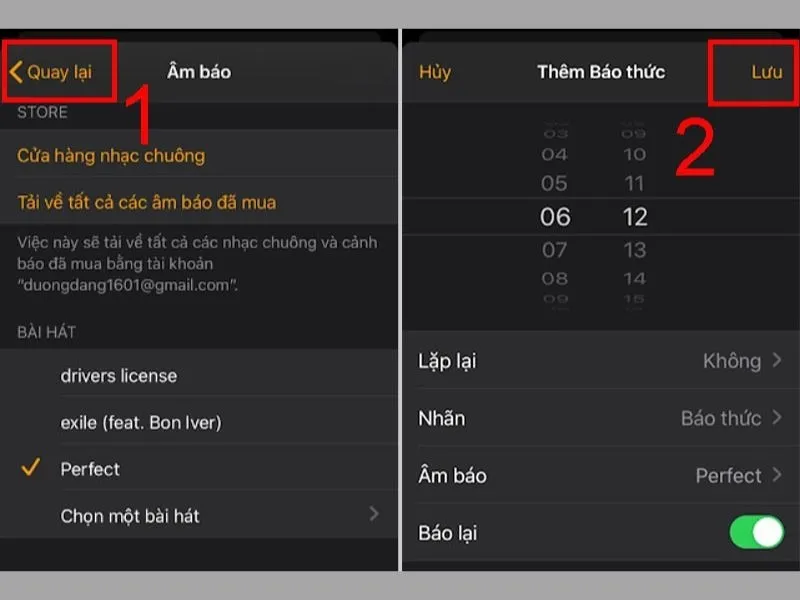
Cách đặt nhạc chuông báo thức iPhone từ bài hát có sẵn
Sau khi hoàn thành các bước trên thì đến giờ như đã cài đặt, điện thoại sẽ tự động phát bài hát đó như một thông báo.
Cách đặt nhạc chuông báo thức từ những bài hát
Việc đặt nhạc chuông báo thức cho iPhone 11 Đà Nẵng từ những bài hát yêu thích thường được nhiều người lựa chọn vì vừa độc đáo vừa dễ nhận biết. Tuy nhiên, với cách này, bạn cần tải bài nhạc về máy thông qua Apple Music hoặc sử dụng các file Mp3 có sẵn để cài đặt.
Cách đặt nhạc chuông báo thức từ ứng dụng Apple Music
Khi muốn dùng những bài hát để cài làm nhạc chuông báo thức đối với iPhone thường khó hơn so với Android. Bởi vì tính bảo mật của hệ điều hành iOS thường cao hơn, đặc biệt với các dòng iPhone 16 Đà Nẵng hiện giờ. Tuy nhiên, bạn không cần quá lo lắng khi đã có Apple Music có thể giúp bạn tải những bài nhạc đó làm báo thức một cách dễ dàng.
Cách đặt chuông báo thức bằng bài hát cho iPhone thông qua Apple Music được thực hiện như sau:
- Bước 1: Mở ứng dụng Apple Music trên điện thoại ra và gõ tìm bài hát mà bạn thích. Sau đó bạn tải bài hát đó về máy.
Sau đó mở ứng dụng “Đồng hồ” ra và chọn vào mục “Báo thức”, tiếp đến bấm vào chữ “Sửa” hoặc dấu + để tạo một báo thức mới.
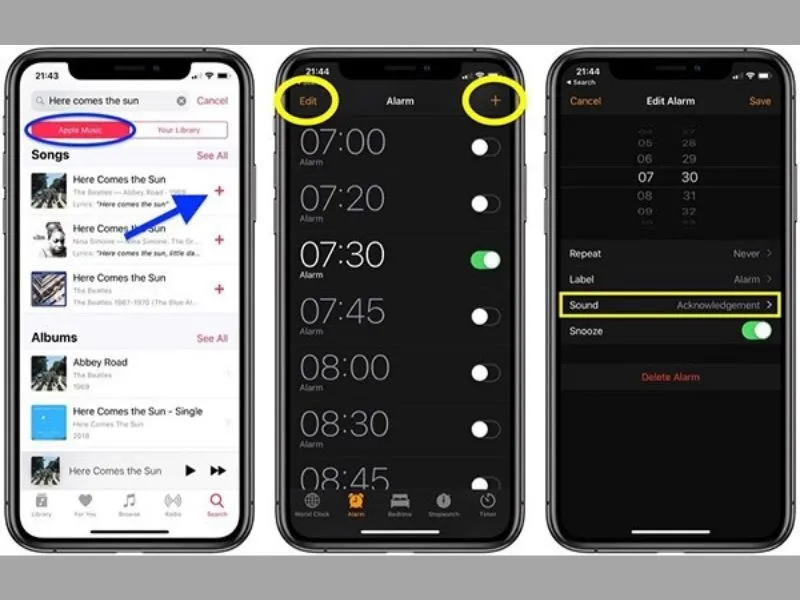
Tải nhạc về và tạo một báo thức với âm thanh mới
- Bước 2: Sau đó bạn nhấn chọn vào mục Âm báo (Sound) và “Chọn một bài hát” (Pick a Song). Sau đó chọn vào bài hát mà bạn vừa tải về để đặt làm báo thức.
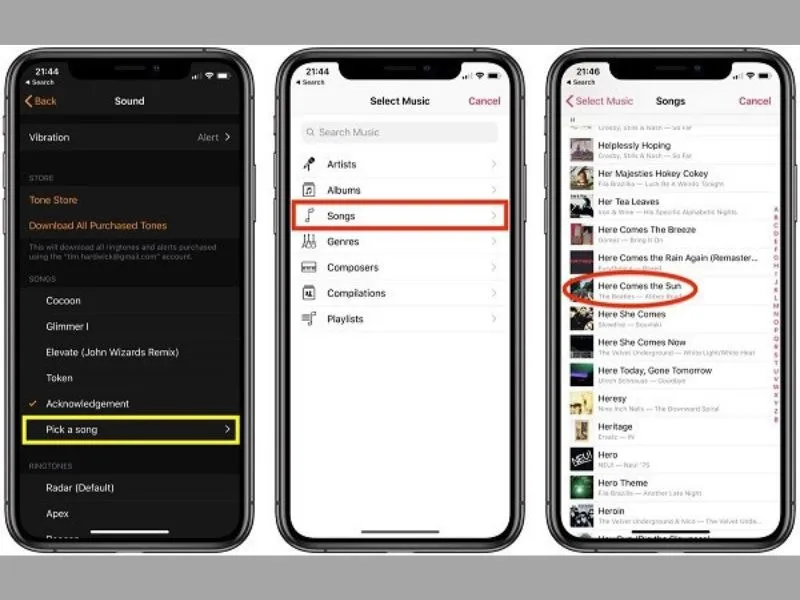
Chọn bài hát yêu thích vừa tải về làm nhạc chuông báo thức cho iPhone
- Bước 3: Sau khi đã hoàn thành các bước trên xong thì bạn Quay lại (Back) và nhấn chọn vào Lưu để cài đặt thành công báo thức.
Cách đặt nhạc chuông báo thức iPhone từ File MP3 có sẵn
Nếu điện thoại của bạn sử dụng hệ điều hành iOS 14 trở lên thì Apple đã cho phép bạn chọn một bài hát yêu thích để làm nhạc chuông báo thức cho iPhone.
Cách đặt chuông báo thức bằng bài hát cho iPhone được thực hiện như sau:
- Bước 1: Mở ứng dụng Đồng hồ trên điện thoại ra và chọn vào mục Báo thức > chọn vào dấu “+”
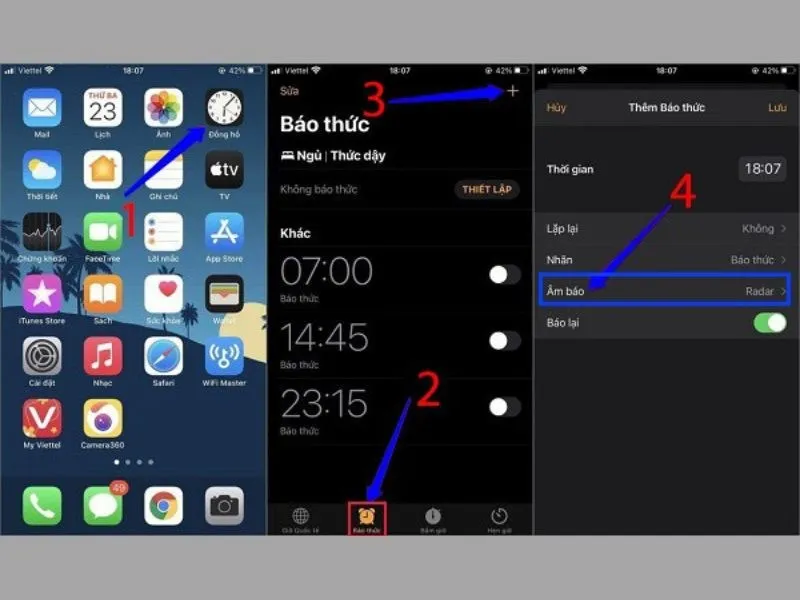
Cách đặt nhạc chuông báo thức iPhone thông qua file Mp3 có sẵn
- Bước 2: Chọn vào mục Âm thanh (Sound) và “Chọn một bài hát” (Pick a song) để lựa chọn bài nhạc mong muốn. Trong phần này sẽ hiển thị những file MP3 mà bạn đã lưu trong nhiều thư mục, nhiều nguồn khác nhau.
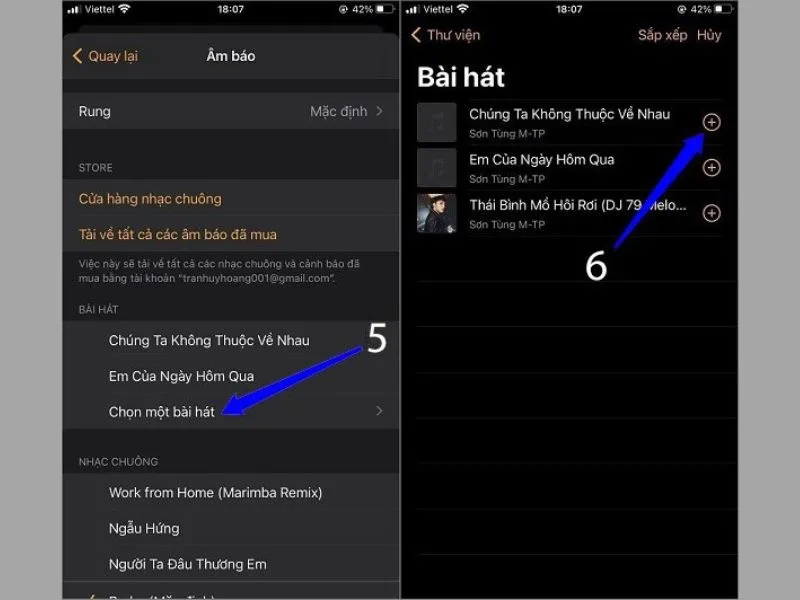
Chọn bài nhạc yêu thích để đặt làm nhạc chuông báo thức iPhone
- Bước 3: Sau khi chọn được bài nhạc yêu thích thì bạn quay trở lại vào nhấn vào “Lưu” là hoàn thành việc đặt chuông báo thức.
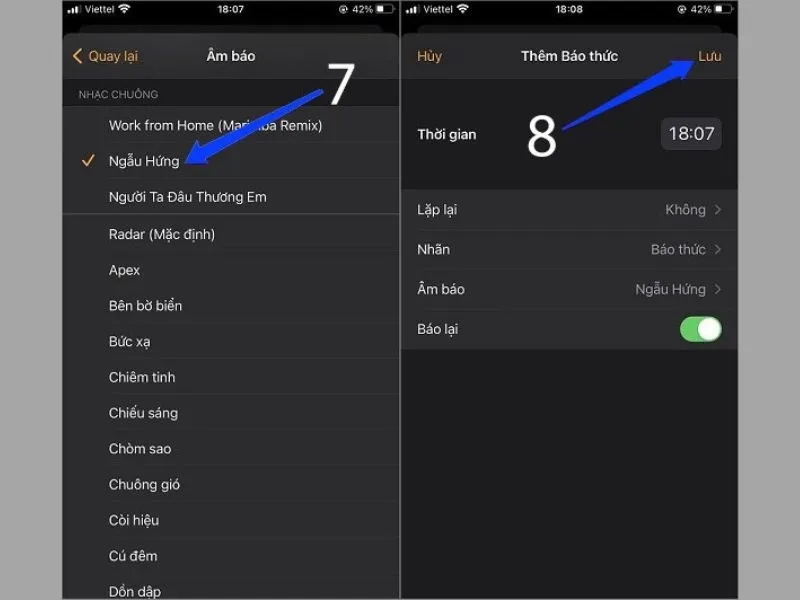
Chọn giai điệu, bài hát yêu thích và kết thúc việc tạo báo thức
Chú ý: Những bài hát trên Apple Music hay nhạc có sẵn trên iPhone đều có thể được đặt nhạc chuông báo thức cho iPhone. Chúng vẫn sẽ được phát bình thường kể cả khi không có kết nối Internet.
Cài đặt nhạc chuông báo thức cho iPhone từ video Tiktok
Việc sử dụng âm thanh nền của một video tik tok làm nhạc chuông là một thao tác không đơn giản như các thao tác ở trên. Cách đặt nhạc báo thức cho iPhone từ âm thanh của video tiktok được thực hiện như sau:
- Bước 1: Tải hai ứng dụng Ringtones Maker và Garageband về điện thoại iPhone của bạn.
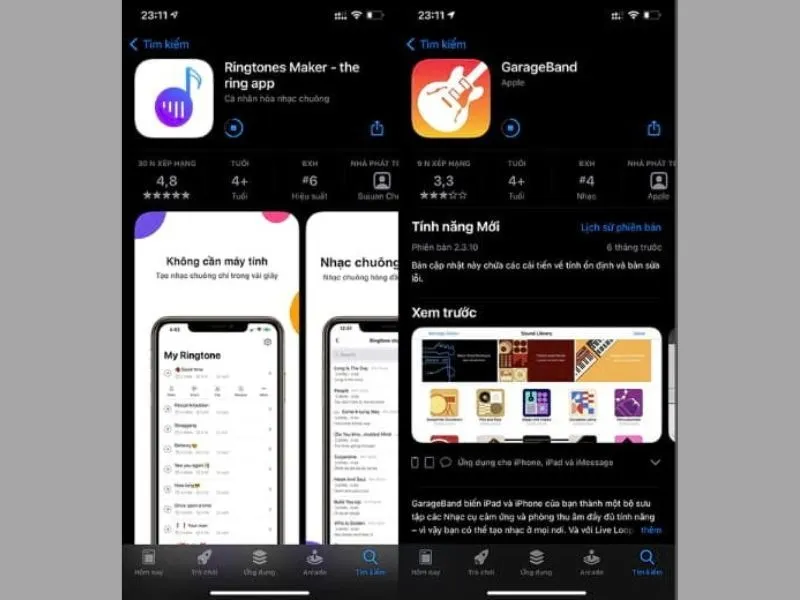
Tải và cài đặt thành công hai ứng dụng hỗ trợ về điện thoại
Trong lúc tải ứng dụng về bạn có thể qua Tiktok và lưu về Video có âm nhạc mà bạn yêu thích.
- Bước 2: Sau khi cài đặt thành công, bạn mở ứng dụng Ringtones Maker ra và chọn vào dấu “+” để thêm Video tik tok lên. Tiếp theo bạn chọn vào mục Nhập từ Video và cho phép quyền truy cập cho ứng dụng.
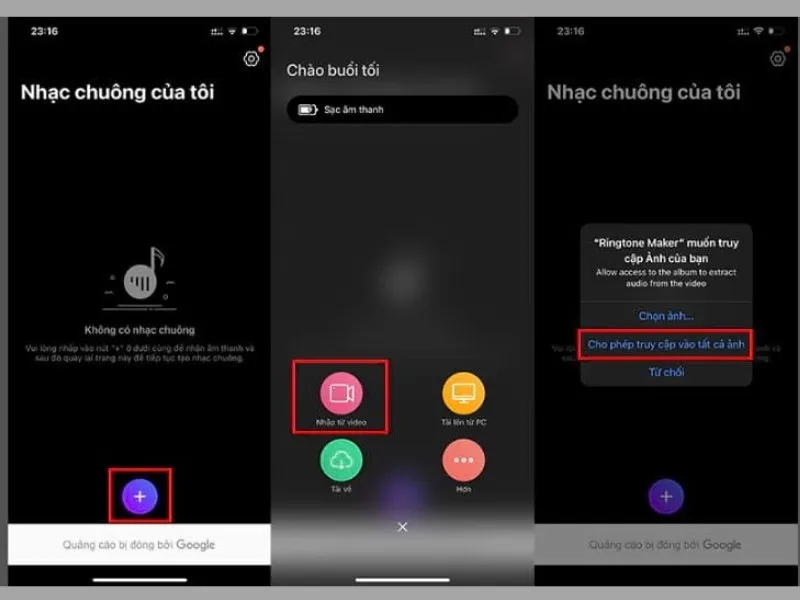
Tải video tik tok vừa tải về lên ứng dụng Ringtones Maker
- Bước 3: Sau khi tải video lên thành công thì hãy nhấn vào video đó, chọn vào phần Chế tạo. Sau đó nhấn chọn vào ứng dụng Garageband hiển thị trên màn hình.
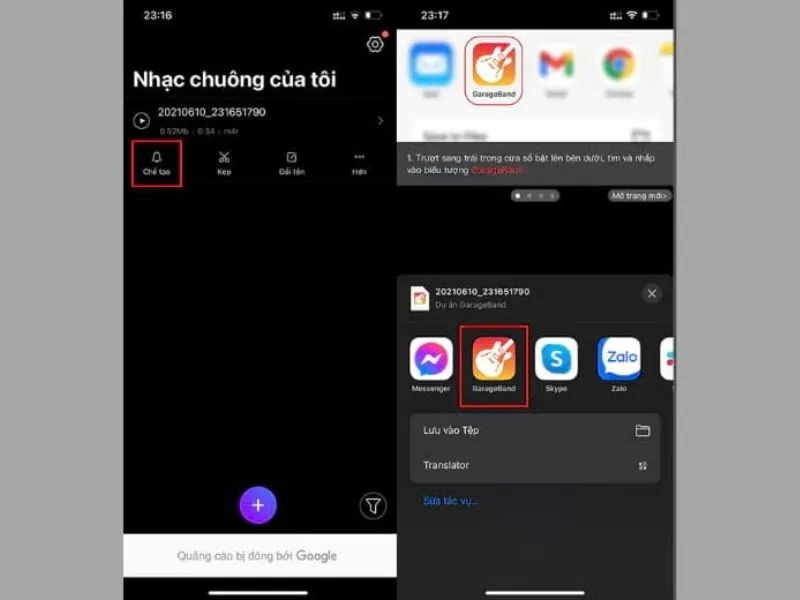
Chọn vào ứng dụng Garageband để tiếp tục
>> Xem thêm: Cách cài nhạc báo thức cho iPhone bằng bài hát cực thú vị
- Bước 4: Lúc này màn hình điện thoại sẽ chuyển qua ứng dụng Garageband, bạn nhấn vào lệnh “Tiếp tục”
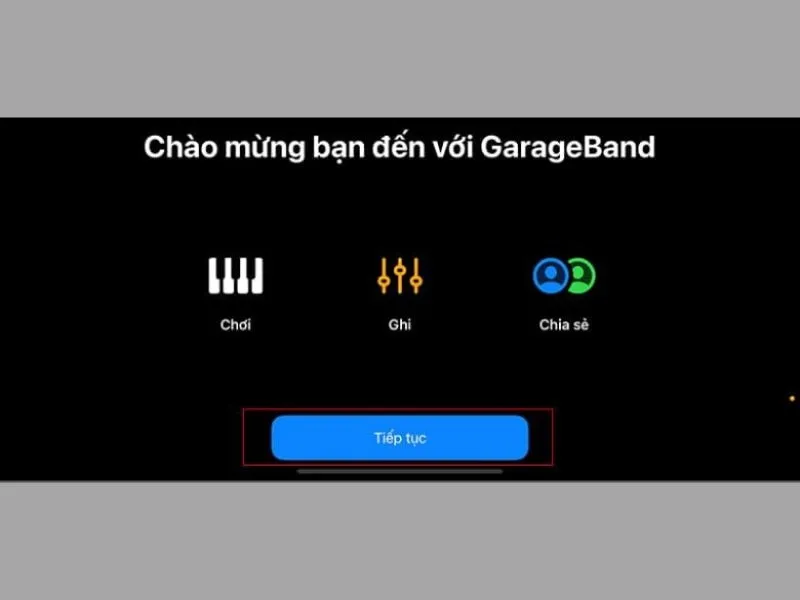
Tiếp tục Cách đặt nhạc chuông báo thức iPhone để đặt làm báo thức
- Bước 5: Trong ứng dụng này bạn nhấn chọn vào phần nhạc chuông, tiếp đến chọn “Chia sẻ” và chọn vào mục Nhạc chuông
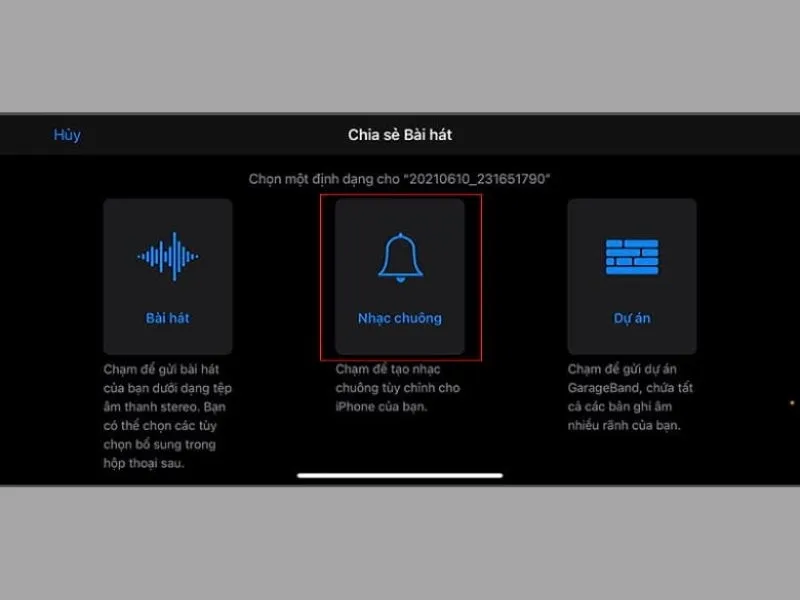
Chọn vào mục nhạc chuông để chia sẻ
- Bước 6: Sau khi chọn Nhạc chuông thì tiếp tục nhấn chọn vào mục “Xuất”. Sau khi xuất thành công thì sẽ có một thông báo hỏi bạn muốn sử dụng bài hát này làm nhạc chuông không?
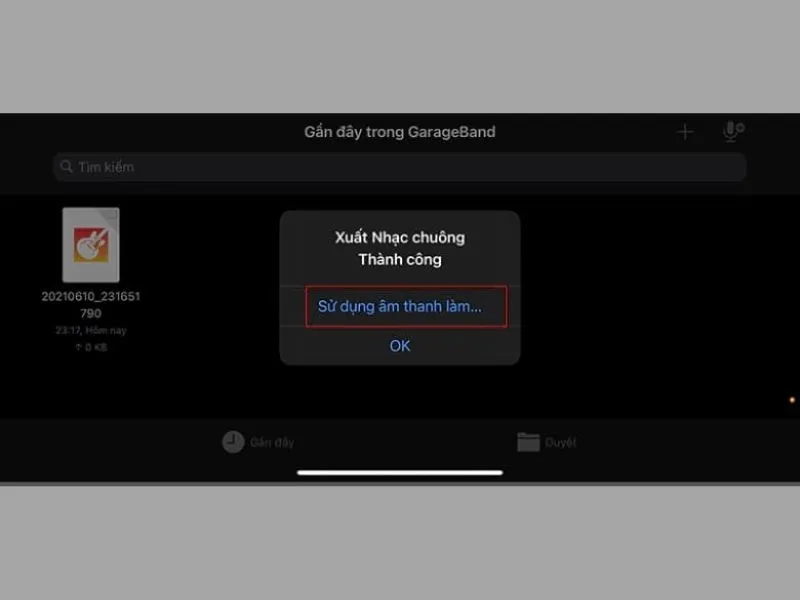
Xuất bài hát thành công để hoàn thành Cách đặt nhạc chuông báo thức iPhone
- Bước 7: Sau khi hoàn thành các bước trên là bạn đã thành công chuyển âm thanh trên Tiktok thành nhạc chuông. Sau đó bạn chỉ cần mở ứng dụng Đồng hồ, chọn Báo thức và chọn nhạc chuông vừa xuất xong.
>>> Tham khảo: Cách sửa lỗi chuông báo thức iPhone bị nhỏ cực đơn giản
Kết luận
Bài viết đã chia sẻ các cách đặt nhạc chuông báo thức iPhone từ đơn giản đến hơi phức tạp. Hy vọng những thông tin mà Di Động Xanh cung cấp sẽ giúp ích cho bạn trong việc đặt nhạc chuông báo thức cho iPhone.


