
 Đăng Nhập


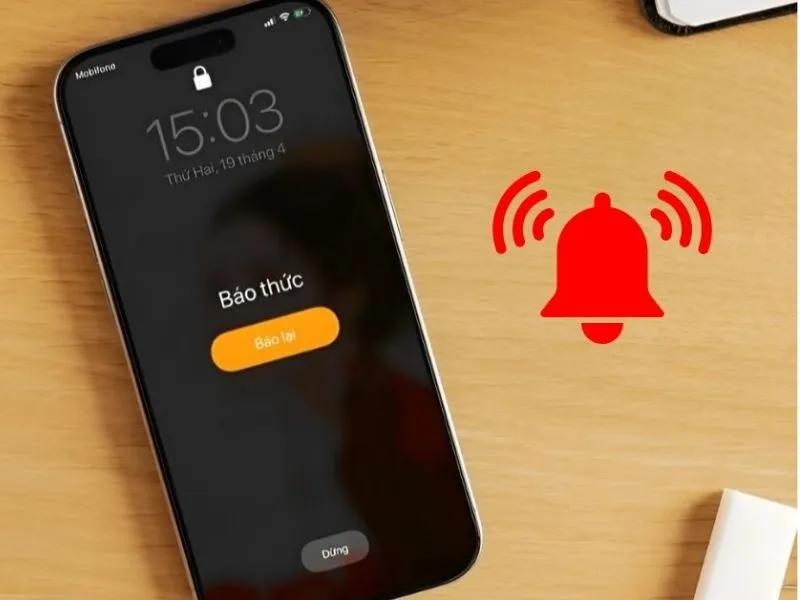
Chuông báo thức iPhone bị nhỏ là vấn đề khiến nhiều người dùng khó chịu, đặc biệt khi âm thanh quá bé khiến bạn không thể nghe thấy và dễ ngủ quên. Nếu bạn đang băn khoăn không biết nguyên nhân do đâu hoặc cách khắc phục thế nào để chuông báo thức kêu to hơn, bài viết dưới đây Di Động Xanh sẽ hướng dẫn chi tiết giúp bạn điều chỉnh nhanh chóng và hiệu quả.
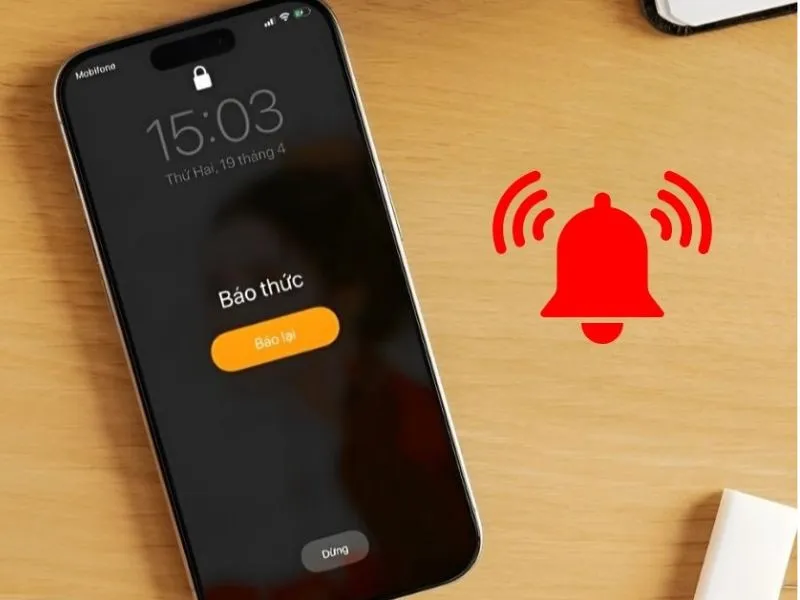
Hướng dẫn cách sửa chuông báo thức iPhone bị nhỏ
Nguyên nhân khiến chuông báo thức iPhone bị nhỏ
Khi chuông báo thức iPhone kêu nhỏ hoặc không phát ra âm thanh, nguyên nhân có thể đến từ nhiều yếu tố khác nhau. Dưới đây là một số lý do phổ biến mà bạn nên kiểm tra:
- Âm lượng hệ thống: Chuông báo thức trên iPhone phụ thuộc vào mức âm lượng được cài đặt. Nếu âm lượng chuông ở mức thấp, tiếng báo thức sẽ nhỏ và khó nghe.
- Chế độ im lặng hoặc Không làm phiền: Khi iPhone đang bật chế độ này, âm thanh báo thức có thể bị giảm hoặc không phát ra.
- Giai điệu báo thức nhẹ: Việc chọn nhạc chuông có âm lượng nhỏ, tiết tấu nhẹ nhàng có thể khiến bạn không nghe rõ khi báo thức reo.
- Lỗi phần mềm hoặc iOS lỗi thời: Một số bản iOS cũ có thể gây xung đột khiến âm thanh hoạt động không ổn định.
- Loa ngoài bị bám bụi hoặc hư: Bụi bẩn, nước hoặc hỏng loa có thể làm giảm chất lượng âm thanh, khiến chuông báo thức bị nhỏ dần .
- Kết nối tai nghe: Nếu bạn từng kết nối tai nghe Bluetooth hoặc có dây mà chưa ngắt, âm thanh báo thức có thể phát ra từ tai nghe thay vì loa ngoài, khiến bạn không nghe thấy.
Các cách khắc phục lỗi chuông báo thức iPhone bị nhỏ
Thay đổi âm báo để khắc phục lỗi nhạc chuông báo thức iPhone bị nhỏ
Một trong những nguyên nhân khiến chuông báo thức iPhone cũ Đà Nẵng bị nhỏ là do âm báo hiện tại quá nhẹ hoặc không đủ lớn để đánh thức bạn. Giải pháp đơn giản nhất là thay đổi âm thanh báo thức sang giai điệu to và rõ hơn. Bạn có thể thực hiện đổi chuông báo theo các bước sau:
- Bước 1: Mở ứng dụng Đồng hồ (Clock) trên iPhone → chọn tab Báo thức ở thanh dưới cùng màn hình. Sau đó, nhấn Chỉnh sửa (Edit) ở góc trên bên phải.
- Bước 2: Chọn báo thức mà bạn muốn điều chỉnh → nhấn vào mục Âm thanh (Sound) → chọn nhạc chuông khác có âm lượng lớn và dễ nghe hơn. Cuối cùng, bạn chỉ cần nhấn Lưu (Save) để hoàn tất thay đổi.
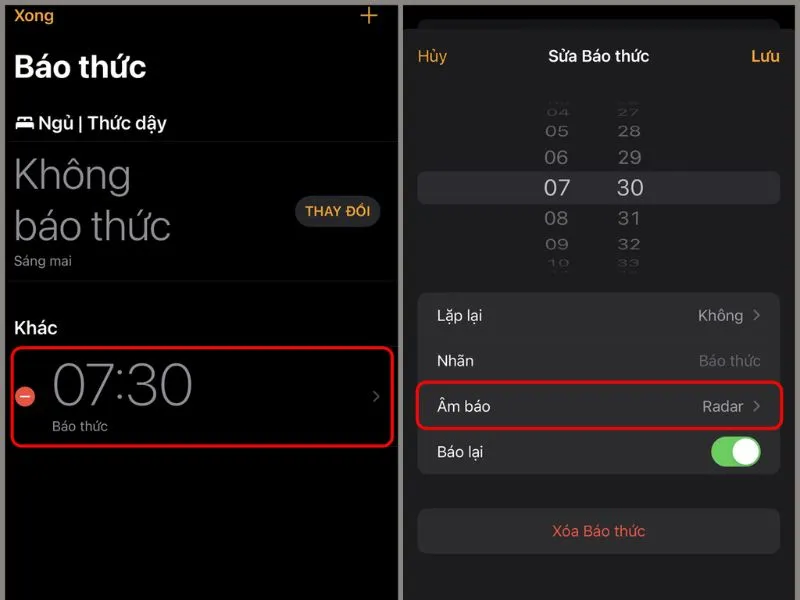
Các bước thay đổi âm thanh báo thức trên điện thoại iPhone
Lưu ý: Nên thử chọn những âm báo có tiết tấu mạnh, âm vực cao như “Radar” hoặc “Presto” giúp phát âm thanh lớn hơn, người dùng có thể dễ dàng tỉnh giấc hơn mỗi sáng.
Tắt tính năng Nhận biết chú ý để sửa lỗi báo thức iPhone bị nhỏ
Tính năng Nhận biết chú ý (Attention Aware Features) khi bật sẽ cho phép iPhone tự động giảm âm lượng chuông và báo thức khi phát hiện người dùng đang nhìn vào màn hình. Tuy nhiên, trong nhiều trường hợp, điều này lại khiến âm lượng báo thức bị giảm đáng kể.
Để khắc phục, bạn có thể tắt tính năng Nhận biết chú ý theo các bước sau:
- Bước 1: Mở mục Cài đặt (Settings) trên điện thoại iPhone.
- Bước 2: Nhấn chọn Face ID & Mật mã (Face ID & Passcode).
- Bước 3: Kéo xuống và tắt tùy chọn “Nhận biết chú ý” (Attention Aware Features).
Sau khi hoàn tất, âm lượng chuông báo thức iPhone sẽ trở nên ổn định hơn, không còn tự động giảm nhỏ khi bạn đang nhìn vào máy. Giờ đây, bạn có thể yên tâm rằng báo thức sẽ luôn phát đủ lớn để đánh thức bạn đúng giờ.
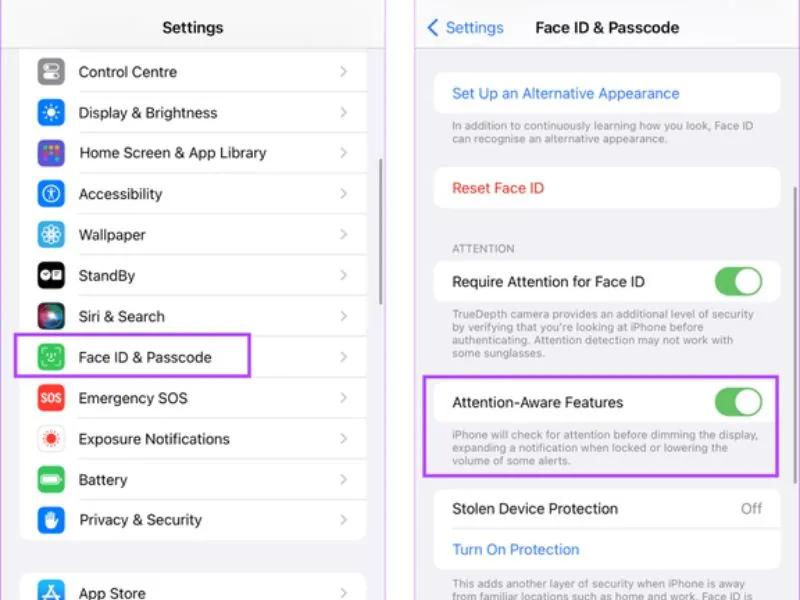
Vào mục Tính năng nhận biết sự chú ý để chọn âm báo to hơn
Kiểm tra âm lượng báo thức trong chế độ Ngủ
Nếu bạn thường sử dụng chế độ Ngủ (Sleep Mode) hoặc tính năng Wake Up để đặt báo thức, có thể bạn chưa biết rằng âm lượng báo thức trong chế độ này được cài đặt riêng biệt. Vì vậy, ngay cả khi bạn đã tăng âm lượng hệ thống, chuông báo thức iPhone vẫn có thể bị nhỏ nếu cài đặt trong chế độ Ngủ chưa được điều chỉnh.
Để kiểm tra và thay đổi âm lượng báo thức trong chế độ Ngủ, bạn thực hiện như sau:
- Bước 1: Mở ứng dụng Đồng hồ (Clock) trên iPhone, chọn mục Báo thức (Alarm).
- Bước 2: Tìm phần Ngủ | Đánh thức (Sleep | Wake Up), sau đó nhấn Thay đổi (Change).
- Bước 3: Tại mục Âm thanh & Cảm ứng (Sounds & Haptics), kéo thanh trượt âm lượng để tăng hoặc giảm theo ý muốn.
Ngoài ra, bạn cũng có thể điều chỉnh trực tiếp trong ứng dụng Sức khỏe (Apple Health) nếu sử dụng đồng bộ giấc ngủ.
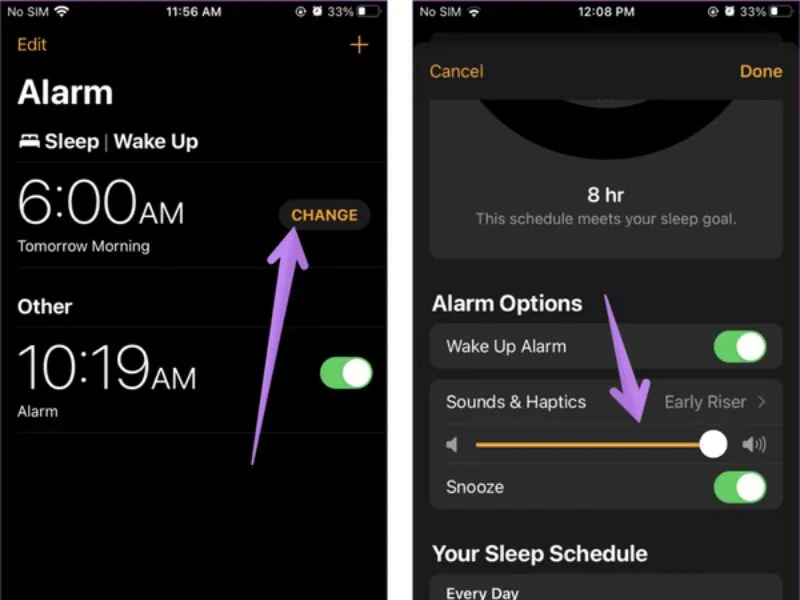
Mở chế độ Ngủ để điều chỉnh âm lượng báo thức iPhone
Xóa và đặt lại báo thức mới để khắc phục chuông báo thức iPhone nhỏ
Trong một số trường hợp, âm báo thức iPhone bị nhỏ hoặc không kêu có thể xuất phát từ lỗi tạm thời của hệ thống báo thức. Cách khắc phục đơn giản nhưng hiệu quả là xóa báo thức cũ và tạo lại báo thức mới. Việc này giúp loại bỏ các lỗi cài đặt ngẫu nhiên và khôi phục hoạt động bình thường cho báo thức.
Bạn có thể thực hiện theo các bước sau:
- Bước 1: Mở ứng dụng Đồng hồ (Clock) trên iPhone, chọn mục Báo thức (Alarm).
- Bước 2: Nhấn vào Chỉnh sửa (Edit) ở góc trên bên trái để bắt đầu chỉnh sửa các báo thức hiện có.
- Bước 3: Tìm báo thức gặp lỗi và nhấn vào biểu tượng trừ màu đỏ (-) để xóa.
- Bước 4: Nhấn vào dấu “+” ở góc trên bên phải để tạo báo thức mới, sau đó chọn thời gian và âm thanh phù hợp.
Sau khi thiết lập lại, hãy kiểm tra thử bằng cách đặt báo thức trong vài phút để đảm bảo âm thanh hoạt động bình thường.
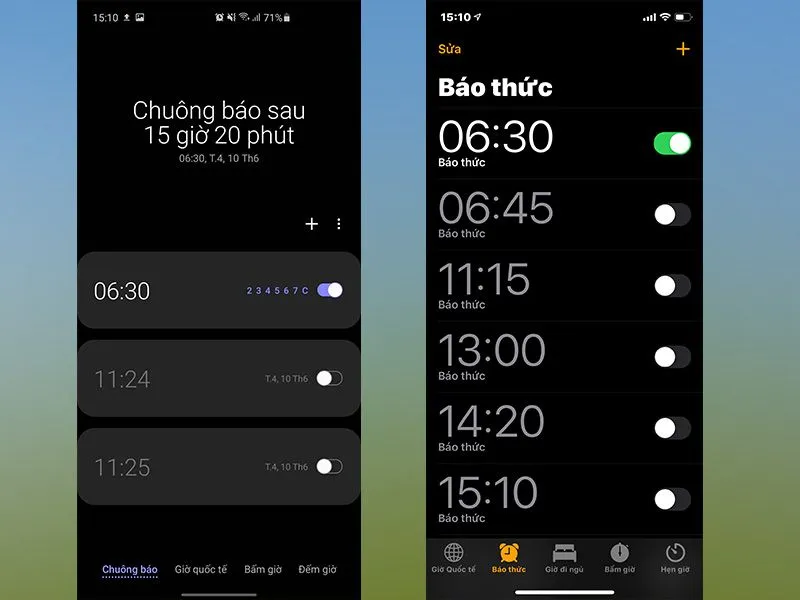
Sau khi xóa báo thức cũ bạn tạo báo thức mới
Đặt lại cài đặt iPhone
Nếu bạn đã thử nhiều cách mà tiếng chuông báo thức iPhone bị nhỏ hoặc hoạt động không ổn định, việc đặt lại tất cả cài đặt có thể là giải pháp hiệu quả. Thao tác này sẽ đưa các thiết lập hệ thống trở về trạng thái mặc định ban đầu mà không làm mất dữ liệu cá nhân như ảnh, tin nhắn hay ứng dụng.
- Cách thực hiện:
Bước 1: Mở Cài đặt → chọn Cài đặt chung → cuộn xuống và nhấn Chuyển hoặc Đặt lại iPhone. - Bước 2: Tiếp tục chọn Đặt lại → Đặt lại tất cả cài đặt, sau đó nhập mật mã thiết bị để xác nhận.
Sau khi hoàn tất, iPhone sẽ khôi phục các cài đặt âm thanh và thông báo về trạng thái mặc định. Việc này thường giúp chuông báo thức iPhone hoạt động ổn định và phát âm thanh to hơn, đảm bảo bạn không bỏ lỡ giờ báo thức mỗi sáng.
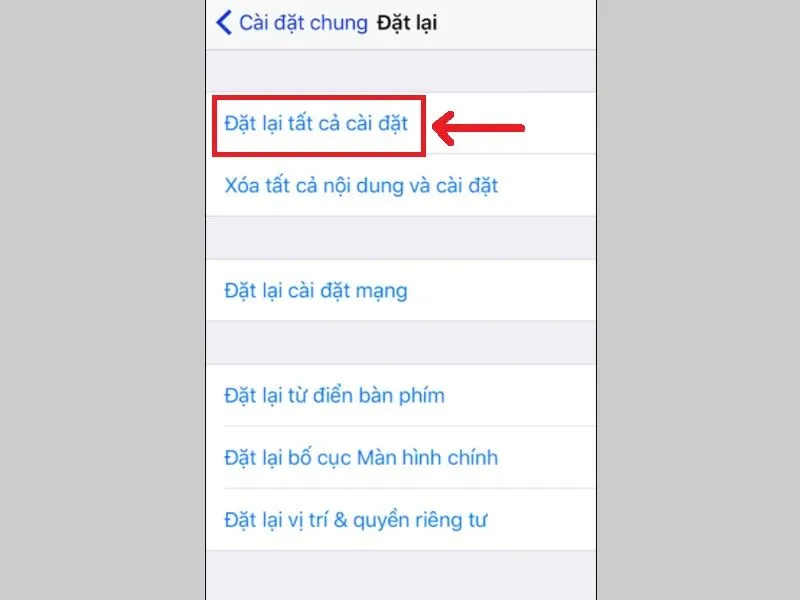
Reset điện thoại để khắc phục lỗi báo thức iPhone bị nhỏ
Giải đáp một số thắc mắc về âm báo thức iPhone nhỏ
Tại sao chuông báo thức iPhone bị nhỏ hơn so với âm lượng khác?
Nguyên nhân chuông báo thức iPhone bị nhỏ có thể đến từ các cài đặt hệ thống khác nhau. Trước tiên, bạn nên kiểm tra xem tính năng “Nhận biết chú ý” có đang bật hay không, vì tính năng này có thể tự động giảm âm lượng thông báo khi iPhone nhận thấy bạn đang nhìn vào màn hình. Ngoài ra, nếu bạn đang sử dụng chế độ Ngủ, hãy đảm bảo rằng âm lượng báo thức trong chế độ này đã được thiết lập ở mức phù hợp, tránh tình trạng âm thanh bị quá nhỏ.
Có cách nào khôi phục âm lượng báo thức iPhone về mặc định không?
Có, bạn hoàn toàn có thể khôi phục âm lượng báo thức về cài đặt gốc bằng cách đặt lại toàn bộ thiết lập iPhone. Thao tác thực hiện như sau:
- Mở mục Cài đặt → Vào Cài đặt chung → Chuyển hoặc Đặt lại iPhone.
- Chọn Đặt lại → Đặt lại tất cả cài đặt.
Việc này sẽ đưa các thiết lập âm thanh và thông báo về trạng thái mặc định ban đầu mà không làm mất dữ liệu cá nhân. Sau khi hoàn tất, chuông báo thức iPhone thường sẽ trở lại hoạt động ổn định, với âm lượng rõ ràng hơn và dễ nghe hơn.
Kết luận
Tình trạng chuông báo thức iPhone bị nhỏ là vấn đề thường xuyên xảy ra nhưng hoàn toàn có thể khắc phục dễ dàng nếu bạn nắm rõ nguyên nhân và thao tác đúng cách. Với những hướng dẫn chi tiết và mẹo nhỏ được chia sẻ ở trên, hy vọng bạn đã có thể điều chỉnh âm lượng báo thức phù hợp, giúp việc thức dậy mỗi sáng trở nên dễ chịu hơn mà không bỏ lỡ lịch trình quan trọng.
Đừng quên theo dõi Di Động Xanh để cập nhật thêm nhiều mẹo iPhone hữu ích và thủ thuật công nghệ mới nhất, giúp tối ưu trải nghiệm sử dụng thiết bị của bạn mỗi ngày.


